Facebook Video Trim‑Anleitung: Standard‑ und Alternativmethoden enthüllt
Facebook gilt als der bekannteste Social‑Media‑Dienst zum Posten verschiedener Mediendateien. Online‑Nutzern ist es erlaubt, ihre denkwürdigen Momente in Videos hochzuladen und zu teilen. Manche möchten lange Videos teilen, doch es ist meist besser, sie kurz, aber aussagekräftig zu halten. So sollten Sie dabei vorgehen, um viele Aufrufe und Reaktionen auf Ihre Videos zu erhalten.
Neben den lustigen oder unvergesslichen Erlebnissen, die Sie teilen, sollten Sie die Aufmerksamkeitsspanne Ihrer Zuschauer berücksichtigen. Mit anderen Worten: Es kann sinnvoll sein, einige unwichtige Teile herauszuschneiden, die das Video lediglich in die Länge ziehen. Daher haben wir Video‑Trimmer und ‑Cutter zusammengestellt, um Ihnen praktische Wege zu zeigen, wie man Videos auf Facebook trimmt. Lesen Sie weiter, um alle notwendigen Informationen zu erhalten.

- Teil 1. So trimmen Sie ein hochgeladenes Video auf Facebook
- Teil 2. Die besten Alternativen, um Videos für Facebook zu trimmen
- Teil 3. FAQs zum Trimmen von Videos auf Facebook
Teil 1. So trimmen Sie ein hochgeladenes Video auf Facebook
Möglicherweise möchten Sie ein auf Facebook hochgeladenes Video kürzen, weil sich versehentlich unwichtige Szenen darin befinden. Facebook verfügt über eine Trim-Funktion, mit der Sie Videos ganz einfach verkürzen können. Zusätzlich können Sie das Video weiter verbessern, indem Sie Effekte anwenden, Text, Sticker und dergleichen hinzufügen. Sobald es auf Facebook hochgeladen ist, können Sie unerwünschte Teile oder Abschnitte entfernen, um ein nahtloses Video zu erstellen. Dasselbe gilt, wenn Sie ein Facebook‑Live‑Video kürzen möchten. Es gibt Live‑Producer‑Funktionen, mit denen Sie Live‑Videos sofort trimmen können.
So trimmen Sie nun ein Video auf Facebook:
Schritt 1. Zuerst müssen Sie Facebook auf Ihrem Mobilgerät starten.
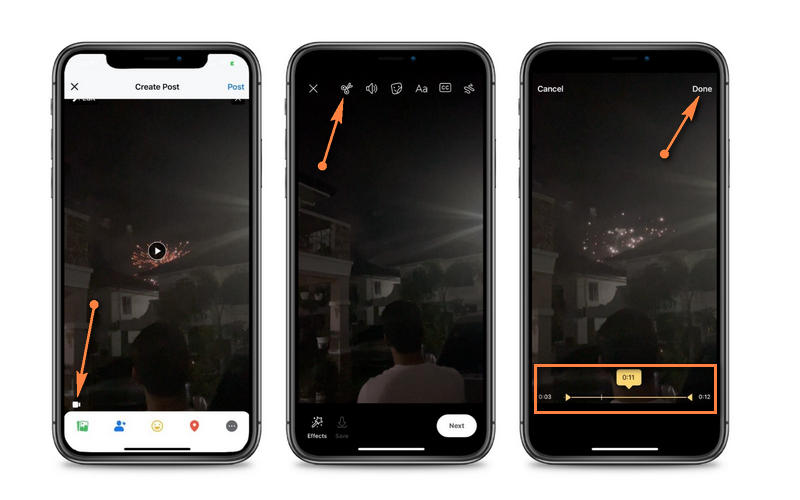
Schritt 2. Tippen Sie anschließend auf Foto in den Optionen zum Erstellen eines neuen Beitrags. Dadurch werden Ihnen die Mediendateien aus der Bibliothek Ihres Telefons angezeigt. Durchsuchen Sie Ihre Medieninhalte und suchen Sie das Video, das Sie hochladen möchten.
Schritt 3. Nachdem Sie ein Video ausgewählt haben, tippen Sie oben rechts auf dem Bildschirm auf Fertig.
Schritt 4. Scrollen Sie auf dem Bildschirm nach unten und tippen Sie unten links am Video auf das Kamera-Symbol. Daraufhin erscheint ein weiteres Menü mit Optionen zum Bearbeiten des Videos.
Schritt 5. Tippen Sie auf das Scheren‑Symbol, um mit dem Trimmen zu beginnen. Ziehen Sie nun den Schieberegler nach links oder rechts, um das Video zu kürzen. Tippen Sie auf Fertig, wenn Sie mit dem Schnitt fertig sind. Tippen Sie dann erneut auf Fertig und posten Sie das Video anschließend.
Teil 2. Die besten Alternativen, um Videos für Facebook zu trimmen
1. Vidmore Video Converter
Im Gegensatz zu anderen herkömmlichen Programmen ist Vidmore Video Converter ursprünglich ein Video‑Konverter, der mit vielen Videobearbeitungswerkzeugen ausgestattet ist. Er ermöglicht es Ihnen, Videos automatisch in kleinere Teile zu schneiden und bestimmte, eher unnötige Abschnitte zu entfernen. Wenn Sie präzise schneiden möchten, können Sie sich auf Zeitstempel beziehen oder den Schieberegler verwenden, um den Anfangs‑ und Endteil des Videos zu trimmen. Neben der Trimm‑Funktion können Sie Videos drehen, um die Ausrichtung zu korrigieren. Erstellen Sie eindrucksvolle Diashows mit dem MV‑Maker, erstellen Sie GIFs, optimieren Sie grundlegende Videoeffekte und vieles mehr.
- Erstellen Sie Diashows mit dem MV‑Maker, der viele stilvolle Themes bietet.
- Unterstützt nahezu alle Video‑/Audio‑ und Geräteformate.
- Bietet verschiedene hilfreiche Optionen zum Videoschneiden.
- Wenden Sie Effekte und Filter an oder fügen Sie Wasserzeichen, Untertitel usw. hinzu.
- Funktioniert sowohl auf Windows‑PCs als auch auf Mac‑Computern.

Sie können einer Schritt‑für‑Schritt‑Anleitung folgen, wie sich mit diesem Tool ein Facebook‑Video zuschneiden lässt.
Schritt 1. Facebook Video Trimmer herunterladen
Laden Sie zunächst das Programm herunter, indem Sie auf eine der Schaltflächen Gratis herunterladen klicken. Achten Sie darauf, den passenden Download‑Link für das Betriebssystem Ihres Computers zu wählen. Installieren und starten Sie anschließend die App.
Schritt 2. Mediendateien importieren
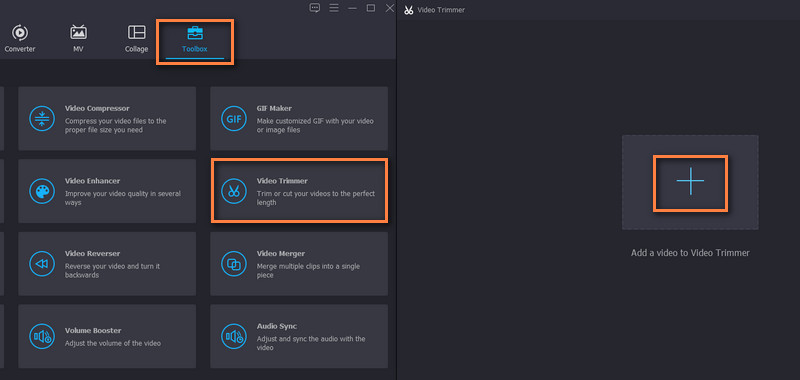
Wechseln Sie nun zum Reiter Toolbox. Wählen Sie die Option Video Trimmer und fügen Sie das Video hinzu, das Sie für Facebook schneiden möchten, indem Sie auf die Schaltfläche mit dem Plus-Symbol klicken. Suchen Sie Ihr gewünschtes Video und laden Sie es hoch. Sie gelangen anschließend zur Oberfläche zum Zuschneiden der Videos.
Schritt 3. Facebook‑Video trimmen
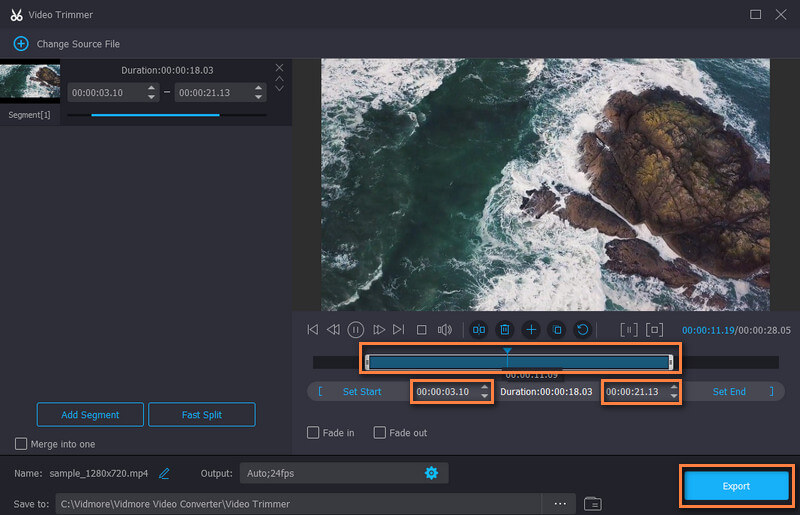
Wählen Sie Anfangs‑ und Endzeit mit dem Schieberegler oder geben Sie die exakten Zeiten unterhalb der Fortschrittsleiste ein. Sehen Sie sich eine Vorschau des Videos an und klicken Sie auf Exportieren, sobald Sie mit dem Ergebnis zufrieden sind. Sie können außerdem das Ausgabeformat, die Auflösung und die Audioeinstellungen anpassen. Nach Abschluss wird der Ausgabeclip automatisch im Zielordner auf Ihrem Computer geöffnet.
2. Kapwing
Wenn Sie Facebook‑Videos online schneiden möchten, ist Kapwing ein hervorragendes Programm. Es handelt sich um eine webbasierte Anwendung, mit der Sie direkt im Browser Videos erstellen, schneiden und bearbeiten können. Während Sie das Programm erkunden, entdecken Sie weitere interessante Funktionen wie das Hinzufügen von Overlays, Elementen, Bildern, Text, Ebenen usw. Das Beste an diesem Tool ist, dass Sie Bildschirm und Kamera, nur Audio oder nur den Bildschirm beziehungsweise nur die Kamera aufzeichnen können. Außerdem können Sie Ihrer Kreativität freien Lauf lassen, indem Sie Elemente wie Symbole, Formen, Emojis und vieles mehr hinzufügen. Sehen wir uns nun an, wie man Facebook‑Videos online schneiden kann.
Schritt 1. Öffnen Sie einen Browser und besuchen Sie die offizielle Webseite von Kapwing. Melden Sie sich dann mit Ihrem Gmail‑Konto oder einem anderen mit dem Dienst verknüpften Konto an, um mit der Bearbeitung zu beginnen.
Schritt 2. Laden Sie das Facebook‑Video hoch, das Sie schneiden möchten. Fügen Sie das Video anschließend der Timeline hinzu und wählen Sie es aus, um die Bearbeitungsoptionen einzublenden.
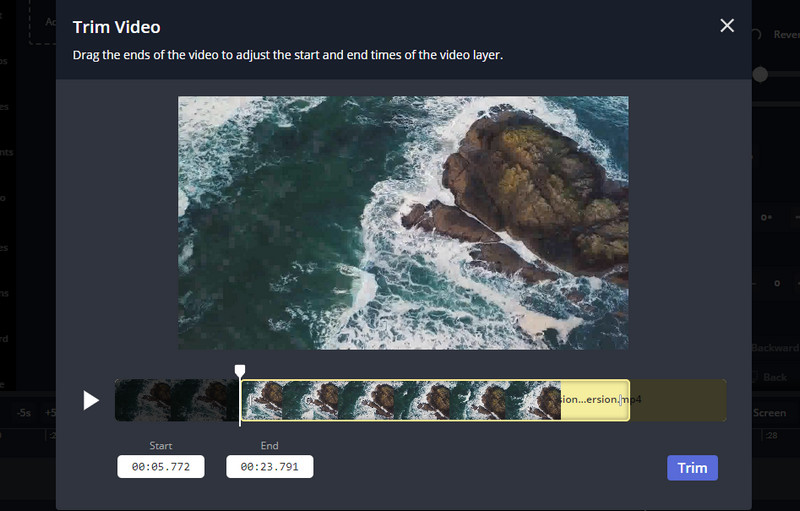
Schritt 3. Klicken Sie auf die Schaltfläche Trim, woraufhin ein Dialogfeld erscheint. Bewegen Sie die Maus nach links oder rechts und wählen Sie den Start‑ und Endbereich aus. Klicken Sie auf die violette Schaltfläche Trim, um den Vorgang abzuschließen.
Weiterführende Lektüre:
Wie man Videos für Facebook ohne Qualitätsverlust verkleinert
Wie man ein GIF schneidet: Die 4 besten GIF-Cutter für Online, Desktop und Mobilgeräte
Teil 3. FAQs zum Trimmen von Videos auf Facebook
Kann man Videos auf Facebook trimmen?
Ja. Facebook verfügt in der App über eine integrierte Zuschneidefunktion, mit der du lange Videos kürzen kannst. Es gibt außerdem ein Tool zum Schneiden von Facebook-Live-Videos. Auf diese Weise kannst du Facebook-Live-Videos bearbeiten und kürzen.
Wie trimmt man ein Video auf Facebook, nachdem es gepostet wurde?
Leider können Sie das von Ihnen auf Facebook gepostete Video nicht schneiden oder trimmen. Eine mögliche Vorgehensweise besteht jedoch darin, das hochgeladene Video herunterzuladen, es mit einem separaten Schneideprogramm zu bearbeiten und das beschnittene Video anschließend erneut hochzuladen.
Kann ich ein Video für eine Facebook‑Story schneiden?
Ja. Laden Sie Ihre Story über Facebook hoch, und Sie sehen oben rechts in der Benutzeroberfläche eine Zuschneiden-Option. Dann können Sie das Video bequem mit dem vom Tool bereitgestellten Schieberegler schneiden.
Fazit
Ein professionell wirkendes Video für Facebook lässt sich erstellen, wenn Sie die integrierten Funktionen kennen und einige Alternativen als Backup parat haben. Dennoch ist es nicht schwierig zu lernen, wie man Videos in Facebook trimmt, sodass Sie unerwünschte Teile leicht aus dem Bild entfernen können. Probieren Sie diese Programme selbst aus und sehen Sie, welche Methode Ihren Bedürfnissen am besten entspricht.