Video in Microsoft Fotos trimmen: Einfache Anleitung zum Kürzen von Videos
Unzählige Windows‑10‑ bzw. Windows‑PC‑Nutzer suchen nach Möglichkeiten, zu lange Videos zu kürzen – etwa, um unerwünschte Teile zu entfernen und die wichtigsten Szenen aus dem Material herauszulösen. Man glaubt es kaum, aber Windows 10 bringt bereits ein Tool mit, das zum Bearbeiten von Videos und Fotos entwickelt wurde. Die Anwendung heißt Microsoft Fotos (Microsoft Photos).
Damit lassen sich Fotos und Videos bequem organisieren. Interessant ist die Funktion „Erinnerungen“, die aus Ihren Fotos automatisch Diashows erstellt. Außerdem können Sie durch das Anlegen eines Albums selbst bestimmen, welche Fotos aufgenommen werden sollen. Ebenso wichtig: Mit diesem Programm können Sie auch Videos schneiden. Im Grunde müssen Sie kein zusätzliches Programm installieren, um Videos auf Ihrem Computer zu kürzen. Ohne weitere Umschweife zeigen wir Ihnen, wie Sie Videos in Microsoft Fotos trimmen/zusammenschneiden. Lesen Sie weiter unten.

- Teil 1. Wie man Videos in Microsoft Fotos trimmt
- Teil 2. Die besten Alternativen zu Microsoft Fotos
- Teil 3. Vergleichstabelle
- Teil 4. FAQs zum Trimmen von Videos in MS Fotos
Teil 1. Wie man Videos in Microsoft Fotos trimmt
Die App Microsoft Fotos ist der standardmäßige Fotoanzeiger unter Windows 10. Sie dient zugleich als Editor, der Fotos oder Videos mit hilfreichen Bearbeitungstools aufwertet. Damit können Sie Zeichnungen und Markierungen einfügen, 3D‑Effekte zu Videos hinzufügen, Hintergrundmusik einbauen und vieles mehr. Außerdem ist die Oberfläche von Fotos nicht besonders kompliziert zu bedienen.
Mit anderen Worten: Die Oberfläche ist sowohl für Einsteiger als auch für fortgeschrittene Nutzer gut geeignet. Sie können Videos zudem in mehrere Teile zerschneiden, um bestimmte Abschnitte zu entfernen. Ebenso lassen sich der Anfangs- und Endteil eines Videos nach Belieben kürzen. Vor diesem Hintergrund erfahren Sie nun, wie Sie ein Video in der Microsoft‑Fotos‑App zuschneiden.
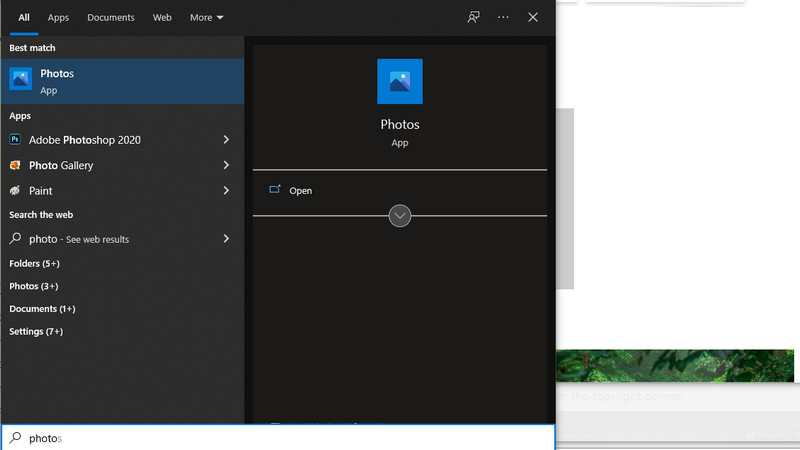
Schritt 1. Öffnen Sie auf Ihrem Computer die Fotos‑App. Klicken Sie dazu auf die Windows‑Taste auf Ihrer Tastatur, um das Startmenü zu öffnen, und geben Sie Fotos ein, um nach der App zu suchen.
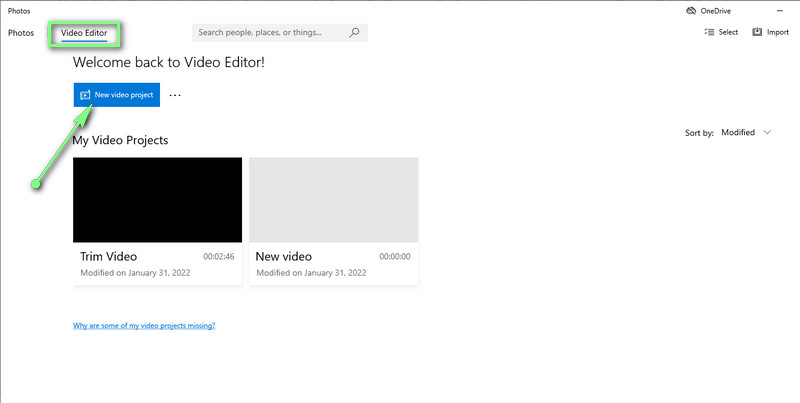
Schritt 2. Klicken Sie im Menü oben links in der Oberfläche auf die Registerkarte Video-Editor und dann auf die Schaltfläche Neues Videoprojekt, um mit dem Schneiden eines Videos zu beginnen. Geben Sie anschließend den Namen für das Projekt ein, das Sie erstellen möchten.
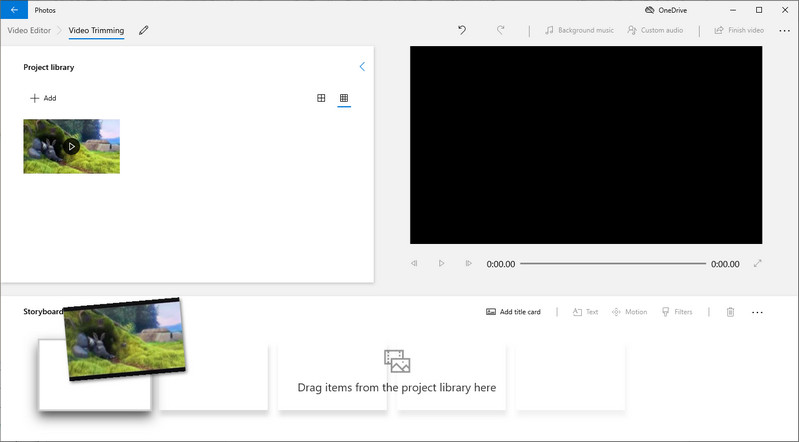
Schritt 3. Importieren Sie das Video, das Sie trimmen möchten, indem Sie auf die Schaltfläche Hinzufügen klicken. Durchsuchen und wählen Sie Ihr Zielvideo aus. Ziehen Sie danach die Videodatei aus der Mediathek auf das Storyboard, um mit der Bearbeitung zu beginnen.
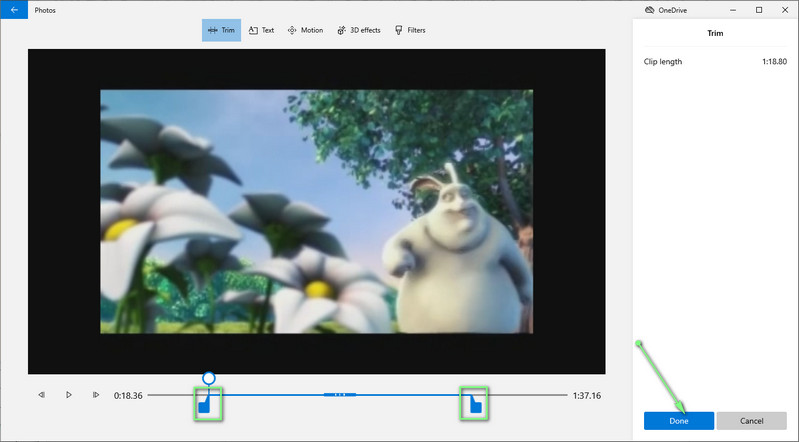
Schritt 4. Klicken Sie im Menü Storyboard auf die Schaltfläche Trimmen; daraufhin erscheint ein Dialogfenster. Ziehen Sie nun die linken und rechten Griffe, um einen Bereich auszuwählen, und klicken Sie dann unten rechts in der Oberfläche auf Fertig.
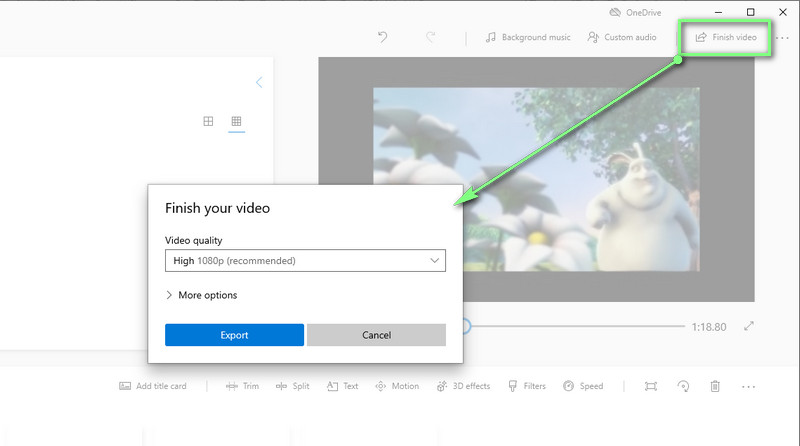
Schritt 5. Um die gekürzte Version des Videos zu speichern, klicken Sie oben rechts im Fenster auf die Schaltfläche Fertiges Video. Wählen Sie nun die Videoqualität und klicken Sie auf Exportieren. Wenn Sie die obigen Schritte ausführen, können Sie Videos in der Microsoft‑Fotos‑App schnell kürzen.
Teil 2. Die besten Alternativen zu Microsoft Fotos
1. Vidmore Video Converter
Wenn Sie mit dem Ergebnis in Microsoft Fotos nicht zufrieden sind, sollten Sie die Verwendung von Vidmore Video Converter in Betracht ziehen. Dieses Programm ist darauf ausgelegt, Videos mit seinen leistungsfähigen Bearbeitungstools zu bearbeiten. Es hilft Ihnen, den Anfangs- und Endteil des Videos zu kürzen, einen Abschnitt in der Mitte herauszuschneiden und das Video zu teilen. Außerdem stehen Ihnen zahlreiche weitere Bearbeitungsfunktionen zur Verfügung, um Ihre Videos zu optimieren. Darüber hinaus gibt es zusätzliche Medienfunktionen, mit denen Sie Diashows mit verschiedenen Vorlagen erstellen, GIFs erzeugen, Collagen anlegen und vieles mehr. Erfahren Sie mehr und lernen Sie, wie Sie Videos mit Alternativen zu Microsoft Fotos trimmen/zusammenschneiden können.
 Großartige Alternative zur Fotos-App: Vidmore Video Converter
- Verfügbar für Windows‑ und Mac‑Computer.
- Videodateien schneiden, teilen, trimmen und zusammenführen.
- Videofilter anwenden und Videoeffekte bearbeiten.
- Unterstützt nahezu alle Video-/Audioformate.
- Elegante und einfach zu bedienende grafische Benutzeroberfläche.

Schritt 1. Programm installieren und starten
Zunächst müssen Sie das Programm herunterladen. Klicken Sie einfach auf die Schaltfläche Free Download, die zu Ihrem Betriebssystem passt. Installieren und starten Sie es anschließend auf Ihrem Computer.
Schritt 2. Videodatei importieren
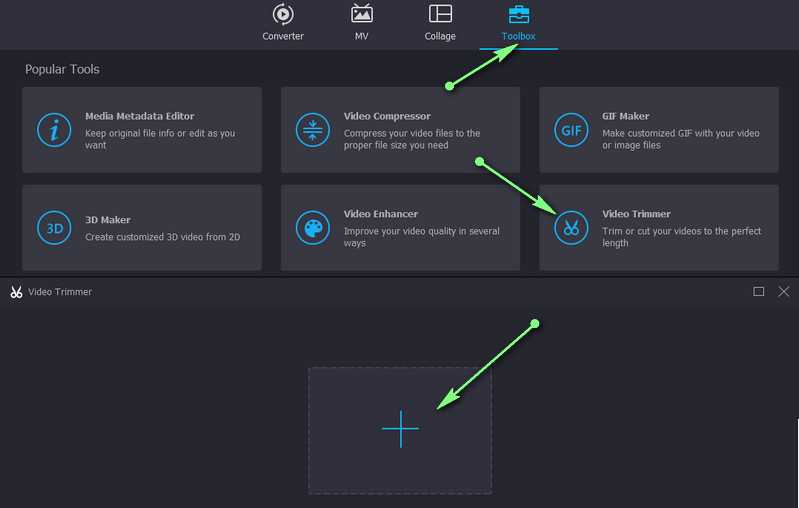
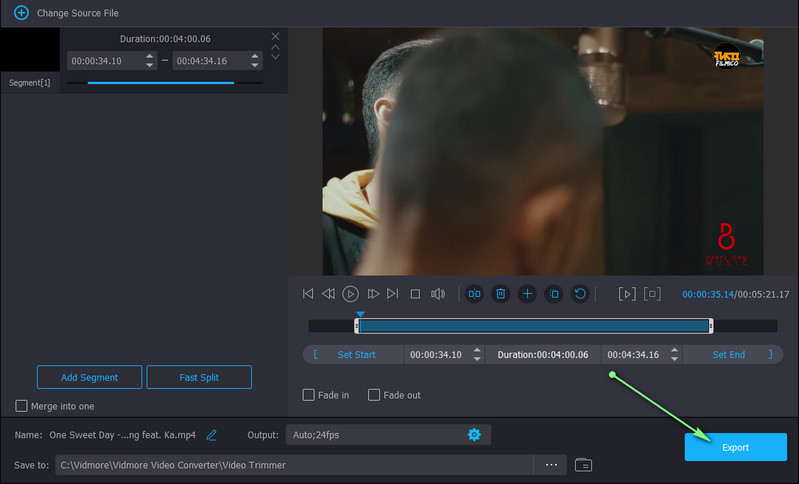
Die Oberfläche ist in vier Registerkarten unterteilt. Wählen Sie die letzte Registerkarte, Toolbox, um die angebotenen Funktionen anzuzeigen. Wählen Sie hier die Option Video-Trimmer. Anschließend wählen und importieren Sie das Video, das Sie kürzen möchten. Klicken Sie einfach auf das Plus-Symbol und fügen Sie Ihr gewünschtes Video hinzu.
Schritt 3. Video trimmen
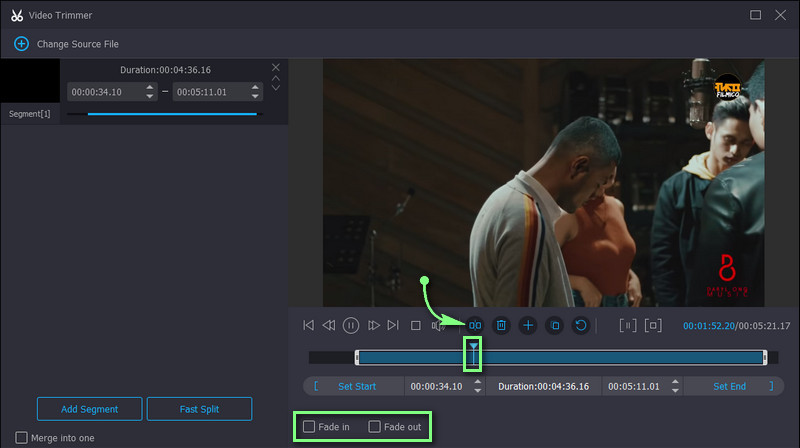
Um das Video zu trimmen, wählen Sie nun den Abschnitt aus, der den ersten Teil des Videos enthält, den Sie entfernen möchten, indem Sie den Abspielkopf (Playhead) verschieben. Klicken Sie dann auf die Schaltfläche Teilen im Menü unterhalb des Vorschaufensters. Sie können auch den Schieberegler verwenden, um den Anfangs- und Endbereich zu kürzen. Zusätzlich können Sie zur weiteren Verbesserung Ein- und Ausblendeffekte (Fade‑in und Fade‑out) anwenden.
Schritt 4. Gekürzte Videoversion speichern
Wenn Sie mit dem gekürzten Video zufrieden sind, klicken Sie unten rechts auf die Schaltfläche Exportieren. Das Ausgabevideo wird sofort angezeigt, sobald der Vorgang abgeschlossen ist. Anschließend können Sie das Video direkt ansehen.
2. VLC Media Player
Eine weitere gute Alternative zu MS Fotos, um Videos unter Windows 10 zu schneiden, ist der VLC Media Player. Dieses Programm unterstützt nahezu alle Computer‑ und Mobilplattformen. Gleichzeitig akzeptiert es eine große Bandbreite an Videoformaten, sodass Sie nahezu jedes Videoformat schneiden und abspielen können. Schneiden Sie Videos in dieser Microsoft‑Fotos‑Alternative, indem Sie die folgenden Schritte ausführen.
Schritt 1. Starten Sie den VLC Media Player und laden Sie das Video, das Sie mit dem Tool kürzen möchten.
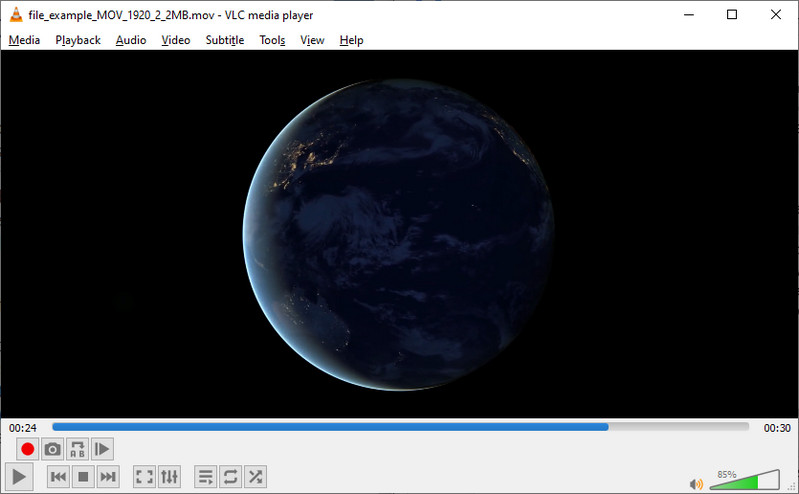
Schritt 2. Rufen Sie im Menü Ansicht die Erweiterten Steuerungen auf. Am unteren Rand der Oberfläche sollten nun zusätzliche Optionen sichtbar sein.
Schritt 3. Wählen Sie nun die Stelle, an der Sie mit dem Schneiden des Videos beginnen möchten, und klicken Sie auf die rote Schaltfläche Aufnehmen. Sobald die Stelle erreicht ist, an der Sie das Schneiden beenden möchten, klicken Sie auf die Schaltfläche Pause, um die Wiedergabe zu stoppen.
3. Avidemux
Wie das zuvor erwähnte Tool ist auch Avidemux ein plattformübergreifendes Programm, das auf verschiedenen Betriebssystemen verfügbar ist. Es eignet sich zum Schneiden, Trimmen und Zusammenfügen von Videos. Die Oberfläche ist zwar einfach gehalten, kann für Erstnutzer jedoch etwas kompliziert wirken. Befolgen Sie trotzdem die nachstehenden Anleitungen, um zu lernen, wie Sie diese Alternative nutzen.
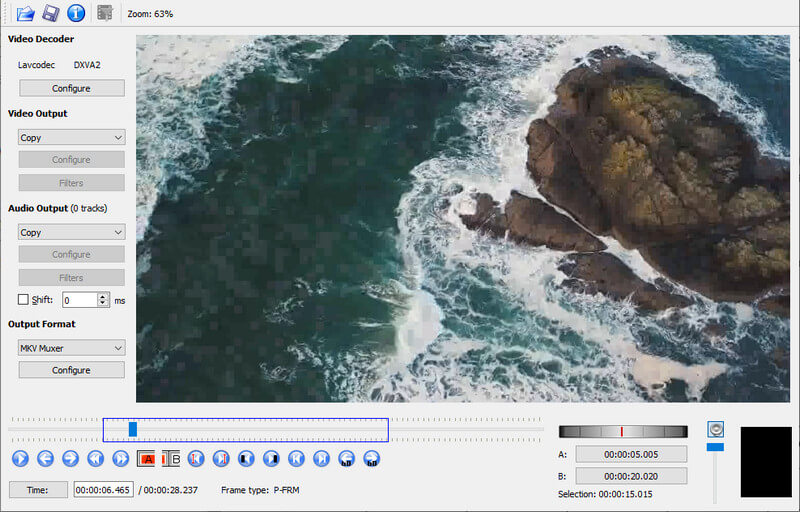
Schritt 1. Starten Sie das Programm auf Ihrem Computer und öffnen Sie das Video, das Sie schneiden möchten.
Schritt 2. Wählen Sie danach den Punkt aus, an dem Sie mit dem Schneiden beginnen wollen, oder drücken Sie die Taste [. Um den Endpunkt zu markieren, drücken Sie die Taste ].
Schritt 3. Speichern Sie abschließend die gekürzte Version des Videos.
Weiterführende Lektüre:
3 einfache Wege, ein Video unter Windows 10/8/7/XP/Vista zu trimmen
Google Photos Movie Maker – Film aus Bildern und Videos erstellen
Teil 3. Vergleich der Video-Trimmer
Wir haben eine Vergleichstabelle der in diesem Beitrag genannten Tools vorbereitet, um die Programme genauer zu beleuchten. Sehen Sie sie sich unten an.
- Werkzeuge
- MS Fotos
- Vidmore Video Converter
- VLC
- Avidemux
| Unterstützte Betriebssysteme | Videoeffekte | Unterstützte Formate | Einfach zu bedienen |
| Windows | Unterstützt | AVI, WMV, MP4 usw. | |
| Windows und Mac | Unterstützt | MKV, MOV, AVI, MP4 und mehr. | |
| Windows, Mac, iOS und Android | Nicht unterstützt | WMV, FLV, MOV, AVI usw. | Etwas kompliziert |
| Windows, Mac und Linux | Nicht unterstützt | AVI, ASF, DVD, MP4 usw. | Etwas kompliziert |
Teil 4. FAQs zum Trimmen von Videos in MS Fotos
Kann ich große Videos unter Windows 10 trimmen?
Ja. Mit Hilfe von Microsoft Fotos können Sie Videos ohne Längenbeschränkung zuschneiden. Daher spielt es keine Rolle, ob das Video kurz oder lang ist – Sie können Videos problemlos schneiden oder kürzen.
Ist es möglich, Videos in Microsoft Fotos zu bearbeiten?
Ja. Das Tool bietet verschiedene Bearbeitungsoptionen, darunter das Aufteilen von Videos, Zuschneiden, Hinzufügen von Bewegungen, 3D-Effekten, Filtern, Ändern der Geschwindigkeit usw.
Kann ich Videos in Microsoft Fotos zuschneiden (croppen)?
Leider ist das Zuschneidewerkzeug nur für Fotos verfügbar. Wenn Sie Videos zuschneiden möchten, können Sie Vidmore Video Converter verwenden, um sie zuzuschneiden, ohne die Qualität zu beeinträchtigen.
Fazit
Wenn Sie Einsteiger sind und herausfinden müssen, wie man Videos in Microsoft Fotos trimmt, ist die bereitgestellte Anleitung eine große Hilfe. Sollten Sie sie jedoch für umfangreichere Videobearbeitungen als etwas zu eingeschränkt empfinden, stehen Ihnen weitere Optionen zur Verfügung. Vidmore kann Ihnen bei einer deutlichen Videoverbesserung sehr hilfreich sein. Für Videoschnitt mit kostenlosen Open‑Source‑Programmen können Sie zwischen VLC und Avidemux wählen.