Anleitung: Wie man ein Video in PowerPoint für Windows und Mac schneidet
PowerPoint ist in der Tat ein hervorragendes Werkzeug zur Erstellung von Präsentationen. Es bietet eine Fülle visueller Hilfsmittel, um eine interaktive, teilnehmerorientierte und improvisierte Präsentation zu halten. Außerdem unterstützt das Programm das Hinzufügen von Multimedia-Inhalten, die die Aufmerksamkeit der Zuschauer wecken und ihre Konzentration verbessern. Sie können Inhalte wie Videos, Audiodateien und Bilder einfügen, um wirkungsstarke visuelle Hilfen zu schaffen.
Vor diesem Hintergrund möchten Sie ein Video in Ihre Präsentation einfügen, um die Aufmerksamkeit des Publikums zu gewinnen. Allerdings ist das Video, das Sie hochladen möchten, wegen irrelevanter Teile recht lang. Zum Glück verfügt PowerPoint über ein integriertes Zuschneide‑ bzw. Trimmwerkzeug, mit dem Sie Videos in kleinere Abschnitte schneiden können. Hier zeigen wir Ihnen, wie Sie ein Video in PowerPoint trimmen, und empfehlen Ihnen ein geeignetes Programm, mit dem Sie diese Aufgabe im Handumdrehen erledigen.

- Teil 1. Beste Methode, ein Video für PowerPoint zu trimmen
- Teil 2. Wie man Videos in PowerPoint auf Macintosh/Windows trimmt
- Teil 3. FAQs zum Trimmen von Videos für PowerPoint
Teil 1. Beste Methode, ein Video für PowerPoint zu trimmen
Bevor wir direkt zum Verfahren kommen, wie man Videos in PowerPoint schneidet, möchten wir Ihnen eine hervorragende Alternative vorstellen. Vidmore Video Converter ist ein Desktop‑Tool mit vielen Funktionen, das Ihnen hilft, Videos auf verschiedene praktische Arten zu schneiden. Es kann lange Einleitungen kürzen, unerwünschte Teile eines Videos mit der Split‑Funktion herausschneiden und den Anfang bzw. das Ende eines Videos mühelos trimmen.
Darüber hinaus ist das Tool mit weiteren Videobearbeitungsfunktionen ausgestattet. Es ermöglicht Ihnen, Videos zuzuschneiden (croppen), zu drehen, Wasserzeichen und Untertitel hinzuzufügen, grundlegende Effekte anzupassen und Filter anzuwenden. Zweifellos ist es ein wertvolles Programm, mit dem Sie elegante und aufmerksamkeitsstarke Videos erstellen können. Folgen Sie der Anleitung unten, um mit diesem ausgezeichneten Programm ein Video für PowerPoint zu trimmen.
Schritt 1. Vidmore Video Converter starten
Laden Sie zunächst die App herunter, indem Sie auf die Schaltfläche Free Download klicken, die für Ihr Computerbetriebssystem vorgesehen ist. Sobald Sie das Installationsprogramm für Ihren Computer erhalten haben, installieren und starten Sie es, um die Arbeitsoberfläche des Tools zu sehen.
Schritt 2. Videodatei importieren
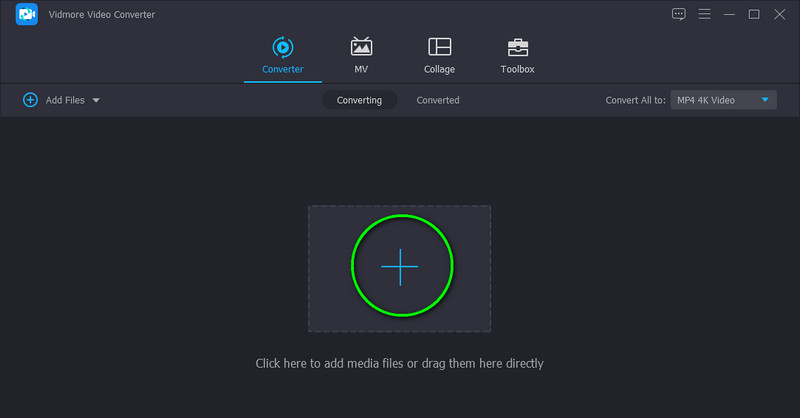
Importieren Sie nun ein Video in die Software. Klicken Sie dazu auf das Plus-Symbol in der Hauptoberfläche. Es öffnet sich ein Ordnerfenster, in dem Sie das Video suchen und laden können, das Sie schneiden möchten. Sie können auch die Leertaste drücken, um Ihren Ordner zu öffnen und eine Mediendatei hochzuladen, oder die Videodatei per Drag & Drop hineinziehen.
Schritt 3. Ausgewähltes Video trimmen
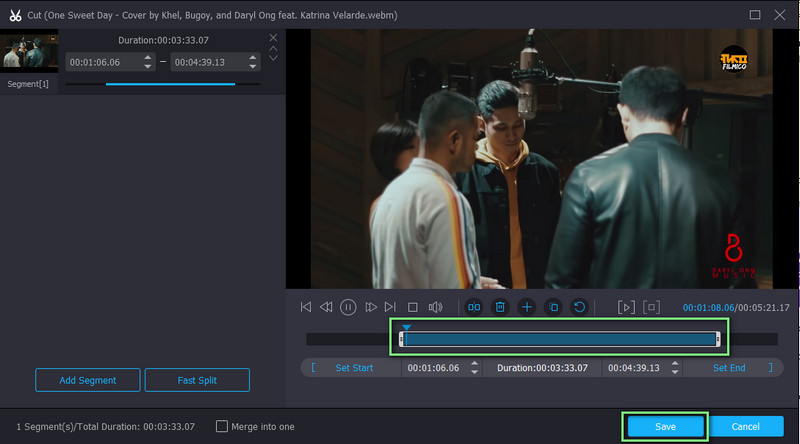
Nachdem Sie den Videoclip geladen haben, klicken Sie auf die Schaltfläche Cut, die dem Vorschaubild des Videos zugeordnet ist. Sie gelangen damit zur Bearbeitungsoberfläche zum Schneiden. Sie können mit dem Schieberegler in der Fortschrittsleiste einen Bereich auswählen, um den Anfang bzw. das Ende des Videos zu trimmen. Um in der Mitte des Videos zu schneiden, klicken Sie auf die Schaltfläche Fast Split, um das Video in mehrere Teile zu zerlegen. Wählen Sie anschließend die unerwünschten Videoteile aus und löschen Sie sie. Sehen Sie sich eine Vorschau des Videos an und klicken Sie unten rechts auf Save, sobald Sie mit dem Ergebnis zufrieden sind.
Schritt 4. Das getrimmte Video speichern
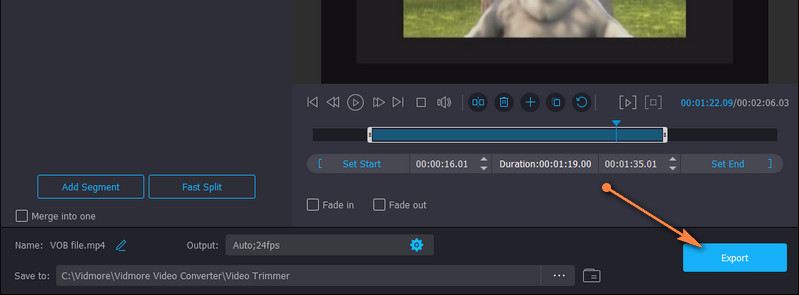
Gehen Sie nun zurück zur Registerkarte Converter und wählen Sie ein Dateiformat für das Video aus. Klappen Sie einfach das Menü Profile auf und wählen Sie ein Videoformat sowie die gewünschte Qualität. Klicken Sie dann auf die Schaltfläche Convert All, um den Vorgang abzuschließen. Sobald dies erledigt ist, erhalten Sie die Wiedergabedatei in dem Ordner, der automatisch eingeblendet wird.
Teil 2. Wie man Videos in PowerPoint auf Mac/Windows trimmt
Wie wir wissen, ist Microsoft PowerPoint auf Mac und Windows‑PC verfügbar. Entsprechend sind die Funktionen, Werkzeuge und die Benutzeroberfläche von PowerPoint nahezu identisch. Daher können Sie unabhängig von Ihrem Betriebssystem Videos in PowerPoint auf dem Mac oder unter Windows trimmen. Die Schritte zum Trimmen von Videos in PowerPoint auf Mac und Windows sind wie folgt:
Video in PowerPoint auf dem Mac trimmen:
Schritt 1. Vergewissern Sie sich zunächst, dass PowerPoint auf Ihrem Mac‑Computer installiert ist. Öffnen Sie nun eine neue Präsentation und fügen Sie das Video ein, das Sie schneiden möchten.
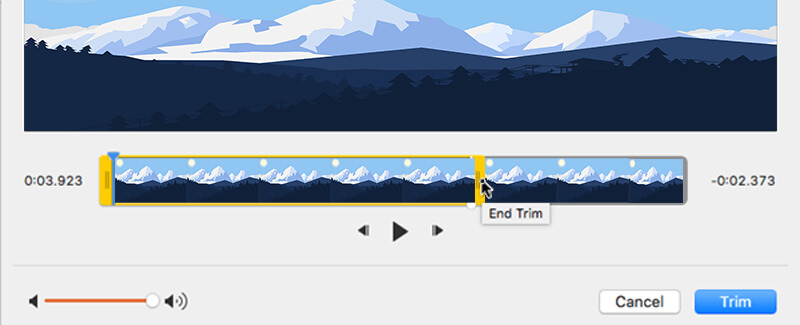
Schritt 2. Nachdem Sie das Video hochgeladen haben, werden Videoformat und Wiedergabe im Menüband angezeigt. Navigieren Sie anschließend zur Registerkarte Wiedergabe und wählen Sie die Option Video kürzen. Es erscheint ein Dialogfeld, in dem der Video‑Editor angezeigt wird.
Schritt 3. Klicken Sie auf die Schaltfläche Play, um die Videowiedergabe zu prüfen und zu entscheiden, welchen Teil Sie aus dem Video herausschneiden möchten. Ziehen Sie danach die Schaltflächen Nudge Forward und Nudge Backward, um einen Bereich zum Schneiden auszuwählen.
Schritt 4. Klicken Sie abschließend auf die Schaltfläche Trim, um das Zuschneiden zu bestätigen, und speichern Sie das Projekt bzw. die Präsentation.
Video in PowerPoint unter Windows trimmen:
Schritt 1. Stellen Sie ebenso sicher, dass die PowerPoint‑Anwendung bereits auf Ihrem Windows‑PC installiert ist. Starten Sie sie dann und beginnen Sie mit einer PowerPoint‑Präsentation.
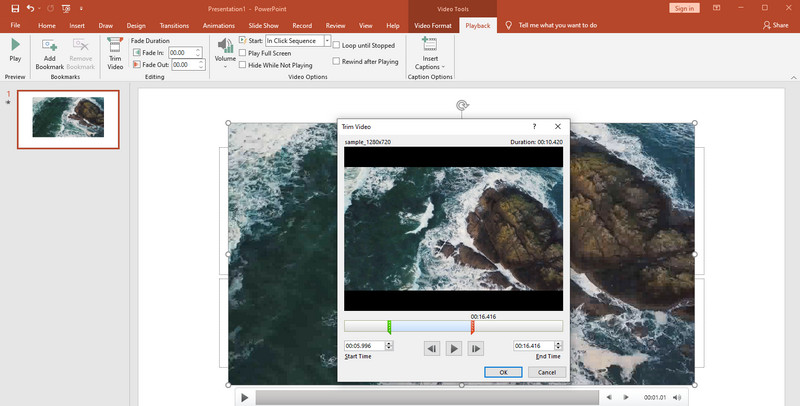
Schritt 2. Laden Sie das Video in die Präsentation und klicken Sie im Menüband auf die Registerkarte Wiedergabe. Klicken Sie hier auf die Option Video kürzen; anschließend wird ein Dialogfeld angezeigt, in dem Sie das Video schneiden können.
Schritt 3. Entscheiden Sie nun, welchen Teil Sie herausschneiden möchten, indem Sie das Video abspielen. Drücken Sie auf die Schaltfläche Pause und ziehen Sie die grünen Ziehpunkte, um den Startpunkt festzulegen. Ziehen Sie dagegen den roten Ziehpunkt, um den Endpunkt zu definieren.
Schritt 4. Spielen Sie das Video erneut ab, sobald Sie fertig sind, und prüfen Sie, ob Ihnen das Ergebnis zusagt. Wenn ja, klicken Sie auf OK, um das Zuschneiden zu bestätigen und das getrimmte Video zu speichern.
Weiterführende Lektüre:
3 einfache Wege, ein Video unter Windows 10/8/7/XP/Vista zu trimmen
Nützliche Fertigkeit: Wie man eine PowerPoint‑Präsentation aufzeichnet
Teil 3. FAQs zum Trimmen von Videos für PowerPoint
Wie speichere ich ein getrimmtes Video in PowerPoint?
Wenn Sie ein Video in Ihre PowerPoint-Präsentation einfügen oder darin speichern möchten, können Sie dies genauso tun, wie Sie üblicherweise Multimedia-Dateien einbetten. Wechseln Sie zur Registerkarte „Einfügen“ im Menüband. Klicken Sie auf die Option „Video“ und durchsuchen Sie Ihren Ordner. Suchen Sie das zugeschnittene Video, das Sie in PowerPoint speichern möchten, und wählen Sie es zum Hochladen aus.
Wie trimmt man die Mitte eines Videos in PowerPoint?
Offenbar ist das Schneidwerkzeug in PowerPoint sehr grundlegend. Sie können nur den Anfangs‑ und Endpunkt entfernen. Mit dem Vidmore Video Converter können Sie lernen, wie man in der Mitte eines Videos schneidet oder trimmt. Teilen Sie das Video einfach in die gewünschten Segmente auf und löschen Sie die mittleren Abschnitte des Videos. Speichern Sie das Video – und schon sind Sie fertig.
Kann ich ein Video in PowerPoint zuschneiden (croppen)?
Ja. Das Zuschneiden eines Videos funktioniert fast genauso wie das Zuschneiden eines Bildes in PowerPoint. Nachdem Sie ein Video eingefügt haben, doppelklicken Sie auf den Clip und wechseln Sie im Menüband zur Registerkarte „Videoformat“. Klicken Sie nun auf die Schaltfläche „Zuschneiden“, und das Seitenverhältnis wird angezeigt. Wählen Sie den Teil des Bildausschnitts aus, den Sie anzeigen möchten, und klicken Sie dann erneut auf „Zuschneiden“, um die Änderungen zu übernehmen.
Fazit
In diesem Leitfaden haben wir Ihnen gezeigt, wie man ein Video in PowerPoint trimmt, und eine großartige Alternative vorgestellt, die für das Trimmen von Videos noch mehr nützliche Funktionen bietet. Beide Methoden helfen Ihnen garantiert, Videos auf einfache Weise zu schneiden. Das Problem bei PowerPoint ist jedoch, dass es nur eine einzige Schneidemethode gibt. Im Gegensatz dazu können Sie mit Vidmore verschiedene Schneidweisen nutzen, um das gewünschte Videoergebnis zu erzielen. Letztlich läuft alles auf Ihre persönlichen Vorlieben hinaus. Wenn Sie direkt in PowerPoint schneiden möchten, dann tun Sie das. Wenn Sie hingegen mit einem Tool schneiden möchten, das verschiedene Schnittoptionen bietet, ist Vidmore Video Converter die empfohlene Lösung.