Video in QuickTime kürzen: Ausführliche Anleitung und Bewertung von Alternativen
Möglicherweise haben Sie Probleme damit, Ihre Videos über das Internet hochzuladen, weil die meisten davon ziemlich lang sind. Es steht außer Frage, dass heutzutage die meisten Internetnutzer gern Videos online teilen. Es ist eine der angesagtesten Aktivitäten, an denen Online‑User teilnehmen. Dennoch besteht Video‑Sharing nicht nur aus dem Hochladen. Es gehört auch das Bearbeiten dazu, etwa das Kürzen, besonders wenn die Videos sehr lang sind.
Sofern Sie keine Filme teilen möchten, ist es in Ordnung, lange Videos hochzuladen. Beim Teilen von Memes oder lustigen Clips hingegen ist Videoschneiden eine wichtige Fähigkeit, die Sie sich aneignen sollten. Es gibt viele Möglichkeiten, Videos zu kürzen, und als Mac‑User sollten Sie nicht weiter suchen als QuickTime. Fragen Sie sich jedoch, wie man Videos im QuickTime Player schneidet? In diesem Beitrag zeigen wir Ihnen, wie Sie diese Aufgabe erledigen und stellen Ihnen einige großartige Alternativen vor.


Teil 1. Einfache Schritte zum Kürzen von Videos in QuickTime
QuickTime ist ein Multimedia‑Player und ‑Editor, der ausschließlich für Mac‑Computer verfügbar ist. Mit diesem Tool können Sie Clips halbieren oder in beliebige Abschnitte aufteilen. Ebenso ist das Zuschneiden der Anfangs- bzw. Endteile eines Videos möglich. Das ist insbesondere dann hilfreich, wenn Sie eine wichtige Szene aus einem Material herausholen und Unwichtiges entfernen möchten. Darüber hinaus bietet das Tool Rotationsfunktionen, um die Ausrichtung Ihrer Videos zu korrigieren. Mit anderen Worten: QuickTime ist ein sehr nützliches Werkzeug, wenn Sie Videos auf Ihrem Mac bearbeiten und ansehen möchten. Möchten Sie lernen, wie man einen Videoclip in QuickTime schneidet und von seinen Vorteilen profitiert? Gehen Sie dabei wie folgt vor:
Schritt 1: Starten Sie Ihren Mac und öffnen Sie die QuickTime‑Player‑App. Sobald das Tool gestartet ist, importieren Sie eine Mediendatei aus Ihrem Ordner. Klicken Sie auf Ablage und wählen Sie Datei öffnen. Durchsuchen Sie Ihre Ordner und wählen Sie das Video aus, das Sie mit QuickTime kürzen möchten.

Schritt 2: Gehen Sie zu Bearbeiten und wählen Sie die Option Trimmen, um die Zuschneidefunktion zu verwenden. Sie sehen nun die Trimm‑Leiste im Player.
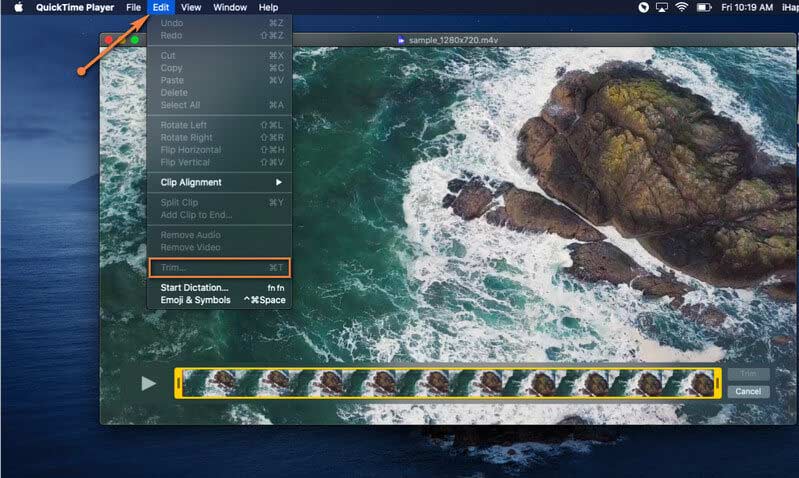
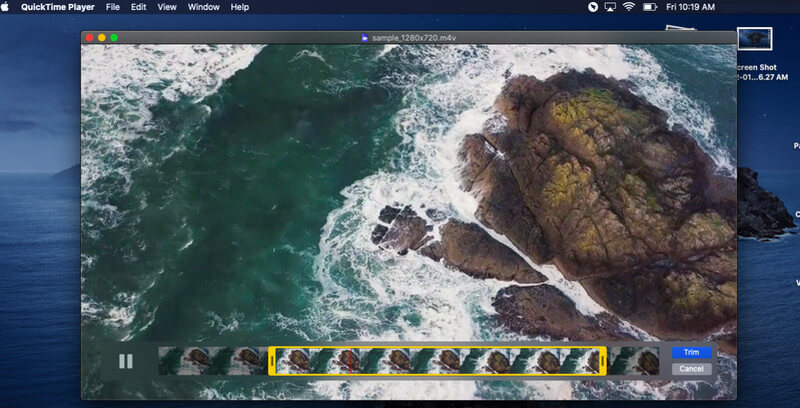
Schritt 3: Ziehen Sie nun die gelben Ziehpunkte an beiden Enden des Video‑Trimmers. Wählen Sie den Teil des Materials aus, den Sie beibehalten möchten. Sie können die Wiedergabe des ausgewählten Abschnitts überprüfen, indem Sie auf die Schaltfläche Wiedergabe klicken.
Schritt 4: Klicken Sie abschließend auf die Schaltfläche Trimmen, sobald Sie sich für den ausgewählten Teil entschieden haben. Wenn Sie den Vorgang rückgängig machen möchten, gehen Sie zu Bearbeiten > Trimmen rückgängig. Danach können Sie von vorn beginnen.
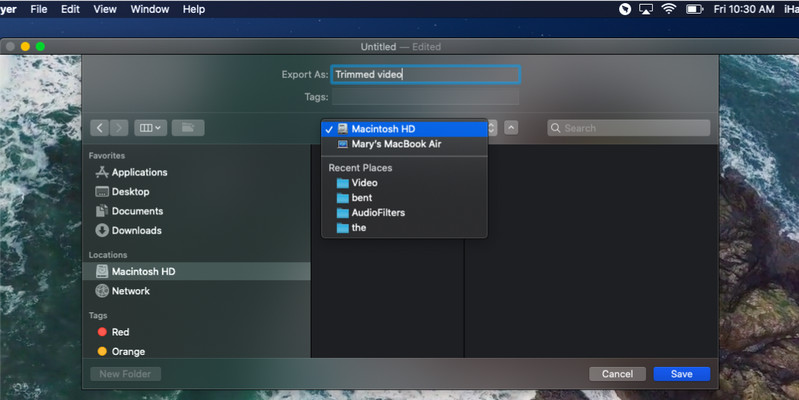
Schritt 5: Um zu zeigen, wie Sie ein in QuickTime gekürztes Video dauerhaft speichern, gehen Sie zu Ablage > Sichern. Alternativ können Sie die Datei mit einer anderen Auflösung exportieren. Die genaue Auflösung hängt jedoch von der Originaldatei ab. Wählen Sie anschließend einen Namen für die exportierte Datei, legen Sie einen Speicherort fest und klicken Sie auf Sichern.
Teil 2. Praktische Methoden zum Kürzen von Videos unter Windows/Mac
1. Vidmore Video Converter
Darüber hinaus kann das Programm die Qualität Ihrer Originaldatei bewahren und Videos mit bis zu 4K‑UHD‑Qualität beibehalten. Mit anderen Worten: Sie können damit auch professionelle Videos oder Filme bearbeiten, was es perfekt für Video‑Enthusiasten macht. Wenn Sie wissen möchten, wie man mit einer Alternative einen Teil eines Videos in QuickTime ausschneidet, finden Sie nachfolgend die Schritte für deren Verwendung.
- Schnitte in der Mitte des Videos sowie am Anfang/Ende des Videos.
- Overlays wie Logo, Untertitel oder Wasserzeichen hinzufügen.
- Unterstützt nahezu alle Video-/Audioformate.
- Verfügt über eine Funktion zur Reduzierung von Kamerawacklern.
- Bewahrt die Qualität der Originaldatei.

Schritt 1. Vidmore Video Converter installieren
Als Erstes müssen Sie das Programm herunterladen. Klicken Sie einfach auf die Schaltfläche Gratis herunterladen und installieren Sie das Programm. Sobald Sie mit der Installation fertig sind, starten Sie das Programm.
Schritt 2. Mediendatei laden
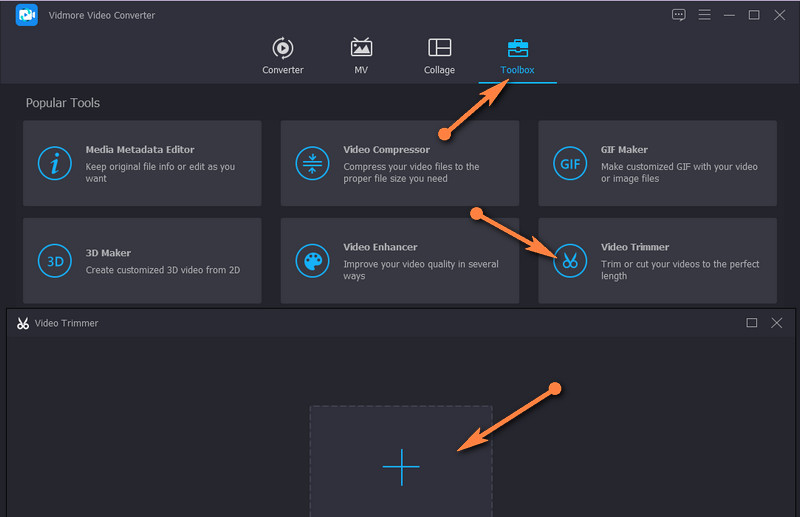
Gehen Sie anschließend zum Tab Toolbox, um auf das Schneidewerkzeug zuzugreifen. Klicken Sie hier auf die Option Video Trimmer und fügen Sie eine Datei hinzu, indem Sie im angezeigten Dialogfeld auf das Plus-Symbol klicken.
Schritt 3. Video trimmen
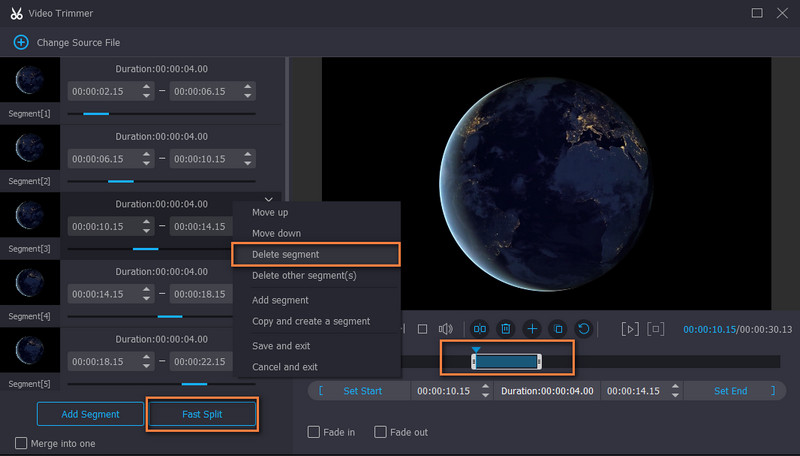
Sobald die Datei geladen ist, kürzen Sie das Video, indem Sie mit den Ziehpunkten einen Bereich auswählen. Optional können Sie das Video aufteilen, indem Sie unten links in der Oberfläche auf die Schaltfläche Schnell teilen klicken. Wählen Sie nun den Abschnitt aus, den Sie entfernen möchten, klicken Sie mit der rechten Maustaste darauf und wählen Sie Segment löschen.
Schritt 4. Gekürztes Video exportieren
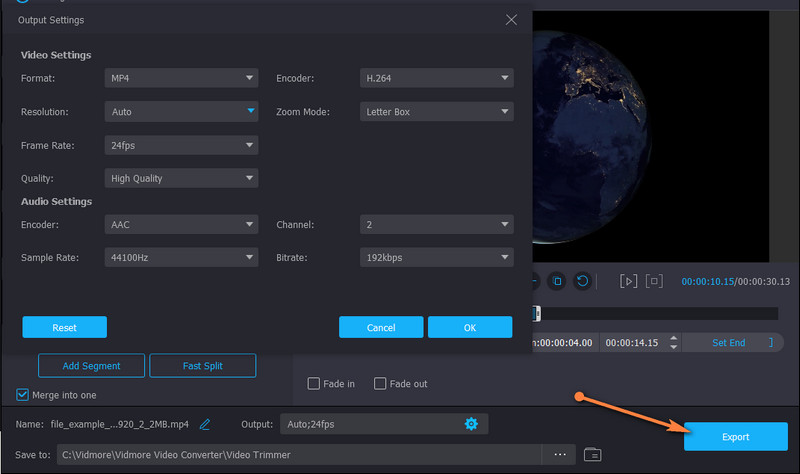
Bevor Sie die endgültige Version des Videos speichern, können Sie das Ergebnis noch bearbeiten oder Überblend‑Effekte hinzufügen. Wenn alles fertig ist, klicken Sie unten rechts auf die Schaltfläche Exportieren, um das Video zu speichern.
2. VLC Media Player
Mit dem VLC‑Media‑Player ist das Kürzen von Videos ebenfalls möglich. Dies ist eine hervorragende Alternative zu QuickTime, wenn Sie Videos auf Ihrem Windows‑PC schneiden möchten. Es handelt sich um ein komplett kostenloses, plattformübergreifendes Programm, mit dem Sie Videos auf Mac und Windows abspielen und schneiden können. Außerdem ist es auch auf mobilen Geräten wie Android und iPhone verfügbar. Um ein Video mit einer QuickTime‑Alternative zu schneiden, folgen Sie der Anleitung unten.
Schritt 1. Stellen Sie sicher, dass die VLC‑App auf Ihrem Computer installiert ist, und starten Sie sie danach.
Schritt 2. Importieren Sie das Video, das Sie kürzen möchten, indem Sie die Datei in das Programm ziehen und dort ablegen.
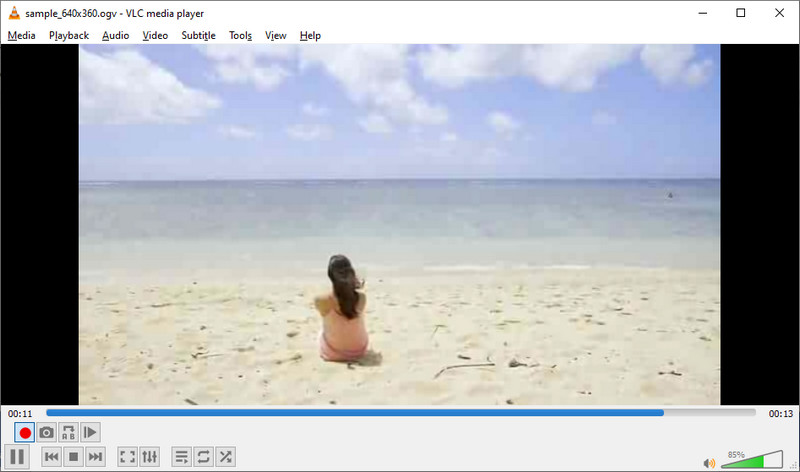
Schritt 3. Rufen Sie im Menü Ansicht die Option Erweiterte Steuerung auf. Suchen Sie als Nächstes die Stelle, an der Sie mit dem Schneiden beginnen möchten, und klicken Sie auf die Schaltfläche Aufnehmen. Drücken Sie die Pause‑Taste, wenn der Abspielkopf den Endpunkt erreicht, an dem Sie das Schneiden beenden möchten.
Schritt 4. Die Ausgabe wird automatisch im Ordner Videos Ihres Computers gespeichert.
3. Aconvert.com
Wenn Sie keine Anwendung herunterladen möchten, können Sie sich für eine Online‑Lösung wie Aconvert.com entscheiden. Solange Sie über eine gute und stabile Internetverbindung verfügen, können Sie Ihre Schneidaufgabe problemlos erledigen. Ein großer Nachteil dieses Tools ist, dass Sie nur Videos mit einer Dateigröße von bis zu 200 MB hochladen können. Für vereinfachte Schritte zum Kürzen eines Videos mit dieser QuickTime‑Alternative lesen Sie weiter unten.
Schritt 1. Öffnen Sie Aconvert.com in einem Browser auf Ihrem Gerät.
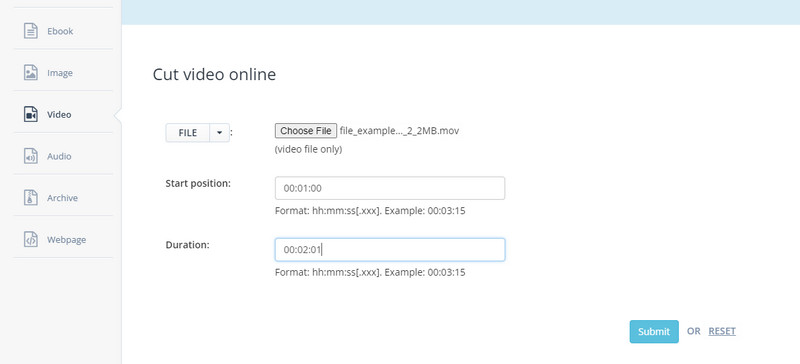
Schritt 2. Laden Sie ein Video hoch und gehen Sie zum Bereich Video. Rufen Sie dann die Option Cut auf.
Schritt 3. Legen Sie danach die Startposition in Sekunden oder Minuten sowie die Dauer fest.
Schritt 4. Klicken Sie abschließend auf Submit, um den Vorgang fortzusetzen.
Teil 3. Vergleichstabelle der Video‑Trimmer
Angenommen, Sie möchten mehr über die oben genannten Tools erfahren. In diesem Fall hat dieser Inhalt außerdem eine Vergleichstabelle zusammengestellt, um diese Programme genauer zu untersuchen.
- Werkzeuge
- QuickTime
- Vidmore Video Converter
- VLC media player
- Aconvert.com
| Unterstützte Formate | Integrierter Player | Plattform |
| MP4, MIDI, MP3, WAV | Nur Mac/td> | |
| MP4, MKV, FLAC, AVI, MOV, MP3, AAC, M4A und mehr. | Windows und Mac | |
| AVI, MOV, MP4, M4A, MP3 usw. | Windows, Mac, Android und iPhone. | |
| FLV, MKV, WMV, M4V, GIF, MP4 usw. | Web |
Teil 4. FAQs zum Schneiden von Videos in QuickTime
Wie kann ich ein in QuickTime gekürztes Video dauerhaft speichern?
Wenn du mit dem Zuschneiden des Videos fertig bist, gehe einfach im QuickTime-Menü auf „Ablage“. Suche nach „Sichern“ und wähle diese Option aus. Danach speichert das Programm nur das, was sich während des Zuschneidevorgangs innerhalb des gelben Balkens befindet.
Wie kann ich mehrere Teile eines Videos kürzen?
Wenn Sie in Erwägung ziehen, mehrere Teile Ihres Videos zu schneiden, sollten Sie das Filmmaterial in mehrere Segmente aufteilen und das Segment auswählen, das Sie entfernen möchten. Vergessen Sie nicht, das Video nach dem Vorgang zu speichern.
Wie kann ich einen Teil eines Videos online ausschneiden?
Es gibt zahlreiche Online‑Tools zum Zuschneiden von Videos. Sie können eines der im Netz verfügbaren Angebote auswählen oder das von uns vorgestellte Tool Aconvert.com verwenden.
Fazit
Nachdem Sie den Beitrag gelesen haben, sollten Sie verstanden haben, wie man Videos in QuickTime schneidet. Es sind weder Tricks noch komplizierte Einstellungen nötig, um dies zu erreichen. Der Vorgang ist leicht nachvollziehbar und geradlinig. Andererseits können Sie auch andere Alternativen nutzen, um Videos unter Windows zu kürzen oder Funktionen zu erhalten, die QuickTime nicht bietet. Welche Lösung am besten ist, hängt von Ihren persönlichen Vorlieben ab.
Video‑Tipps
-
Video zuschneiden
-
QuickTime
-
MOV-Lösungen