Wie man ein Video auf Android schneidet: 3 erstklassige Anwendungen
Haben Sie unerwünschte Segmente in Ihren Videoclips und möchten wissen, wie man ein Video auf Android schneidet? Heutzutage gibt es Anwendungen, die wir auf unserem Mobilgerät installieren können, egal ob iPhone oder Android. Deshalb ist heute fast alles möglich, denn mit nur einem Klick können Sie eine App installieren und Ihre Dateien noch ansprechender gestalten. Wenn Sie nach einer Möglichkeit suchen, Ihr aufgenommenes Video auf einem Android-Gerät zu kürzen, sollten Sie sich die unten aufgeführten Tools ansehen.
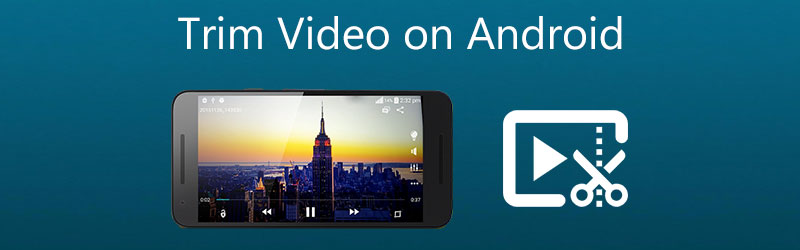

Teil 1. Wie man ein Video auf Android trimmt
In diesem Abschnitt zeigen wir Ihnen verschiedene Apps, mit denen Sie ein Video auf Android-Geräten zuschneiden können. Achten Sie auf die Beschreibungen, um auswählen zu können, welche für Sie am praktischsten ist.
1. KineMaster
KineMaster gehört zu den am meisten genutzten Programmen für Android‑Smartphones und -Tablets. Es ist sehr beliebt bei Menschen, die ihr Videomaterial verbessern möchten. Es ist ein bekanntes Programm. Wenn Sie neu im Videobearbeiten sind, ist KineMaster eine hervorragende Option. Schon allein deshalb, weil dieses Programm Bearbeitungsfunktionen wie Schneiden, Trimmen und Drehen umfasst, lohnt es sich, dieses Tool anzusehen. Eine Vielzahl integrierter Filter ermöglicht es Ihnen, die Gesamtqualität Ihres Videoclips zu verbessern, und Sie können deren Einstellungen an Ihre Bedürfnisse anpassen. In diesem Abschnitt führen wir Sie durch den Prozess des Trimmens eines Videos mit der KineMaster‑App.
Schritt 1: Laden Sie die KineMaster‑App auf Ihr Gerät herunter. Klicken Sie danach auf das Plus-Symbol, sobald Sie die App öffnen, und wählen Sie den Videoclip aus, den Sie trimmen möchten.
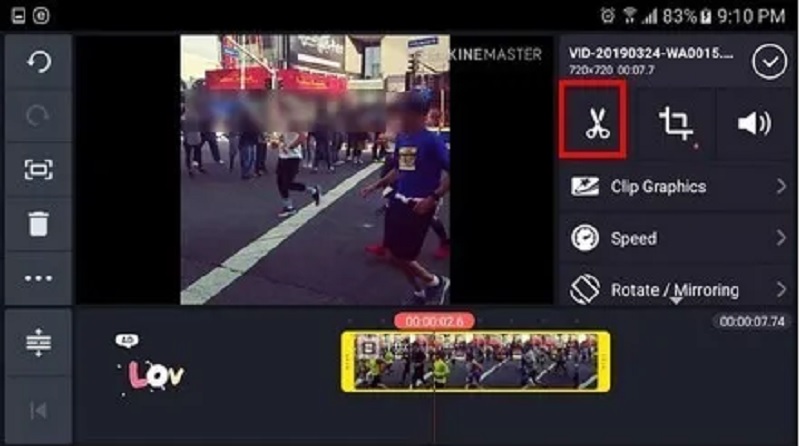
Schritt 2: Nachdem Sie das Video auf der Timeline hochgeladen haben, klicken Sie auf das Häkchen-Symbol auf der rechten Seite des Bildschirms und suchen Sie nach dem Scheren-Symbol. Tippen Sie anschließend auf das Video unten und warten Sie, bis es gelb wird.
Schritt 3: Sobald es gelb ist, bewegen Sie den Schieberegler nach links oder rechts, bis Sie den gewünschten Ausschnitt Ihrer Datei erhalten. Das war’s! Sie können das getrimmte Video nun speichern.
2. CapCut
CapCut, ein All‑in‑one‑Tool für Android‑Smartphones, ist genau dafür bekannt. Die Apps für Android‑ und iOS‑Geräte sind soeben im Google Play Store verfügbar geworden. Sie ermöglichen es Ihnen, die Attraktivität Ihrer Videos für die Zuschauer zu erhöhen. Die fortschrittlichen Filter und weichen visuellen Effekte, die in dieser Anwendung verfügbar sind, machen das Bearbeiten von Videos zum Kinderspiel. Sie können CapCut auch nutzen, um Ihre Videoclips zu bearbeiten, da es Ihnen eine Vielzahl von Optionen zur Auswahl bietet. Kein Wunder, dass die meisten Nutzer von diesem Videoeditor fasziniert sind. Sehen Sie sich die drei einfachen Schritte unten an, um selbst zu lernen, wie dieser Video‑Trimmer für Android funktioniert.
Schritt 1: Laden Sie im Play Store die CapCut‑App herunter. Sobald Sie sie öffnen, klicken Sie auf die Schaltfläche New Project auf dem Bildschirm und wählen Sie das Video aus, das Sie trimmen möchten.
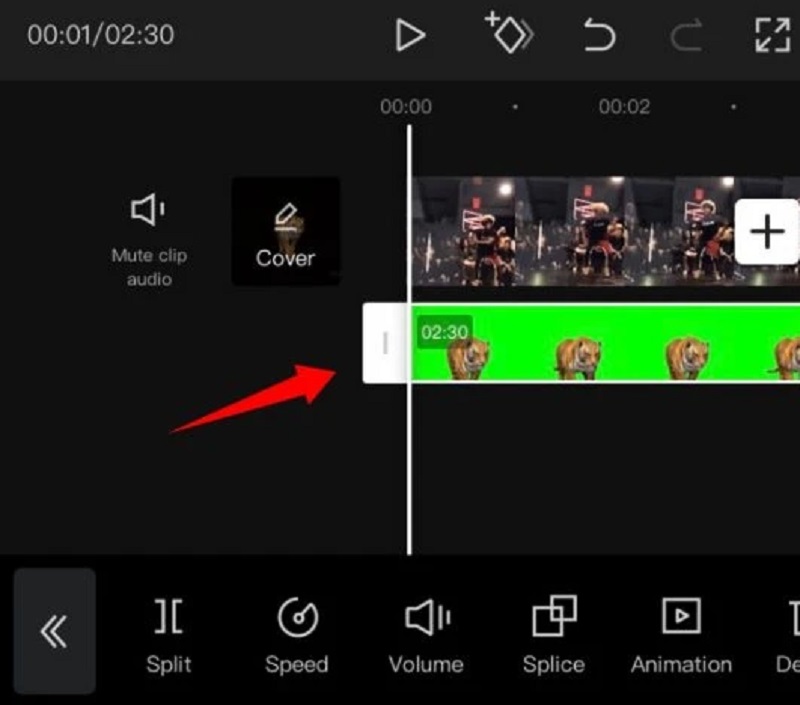
Schritt 2: Klicken Sie danach auf das Video‑Thumbnail unten, um es zur Bearbeitung zu aktivieren. Sobald das Video aktiviert ist, bewegen Sie den Abspielkopf des Clips und ziehen Sie ihn auf die gewünschte Länge.
Schritt 3: Sobald Sie mit dem Trimmen des Videoclips fertig sind, klicken Sie auf die Schaltfläche Save, um die Änderungen dauerhaft zu übernehmen.
3. InShot
Wenn es um Benutzerfreundlichkeit geht, ist InShot die bekannteste Anwendung. Dieses Videobearbeitungstool gehört zu den benutzerfreundlichsten Videoeditoren überhaupt, und sogar Kinder können es verwenden. Dieses Werkzeug ist sehr leicht zu bedienen, obwohl es nahezu alle erweiterten Bearbeitungsfunktionen enthält, die ein professioneller Editor benötigt. Selbst wenn Sie keine Vorkenntnisse haben, hilft Ihnen das InShot‑Programm dabei, sich innerhalb weniger Minuten in einen versierten Videoeditor zu verwandeln. Wenn Sie also Ihre Videoclips auf Ihrem Android‑Gerät trimmen möchten, erledigt InShot diese Aufgabe im Handumdrehen. Wenn Sie nicht sicher sind, wie Sie Ihre Videoclips zuschneiden sollen, lesen Sie bitte die folgenden Anweisungen.
Schritt 1: Öffnen Sie die InShot‑App auf Ihrem Gerät, klicken Sie auf Video und dann auf New. Wählen Sie anschließend den aufgezeichneten Clip aus, den Sie trimmen müssen.
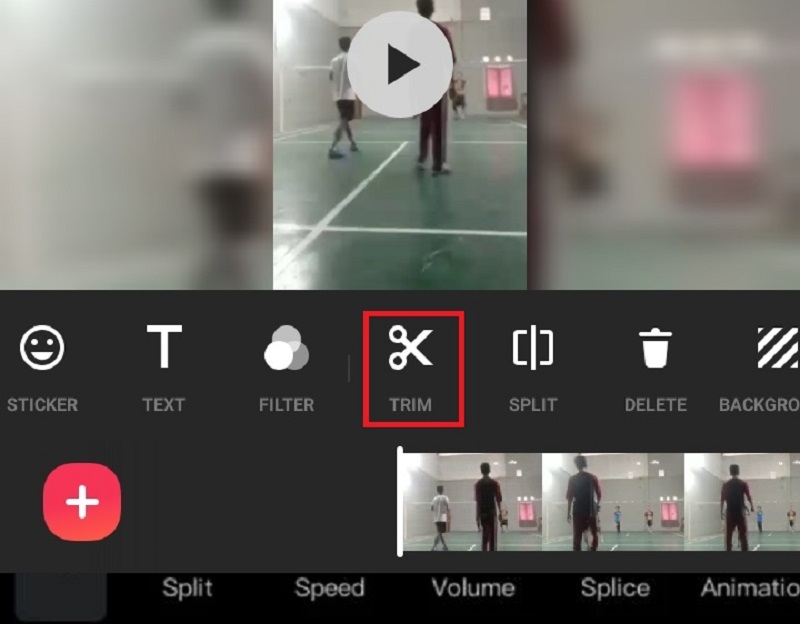
Schritt 2: Suchen Sie in der Liste der Bearbeitungstools am unteren Bildschirmrand nach der Schaltfläche Trim und klicken Sie darauf. Übernehmen Sie anschließend die Kontrolle über den Schieberegler in Ihrem Videoclip und positionieren Sie ihn frei auf die gewünschte Länge. Klicken Sie danach auf das Häkchen-Symbol auf der rechten Seite.
Schritt 3: Sobald Sie mit Ihrem getrimmten Videoclip zufrieden sind, klicken Sie auf die Schaltfläche Save im oberen Bereich des Bildschirms.
Teil 2. Die beste Methode, ein Video ohne Qualitätsverlust zu trimmen
Wenn Sie möchten, ist die beste Methode, Ihren Videoclip zu trimmen, ohne die Qualität zu verlieren, über Vidmore Video Converter. Er verfügt über eine intuitive Benutzeroberfläche. Er ermöglicht es Anwendern, egal ob Anfängern oder Experten, ihre aufgenommenen Dateien zu bearbeiten und zu verändern, ohne auf Probleme zu stoßen. Außerdem können Sie jede beliebige Datei bearbeiten, die Sie haben – einschließlich Videos, Bilder und Audiospuren – zusätzlich zu anderen Dateitypen. Was diese Anwendung für Nutzer noch attraktiver macht, ist ihre Fähigkeit, sich an jede Multimedia‑Datei anzupassen, mit der sie gerade arbeiten. Vidmore Video Converter funktioniert einwandfrei auf Geräten mit Mac‑ oder Windows‑Betriebssystem. Außerdem konvertiert er Ihre Dateien auf sehr nahtlose Weise, da die Umwandlung ziemlich schnell erfolgt. Wenn Sie also Ihren Videoclip zuschneiden möchten, ohne Qualität einzubüßen, sehen Sie sich die folgende Anleitung an.
Schritt 1. Laden Sie den besten Video‑Trimmer herunter
Um ihn auf Ihrem Gerät zu installieren, wählen Sie unten die passende Download‑Schaltfläche. Anschließend müssen Sie den Launcher des Tools einrichten und dann warten, bis es ordnungsgemäß ausgeführt wird.
Schritt 2: Fügen Sie die Aufnahme zur Timeline hinzu
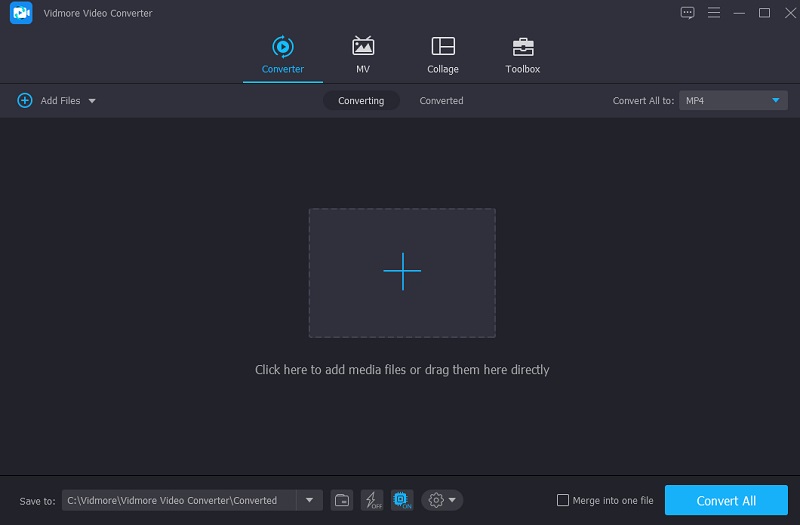
Wenn Sie auf die Schaltfläche Add Files in der linken oberen Ecke des Dashboards klicken, beginnen Sie mit dem Hochladen des aufgezeichneten Videos, das Sie bearbeiten möchten. Sie können auch das Plus-Symbol verwenden, das unten in der Timeline erscheint, wenn Sie nach unten scrollen.
Schritt 3: Fahren Sie mit dem Schneidebereich fort
Wählen Sie das Scissor-Symbol unter dem Video, um zum Schneidebereich zu gelangen. Wenn Sie auf das Symbol klicken, öffnet sich ein neues Fenster. Steuern Sie dann den Abspielkopf und geben Sie die Start‑ und Endzeit Ihres Videoclips an. Sobald Sie zufrieden sind, drücken Sie die Schaltfläche Save.
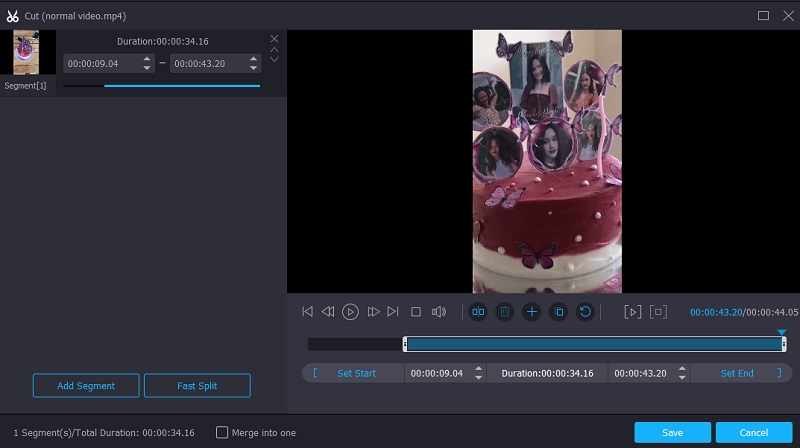
Schritt 4: Wenden Sie die Änderungen richtig an
Wenn Sie mit dem von Ihnen bearbeiteten Video zufrieden sind, können Sie es nun speichern, indem Sie auf die Schaltfläche Convert All auf der rechten Seite der Timeline klicken.
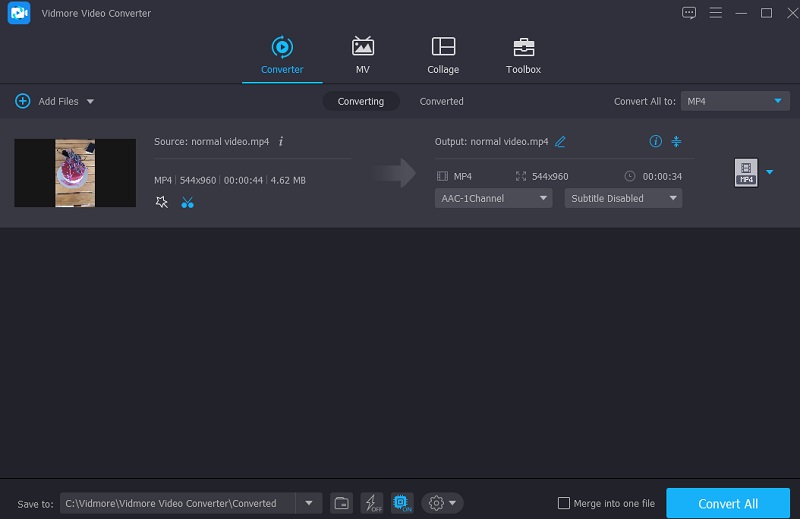
Teil 3. FAQs zum Trimmen eines Videos auf Android
Kann ich meine MOV‑Datei auf meinem Android‑Gerät trimmen?
Sie können Ihre MOV-Datei auf einem Android-Gerät abspielen, sie dort jedoch nicht zuschneiden. Daher wird empfohlen, Ihre MOV-Datei mit Desktop-Tools wie Vidmore Video Converter zu schneiden.
Gibt es eine Möglichkeit, mein aufgenommenes Video online zu trimmen?
Es gibt viele Möglichkeiten, deinen Videoclip online zu kürzen. Zu diesen Video-Trimmern gehören 123 Apps, Clideo und viele weitere.
Verliert ein Video auf Android an Qualität, wenn man es trimmt?
Nein, das Zuschneiden eines Videos verringert die Qualität nicht. Qualität geht nur dann verloren, wenn du es komprimierst.
Fazit
All die obigen Anweisungen helfen Ihnen mit Sicherheit dabei, ein Video auf Android zu trimmen. Aber Android‑Geräte haben Einschränkungen, insbesondere in Bezug auf Video‑Dateitypen. Deshalb wird empfohlen, zum besten Video‑Trimmer auf dem Desktop zu wechseln, Vidmore Video Converter.