Aktualisierte Methoden zum Hochladen von Videos auf Instagram erklärt
Als eine der am häufigsten genutzten und beliebtesten Social-Media-Plattformen weltweit ist Instagram ein idealer Ort, um Videos zu teilen. Doch wie jede App führt auch Instagram ständig neue Funktionen ein, was es schwierig machen kann, bei den verschiedenen Methoden zum Posten von Videos den Überblick zu behalten. In den folgenden Abschnitten zeigen wir dir die aktualisierten Methoden zum Hochladen von Videos auf Instagram. Dazu gehört auch das Hochladen von 4K‑Videos sowie 3‑minütigen oder längeren Videos. So musst du dich nicht mehr auf kurze Clips und Videos mit geringerer Qualität beschränken.

SEITENINHALT
Teil 1. Wie kann ich ein Video vom Handy auf Instagram hochladen?
Die Instagram‑App auf Smartphones ermöglicht es dir, Videos auf verschiedene Arten hochzuladen, unter anderem als IG‑Story. Mit dieser Funktion kannst du Videos, Fotos und andere Inhalte für einen begrenzten Zeitraum teilen. Es ist eine Möglichkeit, Updates in Echtzeit zu veröffentlichen, ohne sie zu deinem Profil hinzuzufügen. Das Beste daran? Du kannst sie mit GIFs, Texten, Musik, Umfragen und interaktiven Elementen individuell gestalten.
So lädst du ein Video von deinem Handy in die IG‑Story hoch:
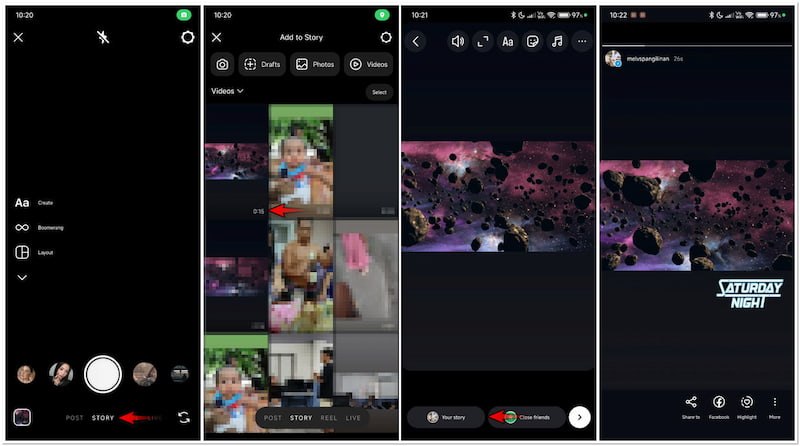
Schritt 1. Wische in deinem Instagram‑Feed nach rechts, um die STORY-Kamera zu öffnen.
Schritt 2. Wische dann nach oben, um auf die Videos in deiner Galerie zuzugreifen.
Schritt 3. Tippe auf das Video, um es auszuwählen, und beginne mit den gewünschten Bearbeitungen.
Schritt 4. Wenn du fertig bist und dein Video bereit ist, tippe auf Deine Story, um dein Video hochzuladen.
Hinweis: Stories verschwinden nach 24 Stunden, sofern du sie nicht zu deinen Story‑Highlights hinzufügst. Wenn nach dem Hochladen das Instagram‑Video nicht abgespielt wird, versuche, den Energiesparmodus bzw. Stromsparmodus auf deinem Handy zu deaktivieren. Überprüfe außerdem deine Internetverbindung, um sicherzustellen, dass sie stabil ist.
Teil 2. Wie lade ich ein Video vom PC auf Instagram hoch?
In der Webversion von Instagram unterscheidet sich der Prozess zum Hochladen eines Videos deutlich von der App‑Version. Zwar kannst du kein Video in die IG‑Story stellen, aber du kannst es trotzdem als Instagram Reel hochladen. Mit dieser Funktion kannst du Videos mit einer Länge von bis zu 90 Sekunden hochladen. Durch das Hochladen von Videos in Reels hast du die Chance, ein größeres Publikum zu erreichen, das über deine Follower hinausgeht.
So lädst du hochwertige Videos von einem PC auf Instagram hoch:
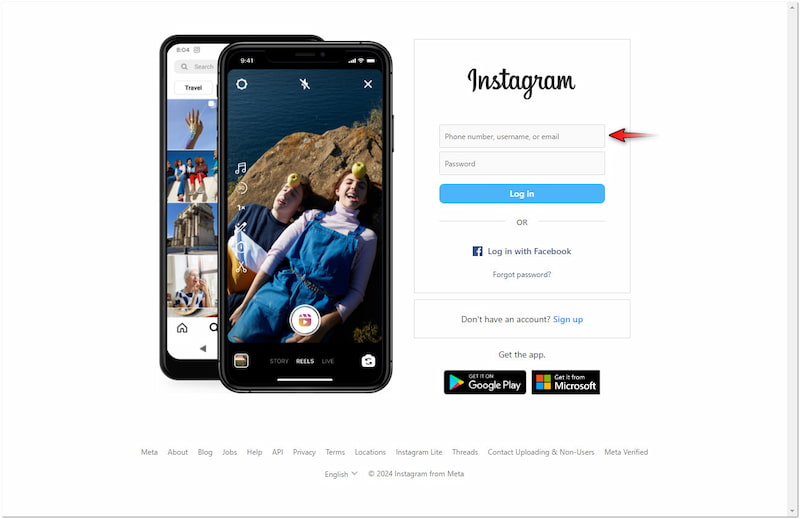
Schritt 1. Öffne auf deinem PC einen Webbrowser und gehe über die offizielle Website zu Instagram. Melde dich mit deinen Zugangsdaten, also Benutzername und Passwort, an.
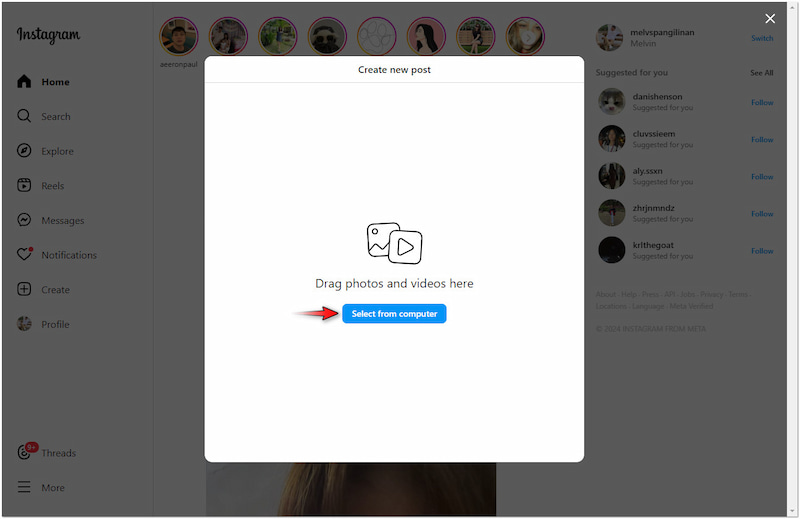
Schritt 2. Suche im Start‑Feed von Instagram in der linken Navigationsleiste nach + Erstellen und klicke darauf. Wähle die Option „Beitrag“ und klicke auf die Schaltfläche Vom Computer auswählen, um dein Video hinzuzufügen.
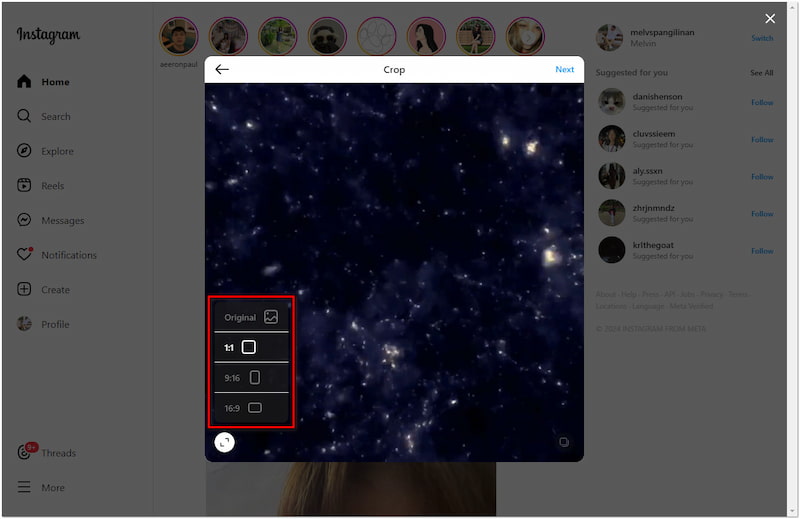
Schritt 3. Sobald das Video hinzugefügt wurde, bietet dir Instagram die Möglichkeit, es zuzuschneiden bzw. die Größe anzupassen. Zu den Optionen gehören unter anderem 1:1, 9:16, 16:9 und Original. Klicke anschließend auf „Weiter“, um fortzufahren.
Schritt 4. Lege im Fenster Bearbeiten dein Titelbild fest und schneide unnötige Teile des Videos ab, dann klicke auf „Weiter“. An dieser Stelle kannst du eine Beschreibung schreiben, einen Standort hinzufügen, Mitwirkende hinzufügen usw.
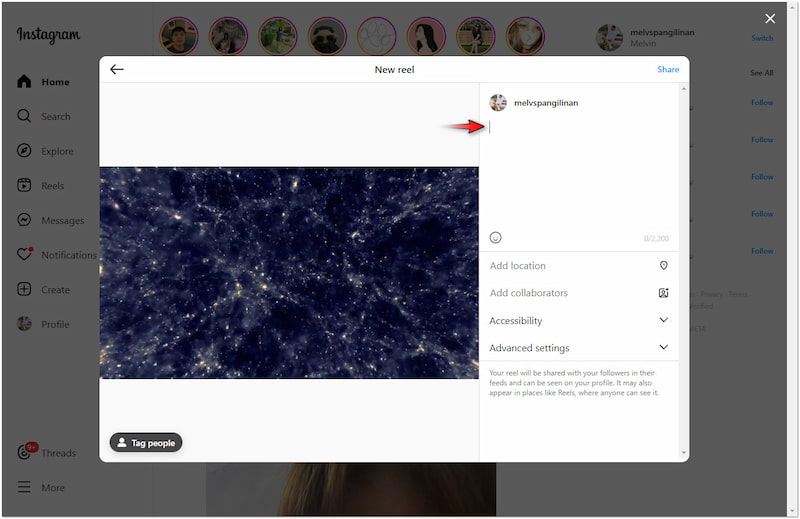
Instagram bietet eine einfache Möglichkeit, Videos direkt über deinen Webbrowser hochzuladen. Beachte jedoch, dass die Webversion nur über eingeschränkte Bearbeitungswerkzeuge verfügt. Wenn du Filter zu Instagram‑Videos hinzufügen möchtest, unterstützt die Webversion diese Funktion nicht.
Teil 3. Wie lade ich 4K‑Videos auf Instagram hoch?
Tatsächlich unterstützt Instagram das Hochladen und Posten von Videos in 4K‑Auflösung offiziell nicht. Wenn du es versuchst, komprimiert die Plattform das Video, um es für die mobile Wiedergabe zu optimieren. Aber keine Sorge, es gibt einen Ausweg. Mit dem richtigen Vorgehen kannst du beim Hochladen eines Videos in 4K‑Auflösung trotzdem die höchstmögliche Qualität erreichen.
So lädst du ein 4K‑Video auf Instagram hoch:
Schritt 1. Stelle vor dem Hochladen sicher, dass das Video mit einem 4K‑Videoeditor bearbeitet wurde.
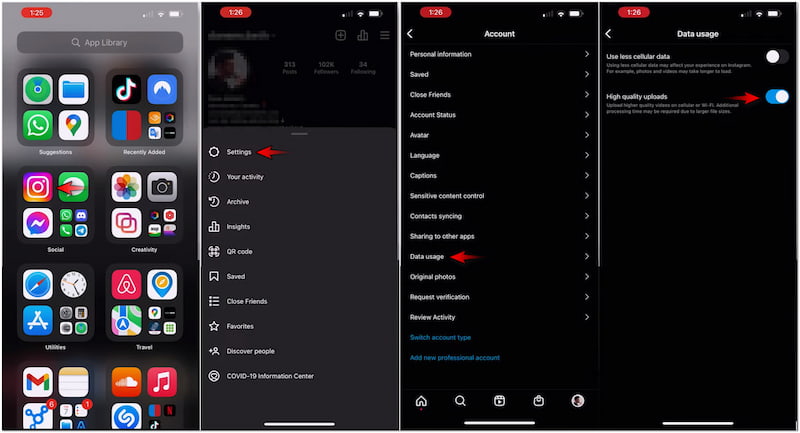
Schritt 2. Öffne nach Abschluss des vorherigen Schritts die App auf deinem Smartphone.
Schritt 3. Gehe zu deinem Profil, tippe auf „Einstellungen“ und wähle in den Optionen Konto aus.
Schritt 4. Wechsle im Bereich „Konto“ direkt zur Option Datennutzung und tippe darauf.
Schritt 5. Deaktiviere die Option „Weniger mobile Daten verwenden“ und aktiviere Hochwertige Uploads.
Schritt 6. Wechsle zurück zum Instagram‑Start‑Feed, um dein 4K‑Video hochzuladen.
Auch wenn du 4K‑Videos nicht direkt auf Instagram hochladen kannst, gibt es dennoch eine alternative Möglichkeit, eine hohe Qualität beizubehalten. Wenn du dieser Anleitung folgst, kannst du sicherstellen, dass deine Videos trotz der Qualitätsbeschränkungen von Instagram die bestmögliche Qualität behalten.
BONUS: Bester 4K‑Video‑Upscaler
Wie bereits erwähnt, musst du sicherstellen, dass dein Video vor dem Hochladen in 4K vorliegt. Wenn du auf der Suche nach einem speziellen 4K‑Video‑Upscaler bist, ist Vidmore Video Converter eine Top‑Empfehlung. Der Name mag etwas anderes vermuten lassen, doch es handelt sich tatsächlich um eine vielseitige Komplettlösung. Vidmore Video Converter verfügt über eine Toolbox mit mehr als 20 wichtigen Bearbeitungswerkzeugen. Eines der Flaggschiff‑Features ist das Video‑Enhancer‑Tool, das von der neuesten KI unterstützt wird. Diese Funktion bietet fortschrittliche Werkzeuge, mit denen du die Gesamtqualität deines Videos verbessern kannst. Du kannst die Videoauflösung hochskalieren, Videoeffekte optimieren, Bildrauschen entfernen und sogar Verwacklungen reduzieren.
Teil 4. Wie lade ich ein 3‑minütiges Video auf Instagram hoch?
Früher legte Instagram Beschränkungen für die Videodauer je nach Format fest. So sind Stories zum Beispiel auf 60 Sekunden pro Clip begrenzt. Mit dem neuen Update ermöglicht Instagram den Nutzern jedoch, längere Videos, einschließlich 3‑minütiger oder längerer Clips, in einem einzelnen Beitrag über Reels hochzuladen.
So lädst du ein 3‑minütiges Video auf Instagram hoch:
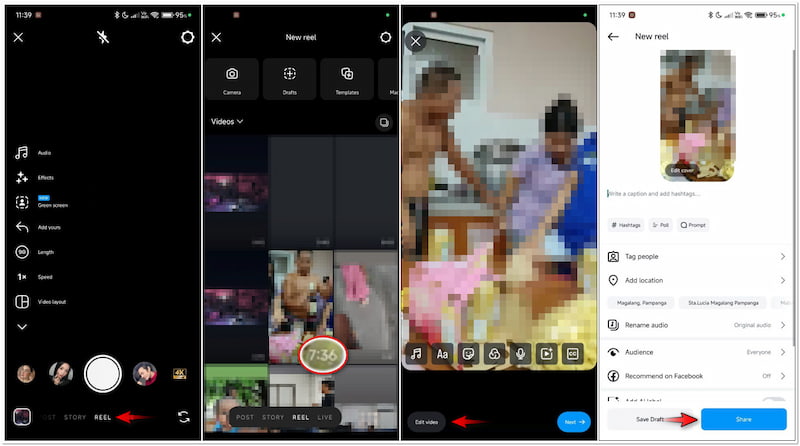
Schritt 1. Öffne die App, wische nach rechts und wähle die REEL-Kamera.
Schritt 2. Wische nach Abschluss des vorherigen Schritts nach oben, um auf das 3‑minütige Video zuzugreifen.
Schritt 3. Tippe auf das 3‑minütige Video, um es auszuwählen, und nimm bei Bedarf Bearbeitungen vor.
Schritt 4. Tippe anschließend auf „Weiter“ und füge deinem 3‑minütigen Video Untertitel bzw. eine Beschriftung hinzu.
Schritt 5. Ändere die Zielgruppe auf „Alle“, um ein größeres Publikum zu erreichen, und tippe dann auf Teilen.
Hinweis: Es wird empfohlen, das Video nicht zu bearbeiten oder Elemente hinzuzufügen. Dazu gehören Text, Sticker, GIFs, Umfragen oder andere interaktive Elemente. Denn das Bearbeiten und Hinzufügen von Elementen kann die Qualität deines Videos beeinträchtigen. Wenn du dennoch bearbeiten möchtest, findest du hier eine Anleitung, wie du Text zu Instagram Reels hinzufügen kannst.
Teil 5. FAQs zum Hochladen von Videos auf Instagram
Wie lade ich ein Video von YouTube auf Instagram hoch?
Der beste Weg, ein Video von YouTube auf Instagram hochzuladen, besteht darin, es zunächst herunterzuladen. Nachdem du das Video von YouTube heruntergeladen hast, folge den jeweiligen Anleitungen, um es auf Instagram hochzuladen.
Warum kann ich kein Video auf Instagram hochladen?
Der häufigste Grund, warum du möglicherweise kein Video auf Instagram hochladen kannst, sind inkompatible Formate. Achte darauf, dass dein Video im MP4-Format mit einem H.264-Codec vorliegt.
Wie kann man ein langes Video in die Instagram-Story hochladen?
Leider kannst du kein langes Video in die Instagram‑Story hochladen. Wie bereits erwähnt, sind IG‑Stories auf 60 Sekunden pro Clip begrenzt. Am besten beschleunigst du Videos, um das erforderliche Limit einzuhalten.
Fazit
Wenn du die aktualisierten Techniken zum Hochladen von Videos auf Instagram verstehst, hast du mehr Flexibilität beim Teilen von Videos mit deinen Freunden und Followern. Außerdem haben wir dir Vidmore Video Converter als besten 4K‑Video‑Upscaler vorgestellt. Mit dieser Multimedia‑Software kannst du die Qualität deiner Videos verbessern, damit sie auf Instagram ansprechender anzusehen sind.