Video auf Google Drive hochladen: Dateien speichern, verwalten und teilen
Google Drive ist ein von Google entwickelter Cloud-Speicherdienst, mit dem Dateien gespeichert, verwaltet und geteilt werden können. Nutzer können dort verschiedene Dateitypen hochladen, darunter Videos, Audios, Bilder und Dokumente. Videos auf Google Drive hochzuladen, muss nicht kompliziert sein. Wenn du dein Video speichern möchtest, um Speicherplatz zu verwalten oder es sicher aufzubewahren, bist du hier richtig. In diesem Beitrag zeigen wir dir, wie du Videos auf Google Drive hochlädst. So kannst du deine wichtigen Daten sichern und von jedem Gerät aus jederzeit und überall darauf zugreifen.

SEITENINHALT
- Teil 1. Wie man Video über den Computer auf Google Drive hochlädt
- Teil 2. Wie man Videos über das iPhone auf Google Drive hochlädt
- Teil 3. Wie man Videos über Android auf Google Drive hochlädt
- Teil 4. BONUS: Kann man 4K‑Video auf Google Drive hochladen?
- Teil 5. FAQs zum Hochladen von Videos auf Google Drive
Teil 1. Wie man Video über den Computer auf Google Drive hochlädt
Google Drive ist in erster Linie ein Cloud-Speicherdienst zum Speichern, Verwalten und Teilen verschiedenster Dateien. Dazu gehören Videos, Audiodateien, Bilder und sogar Dokumente. Das Hochladen von Dateien auf Google Drive ist praktisch, um sie auf verschiedenen Geräten abzurufen, Backups zu erstellen und sie mit anderen zu teilen. Außerdem unterstützt der Dienst das Hochladen und Aufbewahren von Dateien mit einer Größe von bis zu 5 Terabyte. Kostenlose Nutzer haben jedoch nur einen begrenzten Speicherplatz von bis zu 15 GB.
So lädst du Videos von einem Computer auf Google Drive hoch:
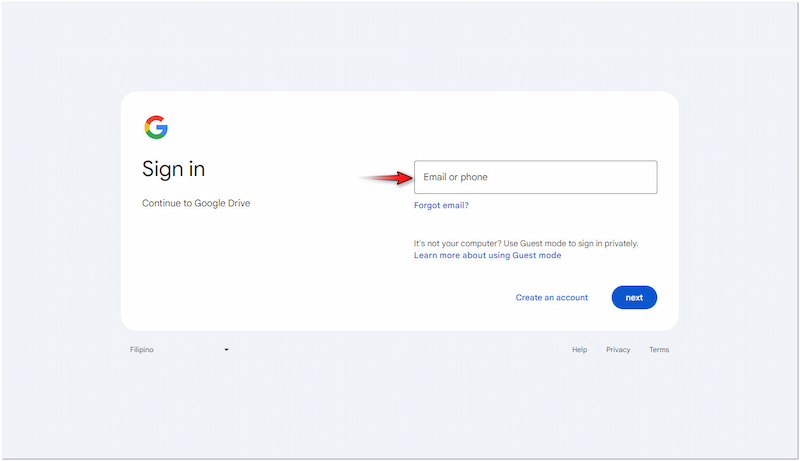
Schritt 1. Greife auf deinem Computer auf Google Drive zu, indem du die offizielle Website aufrufst. Melde dich mit deinen Zugangsdaten an, falls du noch nicht eingeloggt bist.
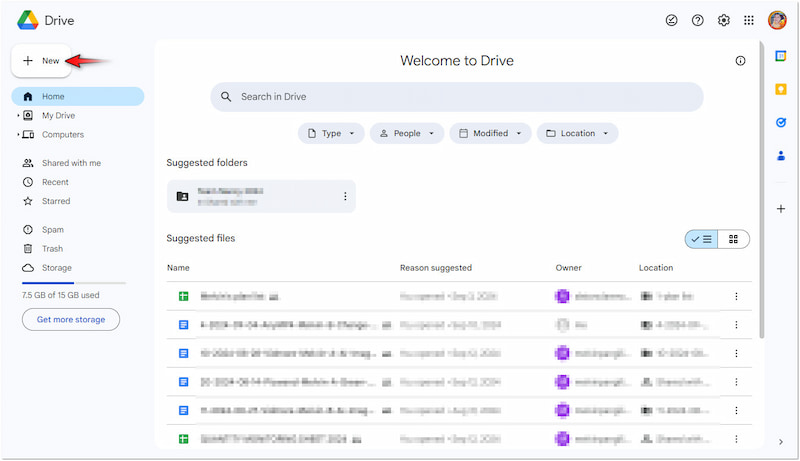
Schritt 2. Gehe oben links auf + Neu und wähle Neuer Ordner, um ein neues Ziel für dein Video zu erstellen. Wenn der Zielordner bereits vorhanden ist, wähle Datei-Upload oder Ordner-Upload.
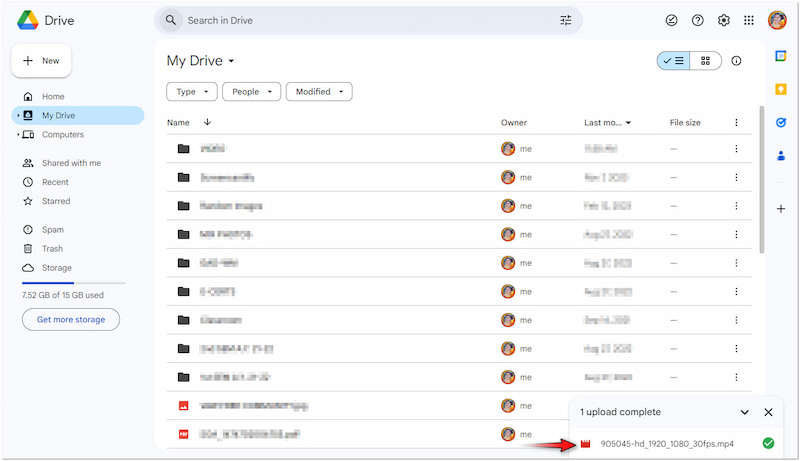
Schritt 3. Nachdem du das erledigt hast, suche die Videodatei, die du von deinem lokalen Laufwerk hochladen möchtest. Unten rechts wird ein Fortschrittsbalken für den Upload-Status angezeigt.
Tipp
Teil 2. Wie man Videos über das iPhone auf Google Drive hochlädt
iPhones, insbesondere neuere Modelle, neigen dazu, sehr schnell viel Speicherplatz zu verbrauchen. Ohne ein angemessenes Speichermanagement kann es passieren, dass der verfügbare Speicher knapp wird. In der Folge musst du Dateien löschen oder Apps auslagern, um die Leistung deines Geräts aufrechtzuerhalten. Zum Glück bietet Google Drive eine praktische Möglichkeit, Videodateien von deinem iPhone hochzuladen und zu speichern. So kannst du dein iPhone von überfüllten Mediendateien befreien.
So lädst du ein Video von einem iPhone auf Google Drive hoch:
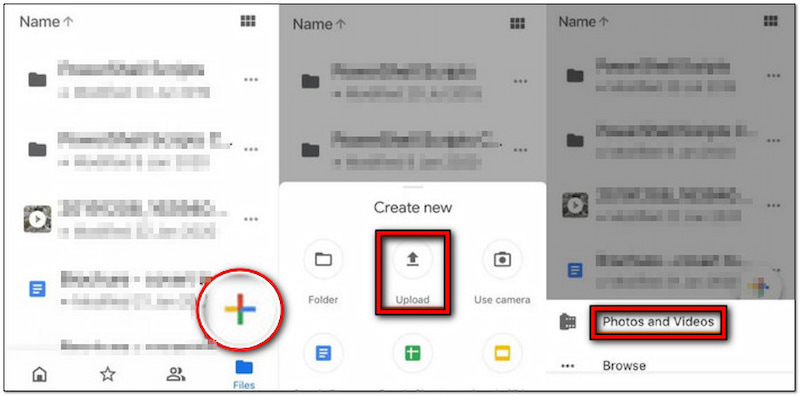
Schritt 1. Lade die App aus dem App Store herunter, öffne sie und melde dich mit deinen Zugangsdaten an.
Schritt 2. Tippe im Hauptbildschirm unten rechts auf + und wähle die Option Upload.
Schritt 3. Tippe anschließend auf die Schaltfläche Fotos und Videos, um dein Video auszuwählen.
Schritt 4. Durchsuche deinen Kamera-Stream, um das Video zu finden, das du in Drive hochladen möchtest.
Schritt 5. Sobald du es gefunden hast, tippe auf das Video, um es auszuwählen, und tippe anschließend auf Upload.
Hinweis: Google Drive unterstützt das Hochladen im Batch-Verfahren, das heißt, du kannst mehrere Videos auswählen und sie auf einmal hochladen. Noch ein kleiner Hinweis: Wenn der Upload nicht vollständig ist, kann Google Drive das Video nicht abspielen. Falls der Upload abgeschlossen ist, du das Video aber dennoch nicht abspielen kannst, ist es möglicherweise beschädigt. Sieh dir diesen Beitrag an, um zu erfahren, wie man Videos repariert.
Teil 3. Wie man Videos über Android auf Google Drive hochlädt
Die meisten Android-Geräte, vor allem neuere Modelle, werden mit einer Reihe vorinstallierter Google-Apps ausgeliefert, darunter Google Drive. Außerdem sind die Dienste von Google in das Android-Betriebssystem integriert. Das bedeutet, dass du sofort auf Google Drive zugreifen kannst, ohne die App separat herunterladen zu müssen. So kannst du ganz einfach Videos hochladen, Fotos sichern, Dateien speichern und deinen Speicher verwalten.
So lädst du ein Video von einem Android‑Telefon auf Google Drive hoch:
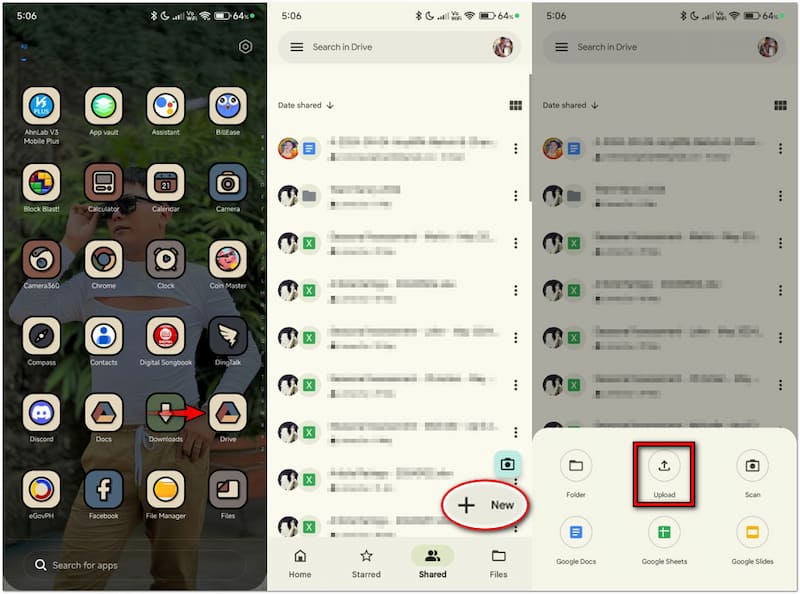
Schritt 1. Installiere die App aus dem Google Play Store, starte sie und melde dich bei deinem Konto an.
Schritt 2. Tippe auf dem Hauptbildschirm unten rechts auf + Neu und wähle die Option Upload.
Schritt 3. Durchsuche die Galerie deines Geräts und suche das Video, das du in Drive hochladen möchtest.
Schritt 4. Nachdem du dein Video gefunden hast, tippe einfach darauf, und es wird automatisch in Drive hochgeladen.
Hinweis: Wenn ein Google-Drive-Video nach dem Hochladen nicht abgespielt wird, versuche, dein Gerät mit einer weniger ausgelasteten Internetverbindung zu verbinden. Eine schlechte Verbindung kann verhindern, dass das Video abgespielt wird. Versuche, deine mobilen Daten neu zu starten oder zu einem stabileren Netzwerk zu wechseln.
Teil 4. BONUS: Kann man 4K‑Video auf Google Drive hochladen?
Kannst du ein 4K‑Video auf Google Drive hochladen? Ja, du kannst 4K‑Videos auf Google Drive hochladen.
Solange deine Videodatei die Größenbeschränkung nicht überschreitet, kannst du sie auf Google Drive speichern. Google Drive unterstützt das Hochladen von Videos in verschiedenen Auflösungen, einschließlich 4K. Nach dem Hochladen kannst du das Video in unterschiedlichen Auflösungen abspielen. Es gibt jedoch einen Haken: Die maximale Wiedergabeauflösung auf Google Drive beträgt 1080p HD. Außerdem kann der Dienst die Streamingqualität an deine Internetverbindung anpassen.
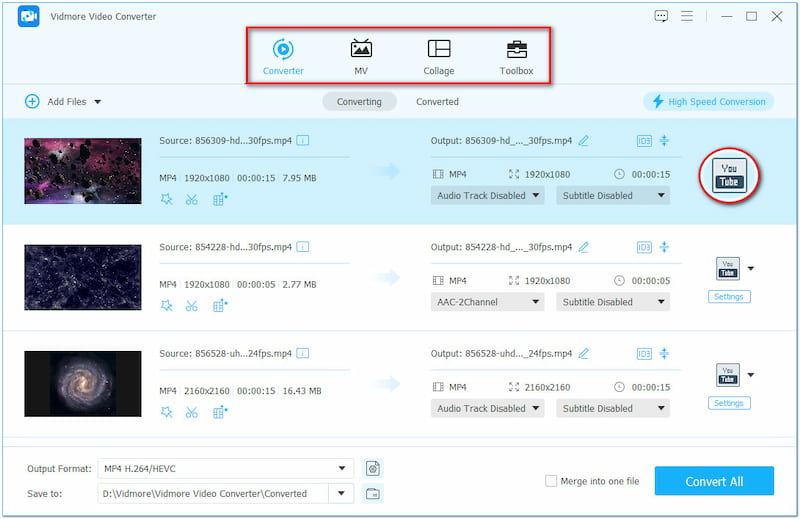
Wenn du die Auflösung eines Videos verbessern möchtest, das ursprünglich nicht in 4K vorliegt, gibt es einen kleinen Umweg. Du kannst dafür den Vidmore Video Converter verwenden. Der Name kann täuschen, denn es handelt sich eigentlich um eine Multimedia-Software. Sie verfügt über eine Toolbox mit mehr als 20 Bearbeitungstools, darunter den Video Enhancer. Dieses Tool wird von der neuesten KI-Technologie unterstützt und kann dir auf verschiedene Weise helfen, die Qualität deines Videos zu verbessern. Dazu gehören das Hochskalieren der Videoauflösung, das Optimieren von Effekten, das Reduzieren von Verwacklungen und das Entfernen von Bildrauschen.
Teil 5. FAQs zum Hochladen von Videos auf Google Drive
Warum wird mein Video nicht in Google Drive hochgeladen?
Wenn du feststellst, dass Videos nicht auf Google Drive hochgeladen werden können, überprüfe zunächst, ob der Dienst ordnungsgemäß läuft. Prüfe die Stabilität deiner Internetverbindung, die Größe deiner Videodateien und das Dateiformat. Falls das Video in einem inkompatiblen Format wie MKV vorliegt, kannst du die MKV-Datei in MP4 oder ein anderes unterstütztes Format konvertieren.
Wie kann man große Videos über Google Drive versenden?
Laden Sie zunächst das Video gemäß der zuvor bereitgestellten Anleitung in Ihr Google Drive hoch. Sobald es hochgeladen ist, klicken Sie mit der rechten Maustaste auf das Video und wählen Sie „Link abrufen“. Richten Sie die Freigabeeinstellungen so ein, dass „Jeder mit dem Link“ darauf zugreifen kann, oder fügen Sie eine bestimmte E‑Mail-Adresse hinzu. Kopieren Sie anschließend den Link und teilen Sie ihn über Messenger-Apps oder per E‑Mail mit anderen.
Wie lade ich mehrere Videos auf einmal in Google Drive hoch?
Für das Hochladen mehrerer Videos auf Google Drive ist der Vorgang etwas anders. Anstatt nur eine einzelne Datei auszuwählen, halten Sie die Strg- bzw. Cmd-Taste gedrückt und klicken Sie auf jedes Video, um mehrere Dateien gleichzeitig auszuwählen. Auf Smartphones tippen Sie auf alle Videodateien, die Sie hochladen möchten, um sie auszuwählen.
Fazit
So lädst du Videos auf Google Drive hoch! Das Hochladen von Videodateien ist einfacher, als du denkst. Egal, ob du deine Videodateien speichern, verwalten oder teilen möchtest – du kannst dafür jedes beliebige Gerät verwenden. Zusätzlich haben wir den Vidmore Video Converter vorgestellt, mit dem du Videos in schlechter Qualität hochskalieren kannst. Das bedeutet, dass du dir keine Sorgen machen musst, wenn dein Video keine gute Qualität hat. Diese vielseitige Software kann die Auflösung auf bis zu 4K hochskalieren und das Bild schärfer und detailreicher machen.