Kann man Videos auf Steam hochladen? So machst du es richtig
Steam ist nicht nur eine Plattform zum Kauf von Spielen, sondern auch ein Ort, an dem du Videos teilen kannst. Screenshots und Artwork auf Steam zu teilen, ist ziemlich einfach, aber das Hochladen eines Videos ist knifflig. Wenn du ein Video auf deinem Steam‑Profil teilen möchtest und den genauen Ablauf nicht kennst, musst du dir keine Sorgen machen. Wir helfen dir dabei! In diesem Beitrag zeigen wir dir, wie du Videos auf Steam hochlädst. Wir führen dich durch den gesamten Prozess, damit das Hochladen von Videos auf Steam möglich wird. So kannst du dein episches Gameplay mit anderen Spielern und der Community teilen.

SEITENINHALT
Teil 1. Wie man ein Video auf Steam hochlädt
Entwickelt von Valve, ist Steam dank seiner umfangreichen Spielesammlung zu einer beliebten Plattform unter Gamern geworden. Über Spiele hinaus bietet es zusätzliche Funktionen, die es den Nutzern ermöglichen, Videos zu ihrem Profil hinzuzufügen. Das hat dazu geführt, dass viele Content‑Creator ihre Gameplay‑Highlights und Reviews mit einem größeren Publikum teilen möchten.
So lädst du ein Video auf Steam hoch:
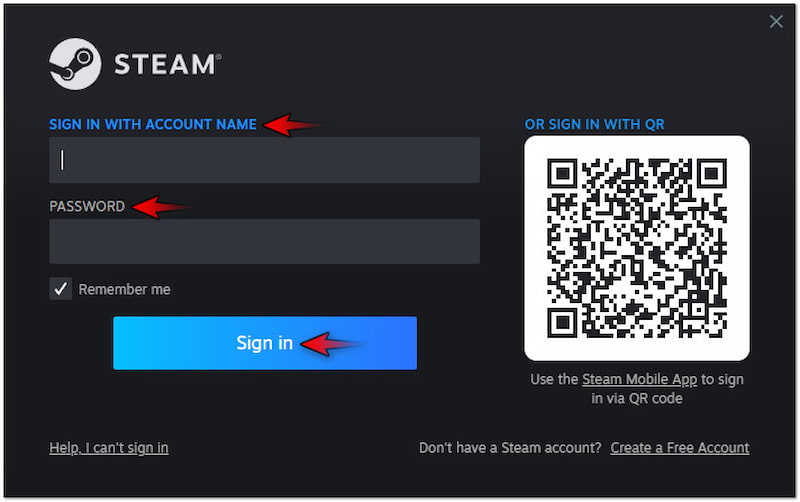
Schritt 1. Zuerst musst du Steam über die offizielle Website aufrufen. Melde dich mit deinem Kontonamen an, gib dein Passwort ein und klicke auf die Schaltfläche Sign In (Anmelden).
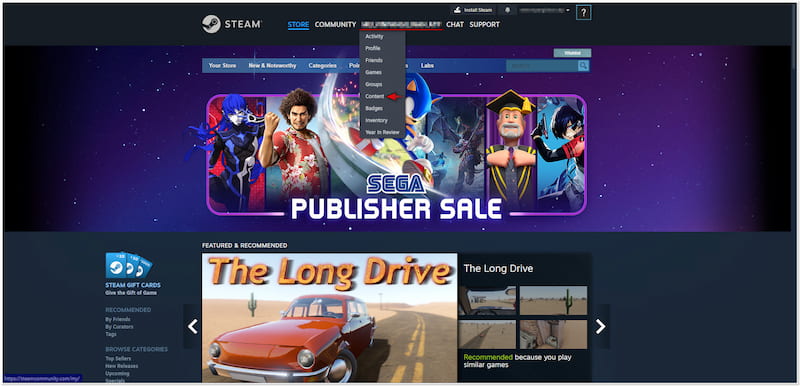
Schritt 2. Ist das erledigt, klicke auf deinen Benutzernamen und wähle im Dropdown‑Menü die Option Content (Inhalte). Dadurch gelangst du auf eine Seite, auf der deine Aktivitäten angezeigt werden.
Schritt 3. Wähle auf der Seite „Content“ den Reiter Videos aus den verfügbaren Optionen. Danach musst du auf die Schaltfläche „Add videos from YouTube“ klicken, um deine Videos in die Plattform zu importieren.
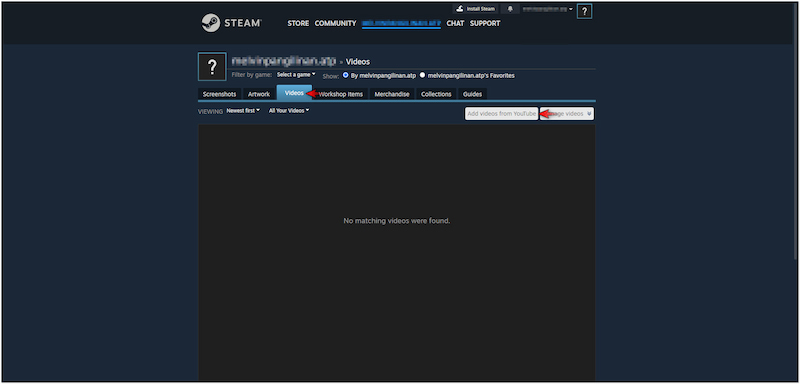
Schritt 4. Wähle nun das Video aus, das du auf Steam hochladen möchtest, und klicke auf Add (Hinzufügen). Wechsle zurück zu deinem Steam‑Profil, gehe zum Reiter „Videos“ und überprüfe, ob es erfolgreich hochgeladen wurde.
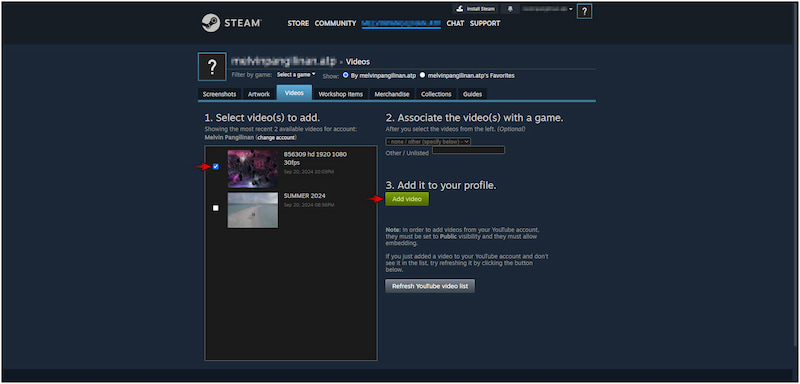
Hinweis: Wenn du zum ersten Mal ein Video hochlädst, musst du dein YouTube‑Konto verknüpfen. Sobald du dein Konto erfolgreich verknüpft hast, kannst du ein vorhandenes Video auswählen und es auf dein Steam‑Profil hochladen.
Hast du episches Gameplay, das du auf deinem YouTube‑Kanal teilen möchtest? Schau dir an, wie du auf Steam aufnimmst.
Teil 2. Was zu tun ist, wenn das Video für den Upload auf Steam zu groß ist
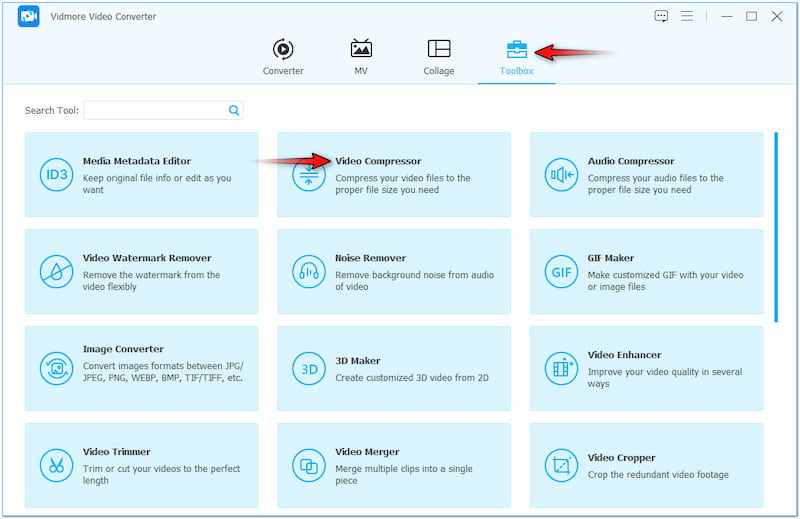
Wenn eine Videodatei zu groß ist, um sie über YouTube auf Steam hochzuladen, ist das Komprimieren der Dateigröße unerlässlich. In diesem Fall kannst du dafür Vidmore Video Converter verwenden. Der Name kann verwirren, aber es handelt sich tatsächlich um eine multifunktionale Software. Sie verfügt über eine Toolbox mit mehr als 20 wichtigen Tools, darunter einen Video Compressor. Diese Funktion ist speziell dafür ausgelegt, die Größe großer Videodateien zu optimieren. Du kannst die gewünschte Größe festlegen, indem du einen bestimmten Wert eingibst oder den Schieberegler anpasst. Auf diese Weise erfüllst du die Anforderungen von Steam, ohne zu viele Details und Auflösung zu opfern.
Schritt 1. Beginne damit, eine kostenlose Version von Vidmore Video Converter herunterzuladen. Installiere die multifunktionale Software und warte, bis der Installationsvorgang abgeschlossen ist.
Schritt 2. Nachdem die Installation abgeschlossen ist, starte Vidmore Video Converter direkt auf deinem Computer. Wechsle zum Reiter „Toolbox“ und suche nach dem Tool Video Compressor.
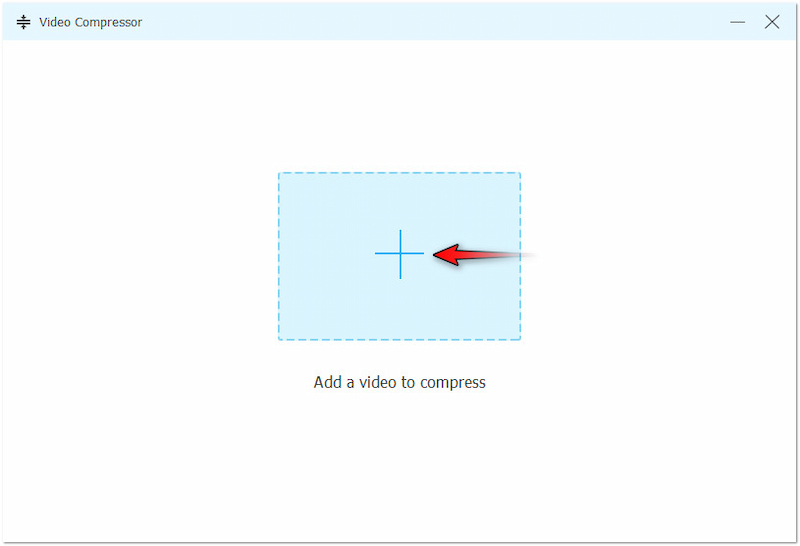
Schritt 3. Klicke im Fenster „Video Compressor“ auf +, um das große Video zu importieren, das du komprimieren möchtest. Wähle es im Dateimanager aus, der auf deinem Bildschirm erscheint.
Schritt 4. Fahre nun fort, indem du die Dateigröße deines großen Videos einstellst. Gib im Feld Size (Größe) deine Zielgröße ein oder verwende den danebenliegenden Schieberegler.
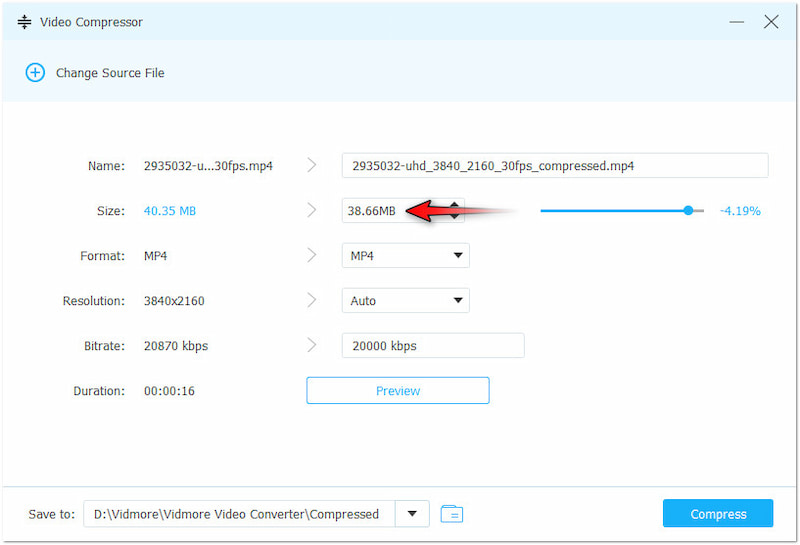
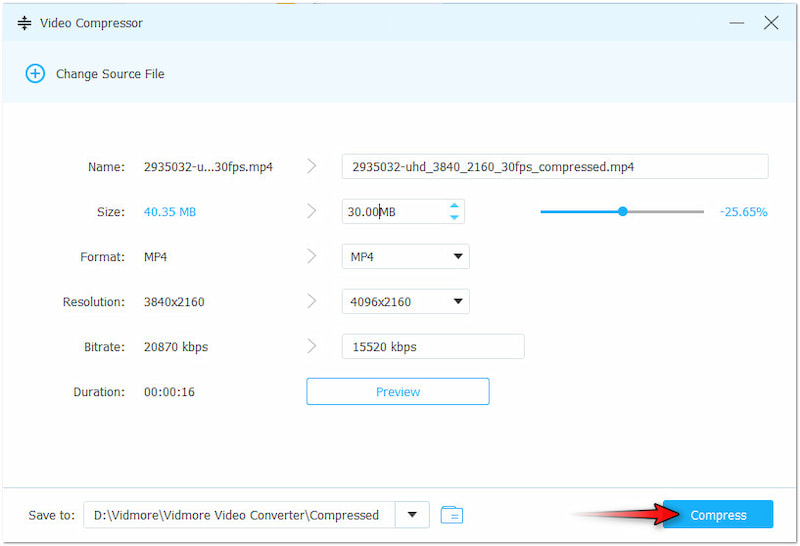
Schritt 5. Nachdem du den vorherigen Schritt abgeschlossen hast, passe bei Bedarf die weiteren Videoparameter an. Du kannst die Videoauflösung auf 4096×2160 einstellen, um eine hochwertige Ausgabe sicherzustellen.
Schritt 6. Gehe zum Feld „Save To“ (Speichern unter) und wähle einen Zielordner, in dem du das komprimierte Video speichern möchtest. Klicke schließlich auf Compress, um die Komprimierung deines großen Videos zu starten.
Vidmore Video Converter bietet eine unkomplizierte Lösung zum Komprimieren großer Videodateien. Du kannst die Größe deiner Videodateien mühelos reduzieren, sodass sie sich leichter auf Steam hochladen lassen. Neben der Videokomprimierung kannst du auch MP4 schneiden, um die Dateigröße zu verringern.
Teil 3. Was zu tun ist, wenn das Video nicht mit Steam kompatibel ist
Wenn dein Video nicht mit Steam kompatibel ist, lädst du wahrscheinlich ein nicht unterstütztes Format hoch. Da Videos für Steam über YouTube hochgeladen werden müssen, musst du sicherstellen, dass dein Video die Anforderungen von YouTube erfüllt. Ist das Video in einem weniger gängigen Format, kannst du Vidmore Video Converter verwenden. Wie der Name schon sagt, ist dies eine dedizierte Multi‑Format‑Software für all deine Konvertierungsanforderungen. Sie kann Videodateien in über 200 Formate konvertieren, darunter MP4, MOV, AVI, WMV, ProRes und mehr. Außerdem kann sie mehrere Dateien gleichzeitig mit bis zu 120× ultraschneller, verlustfreier Konvertierungsgeschwindigkeit verarbeiten.
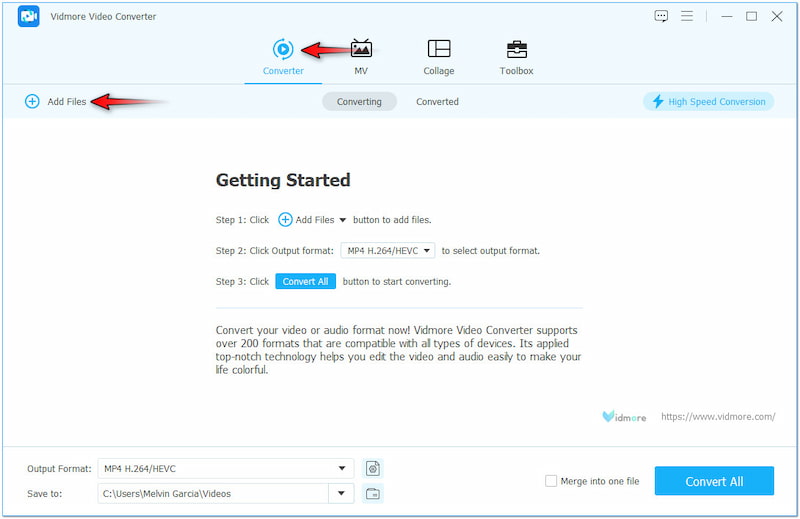
Schritt 1. Wechsle dieses Mal zum Reiter „Converter“ (Konverter) und klicke auf +Add Files, um das inkompatible Video hinzuzufügen. Du kannst beliebig viele Videos auswählen, da die Stapelkonvertierung unterstützt wird.
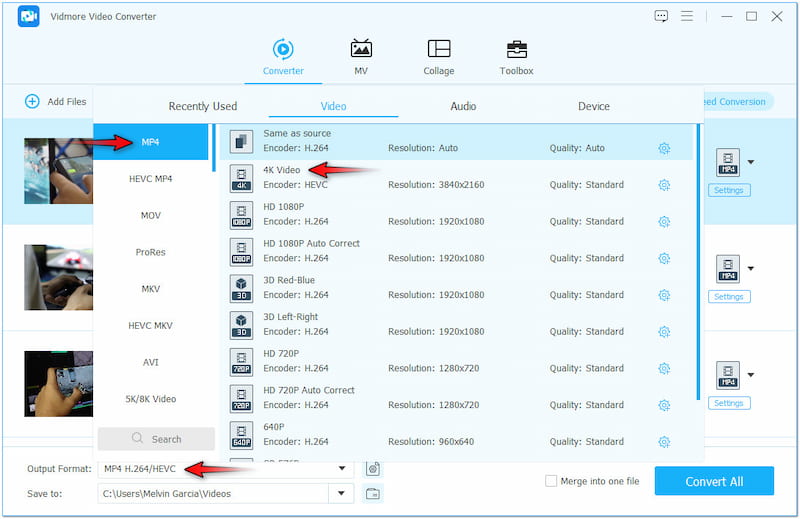
Schritt 2. Nachdem die Videos erfolgreich hinzugefügt wurden, gehe zum Feld Output Format (Ausgabeformat). Wähle im linken Navigationsbereich ein kompatibles Format und lege unter der Kategorie „Video“ die gewünschte Qualität fest.
Schritt 3. Bearbeite dein Video bei Bedarf, indem du das Symbol Magic Wand (Zauberstab) auswählst. In diesem Bereich kannst du das Video drehen, zuschneiden, Effekte anpassen, einen Filter hinzufügen, Text einfügen oder ein eigenes Bild hinzufügen.
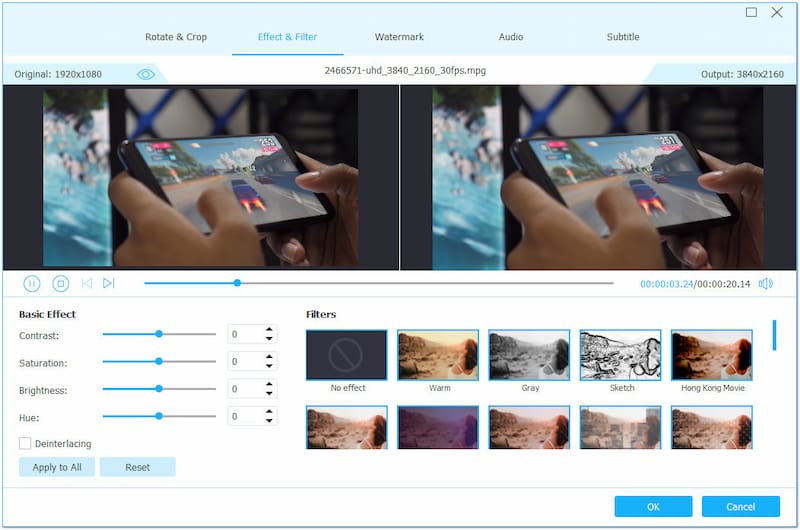
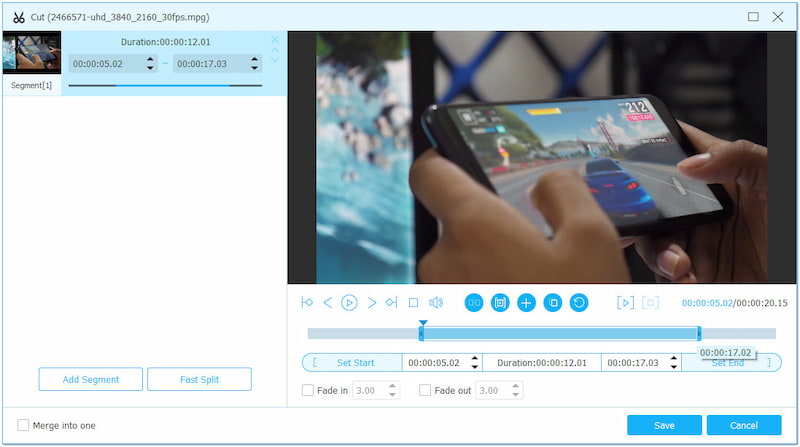
Schritt 4. Wenn die Videodauer zu lang ist, verwende das Tool Cut (Schneiden), um unnötige Abschnitte zu entfernen. In diesem Bereich kannst du das Video kürzen, indem du die Regler an beiden Seiten verschiebst.
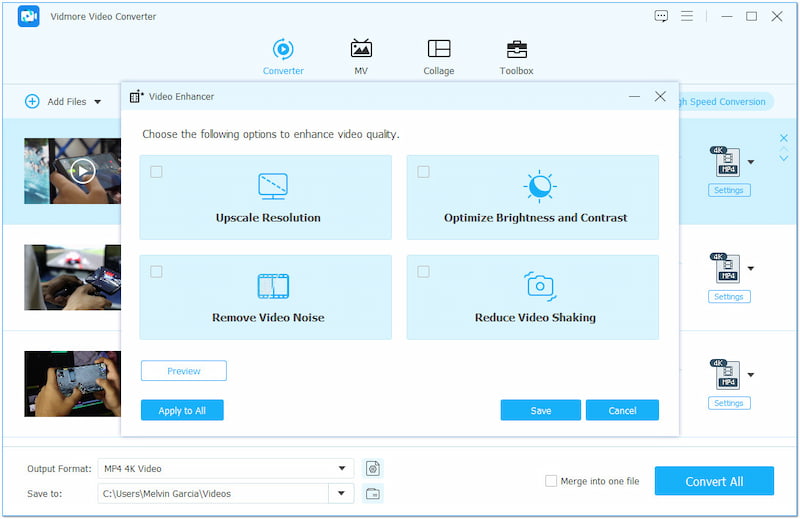
Schritt 5. Wenn dein Video unter schlechter Qualität leidet, nutze das Tool Enhance Video. In diesem Bereich stehen dir Video‑Upscaler, Effekt‑Optimierer, Denoiser und Stabilisator zur Verfügung.
Schritt 6. Wenn alles eingestellt ist, gehe zum Feld „Save To“ (Speichern unter) und wähle einen Zielordner. Am wichtigsten: Klicke auf Convert All, um die Konvertierung deines inkompatiblen Videos zu starten.
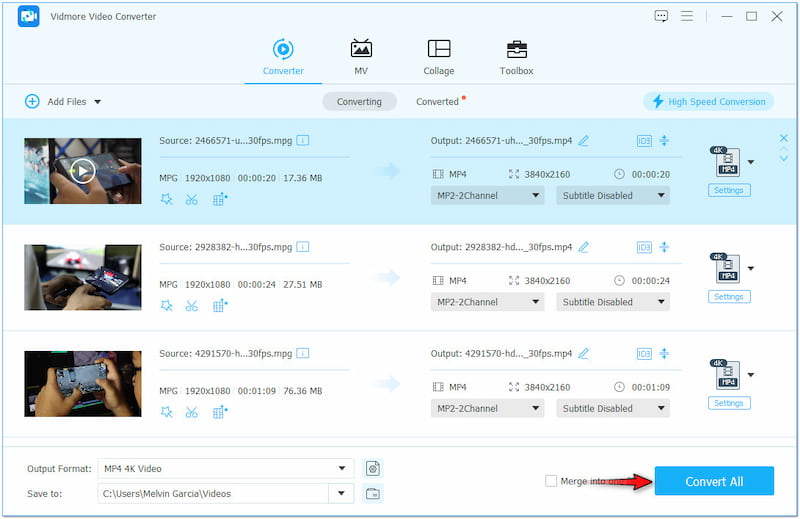
Vidmore Video Converter bietet eine komfortable Lösung für die Konvertierung von Videodateien. Damit kannst du inkompatible Videos im Handumdrehen konvertieren und sie so upload‑fähig für Steam machen. Besonders bemerkenswert ist, dass die Software dein Video mit einer Auflösung von bis zu 4K speichern kann.
Teil 4. FAQs zum Hochladen von Videos auf Steam
Wie lade ich ein eigenes Video auf Steam hoch?
Zuerst musst du dein YouTube-Konto mit deinem Steam-Profil verknüpfen. Im Grunde musst du das Video zunächst auf YouTube hochladen, bevor du es bei Steam hochlädst.
Kann Steam Videos abspielen?
Ja, Steam kann Videos abspielen. Allerdings handelt es sich dabei nur um Videos, die mit deinem YouTube-Konto verknüpft sind, oder um Spiele- bzw. Filmtrailer im Steam-Store.
Wie kann man ein Video von YouTube auf Steam posten?
Das Veröffentlichen eines Videos auf Steam über YouTube ist etwas kompliziert. Für detaillierte Anleitungen kannst du auf die zuvor bereitgestellten Hinweise zurückgreifen.
Fazit
Ohne das nötige Wissen wirst du nicht in der Lage sein, Videos auf Steam hochzuladen. Glücklicherweise konzentriert sich dieser Beitrag auf den detaillierten Prozess für das Hochladen von Videos auf Steam. Allerdings reichen vollständige Schritte allein nicht aus, um ein erfolgreiches Upload zu garantieren. Es ist wichtig, das erforderliche Videoformat und die von der Plattform vorgegebene Dateigröße einzuhalten. Um das zu ermöglichen, kannst du die flexible Software verwenden, die wir dir vorgestellt haben. Vidmore Video Converter bietet eine Rundum‑Lösung zum mühelosen Komprimieren und Konvertieren deiner Videodateien.