Video auf YouTube hochladen: Tipps & Tricks für maximale Aufrufe
YouTube ist zwar nicht die einzige Videoplattform, aber eine der meistbesuchten Websites weltweit. Heutzutage laden viele Menschen Videos auf YouTube hoch, um ihre Inhalte mit einem globalen Publikum zu teilen. Mit Milliarden von Nutzern bietet YouTube ein enormes Potenzial, um Menschen auf der ganzen Welt zu erreichen. In diesem Blogbeitrag zeigen wir dir, wie du Videos auf YouTube hochlädst. So helfen wir dir, die richtigen Schritte zum Hochladen von Videos auf YouTube zu verstehen, um deine Chancen zu erhöhen, mehr Zuschauer zu erreichen.

SEITENINHALT
Teil 1. EMPFEHLUNG: Bester Video-Editor und Konverter für YouTube
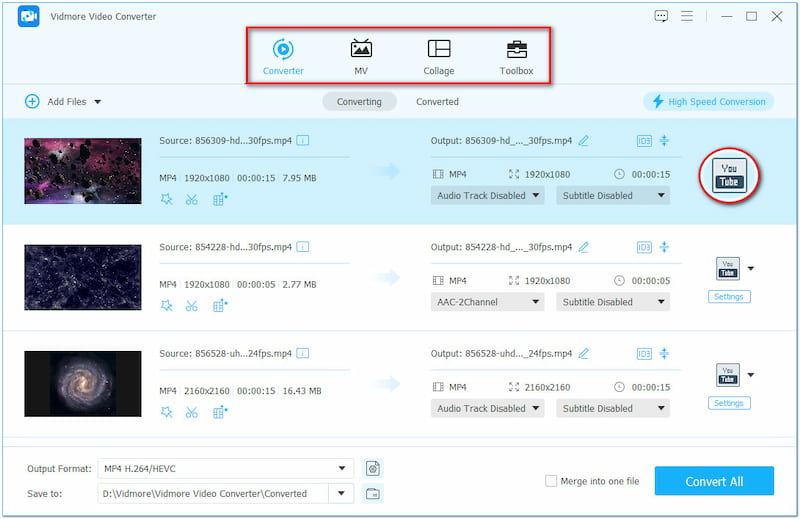
Wenn du auf der Suche nach einer Software mit mehreren Funktionen bist, ist Vidmore Video Converter eine klare Empfehlung. Es handelt sich um eine All-in-One-Multimedia-Software, mit der du Mediendateien sowohl bearbeiten als auch konvertieren kannst. Außerdem unterstützt YouTube verschiedene Videoformate, darunter MOV, MP4, MPG, AVI, WMV usw. Falls dein Video in einem anderen Format vorliegt, das von der Plattform nicht unterstützt wird, musst du dir keine Sorgen machen! Du kannst es jederzeit mit dieser flexiblen Software konvertieren.
Neben der Medienkonvertierung bietet Vidmore Video Converter Bearbeitungstools, mit denen du deine Inhalte aufwerten kannst. So kannst du die Performance deiner Videoinhalte verbessern und mehr Zuschauer anziehen. Die Software verfügt über mehr als 20 wichtige Bearbeitungstools wie Video Trimmer, Video Merger, Video Cropper usw. Über die Grundlagen hinaus sind auch MV Maker, GIF Maker und Collage enthalten. Diese Tools können zweifellos die Gesamtanzahl der Aufrufe deines YouTube-Kanals deutlich steigern.
Teil 2. Wie man ein Video auf YouTube hochlädt
Methode 1. Wie man ein Video vom Computer auf YouTube hochlädt
Weltweit gibt es Millionen von Nutzern, und YouTube ist ihre erste Anlaufstelle, um kreative Inhalte anzusehen. Ein Video von einem PC auf YouTube hochzuladen, ist ein unkomplizierter Vorgang. Unabhängig davon, worum es in deinem Video geht, bietet dir YouTube eine Plattform, um deine Inhalte zu veröffentlichen und zu teilen.
So lädst du ein Video von deinem Computer auf YouTube hoch:
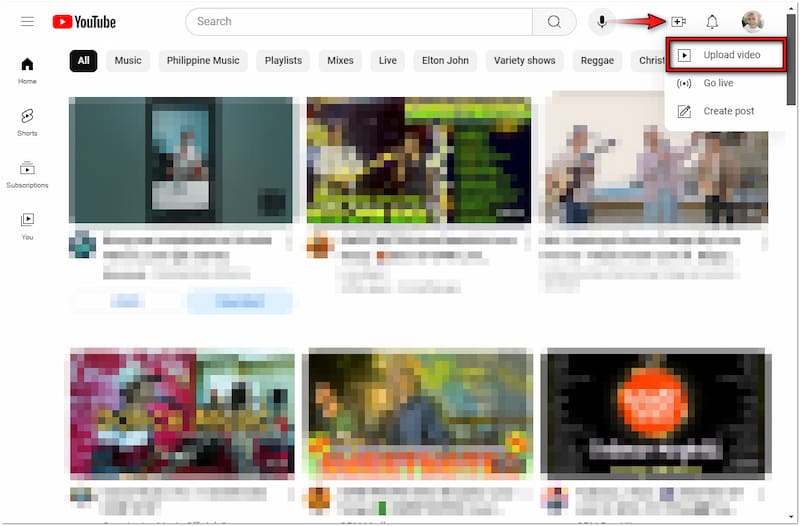
Schritt 1. Suche auf YouTube nach der Schaltfläche „Erstellen“ und wähle die Option Video hochladen.
Schritt 2. Klicke auf Dateien auswählen, um das Video zu importieren, das du auf YouTube hochladen möchtest.
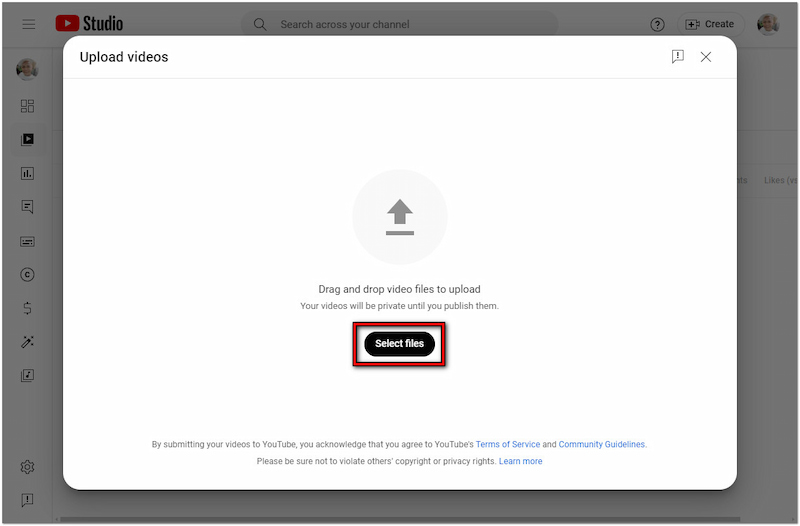
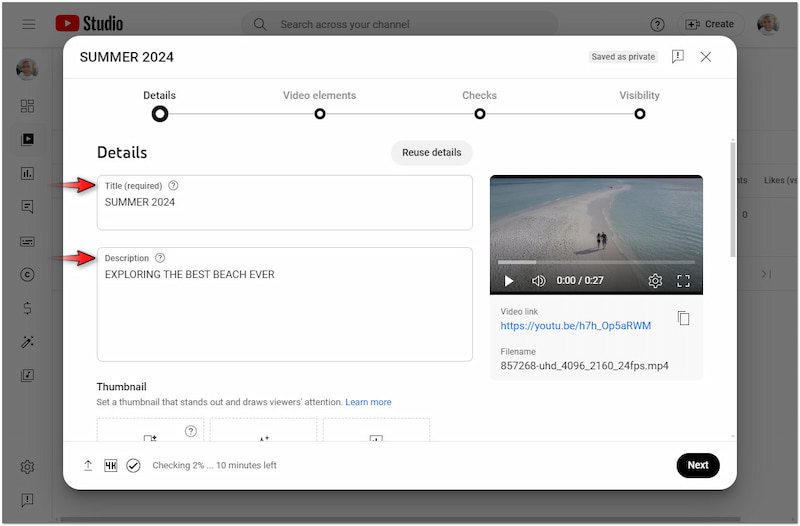
Schritt 3. Vergib einen Titel und füge eine Beschreibung hinzu, damit deine Zuschauer wissen, worum es in dem Video geht.
Schritt 4. Fülle weitere Angaben, Elemente und die Sichtbarkeit nach Bedarf aus und klicke dann auf Veröffentlichen, um das Video hochzuladen.
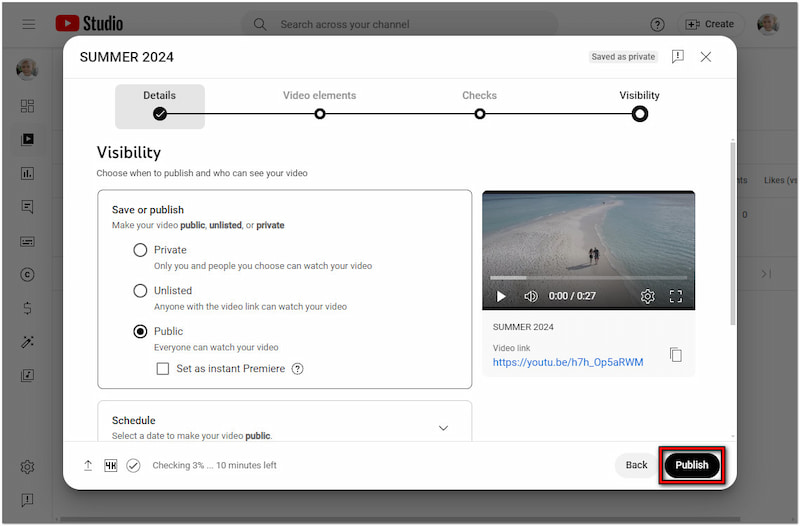
Hinweis: Neben Videos kannst du auch Shorts hochladen, live gehen und sogar einen Beitrag erstellen. Ein kleiner Hinweis vorab: Inhalte in 4K-Auflösung und HD benötigen etwas Zeit für die Verarbeitung.
Methode 2. Wie man ein Video von iDevice und Android auf YouTube hochlädt
Die mobile YouTube-App macht das Hochladen von Videos von deinem Smartphone aus ganz einfach. Mit nur wenigen Fingertipps kannst du Inhalte zu deinem Kanal hinzufügen, bearbeiten und veröffentlichen. Zur Orientierung: iPhone- und Android-Geräte verwenden beim Hochladen von Videos auf YouTube die gleichen Schritte.
So lädst du ein Video von iPhone und Android auf YouTube hoch:
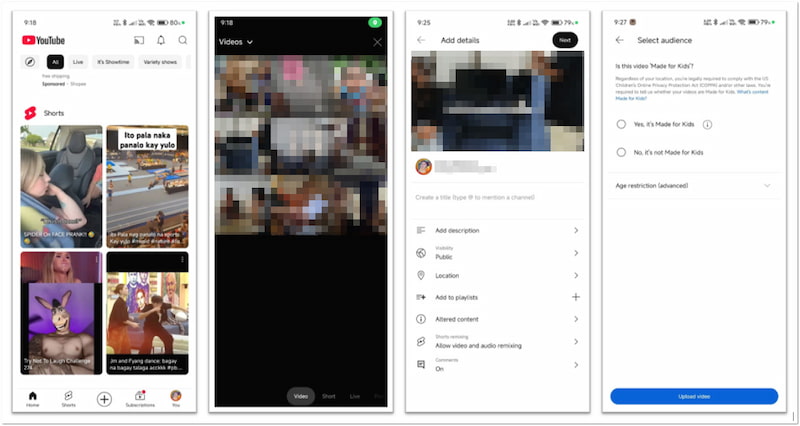
Schritt 1. Öffne die YouTube-App, tippe auf „Erstellen“ und wechsle zur Option Video.
Schritt 2. Wähle den Clip aus, den du auf YouTube hochladen möchtest, und tippe auf „Weiter“, um fortzufahren.
Schritt 3. Erstelle einen Titel, füge eine Beschreibung hinzu, konfiguriere weitere Details und tippe anschließend auf Video hochladen.
Hinweis: Wenn dein Videoinhalt nur 60 Sekunden oder kürzer ist und ein 1:1- oder vertikales Video-Seitenverhältnis hat, wird er automatisch als YouTube Short hochgeladen.
Teil 3. Tipps zum Hochladen von Videos auf YouTube
Tipp 1. Beste Zeit zum Hochladen von Videos auf YouTube
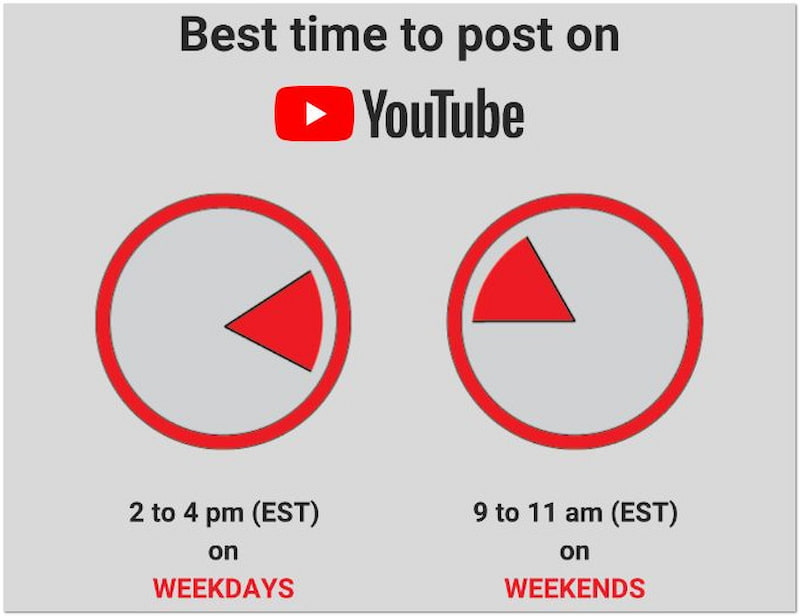
Laut einer vertrauenswürdigen Website ist die beste Zeit, ein Video auf YouTube hochzuladen, an Wochentagen zwischen 14 und 16 Uhr. Am Wochenende ist die ideale Veröffentlichungszeit zwischen 9 und 11 Uhr vormittags. Diese empfohlenen Zeitfenster stellen sicher, dass deine Inhalte verarbeitet und online sind, bevor die Hauptsehzeiten beginnen.
Tipp 2. Wie viele Videos man auf YouTube hochladen kann
YouTube ermöglicht es dir, bis zu 15 Videos gleichzeitig auf deinen Kanal hochzuladen. Denk außerdem daran, dass die maximale Dateigröße, die du auf YouTube hochladen kannst, 256 GB oder 12 Stunden beträgt. Wenn du jedoch zu viele Videos hochlädst, kann dein Kanal seine Platzierung weiter oben in den Suchergebnissen verlieren.
Tipp 3. Wie man 4K-Videos auf YouTube hochlädt
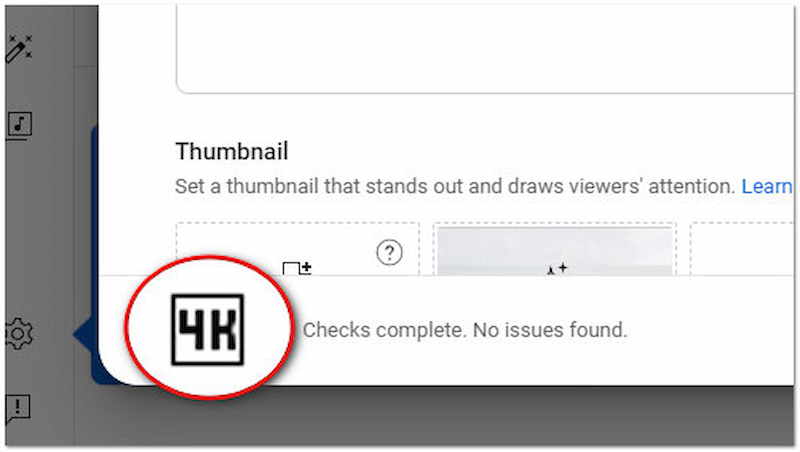
Das Hochladen von 4K-Videos auf YouTube unterscheidet sich nicht vom Hochladen anderer Videos. Du musst lediglich warten, bis der Upload-Prozess abgeschlossen ist, da das Video in drei Qualitätsstufen verarbeitet wird: SD, HD und 4K. Allerdings haben hochauflösende Videos größere Dateigrößen, was die Verarbeitung verzögern kann. Am besten komprimierst du Videos für YouTube, um schnellere Upload-Zeiten zu erreichen.
Tipp 4. Warum mein YouTube-Video nur in 360p hochgeladen wurde
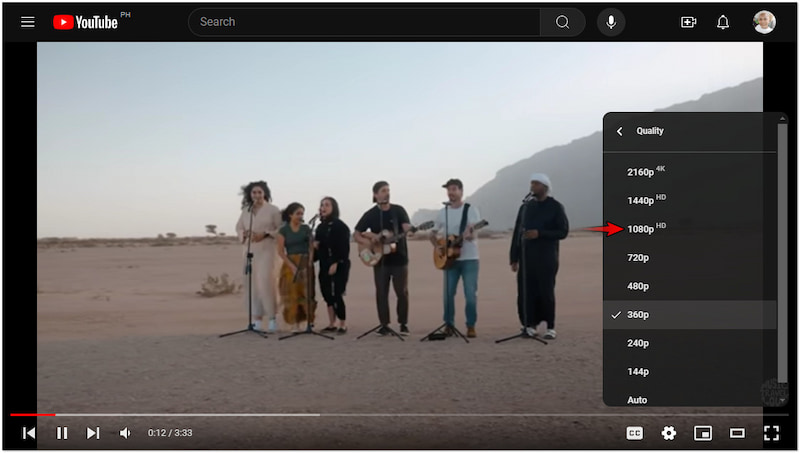
Mach dir keine Sorgen, wenn du ein Video auf YouTube hochlädst und es zunächst nur in niedriger Auflösung angezeigt wird. Die 360p-Qualität ist nur vorübergehend, während YouTube die Versionen mit höherer Qualität noch verarbeitet. Du kannst sicher sein, dass die höhere Qualität angezeigt wird, sobald die Verarbeitung abgeschlossen ist.
Tipp 5. Wie man Videos in hoher Qualität auf YouTube hochlädt
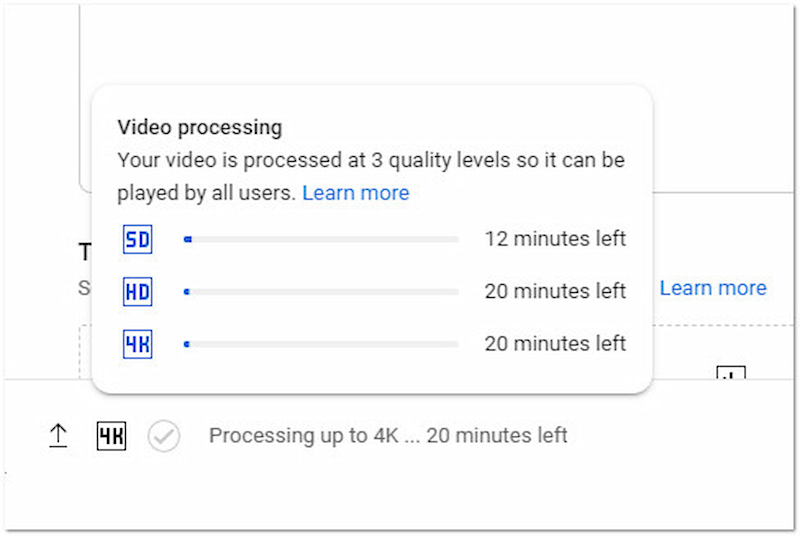
Wie bei Standardvideos unterscheidet sich der Prozess zum Hochladen von Videos in hoher Qualität nicht. Stelle einfach sicher, dass du dein Video in der höchstmöglichen Auflösung exportierst, zum Beispiel in 1080p. Erlaube YouTube anschließend, den Upload-Prozess der HD- oder 4K-Version vollständig abzuschließen.
Tipp 6. Wie man lange Videos auf YouTube hochlädt
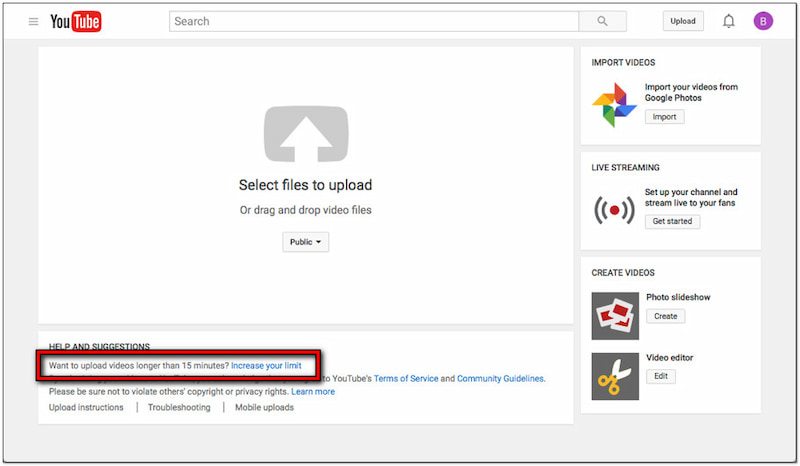
Standardmäßig kannst du nur Videoclips mit einer maximalen Dauer von 15 Minuten hochladen. Wenn du mehrere kurze Clips hast, kannst du YouTube-Videos zusammenfügen und zu einer einzelnen Datei kombinieren. Verifizierte Konten können hingegen Videos mit einer maximalen Dateigröße von 256 GB oder einer Länge von bis zu 12 Stunden hochladen.
Teil 4. FAQs zum Hochladen von Videos auf YouTube
Ist es kostenlos, ein Video auf YouTube hochzuladen?
Ja, das Hochladen von Videoinhalten auf YouTube ist einfach und völlig kostenlos. Alles, was Sie brauchen, ist ein Google-Konto, um einen Kanal zu erstellen und mit dem Hochladen zu beginnen. Außerdem verlangt YouTube von Content-Erstellern keine Gebühren für das Hochladen und Teilen von Videos auf der Plattform.
Wie erstellt man ein YouTube-Konto, um Videos hochzuladen?
Das Wichtigste, was Sie zum Hochladen eines Videos auf YouTube benötigen, ist ein Google-Konto. Ohne dieses können Sie auf der Plattform keine Videos hochladen. Für den Upload-Vorgang können Sie sich inzwischen auf die zuvor bereitgestellte Anleitung beziehen.
Warum kann ich kein Video auf YouTube hochladen?
Es kann mehrere Gründe geben, warum du kein Video auf YouTube hochladen kannst. Einige davon sind ein nicht kompatibles Format, eine überschrittene Dateigröße oder ein Verstoß gegen die Community-Richtlinien von YouTube.
Fazit
Jetzt, da du gelernt hast, wie man Videos auf YouTube hochlädt, ist die Wahrscheinlichkeit groß, dass andere deine Inhalte entdecken. Wenn du jedoch ein bekannter YouTuber werden möchtest, müssen deine Videos kreativ, einzigartig und mitreißend sein. Um herausragende Videoinhalte zu erstellen, kannst du dafür Vidmore Video Converter verwenden. Mit dieser vielseitigen Software kannst du deine Videos in ein von YouTube unterstütztes Format konvertieren. Außerdem enthält sie zahlreiche Tools, mit denen du Videoinhalte erstellen und bearbeiten kannst.