Effektive Methoden zur Nutzung der DaVinci Resolve-Rauschunterdrückung
Übermäßige Hintergrundgeräusche können den Inhalt unprofessionell wirken lassen. Die Reduzierung von Geräuschen ist entscheidend, um die Qualität der finalen Produktion zu verbessern. Glücklicherweise bietet DaVinci Resolve eine leistungsstarke Lösung zur Verbesserung der Audioqualität in Videoprojekten. In diesem Beitrag erfahren Sie, wie Sie die Funktionen Rauschunterdrückung von DaVinci Resolve und Noise Gate verwenden. Mit diesen Werkzeugen können Sie unerwünschte Hintergrundgeräusche effektiv steuern und reduzieren.

Bevor wir beginnen, werfen Sie einen Blick auf die folgende Tabelle für eine schnelle Einschätzung der Werkzeuge:
| Verwendete Methoden | Wirksamkeit | Schwierigkeitsgrad |
| Vidmore Video Converter | Verwendet KI, um Hintergrundgeräusche automatisch und effektiv zu analysieren und zu reduzieren. | Mühelose Anwendung |
| DaVinci Resolve | Erzielen Sie eine Reduzierung von Hintergrundgeräuschen durch maschinelles Lernen und manuelle Anpassungen. | Relativ kompliziert |
SEITENINHALT
Teil 1. Verfügt DaVinci Resolve über eine Funktion zur Rauschunterdrückung?
Bevor wir in die technischen Details einsteigen, klären wir zunächst die Frage: Kann DaVinci Resolve Hintergrundgeräusche entfernen? Zufälligerweise lautet die Antwort JA!
Die Funktion Rauschunterdrückung ist Teil der umfassenden Farbkorrektur- und Optimierungswerkzeuge von DaVinci Resolve. Mit dieser Funktion können Benutzer die Qualität von Audiospuren erheblich verbessern, indem sie unerwünschte Geräusche reduzieren. Sie analysiert das Audio, um Rauschmuster zu erkennen, und unterdrückt diese Elemente, ohne das Hauptaudio zu beeinträchtigen. Darüber hinaus lässt sich die Wirksamkeit der Funktion anpassen, sodass Benutzer die Kontrolle über den Grad der Rauschunterdrückung haben. Diese umfangreiche Funktion ist sehr hilfreich, um Audio zu verfeinern und einen saubereren Klang zu gewährleisten.
Teil 2. Wie man DaVinci Resolve zum Entrauschen von Videos verwendet
An diesem Punkt ist es wichtig, den Anleitungsabschnitt zu verstehen, um ein Video effektiv zu entrauschen. Wie bereits erwähnt, verfügt DaVinci Resolve über leistungsstarke Postproduktionstools, einschließlich Funktionen zur Rauschunterdrückung. Das Entrauschen von Videos ist entscheidend, um die akustische Klarheit zu verbessern, indem unerwünschte Geräusche entfernt werden. In diesem Abschnitt behandeln wir zwei Ansätze zur Beseitigung dieser unerwünschten Geräusche mithilfe der Funktionen Rauschunterdrückung und Noise Gate.
Methode 1. Rauschunterdrückung
Die Funktion Rauschunterdrückung ist besonders effektiv beim Umgang mit konstanten Hintergrundgeräuschen. Diese Funktion wurde entwickelt, um Benutzern dabei zu helfen, Audio zu bereinigen, indem diese unerwünschten Geräusche reduziert werden. Im Folgenden finden Sie eine ausführliche Anleitung, die Ihnen den Einstieg in die Rauschunterdrückung von DaVinci Resolve erleichtert.
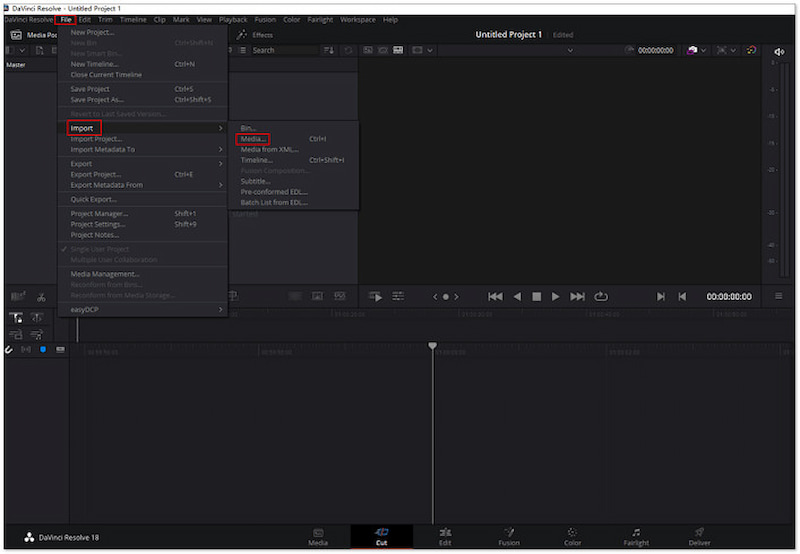
Schritt 1. Öffnen Sie DaVinci Resolve und fügen Sie das Video hinzu, aus dem Sie Hintergrundgeräusche entfernen möchten. Gehen Sie einfach zum Reiter Datei, wählen Sie die Option Importieren und klicken Sie auf Medien.
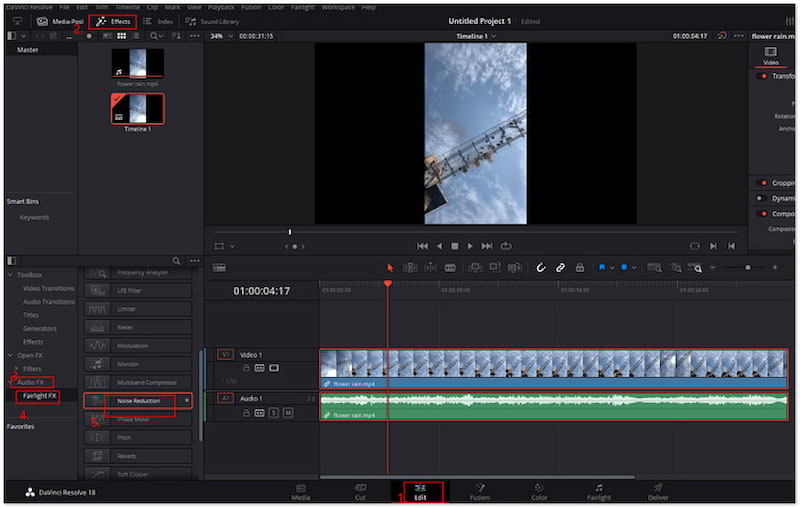
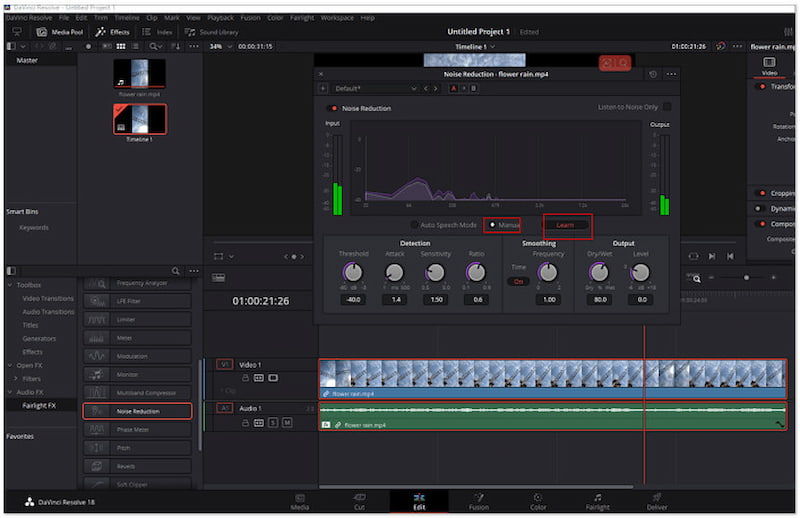
Schritt 2. Wechseln Sie zum Reiter Edit und wählen Sie oben im Menü die Option Effekte. Suchen Sie das Dropdown-Menü Audio FX und klicken Sie auf die Option Fairlight FX. Ziehen Sie die Rauschunterdrückung aus der verfügbaren Auswahl und legen Sie diesen Effekt auf Ihrem Video ab.
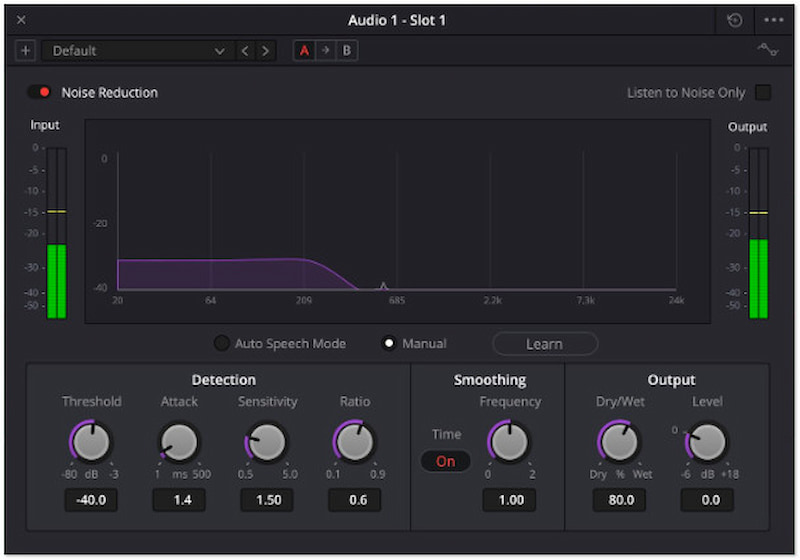
Schritt 3. Klicken Sie auf die Optionen Manual und Learn, um die Einstellungen zur Rauschunterdrückung aufzurufen. Verwenden Sie die Lautstärkeregler, um den Grad der Rauschunterdrückung nach Bedarf zu steuern. Sobald Sie mit der Reduzierung der Geräusche zufrieden sind, beginnen Sie mit dem Rendern des Videos mit entfernten Hintergrundgeräuschen.
Methode 2. Noise Gate
Eine weitere Möglichkeit zur Entfernung von Hintergrundgeräuschen in DaVinci Resolve ist die Verwendung der Noise-Gate-Funktion. Dieses beeindruckende Werkzeug verwaltet und minimiert Hintergrundgeräusche äußerst effektiv. Es ist besonders nützlich bei Aufnahmen, die unerwünschte Geräusche enthalten.
Schritt 1. Laden Sie zunächst das Video hoch, bei dem Sie die Hintergrundgeräusche reduzieren möchten. Sobald es geladen ist, wechseln Sie zum Reiter Fairlight, um auf die Audio-Bearbeitungswerkzeuge zuzugreifen.
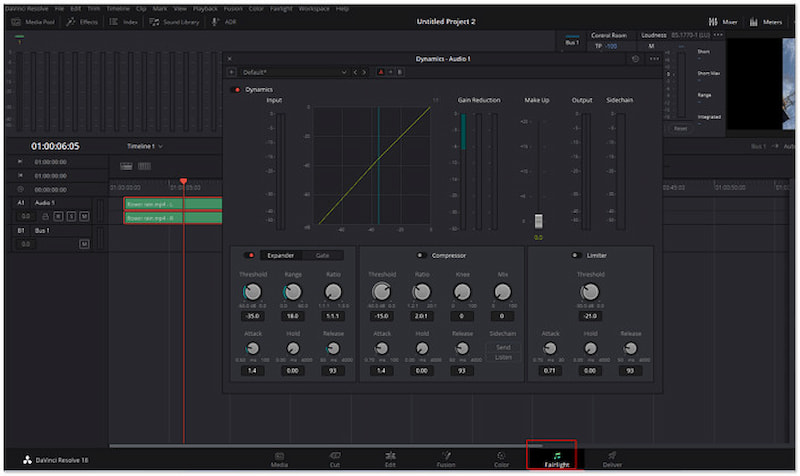
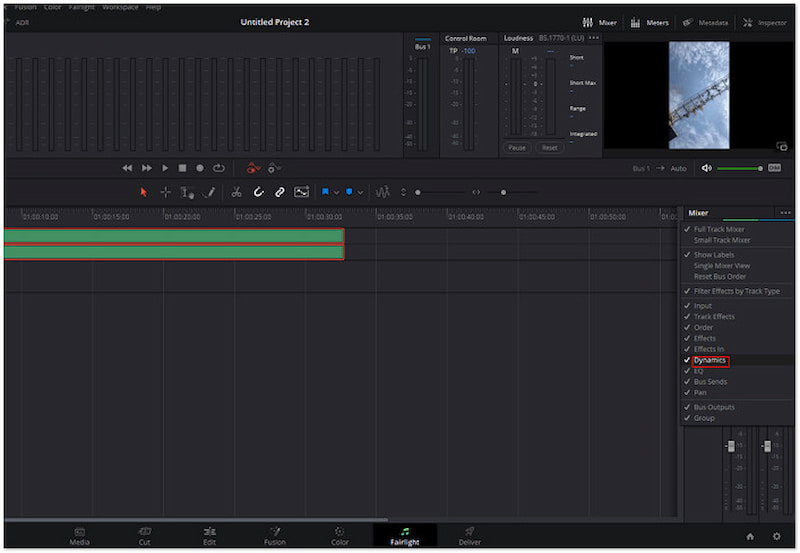
Schritt 2. Suchen Sie auf der rechten Seite des Fairlight-Reiters den Mixer-Bereich. Klicken Sie auf die drei Punkte, um den Mixer zu öffnen, und wählen Sie die Option Dynamic. Klicken Sie nun zweimal in den Dynamic-Bereich, um das Fenster zur Dynamikbearbeitung zu öffnen.
Schritt 3. Klicken Sie im Dynamic-Fenster auf die Option Gate, um auf die Einstellungen des Audio-Gates zuzugreifen und diese anzupassen. Hier können Sie Threshold, Range, Ratio und andere Parameter einstellen, um unerwünschte Hintergrundgeräusche effektiv zu unterdrücken.
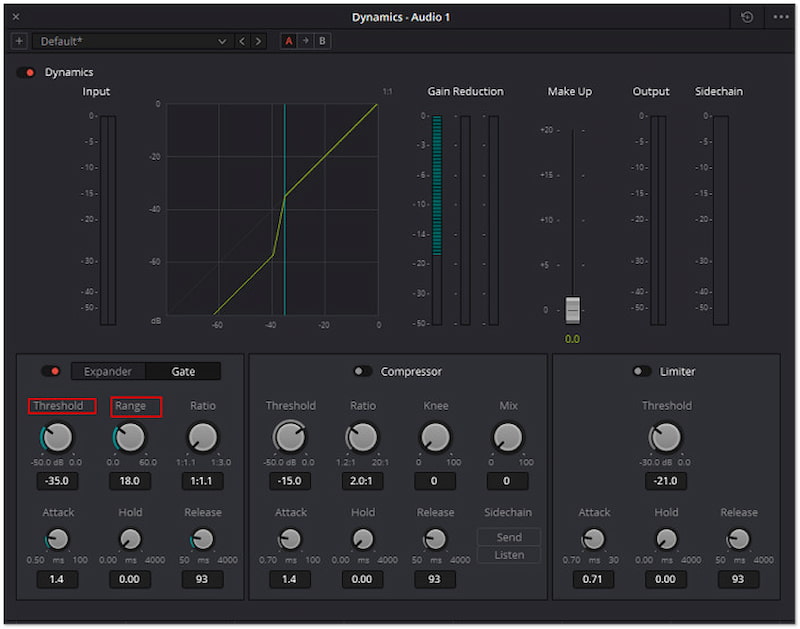
Die Funktionen Rauschunterdrückung und Noise Gate bieten umfassende Lösungen, um Hintergrundgeräusche aus Audio zu entfernen. Die Rauschunterdrückung bietet einen detaillierten Ansatz, um unerwünschte Rauschmuster zu analysieren und herauszufiltern. Das Noise Gate wiederum ermöglicht das Setzen von Schwellenwerten, um die Lautstärke von Audiosignalen unterhalb eines bestimmten Pegels zu steuern, was zur Reduzierung von Hintergrundgeräuschen beiträgt. Nun ein kleiner Hinweis: Da es sich um ein leistungsstarkes Werkzeug zur Reduzierung von Hintergrundgeräuschen handelt, kann es eine gewisse Zeit dauern, bis man die Rauschunterdrückungsfunktionen vollständig beherrscht.
Teil 3. Einfachere Alternative zur DaVinci Resolve-Rauschunterdrückung
Wenn Sie mit DaVinci Resolve nicht vertraut sind und es Ihnen nicht leicht erscheint, gibt es andere Optionen, die Sie in Betracht ziehen können. Vidmore Video Converter gehört zu den Alternativen, die Sie zu diesem Zweck nutzen können. Dieses umfangreiche Tool bietet über 20 Bearbeitungsfunktionen, einschließlich der Funktion Noise Remover. Zudem verwendet es fortschrittliche KI-Techniken, um das Audio des Videos zu analysieren, unerwünschte Geräusche zu erkennen und zu entfernen. Darüber hinaus können Sie Lautstärke und Verzögerung anpassen, um eine optimale Tonqualität und Synchronisation in Ihren Projekten zu erreichen. Das Ziel besteht darin, hochwertige Klangergebnisse zu liefern und sicherzustellen, dass alle Komponenten richtig in den Inhalt integriert werden.
So entfernen Sie Hintergrundgeräusche mit einer DaVinci-Resolve-Alternative:
Schritt 1. Laden Sie zunächst die kostenlose Version von Vidmore Video Converter herunter. Installieren Sie die vielseitige Software und warten Sie, bis der Installationsvorgang abgeschlossen ist.
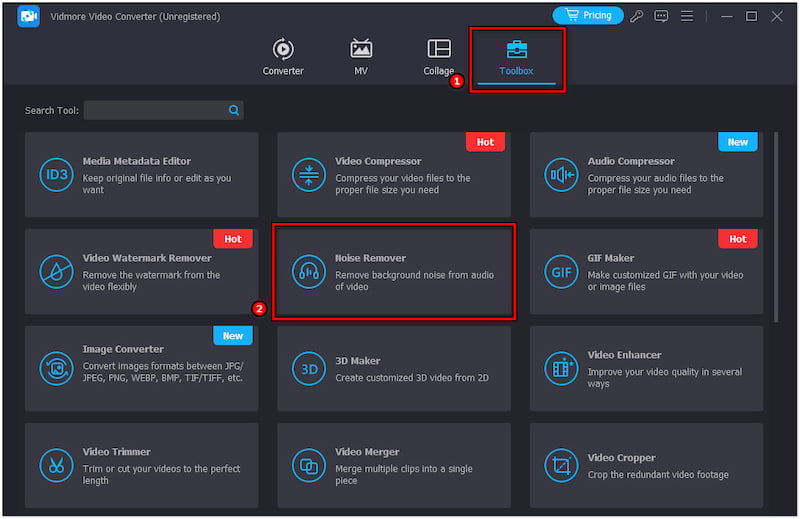
Schritt 2. Sobald die Installation abgeschlossen ist, starten Sie Vidmore Video Converter auf Ihrem Computer. Gehen Sie zum Reiter Toolbox und suchen Sie nach der Funktion Noise Remover.
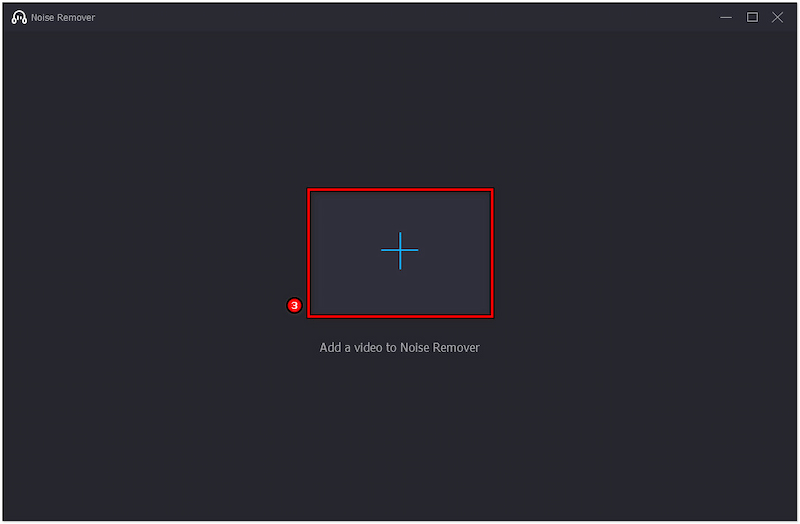
Schritt 3. Klicken Sie im Fenster Noise Remover auf +, um die Mediendatei hinzuzufügen, aus der Sie das Rauschen entfernen möchten. Anschließend werden Sie von einer übersichtlichen und benutzerfreundlichen Oberfläche begrüßt.
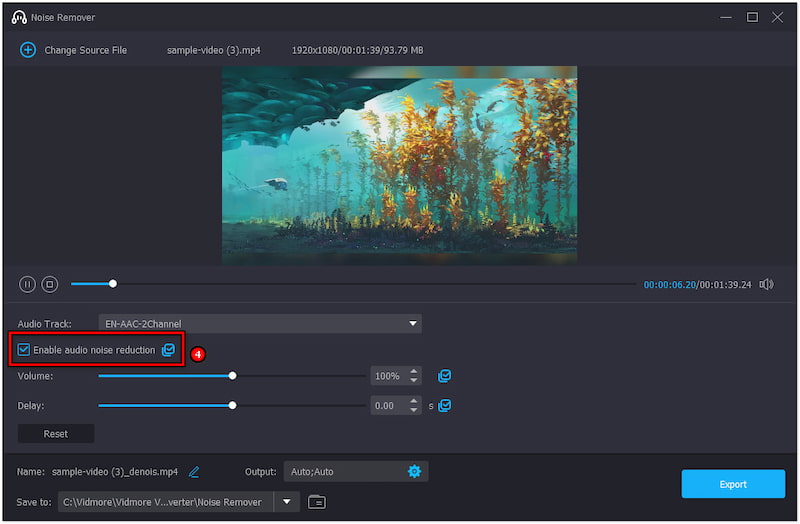
Schritt 4. Aktivieren Sie das Kontrollkästchen Audio-Rauschunterdrückung aktivieren, um diese auf die Audiospur anzuwenden. Passen Sie bei Bedarf die Regler für Lautstärke und Verzögerung an, um optimale Ergebnisse zu erzielen.
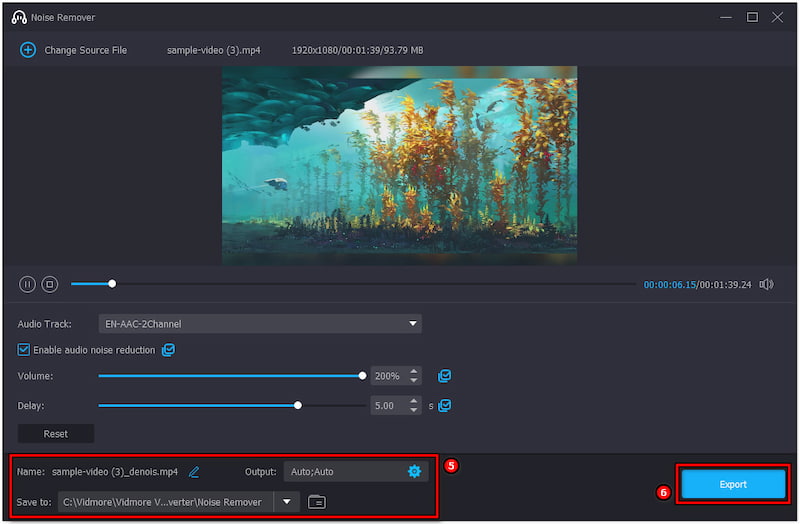
Schritt 5. Wenn Sie fertig sind, benennen Sie Ihre Datei, wählen Sie ein kompatibles Format und legen Sie einen Speicherort fest. Klicken Sie abschließend auf die Schaltfläche Exportieren, um die Datei mit reduzierten Hintergrundgeräuschen zu speichern.
Vidmore Video Converter bietet eine unkomplizierte Lösung, um Hintergrundgeräusche in Ihren Mediendateien zu reduzieren. Die Software ist mit einer benutzerorientierten Oberfläche ausgestattet, sodass Benutzer Rauschunterdrückung anwenden können, ohne umfassende Kenntnisse zu benötigen.
Teil 4. FAQs zur DaVinci Resolve-Rauschunterdrückung
Was sind Hintergrundgeräusche in DaVinci Resolve-Audio?
DaVinci Resolve bietet leistungsstarke Werkzeuge zur Verwaltung von Hintergrundgeräuschen im Audio. Sie können die Rauschunterdrückung im Reiter „Edit“ und das Noise Gate im Reiter „Fairlight“ verwenden, um unerwünschte Geräusche zu reduzieren.
Wie reduziert man Geräusche in DaVinci Resolve?
Sie können auf die Registerkarte „Bearbeiten“ zugreifen und den Mixer verwenden, um die Gesamtlautstärke zu verringern. Passen Sie einfach die Lautstärke des Videos direkt mit den Lautstärkereglern in den Abschnitten „Erkennung“, „Glättung“ und „Ausgabe“ an.
Was ist der Rauschunterdrückungs-Schwellenwert in DaVinci Resolve?
Dies ist eine Einstellung, die festlegt, in welchem Ausmaß Rauschunterdrückungstechniken angewendet werden. Sie definiert den Pegel, unterhalb dessen Audio als Rauschen betrachtet und entsprechend zur Reduktion gezielt wird.
Fazit
Abschließend lässt sich sagen, dass die Funktionen Rauschunterdrückung und Noise Gate einen effektiven Weg bieten, die Audioqualität Ihrer Projekte zu verbessern. Dieser Beitrag stellt eine umfassende Anleitung bereit, wie Sie die DaVinci Resolve-Rauschunterdrückung nutzen, um Hintergrundgeräusche zu entfernen. Da DaVinci Resolve vor allem für technisch weniger versierte Nutzer recht komplex wirken kann, empfehlen wir Vidmore Video Converter nachdrücklich als Alternative.