Anleitung zum Zuschneiden von Videos in Davinci Resolve [Schritt-für-Schritt-Tutorial]
Videos bearbeiten gehört heute zu den wichtigsten Fähigkeiten. Die meisten Menschen nehmen einen Großteil ihres Alltags auf – von Haushaltstätigkeiten über den Lebensmitteleinkauf bis hin zu Produktbewertungen und vielem mehr. Natürlich kann man ein Video nicht einfach ohne Bearbeitung hochladen, wenn man Fehler oder unerwünschte Teile entfernen möchte. Das gilt auch, wenn man die schwarzen Balken rund um ein Video entfernen will.
In dieser Situation kommt das Zuschneiden von Videos ins Spiel. Doch bei den vielen Programmen auf dem Markt stellt sich die Frage: Welches Programm soll man verwenden? Ohne Zweifel gehört Davinci Resolve zu den Optionen. Wir können sagen, dass Sie mit diesem Programm nichts falsch machen. In diesem Artikel zeigen wir Ihnen daher Schritt für Schritt, wie Sie Videos in Davinci Resolve zuschneiden. Lesen Sie den Beitrag und erfahren Sie mehr.
SEITENINHALT
Teil 1. Was ist Davinci Resolve?
Davinci Resolve ist eines der leistungsstarken und kaum zu übertreffenden Videobearbeitungsprogramme, das von Blackmagic entwickelt und gepflegt wird. Mit anderen Worten, es handelt sich um eine professionelle Schnittsoftware, die für Windows- und Mac‑Nutzer erhältlich ist. Außerdem bietet sie umfassende Möglichkeiten zur Videobearbeitung. In einem einzigen professionellen Werkzeug stehen Ihnen Motion Graphics, visuelle Effekte, Farbkorrektur, Videoschnitt, Audiopostproduktion und vieles mehr zur Verfügung.
Vor allem die Multi-User-Kollaboration von Davinci Resolve ist ein großartiges Feature, auf das man sich freuen kann. Dieses Programm ermöglicht es Ihnen, mit VFX‑Artists, Colorists, Editoren und Toningenieuren zusammenzuarbeiten. Zudem können Sie Mitarbeitern zuweisen, gleichzeitig an derselben Timeline zu arbeiten. Änderungen werden übernommen, wenn Sie sie im Viewer akzeptieren. Es ist das eine, zu wissen, dass es ein leistungsfähiges Programm ist. Es ist etwas anderes, zu lernen, wie man in Davinci Resolve ein Video zuschneidet, um eigene Videotransformationen vorzunehmen. Daher haben wir die Schritte für Sie aufgelistet, um Videos mit Davinci Resolve zuzuschneiden.
Teil 2. Wie schneidet man Videos in Davinci Resolve zu
Das Zuschneiden von Videos in Davinci Resolve ist eine leistungsstarke Funktion, die Sie unbedingt erlernen sollten. Probieren Sie es aus, indem Sie die folgende Anleitung durchgehen.
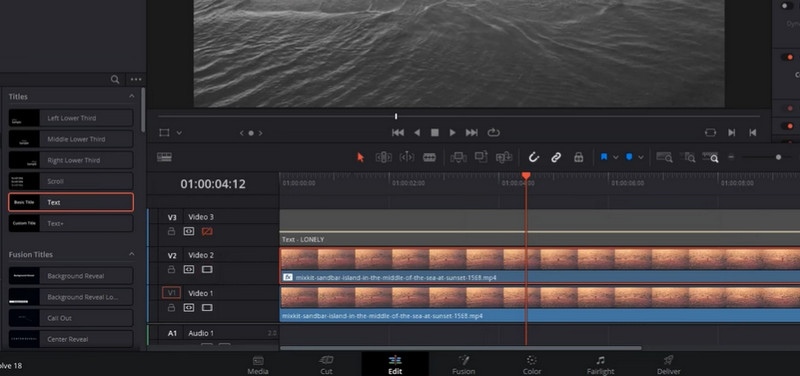
Schritt 1. Laden Sie zunächst das Programm von der offiziellen Website herunter. Öffnen Sie die App und beginnen Sie damit, Clips in das Tool zu importieren. Um Clips zu importieren, gehen Sie zu File > Import > Media. Wählen Sie anschließend das Video aus, das Sie zuschneiden möchten.
Schritt 2. Fügen Sie als Nächstes das importierte Video der Timeline hinzu. Gehen Sie danach zum Inspector-Werkzeug, das sich in der oberen rechten Ecke der Programmoberfläche befindet. Darunter erscheint ein großes Menü.
Schritt 3. Wählen Sie im Video-Menü den Eintrag Cropping. Anschließend erhalten Sie Optionen in Form von Schiebereglern. Dazu gehören Crop Left, Crop Right, Crop Top und Crop Bottom. Sie können außerdem die Softness nach Belieben anpassen. Zudem können Sie in Davinci Resolve das Seitenverhältnis über die Methode der Seitenverhältnisänderung mit Output Blanking im Timeline-Menü verändern.
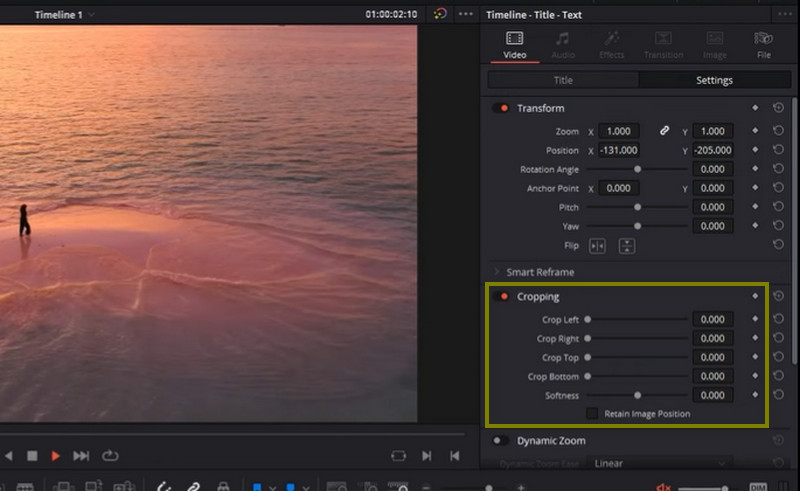
Schritt 4. Wählen Sie einen der Schieberegler und bewegen Sie den Regler nach links oder rechts. Die schwarzen Balken an den Seiten des Videos verschwinden. So schneiden Sie ein Video in Davinci Resolve zu.
Teil 3. Großartige und einfache Davinci-Alternative
Davinci Resolve ist – ob man will oder nicht – nicht für jeden geeignet. Wenn Sie an einem komplexen Schnittprojekt arbeiten, werden Sie diese Anwendung wahrscheinlich zu schätzen wissen. Der Hauptnachteil ist, dass die enorme Leistungsfähigkeit zu einer komplexen Benutzeroberfläche führt. Nichtsdestotrotz haben wir eine alternative Lösung, um Videos schnell und einfach zuzuschneiden. Diese Software heißt Vidmore Video Converter.
Damit können Sie Videos in der Größe anpassen und zuschneiden, ohne viele Parameter verändern zu müssen. Alle Funktionen und die Navigation sind in einer benutzerfreundlichen Oberfläche untergebracht. Das Beste daran ist, dass Sie das Seitenverhältnis ändern oder Videos mit nur wenigen Klicks beschneiden können. Sie müssen nicht jede einzelne Einstellung lesen und verstehen. Zudem ist es eine einfachere und bequemere Methode, Videos zuzuschneiden. Nachfolgend finden Sie die Schritte, um ein Video mit der Davinci-Resolve-Alternative zuzuschneiden.
Schritt 1. Laden Sie die Software herunter und installieren Sie sie
Zunächst müssen Sie das Programm herunterladen, indem Sie auf die untenstehenden Free Download-Schaltflächen klicken. Installieren und starten Sie anschließend die Software auf Ihrem Computer. Danach können Sie sich zunächst in der Oberfläche umsehen, um sich mit dem Programm vertraut zu machen.
Schritt 2. Videodatei zum Zuschneiden einfügen
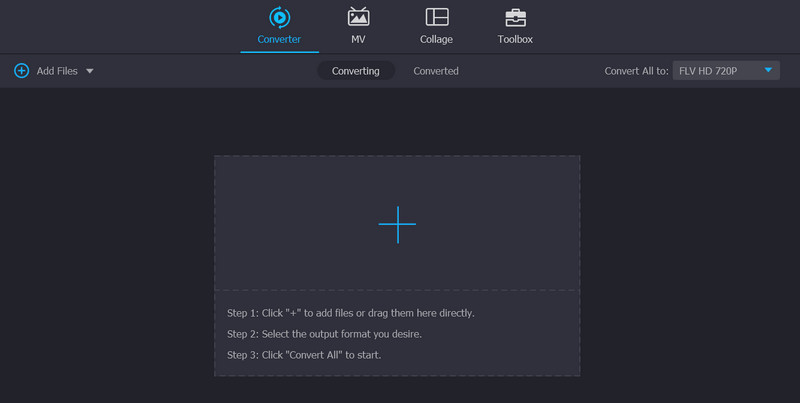
In der Hauptoberfläche sehen Sie ein Symbol mit einem Plus-Zeichen. Wählen Sie aus Ihrem Dateiexplorer die Videodatei aus, die Sie zuschneiden möchten. Das Video wird dann mit seinen Eigenschaften, einschließlich seiner aktuellen Abmessungen, in die Software geladen.
Schritt 3. Den Videoeditor verwenden
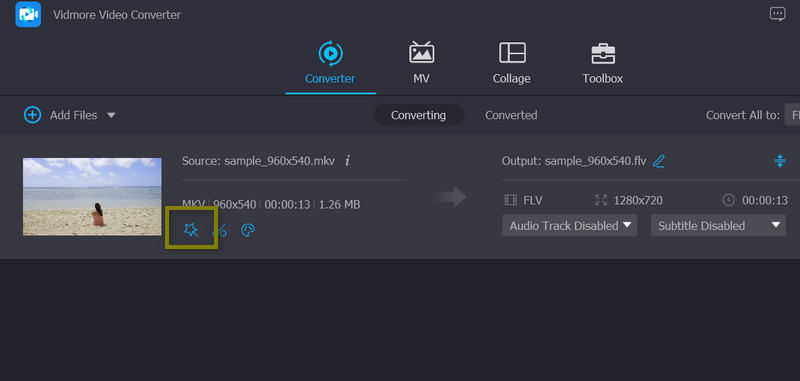
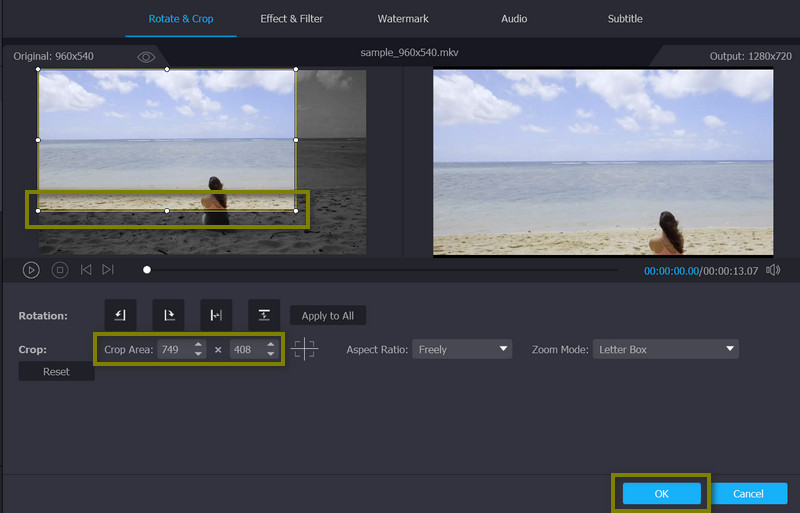
Klicken Sie auf das Zauberstab-Symbol auf der Miniaturansicht des Videos, das das Videobearbeitungsstudio des Programms symbolisiert. Wenn Sie auf diese Schaltfläche klicken, gelangen Sie in das Videobearbeitungsfenster.
Schritt 4. Video zuschneiden
Danach sollten Sie unten auf dem Bildschirm das Menü Crop Area sehen. Sie können die Abmessungen ändern, indem Sie Ihre gewünschte Breite und Höhe eingeben. Alternativ können Sie die Zuschneide‑Regler im Bearbeitungspanel (den gelben Rahmen) manuell anpassen. Außerdem können Sie das Video drehen, ziehen und zoomen. Wenn Sie fertig sind, klicken Sie auf die Schaltfläche OK, um Ihre Änderungen zu speichern.
Teil 4. FAQs zu Davinci Resolve zum Zuschneiden von Videos
Hat Davinci Resolve einen Zoom-in-Videoeffekt?
Du kannst in DaVinci den Zoom‑Videoeffekt aufrufen, indem du zu Inspector > Transform > Zoom gehst und dort die X‑ und Y‑Werte anpasst.
Kann ich in Davinci Resolve einen Resize-Filter verwenden?
Davinci Resolve bietet mehrere Methoden, um die Größe Ihrer Videos zu ändern. Sie können das Zuschneidewerkzeug verwenden, das Seitenverhältnis ändern und das Zuschneidesymbol nutzen.
Ist die Funktion „Davinci Resolve 16 how to crop video“ noch nutzbar?
DaVinci Resolve 16 ist eine veraltete Version des Programms. Für eine bessere Nutzung sollten Sie die aktualisierte Version herunterladen und verwenden.
Fazit
Sie sollten diese Gelegenheit nutzen, um zu lernen, wie man Videos in Davinci Resolve zuschneidet – eine Fähigkeit, die jeder beherrschen sollte, bevor er Videos online stellt. Einerseits ist es ein großartiges Tool. Andererseits werden Sie vermutlich ein alternatives Programm in Betracht ziehen, wenn Sie nur ein durchschnittlicher Nutzer sind oder keine professionelle Videobearbeitung benötigen.