So verwenden Sie DaVinci Resolve zur Videostabilisierung [Gelöst]
DaVinci Resolve ist ein hochwertiges Tool für Videoschnitt und Postproduktion, das für seine umfassenden Funktionen bekannt ist. Viele erfahrene Videoeditoren verwenden DaVinci Resolve, um Videos zu stabilisieren und so die Qualität ihrer Projekte zu verbessern. Mit der Stabilisieren-Funktion können Nutzer verwackelte Clips glätten, die häufig durch unerwartete Kamerabewegungen oder Handaufnahmen entstehen. In diesem Beitrag erfahren Sie, wie Sie Videos in DaVinci Resolve mit verschiedenen Methoden stabilisieren. Auf diese Weise können Sie Ihre Videos aufwerten und einen ruhigen, gleichmäßigen Bildverlauf erzielen.

SEITENINHALT
- Teil 1. Was ist DaVinci Resolve
- Teil 2. Videostabilisierung im Edit-Reiter
- Teil 3. Videostabilisierung im Color-Reiter
- Teil 4. Videostabilisierung im Cut-Reiter
- Teil 5. Beste Alternative zu DaVinci Resolve zur Reduzierung von Kamerawacklern
- Teil 6. FAQ zur Verwendung von DaVinci Resolve zur Videostabilisierung
Teil 1. Was ist DaVinci Resolve
Bevor wir in die technischen Details der Videostabilisierung einsteigen, lernen wir zunächst DaVinci Resolve kennen. Entwickelt von Blackmagic Design, handelt es sich um eine All-in-One-Lösung für Farbkorrektur, Color Grading, visuelle Effekte und Audio-Postproduktion. Der Stabilisator von DaVinci Resolve ist eines der herausragenden Features und ermöglicht es, Kamerawackler zu reduzieren. Besonders bemerkenswert sind jedoch die vielfältigen Stabilisierungsmöglichkeiten – von automatischen Prozessen bis hin zu manuellen Anpassungen. In Kombination mit umfassenden Werkzeugen und starker Performance ist DaVinci Resolve eine vielseitige Wahl für einfache wie auch komplexe Projekte.
Teil 2. Videostabilisierung im Edit-Reiter
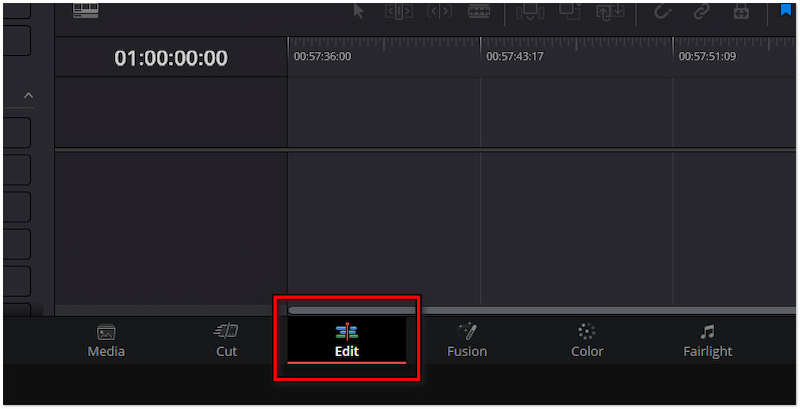
Zunächst sehen wir uns die erste Methode zur Stabilisierung des Videos über den Reiter Edit (Schnitt) an. Dieser Kamera-Stabilisator von DaVinci Resolve bietet verschiedene Modi, darunter Perspective (Perspektive), Similarity (Ähnlichkeit) und Translation (Verschiebung). Diese Modi helfen, unerwünschte Verwacklungen zu reduzieren und das Material zu glätten.
Schritt 1. Importieren Sie ein Video und ziehen Sie es im Reiter Edit (Schnitt) auf die Timeline.
Schritt 2. Klicken Sie auf den Reiter Inspector und wechseln Sie zum Bereich Stabilization (Stabilisierung).
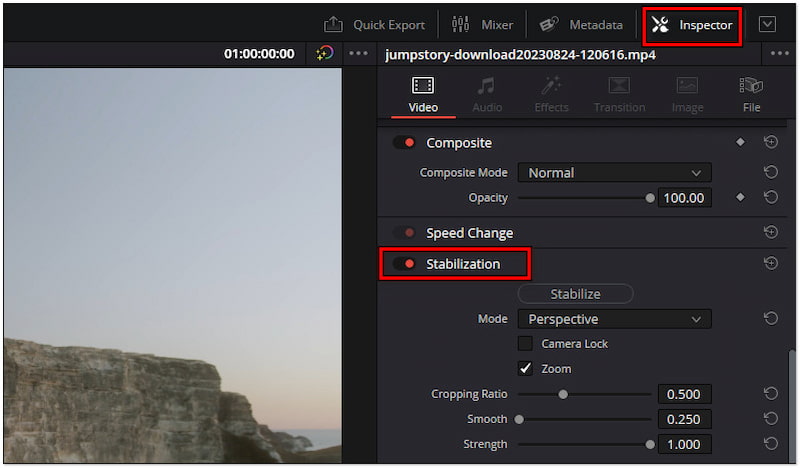
Schritt 3. Wählen Sie einen Stabilization-Modus, abhängig davon, wie stark Ihr Video verwackelt ist.
• Perspective: Dieser Modus eignet sich, um alle Bewegungsarten auszugleichen.
• Similarity: Dieser Modus bewahrt das Seitenverhältnis beim Stabilisieren.
• Translation: Dieser Modus korrigiert horizontale und vertikale Verwacklungen.
Der Edit-Reiter bietet eine einfache Möglichkeit, Videos zu stabilisieren, ohne komplexe Anpassungen vornehmen zu müssen. Zusätzlich zur Videostabilisierung können Sie das Video auch zuschneiden, um den Bildausschnitt neu zu gestalten.
Teil 3. Videostabilisierung im Color-Reiter
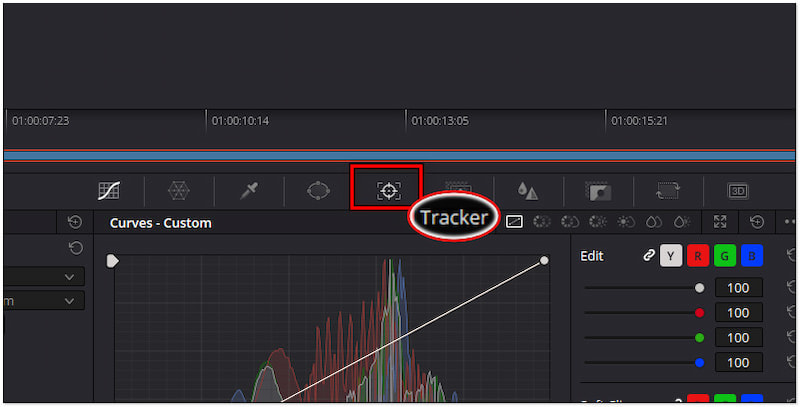
Eine weitere Option ist die Verwendung des Farb-Stabilisators in DaVinci Resolve. Neben der erweiterten Color-Grading-Funktion bietet der Color-Reiter ein Tracker-Werkzeug. Damit ist eine manuelle Stabilisierung möglich, indem Punkte im Bild verfolgt und über die gesamte Aufnahme hinweg stabil gehalten werden.
Schritt 1. Suchen Sie im Reiter Color den Tracker, um das Tracker-Fenster zu öffnen.
Schritt 2. Wählen Sie zwischen den Symbolen Window und FX die Option Stabilizer (Stabilisator) aus.
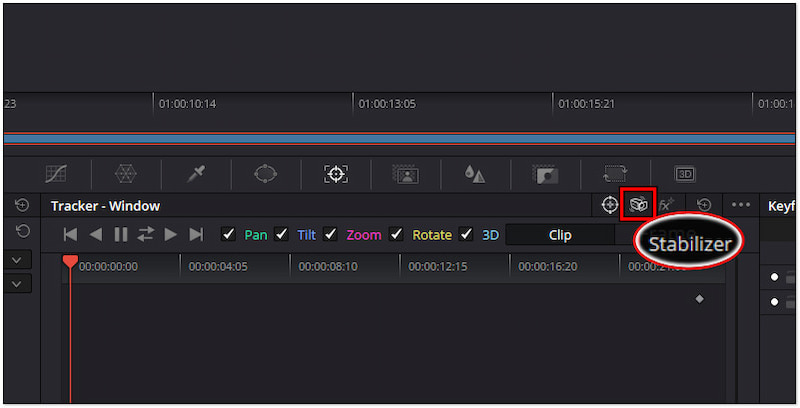
Schritt 3. Wählen Sie – ähnlich wie im Edit-Reiter – einen Modus entsprechend dem Verwackelungsgrad Ihres Videos.
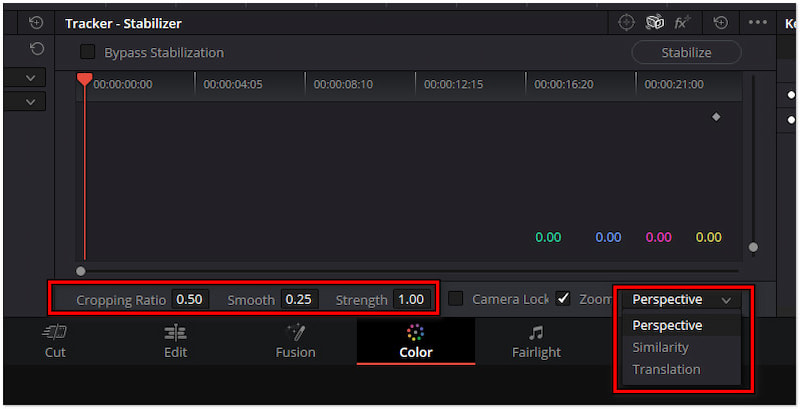
Tipp: Passen Sie Cropping Ratio, Smooth und Strength an, um den Stabilisierungseffekt weiter zu verfeinern. Mit diesen Einstellungen steuern Sie, wie stark die Stabilisierung auf das Video angewendet wird.
Teil 4. Videostabilisierung im Cut-Reiter
Schließlich können Sie auch den Reiter Cut in DaVinci Resolve verwenden, um ein Video zu stabilisieren. Diese Methode eignet sich ideal für schnelle Bearbeitungen und ist hilfreich für alle, die zügig arbeiten müssen. Die Stabilisieren-Funktion bietet eine unkomplizierte Lösung, um Kamerawackler zu reduzieren und das Video zu stabilisieren.
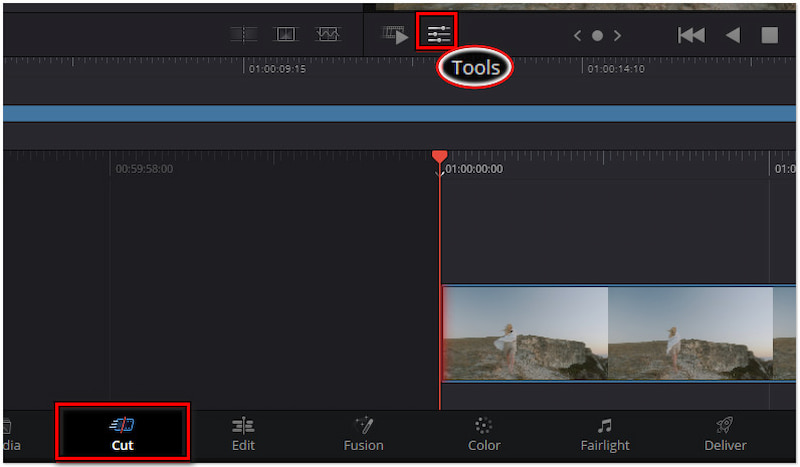
Schritt 1. Wechseln Sie zum Reiter Cut und klicken Sie auf das Video, das Sie stabilisieren möchten.
Schritt 2. Klicken Sie auf das Symbol Sliders (Regler), um die Tools aufzurufen, und wählen Sie den Stabilisator aus.
Schritt 3. Wählen Sie Ihren bevorzugten Modus und klicken Sie auf Stabilize, um die Änderungen anzuwenden.
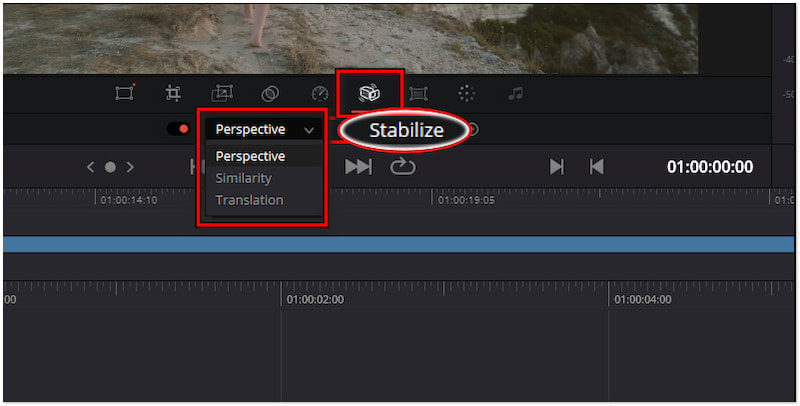
Im Cut-Reiter können Sie Kamerawackler schnell reduzieren, ohne sich durch komplizierte Menüs klicken zu müssen. Die Korrekturen werden automatisch auf das Video angewendet, was eine bequeme, unkomplizierte Lösung darstellt.
Teil 5. Beste Alternative zu DaVinci Resolve zur Reduzierung von Kamerawacklern
Obwohl DaVinci Resolve eine leistungsstarke Lösung zur Reduzierung von Kamerawacklern bietet, ist es für technisch weniger versierte Nutzer möglicherweise nicht ideal. Wenn Sie eine schnelle und einfache Lösung benötigen, die DaVinci Resolve bei der Videostabilisierung sogar übertreffen kann, ist Vidmore Video Enhancer einen Versuch wert. Angetrieben von fortschrittlichen Stabilisierungsalgorithmen kann dieses Video-Enhancer-Tool auch extreme Verwacklungen besser verarbeiten. Zudem ist kaum Interaktion mit Symbolen nötig, da es weitgehend automatisch arbeitet.
Neben der Videostabilisierung bietet Vidmore Video Enhancer weitere praktische Funktionen. Dazu gehören etwa das Hochskalieren der Videoauflösung, das Optimieren von Helligkeit und Kontrast sowie das Entfernen von Bildrauschen. Und das Beste daran? All diese Funktionen werden durch künstliche Intelligenz ermöglicht. Damit ist es ein komfortables, umfassendes Werkzeug zur Verbesserung der Videoqualität – vor allem für Nutzer, die schnelle Korrekturen vornehmen möchten. Dies sind nur einige der vielen verfügbaren Funktionen – probieren Sie es einfach aus.
Schritt 1. Laden Sie zunächst Vidmore Video Enhancer kostenlos herunter. Installieren Sie das Tool und lassen Sie den Installationsvorgang vollständig abschließen.
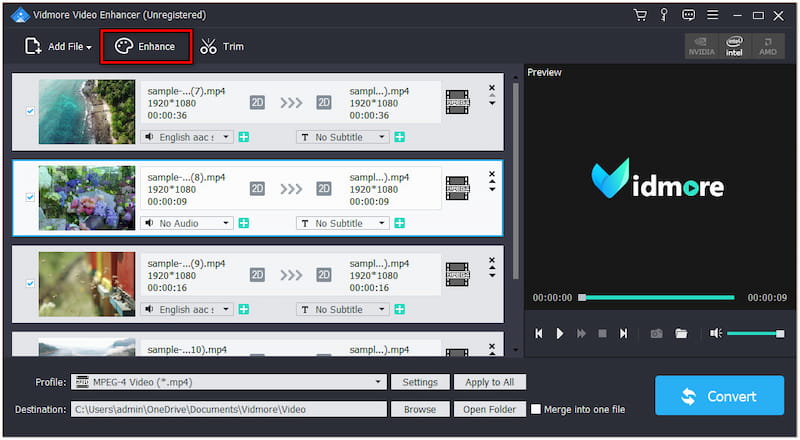
Schritt 2. Starten Sie das Programm nach Abschluss der Installation auf Ihrem Computer. Klicken Sie auf Add File, um das verwackelte Video zu importieren, das Sie stabilisieren möchten. Sie können übrigens beliebig viele Videos hinzufügen.
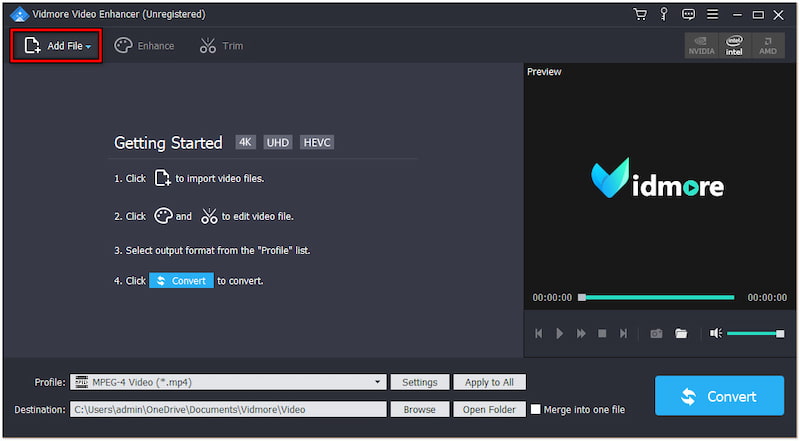
Schritt 3. Sobald die Dateien geladen sind, setzen Sie bei jeder Datei ein Häkchen, um sicherzustellen, dass sie ausgewählt ist. Wechseln Sie zum Reiter Enhance, um den Videostabilisierungsprozess zu starten.
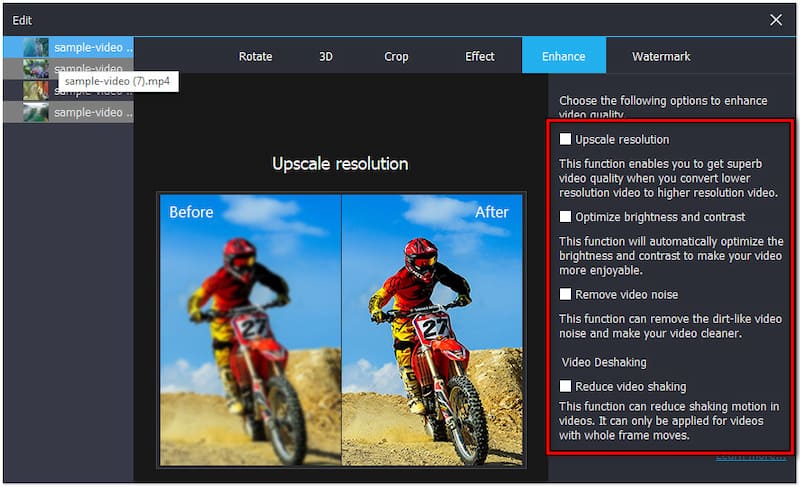
Schritt 4. Setzen Sie im Enhance-Fenster ein Häkchen bei der Option Video Deshaking, um Bewegungen im Video zu reduzieren. Sie können für bessere Ergebnisse auch weitere Optionen aktivieren.
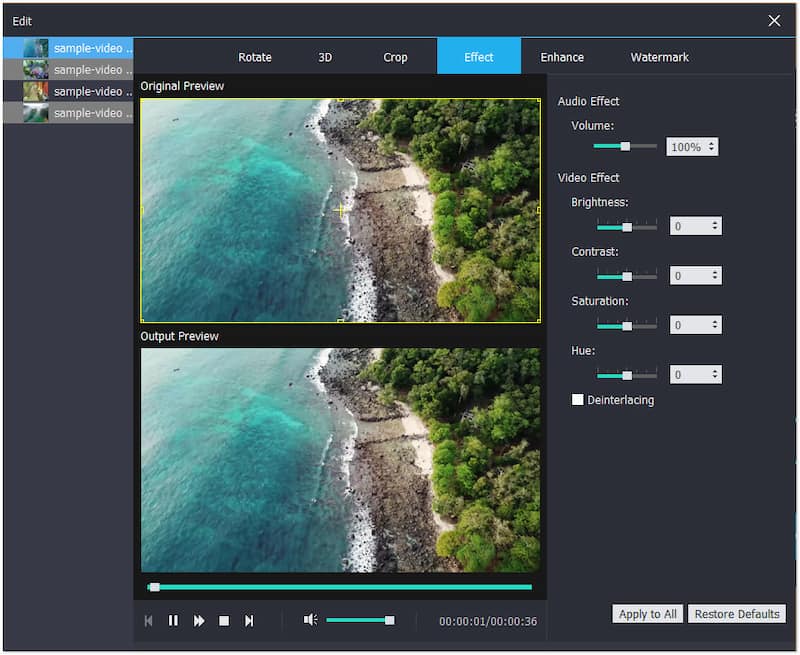
Schritt 5. Klicken Sie anschließend auf Apply to All, um die Verbesserungen auf alle Dateien anzuwenden. Bearbeiten Sie Ihr Video bei Bedarf weiter mit anderen Bearbeitungstools, etwa zur Anpassung von Audio- und Videoeffekten.
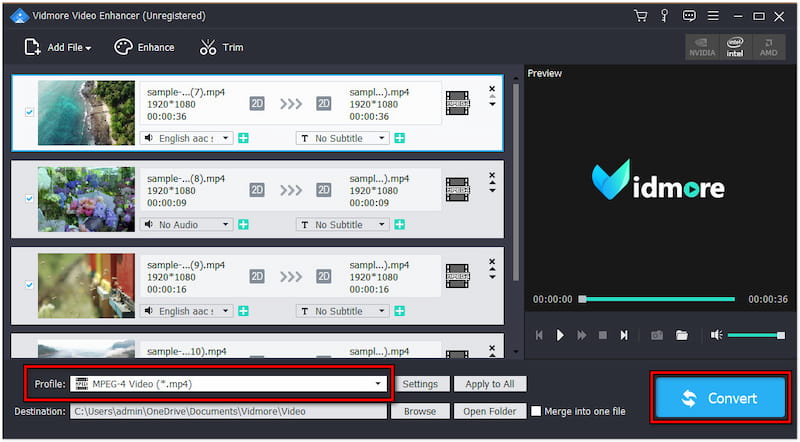
Schritt 6. Kehren Sie nach Abschluss des vorherigen Schrittes zur Hauptoberfläche zurück. Wählen Sie Ihr bevorzugtes Ausgabeformat und klicken Sie auf Convert, um das stabilisierte Video auf Ihrem Computer zu speichern.
Vidmore Video Enhancer ist ein hervorragendes Tool für eine einfache und effiziente Videostabilisierung. Die benutzerorientierte Oberfläche eignet sich perfekt für schnelle und wirkungsvolle Ergebnisse. Eine weitere nützliche Funktion ist der 3D-Video-Maker, mit dem Sie Ihre Videos von 2D auf 3D konvertieren können.
Teil 6. FAQ zur Verwendung von DaVinci Resolve zur Videostabilisierung
Gibt es eine Möglichkeit, ein verwackeltes Video zu stabilisieren?
Ja, es gibt mehrere Möglichkeiten, ein verwackeltes Video zu stabilisieren. Tools wie DaVinci Resolve und Vidmore Video Enhancer bieten dafür Stabilisierungstools an.
Wie glätte ich ruckeliges Video in DaVinci Resolve?
Wenn du in DaVinci Resolve eine flüssige Wiedergabe eines ruckeligen Videos möchtest, kannst du während der Wiedergabe die Auflösung herabsetzen. Das wirkt sich nur auf die Wiedergabe aus und nicht auf das endgültige Video.
Wie stabilisiere ich mehrere Clips in DaVinci Resolve?
Das Stabilisieren mehrerer Clips in DaVinci Resolve ist einfach. Wählen Sie zunächst alle Clips aus, die Sie stabilisieren möchten. Gehen Sie im Inspektor-Bereich zum Abschnitt „Stabilizer“. Wählen Sie einen Stabilisierungsmodus und wenden Sie ihn auf alle Ihre Clips an.
Fazit
Zu wissen, wie man DaVinci Resolve zur Videostabilisierung verwendet, hilft Ihnen dabei, Verwacklungen zu korrigieren und eine flüssige Wiedergabe zu gewährleisten. Dieses leistungsstarke Stabilisierungswerkzeug ist über die Reiter Edit, Color und Cut zugänglich. Außerdem stellen wir Ihnen mit Vidmore Video Enhancer eine Alternative vor, mit der Sie verwackelte und ablenkende Videos im Handumdrehen in professionell wirkende Inhalte verwandeln können.