DaVinci Resolve verwenden, um Audio und Video wie ein Profi zu synchronisieren
Die Synchronisierung von Audio und Video ist im Postproduktionsprozess unerlässlich. So wird sichergestellt, dass alle Audioelemente perfekt mit den entsprechenden Videoclips ausgerichtet sind. Glücklicherweise bietet DaVinci Resolve eine leistungsstarke Funktion, um diese Synchronisation zu erreichen. In diesem Beitrag erfahren Sie, wie Sie DaVinci Resolve verwenden, um Audio und Video zu synchronisieren. Wir zeigen Ihnen, wie Sie die manuelle Technik effektiv einsetzen, um Audio und Video zu synchronisieren. Auf diese Weise können Sie für Ihre Zuschauer professionell wirkende, polierte Videoinhalte produzieren.

SEITENINHALT
Teil 1. Wie man DaVinci Resolve verwendet, um Audio und Video zu synchronisieren
DaVinci Resolve ist eine umfassende Software für Videoschnitt und Audio-Postproduktion, entwickelt von Blackmagic Design. Eines ihrer herausragenden Merkmale ist der Umgang mit asynchronem Audio und Video. So wird sichergestellt, dass die Audioelemente perfekt mit dem Videoclip ausgerichtet sind. In diesem Abschnitt führen wir Sie durch das manuelle Synchronisieren von Audio und Video.
So synchronisieren Sie Audio in DaVinci Resolve:
Schritt 1. Beginnen Sie, indem Sie Ihre Audio- und Videoclips in die Timeline laden. Im Edit-Modus verwenden Sie den Zoomregler, um die Timeline heranzuzoomen und Audio- und Videoclips im Detail zu betrachten. Dadurch können Sie die Audiowellenformen deutlich sehen und Bild für Bild durch das Video gehen.
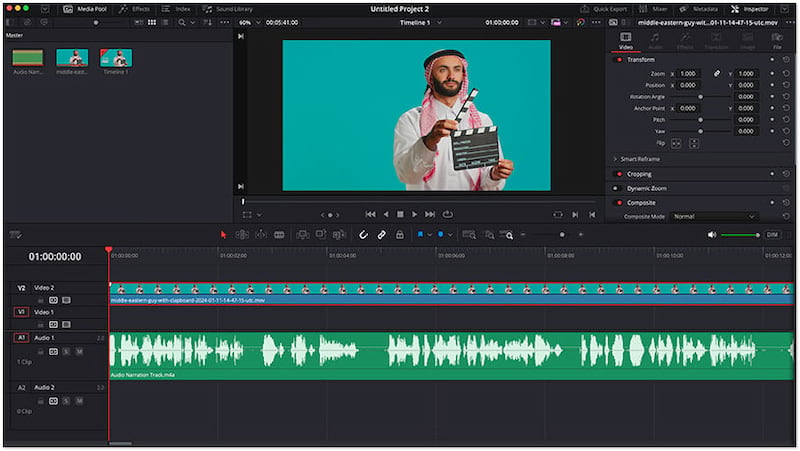
Hinweis: Der Videoclip erscheint blau, und die Audiospur ist grün.
Schritt 2. Fahren Sie als Nächstes damit fort, den ersten Kontaktpunkt zu bestimmen. Dieser dient als Ihr Synchronisationsmarker. Positionieren Sie den Abspielkopf (Playhead) vor dem Beginn des Klatschens und verwenden Sie die Pfeiltasten links/rechts, um Bild für Bild vorwärts zu gehen.
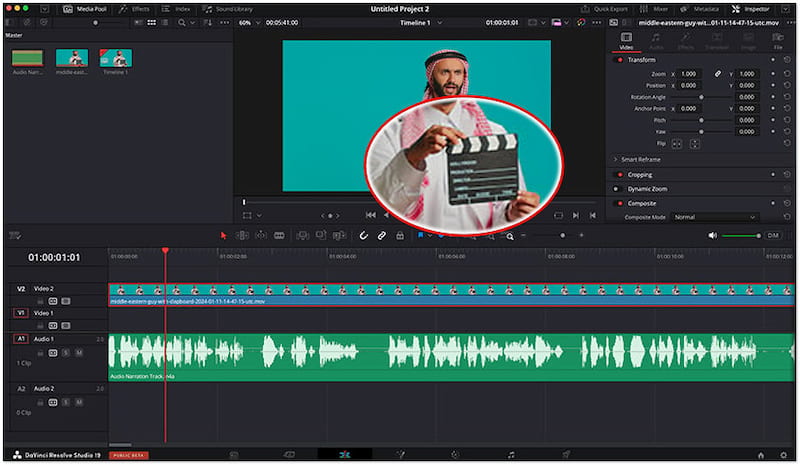
Schritt 3. Suchen Sie nach einer markanten Schallwelle auf Ihrer Audiospur, die dem Marker entspricht. Klicken und ziehen Sie die Audiospur, um die Wellenform mit dem Marker auf der Videospur auszurichten. Stimmen Sie den Klang des Klatschens mit dem visuellen Hinweis des zusammengehenden Klappboards ab.
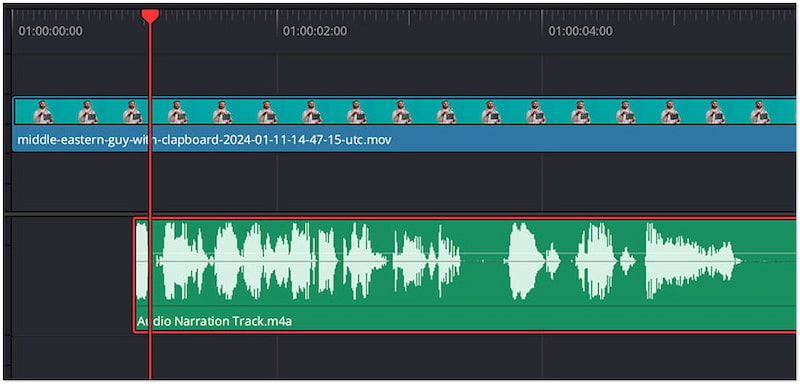
Schritt 4. Sobald die Audiospur und der Videoclip ausgerichtet sind, wählen Sie beide in der Timeline aus. Klicken Sie einfach auf den Videoclip, halten Sie die Umschalttaste gedrückt und klicken Sie auf die Audiospur. Klicken Sie anschließend mit der rechten Maustaste auf die ausgewählten Spuren und wählen Sie im Menü Clips verknüpfen (Link Clips).
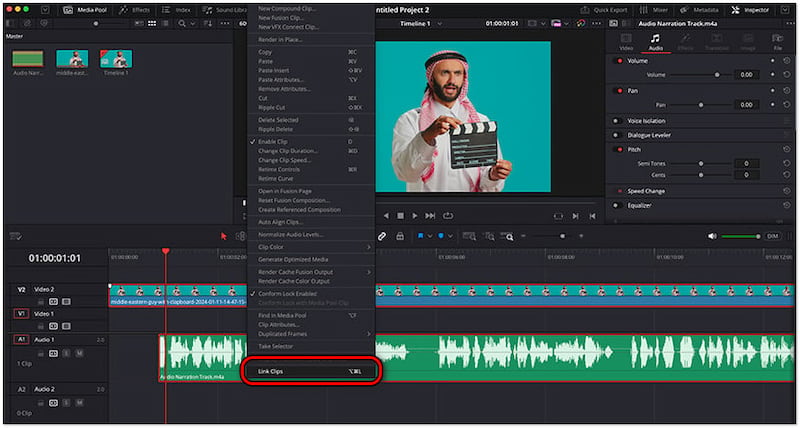
Das manuelle Ausrichten von asynchronem Audio und Video in DaVinci Resolve ist mit unserer detaillierten Anleitung einfach. Allerdings hat es einen Haken: Es kann sehr zeitaufwendig sein, insbesondere bei langen Projekten und vielen Clips. Es erfordert große Sorgfalt, was Ihren Schnitt-Workflow verlangsamen kann.
Teil 2. Was tun, wenn die automatische Audiosynchronisation in DaVinci Resolve nicht funktioniert
Wenn die Auto-Sync-Funktion für Audio nicht wie erwartet funktioniert, gibt es mehrere Workarounds, die Sie ausprobieren können. In diesem Abschnitt behandeln wir mögliche Lösungen, um das Problem zu beheben.
Nicht übereinstimmende Bildrate
Ein häufiges Problem bei der automatischen Synchronisierung entsteht durch nicht übereinstimmende Timeline- und Wiedergabe-Bildraten. Wenn sich die Bildraten unterscheiden, kann DaVinci Resolve die Mediendateien möglicherweise nicht korrekt ausrichten. Das Einrichten der Bildrate Ihres Projekts kann dieses Problem leicht beheben.
Schritt 1. Greifen Sie auf die Option Project Manager zu und starten Sie ein neues Projekt.
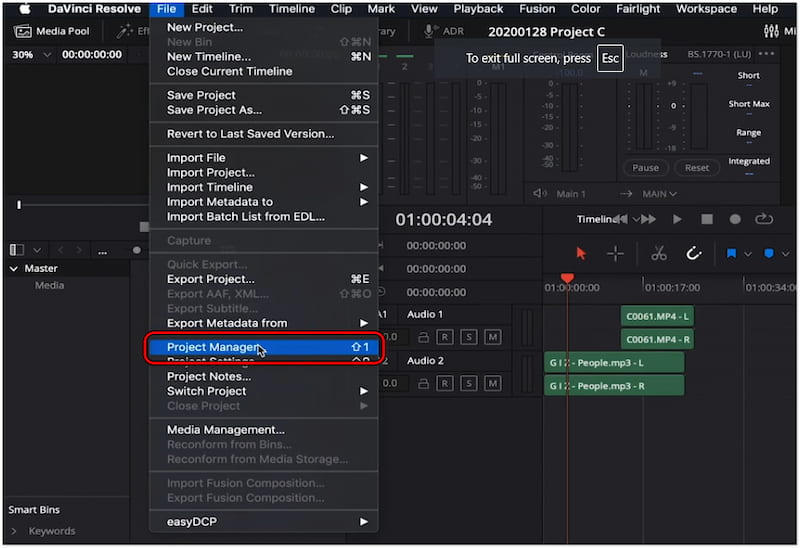
Schritt 2. Bevor Sie Medien hinzufügen, klicken Sie auf das Zahnrad und wählen Sie die Registerkarte Master Settings.
Schritt 3. Legen Sie anschließend die Timeline-Bildrate nach Ihren Wünschen fest.
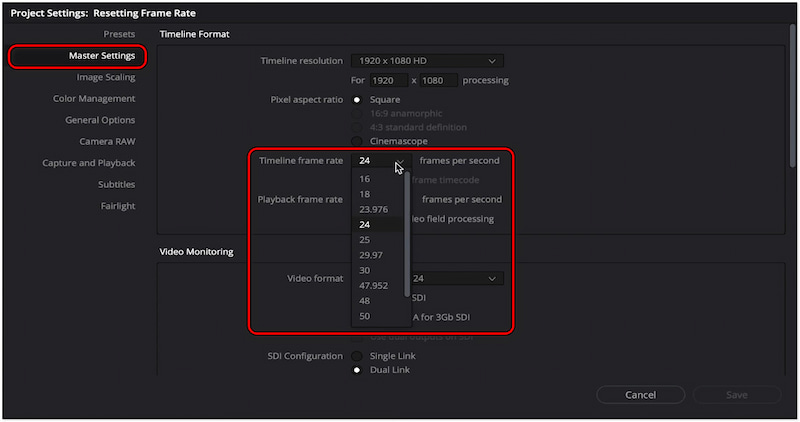
Schritt 4. Stellen Sie sicher, dass die Wiedergabe-Bildrate mit der Timeline-Bildrate übereinstimmt, und klicken Sie auf Save.
Dieser Vorgang ähnelt dem, wenn Sie Audio und Video in Premiere synchronisieren. Sie müssen die Spuren anhand der Marker ausrichten, die Scratch-Spur entfernen und die Clips zusammenführen. Allerdings können Sie die Bildrate in DaVinci Resolve nicht mehr ändern, sobald Sie eine Mediendatei importiert haben.
Timecode-Abweichungen
Ein weiterer Grund, warum die Auto-Sync-Funktion nicht funktioniert, sind Timecode-Abweichungen. Diese treten auf, wenn Audio und Video unterschiedliche Start-Timecode-Formate haben. Das verwirrt die Auto-Sync-Funktion von DaVinci Resolve, da sie auf übereinstimmende Timecodes angewiesen ist, um die Clips zu synchronisieren.
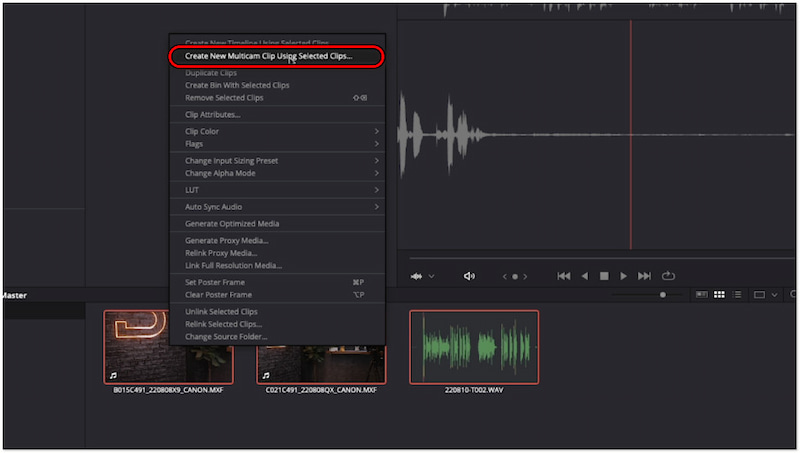
Schritt 1. Wählen Sie alle Clips aus, die Sie synchronisieren möchten, und klicken Sie mit der rechten Maustaste darauf. Wählen Sie dann die Option Create New Multicam Clip Using Selected Clips.
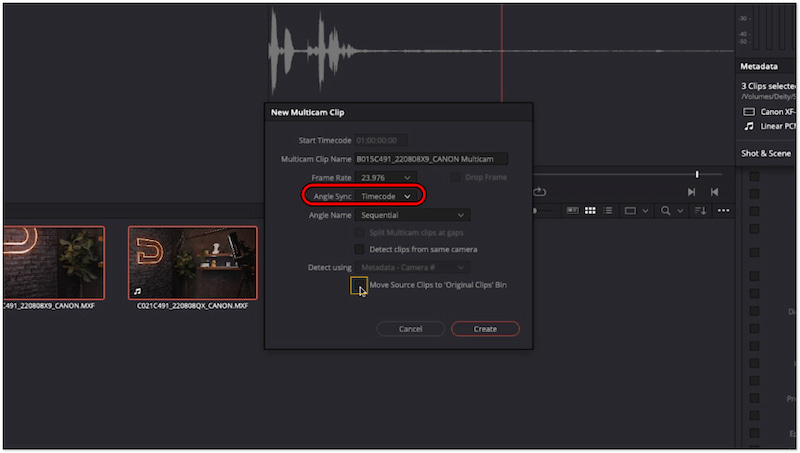
Schritt 2. Wählen Sie im Fenster New Multicam Clip Timecode als Angle Sync. Deaktivieren Sie die Option Move source clips to Original Clips Bin, um zu verhindern, dass die Clips nach der Synchronisierung in einen neuen Bin verschoben werden.
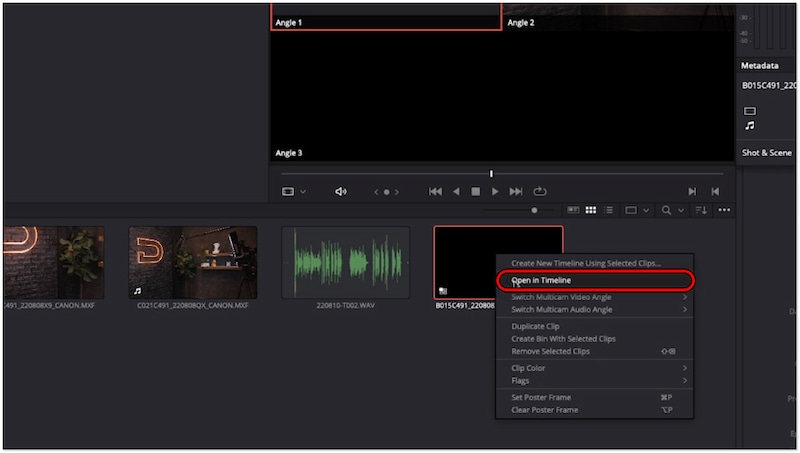
Schritt 3. Gehen Sie zurück in den Medienbrowser, klicken Sie mit der rechten Maustaste auf den neuen Multicam-Clip und wählen Sie die Option Open in Timeline. Ihre Clips sind nun synchronisiert und bereit für den Schnitt.
Tipp:
Alternative verwenden
Wenn die Funktion zum Synchronisieren von Audio und Video in DaVinci Resolve weiterhin nicht funktioniert, sollten Sie eine Alternative in Betracht ziehen. Vidmore Video Converter kann in diesem Fall Ihr Lebensretter sein. Über die reine Medienkonvertierung hinaus verfügt diese vielseitige Multimedia-Software über zusätzliche Werkzeuge. Sie bietet ein Toolbox-Paket mit über 20 Bearbeitungstools, darunter die Funktion Audio Sync. Sie ist darauf ausgelegt, Synchronisationsprobleme zwischen Audiospuren und Videoclips zu beheben und zu korrigieren.
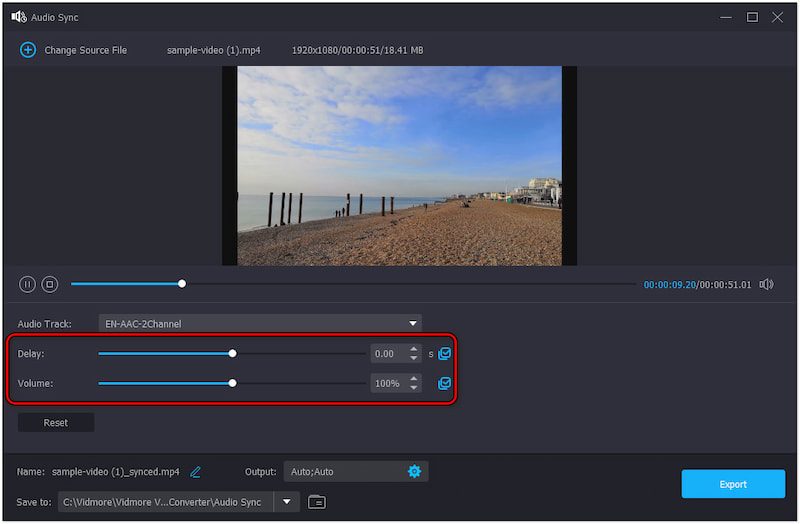
Außerdem können Sie den Delay-Regler verwenden, um die Audiospur vor- oder zurückzuverschieben. So können Sie den genauen Zeitpunkt ermitteln, zu dem das Audio mit den visuellen Hinweisen übereinstimmen soll. Darüber hinaus ermöglicht Ihnen der Volume-Regler, den Pegel des Audios an den Gesamtsound des Videos anzupassen. Diese Funktion ist besonders nützlich, wenn der ursprüngliche Audiopegel zu niedrig oder zu hoch ist.
So verwenden Sie Vidmore Video Converter, wenn die automatische Audiosynchronisation in DaVinci Resolve nicht funktioniert:
Schritt 1. Laden Sie zunächst den kostenlosen Vidmore Video Converter herunter. Installieren Sie die Multimedia-Software und lassen Sie den Installationsvorgang vollständig abschließen.
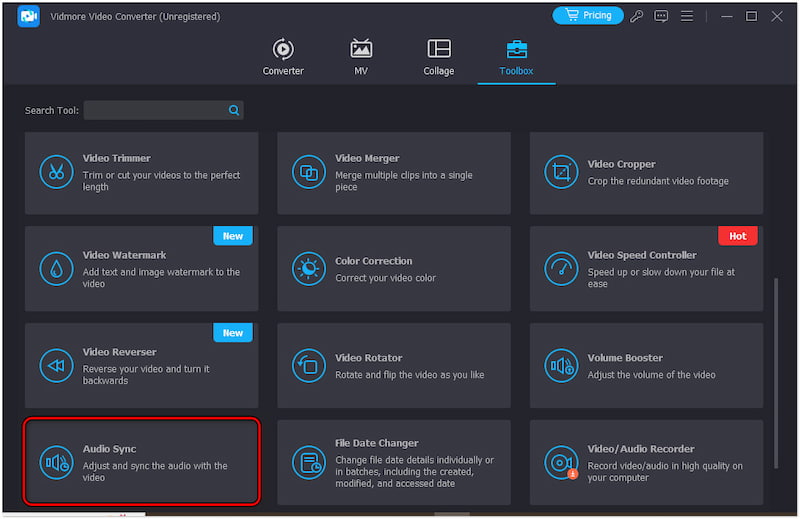
Schritt 2. Starten Sie nach Abschluss der Installation den Vidmore Video Converter auf Ihrem Computer. Wechseln Sie zur Registerkarte Toolbox und suchen Sie nach dem Werkzeug Audio Sync.
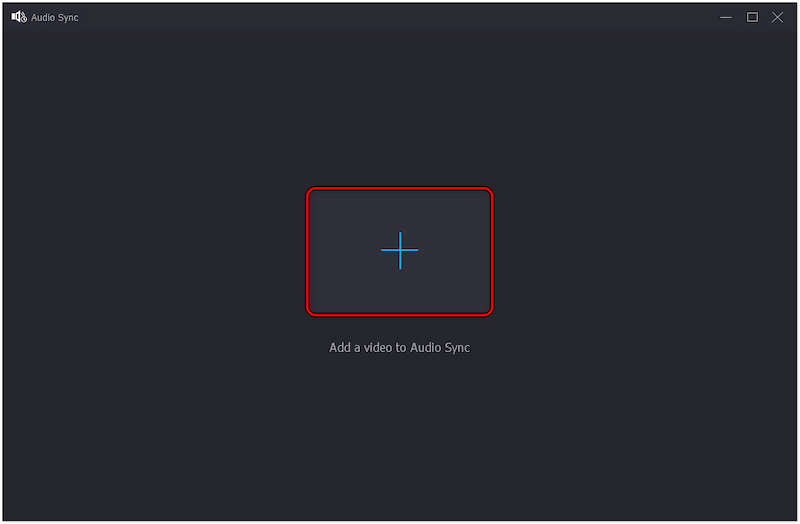
Schritt 3. Klicken Sie im Fenster Audio Sync auf +, um das Video hinzuzufügen, dessen Audio Sie synchronisieren möchten. Es öffnet sich ein neues Fenster, das speziell den Synchronisationsanpassungen gewidmet ist.
Schritt 4. Verwenden Sie den Delay-Regler, um das Audio in der Zeit vor- oder zurückzuverschieben. Passen Sie bei Bedarf den Volume-Regler an, um sicherzustellen, dass die Audiopegel zum Videoinhalt passen.
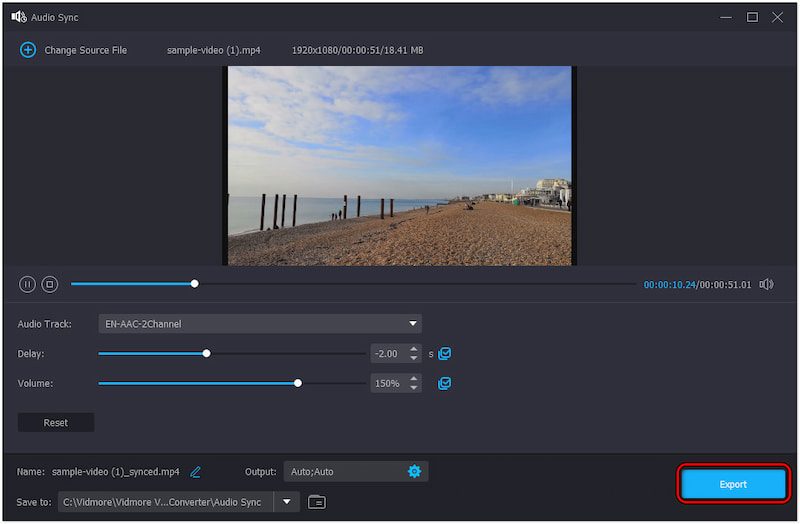
Schritt 5. Wenn Sie mit der Synchronisierung zufrieden sind, können Sie das Ergebnis speichern. Klicken Sie auf Export, um das synchronisierte Video auf Ihrem lokalen Laufwerk zu sichern.
Vidmore Video Converter bietet eine praktische Lösung, um Synchronisationsprobleme effektiv zu beheben. Neben der Synchronisierung von Audio und Video können Sie auch andere Bearbeitungstools zur Verbesserung Ihres Videos nutzen. Dazu gehören der Video-Merger, ein Videorotator, ein Videocropper und vieles mehr.
Teil 3. FAQs zum Synchronisieren von Audio und Video mit DaVinci Resolve
Wie synchronisiere ich Audio und Video bereits beim Filmen?
Ein einfaches Händeklatschen zu Beginn jeder Aufnahme wird empfohlen, um sicherzustellen, dass Ton und Bild während der Aufnahmen synchron sind. Es bietet einen klaren Synchronisationspunkt und ermöglicht es Ihnen, Ton und Bild in der Postproduktion präzise aufeinander abzustimmen.
Was versteht man unter der Synchronisation von Audio und Video?
Grundsätzlich bezieht sich Synchronisation auf die Abstimmung des Tons mit dem entsprechenden Video. Sie stellt sicher, dass die Tonelemente perfekt mit den visuellen Bewegungen übereinstimmen.
Wie kann ich in DaVinci Resolve Audio und Video zusammenführen?
Das Zusammenführen von Audio und Video in DaVinci kann etwas knifflig sein. Für eine kurze Demonstration kannst du die Funktion „Audio automatisch synchronisieren“ verwenden und entweder „Basierend auf Timecode“ oder „Basierend auf Wellenform“ auswählen.
Fazit
Wenn Sie wissen, wie Sie DaVinci Resolve verwenden, um Audio und Video zu synchronisieren, können Sie die Kohärenz Ihrer Projekte deutlich verbessern. Die Software stellt sicher, dass das Audio präzise mit den visuellen Signalen übereinstimmt. Gleichzeitig stellen wir Ihnen den Vidmore Video Converter als Alternative vor, falls die Auto-Sync-Funktion von DaVinci Resolve nicht funktioniert. Dieses alternative Tool ermöglicht es Ihnen, Synchronisationsprobleme mühelos zu beheben.