Die besten Videoauflösungs‑Converter [Verschiedene Tools + Rezensionen]
Videos haben je nach Quellgerät unterschiedliche Auflösungen, was beim Übertragen auf ein anderes Gerät zu Problemen führen kann. Manche Geräte unterstützen das ursprüngliche Format und die ursprüngliche Auflösung eines Videos nicht. Daher können sie das Video wegen dieser Format- und Auflösungsprobleme nicht abspielen. Suchen Sie nach einer Möglichkeit, Ihr Video trotzdem wiederzugeben, obwohl es aufgrund der Auflösung Probleme gibt?
Eine Methode, das Video trotzdem abzuspielen, ist der Konvertierungsprozess. Er hilft Ihnen, eine von Ihrem Gerät unterstützte Auflösung auszuwählen. Gleichzeitig kann er die Auflösung Ihres Videos hochskalieren. Die Details des Videos wirken klarer, schärfer und realistischer, sobald Sie es ansehen. In diesem Beitrag stellen wir einen Video-Auflösungswandler vor, der Ihnen hilft, Ihre Aufgabe zu bewältigen. Er liefert Informationen zur Anwendung, Schritt‑für‑Schritt‑Anleitungen usw., was besonders für Erstnutzer wie Sie von Vorteil ist. Wenn Sie planen, die Auflösung eines Videos in ein format zu konvertieren, das Ihr Gerät unterstützt, lesen Sie diesen Beitrag weiter. Wollen wir anfangen?

Bevor wir schreiben – so testen wir Software für unsere Beiträge:
Hinweis: Alle Inhalte auf unserer Website werden von Menschen aus unserer Redaktion verfasst. Bevor wir schreiben, recherchieren wir ausführlich zum jeweiligen Thema. Anschließend benötigen wir 1–2 Tage, um die Tools auszuwählen und zu testen. Wir prüfen Software hinsichtlich Geräte‑ und Systemanforderungen, Funktionen, Nutzungserlebnis usw. Um unseren Test umfassender zu machen, sichten wir außerdem Bewertungsseiten wie G2, Trustpilot usw., um echte Nutzererfahrungen als Referenz heranzuziehen.
Teil 1. Beste Videoauflösungs‑Converter
1. VidHex Video Enhancer
Wenn Sie planen, Ihr Video so zu konvertieren, dass es von Ihrem Gerät unterstützt wird, wählen Sie eine Anwendung, die genau das kann. Eines steht fest: VidHex Video Enhancer ist dazu in der Lage und kann Ihnen bei Ihrer Aufgabe helfen. Dieses Programm besitzt eine einsteigerfreundliche Oberfläche, die leicht zu verstehen und zu bedienen ist. Ob Anfänger oder Profi auf diesem Gebiet – Sie können das Programm mühelos steuern und beherrschen. Dieses Programm bietet zahlreiche KI‑Modelle, mit denen Sie die Videoauflösung ganz einfach ändern können. Es kann die Auflösung Ihres Videos hochskalieren und erlaubt Ihnen, das gewünschte Format und die gewünschte Auflösung auszuwählen. Außerdem ist es durch die integrierte Cloud‑Beschleunigung extrem schnell. Lesen Sie die folgenden Abschnitte als Vorbereitung, um diese Methode kennenzulernen.
Unterstützte Betriebssysteme: Windows‑PC und Mac
Vorteile
- Es verfügt über zahlreiche integrierte KI‑Modelle, Funktionen und Export‑Tools
- Es kann die Videoauflösung hochskalieren, die Helligkeit optimieren, Videorauschen entfernen und Videowackler mit nur 1 Klick reduzieren
- Es unterstützt gängige Medienformate
- Es ermöglicht den Nutzern, Videos auf 4K und 8K hochzuskalieren
- St Stapelkonvertierung wird unterstützt
- Es ist ohne Internetverbindung zugänglich
Vorteile
- Erwerben Sie die kostenpflichtige Version, um vollen Zugriff auf das Programm zu erhalten
In diesem Teil werden einfache und unkomplizierte Schritte vorgestellt, die Ihnen helfen, die Auflösung Ihres Videos in die gewünschte Auflösung umzuwandeln.
Schritt 1. VidHex Video Enhancer herunterladen und installieren
Um vollen Zugriff zu erhalten, laden Sie das Programm auf Ihren Mac oder Windows‑Desktop herunter und installieren Sie es. Starten Sie nach der Installation das Programm und legen Sie los.
Schritt 2. Video hochladen
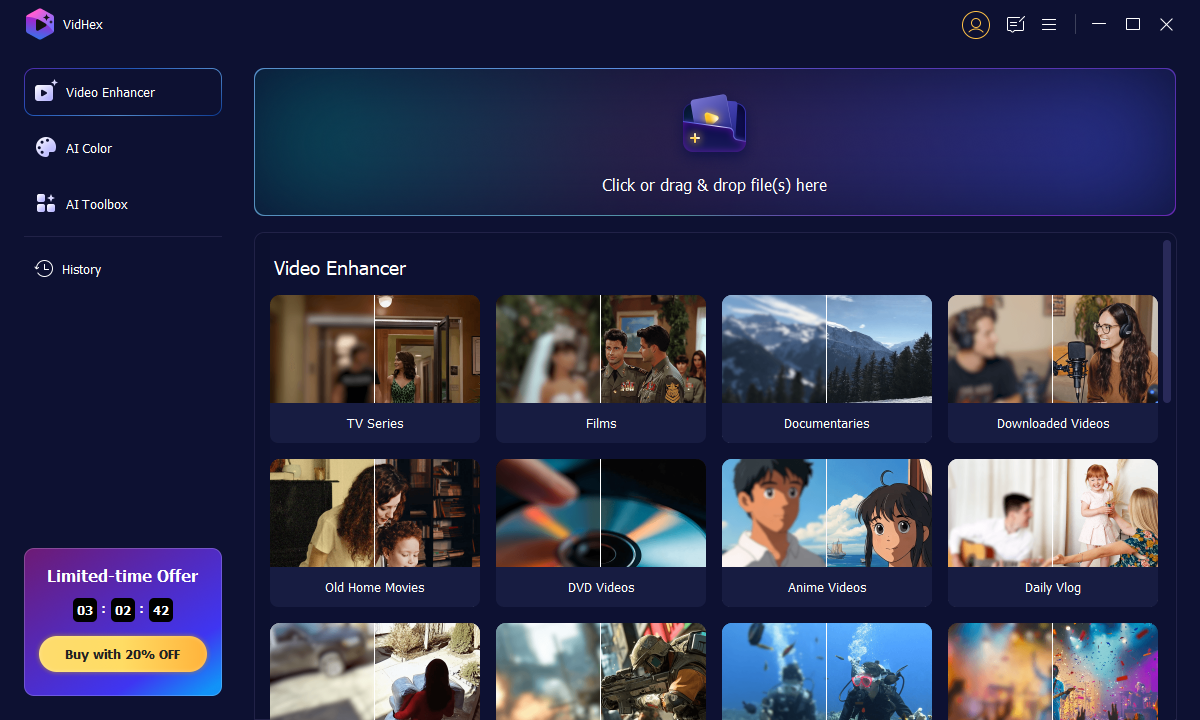
Wenn Sie das Programm öffnen, klicken Sie auf das (+)-Symbol, um die Videodatei in das Programm hochzuladen. Daraufhin öffnet sich Ihr Desktop‑Ordner, in dem Sie das Video auswählen, dessen Auflösung Sie konvertieren möchten. Anschließend wird Ihr Video in der Bearbeitungsoberfläche angezeigt.
Schritt 3. Videoauflösung hochskalieren
Klicken Sie rechts auf ein KI‑Modell, um mit dem Hochskalieren der Videoauflösung fortzufahren. Unten rechts finden Sie ein Zahnrad‑Symbol für die Einstellungen – suchen Sie es und klicken Sie darauf. Im Pop‑up‑Menü können Sie Ihre Ausgabeauflösung auf 100%, 200%, 400%, 720P, 1080P und 4K festlegen. Außerdem können Sie über die Option „Benutzerdefiniert“ sogar eine 8K‑Auflösung eingeben.
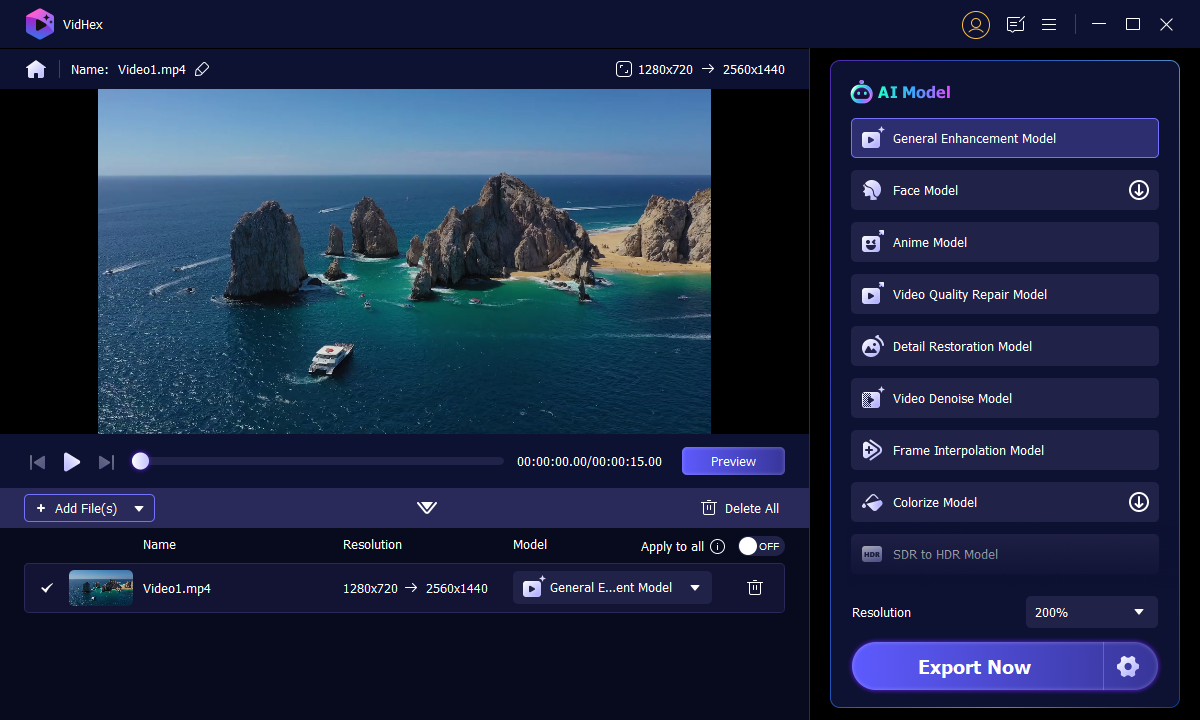
Wenn alles festgelegt ist, klicken Sie auf die Schaltfläche Alle exportieren, um Ihr Video in die ausgewählte Auflösung zu konvertieren.
2. Converter Lite
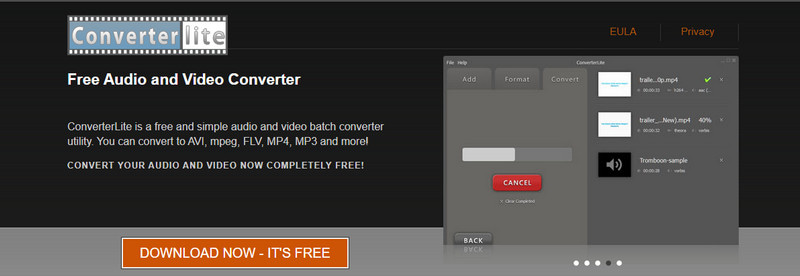
Wenn Sie einen MP4‑Videoauflösungs‑Converter suchen, können Sie sich auf Converter Lite verlassen. Dieser Converter hat eine einfache Benutzeroberfläche, mit der das Konvertieren besonders leicht von der Hand geht. Fügen Sie einfach Ihre Videodatei hinzu, wählen Sie ein Format oder Gerät, und schon kann es losgehen. Dieser kostenlose Converter unterstützt verschiedene gängige und wichtige Dateiformate. Mit diesem Programm können Sie sowohl das Videoformat als auch die Videoauflösung konvertieren. Jedes Videoformat verfügt über sechs vordefinierte Videoauflösungen, darunter 720 x 480, 1280 x 720 und viele mehr. Darüber hinaus können Benutzer im Format‑Tab ein Gerät auswählen, um die Auflösung mit einem bestimmten Gerät kompatibel zu machen.
Unterstützte Betriebssysteme: Windows‑PC und Mac
Vorteile
- Es hat eine übersichtliche Oberfläche, die leicht zu bedienen und zu steuern ist
- Es kann Audio‑ oder Videoformate im Stapel konvertieren
- Es ist in der Lage, sowohl das Videoformat als auch die Videoauflösung zu konvertieren
- Es ermöglicht Nutzern, im Format‑Bereich ein Gerät auszuwählen, das mit dem Video kompatibel ist
Nachteile
- Es unterstützt nur eine begrenzte Anzahl von Videoformaten
- Es bietet nur sechs verschiedene Auflösungen
3. DivX Converter
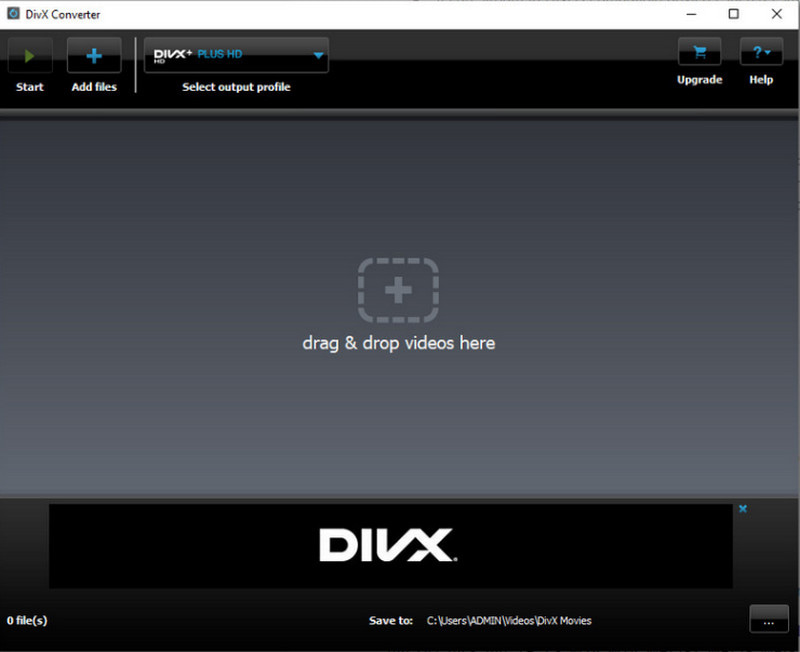
Wenn Sie Windows‑Nutzer sind und einen Auflösungswandler suchen, können Sie sich auf DivX Converter verlassen. Die Drag‑and‑Drop‑Funktion dieses Converters ermöglicht es den Benutzern, ihre Videodateien mühelos zu konvertieren. Sobald die Videos im Converter‑Bereich hinzugefügt wurden, können Sie alle Titel Ihrer hochgeladenen Videos sehen. Jedes Video verfügt über drei Optionen: Video, Audio und Untertitel. Es ermöglicht den Benutzern, Videoauflösungen bis zu 1920 x 1080 schnell auszuwählen. Außerdem können Sie Bitrate, maximale Dateigröße und Drehung in den Optionen anpassen. Zusätzlich können Sie im Ausgabeprofil sowohl Videoformat als auch Auflösung gemeinsam ändern.
Unterstützte Betriebssysteme: Windows-PC
Vorteile
- Es ist ein leicht zu bedienender Converter
- Es bietet eine 15‑tägige Testversion von Cloud Connect, DTS‑HD‑Plug‑in und Video Pack
- Es ermöglicht den Nutzern, Videos abzuspielen und zu untertiteln
Nachteile
- Es hat nur begrenzte Profile, um optimierte Versionen von Videos für ein bestimmtes Gerät auszuwählen
- Abonnieren Sie die Pro‑Version, um alle Funktionen des Programms nutzen zu können
- Es ist in andere Plug‑in‑Installationen integriert
4. HandBrake
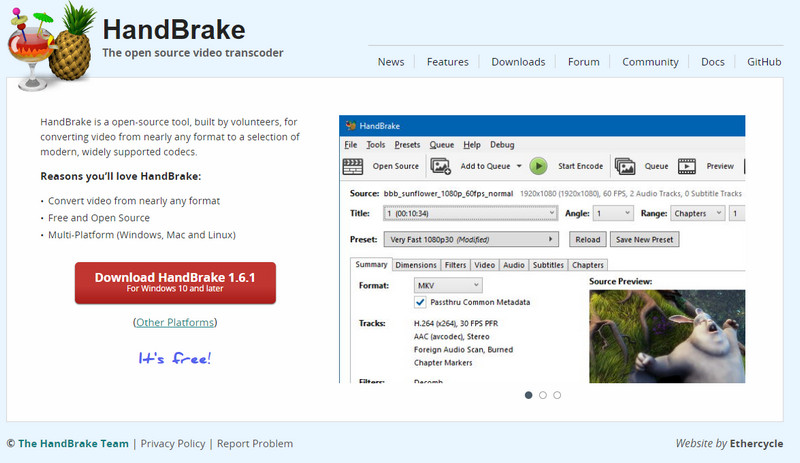
HandBrake ist ein webbasierter Converter, der völlig kostenlos und Open Source ist. Er unterstützt zahlreiche Ausgabeformate und viele Voreinstellungen für bestimmte Geräte. Dieser Converter kann Ihnen helfen, die Videoauflösung auf Ihre bevorzugte Auflösung zu ändern. Die höchste Auflösung, die dieses Programm unterstützt, beträgt 2160 Pixel. Wenn Sie mit diesem Programm konvertieren, wird sichergestellt, dass sich die Qualität Ihres Videos nicht verändert.
Unterstützte Betriebssysteme: Linux, Mac und Windows‑PC
Vorteile
- Es ist ein kostenloses Open‑Source‑Programm
- Es erzeugt eine Ausgabe in guter Qualität
- Es verfügt über integrierte Bearbeitungsfunktionen
Nachteile
- Es hat keine benutzerfreundliche Oberfläche für Anfänger
- Es konvertiert Videodateien langsam
5. FlexClip
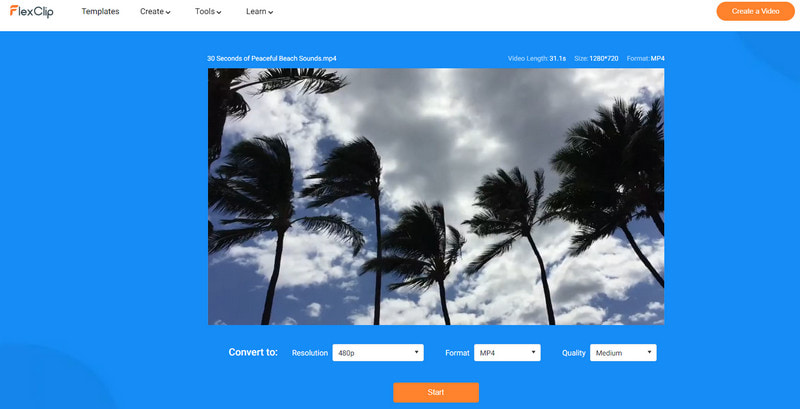
Wenn Sie einen Online‑Converter von hoher zu niedriger Videoauflösung benötigen, können Sie sich auf FlexClip verlassen. Er besitzt eine einsteigerfreundliche Oberfläche, die leicht und kostenlos zu nutzen ist. Dieser Converter kann Ihre 4K‑Videos auf verschiedene Auflösungen komprimieren. Er unterstützt gängige Dateiformate und Auflösungen von 360 bis 1080 Pixel. Er verfügt über leistungsstarke Bearbeitungsfunktionen, mit denen Sie Ihr Video durch animierte Texte, Übergänge, Overlays und mehr aufwerten können. In nur wenigen Schritten können Sie die Auflösung Ihres Videos problemlos in Ihre bevorzugte Auflösung konvertieren, die mit Ihrem Gerät kompatibel ist. Ziehen Sie Ihre Datei in den Converter, ändern Sie die Einstellungen und starten Sie die Konvertierung. Sobald der Vorgang abgeschlossen ist, wird Ihr konvertiertes Video automatisch heruntergeladen.
Unterstützte Betriebssysteme: SaaS/Web
Vorteile
- Es verfügt über eine anfängerfreundliche Oberfläche, die leicht zu verstehen und zu beherrschen ist
- Es verfügt über Bearbeitungsfunktionen
- Es ermöglicht Nutzern, die Auflösung, das Format und die Qualität des Videos zu ändern
Vorteile
- Es unterstützt nur eine begrenzte Anzahl von Dateiformaten
- Es unterstützt nur eine begrenzte Auflösung
- Es ist im Vergleich zu anderen professionellen Videokonvertern eher einfach gehalten
6. 123APPS
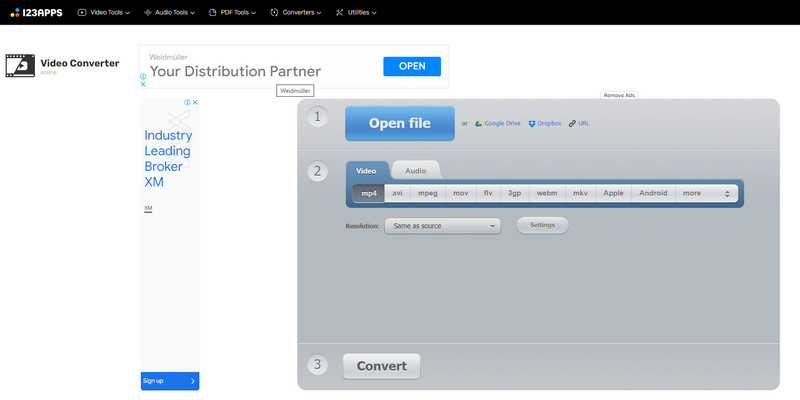
123APPS Online Video Converter ist eine kostenlose webbasierte Anwendung, mit der sich Videodateien konvertieren lassen. Sie ermöglicht es Nutzern, Videoformat, Auflösung und Größe direkt im Browser zu ändern. Sie kann Dateien mit einer Größe von bis zu 4 GB hochladen. Außerdem kann sie mehr als 300 Formate konvertieren, und die Zahl steigt weiter, da sie fortlaufend aktualisiert wird. Dieser webbasierte Converter hat keine Begrenzung für die Anzahl der Videodateien, die Sie konvertieren möchten. So können Sie so viele Dateien konvertieren, wie Sie möchten. Sie müssen lediglich Ihre Videodatei hochladen, ein Dateiformat auswählen, die Auflösung ändern – und schon sind Sie fertig.
Unterstützte Betriebssysteme: Web
Vorteile
- Es unterstützt zahlreiche Dateiformate
- Es ermöglicht Nutzern, die Auflösung aus der Liste der verfügbaren Auflösungen zu ändern
- St Stapelkonvertierung wird unterstützt
Nachteile
- Eine schnelle Internetverbindung ist erforderlich
Teil 2. FAQs zur Videoauflösung
Was bewirkt das Ändern der Auflösung?
Ein Video, in das eine große Anzahl von Pixeln integriert ist, hat eine höhere Auflösung. Dadurch werden die im Video dargestellten Informationen klarer und detailreicher. Im Gegensatz dazu hat ein Video mit einer geringeren Anzahl von Pixeln eine niedrigere Auflösung.
Warum ist die Auflösung wichtig?
Ein Bild oder Video mit höherer Auflösung bedeutet mehr Pixel, die ein klareres und schärferes Ergebnis erzeugen können. Es kann mehr visuelle Informationen darstellen als ein Bild oder Video mit niedriger Auflösung. Daher gehört die Auflösung zu den wichtigsten Faktoren eines Bildes oder Videos.
Ist 480p niedrige Qualität?
SD oder Standardauflösung bietet eine geringere Qualität mit einer Bildhöhe von 480p. Im Gegensatz dazu liefern 1080p oder 720p als High Definition eine gute Videoqualität.
Fazit
Zahlreiche Converter‑Anwendungen können Ihnen helfen, die Videoauflösung zu ändern. Wenn Sie ein bestimmtes Video auf Ihrem Gerät wegen eines Auflösungsproblems nicht abspielen können, sollten Sie eine Konvertierung in Betracht ziehen. Dieser Beitrag hat Converter‑Programme vorgestellt, auf die Sie offline zugreifen können. Außerdem wurden Online‑Converter von hoher zu niedriger Videoauflösung präsentiert. Wenn Sie jedoch den besten Videoauflösungs‑Converter suchen, können Sie sich auf VidHex Video Enhancer verlassen.