Ein Überblick über VideoPad Video Editor [Update 2026]
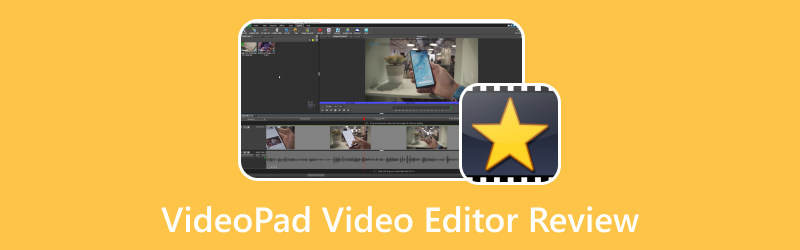
VideoPad Video Editor ist ein leistungsstarkes Videobearbeitungsprogramm, das alle wesentlichen Funktionen zur Erstellung eines Projekts bietet. Sie können ein überzeugendes Video erstellen, selbst ohne Vorkenntnisse in der Videobearbeitung. Dieses Programm ist für kleine und mittelständische Unternehmen sowie Freiberufler konzipiert und wird sowohl für den privaten als auch kommerziellen Einsatz empfohlen. Es ist in der Tat ein großartiges Videobearbeitungsprogramm, um visuelle Inhalte auf das nächste Level zu bringen.
Dieser Beitrag bietet eine umfassende Rezension und Anleitung zum VideoPad Video Editor. Außerdem gehen wir alle Aspekte des Programms ausführlich durch. Darüber hinaus erfahren Sie in diesem Beitrag, ob sich die Nutzung lohnt.
SEITENINHALT
Teil 1. Was ist VideoPad Video Editor
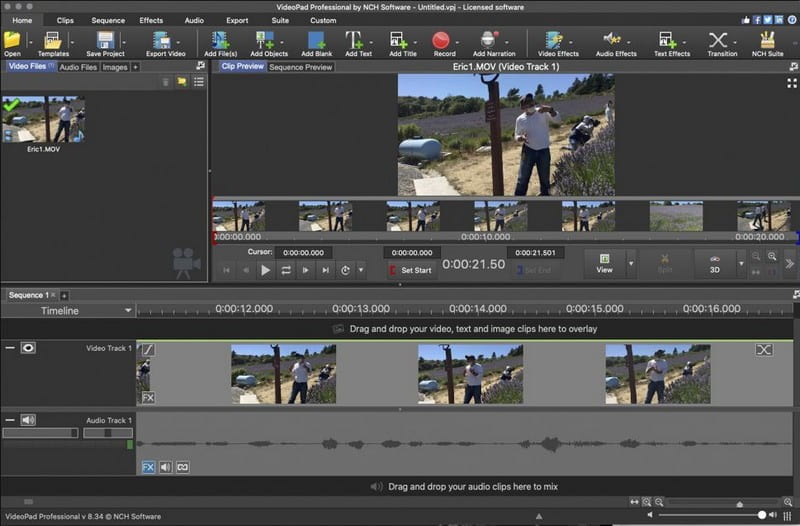
VideoPad Video Editor wird häufig verwendet, um Ihre Videoclips zu einem vollständigen Film zu bearbeiten, in den Sie Effekte, Übergänge und mehr einbauen können. Dieses Programm verfügt über eine benutzerfreundliche Oberfläche, die sowohl für Erstanwender als auch professionelle Nutzer empfehlenswert ist. Es kann auf Mac- und Windows-Computern verwendet und aufgerufen werden und unterstützt mehrere Optionen zum Importieren und Exportieren von Videos.
VideoPad Video Editor unterstützt verschiedene soziale Medien, sodass Sie Ihr erstelltes Video direkt hochladen können. Außerdem ist es für die nicht-kommerzielle Nutzung kostenlos; anders als einige andere Videobearbeitungsprogramme versieht es Ihre fertigen Projekte nicht mit einem Wasserzeichen. Mit diesem Programm können Sie innerhalb weniger Minuten hochwertige Videos erstellen. Darüber hinaus können Sie Ihre Videos verbessern, indem Sie visuelle Effekte, Texte, Übergänge, Overlays und mehr anwenden. Außerdem verfügt es über eine Musikbibliothek, in der Sie auf verschiedene Soundeffekte, Voiceovers, Audiooptionen und mehr zugreifen können.
Neben den zuvor genannten Funktionen bietet es Videooptimierung, etwa das Einfügen von Bildern in Videos, Farbanpassungen und das Ändern der Wiedergabegeschwindigkeit von Videoclips. Es verfügt über eine Drag-and-drop-Oberfläche, die es den Nutzern ermöglicht, ihre laufenden Projekte sofort in der Vorschau zu sehen.
Teil 2. Hauptfunktionen von VideoPad Video Editor
In diesem Teil werden die folgenden Schlüsselfunktionen des Programms aufgelistet. So erfahren Sie, was Sie von dem Programm erwarten können. Es verfügt tatsächlich über zahlreiche Hauptfunktionen, die für die Videobearbeitung von Vorteil sind. Um mehr darüber zu erfahren, stützen Sie sich auf die folgenden Informationen.
- Nutzer können ihre Videos direkt auf Facebook und YouTube teilen und hochladen.
- Es bietet mehrere Auflösungen für den Export des Video-Outputs.
- Nutzer können die Datei auf ihren PSD-, iPod-, iPhone- oder 3GP-Mobilgeräten speichern.
- Es bietet zahlreiche visuelle Effekte und Videoübergänge.
- Es ist in der Lage, dreidimensionale Videos zu bearbeiten.
- Es kann Kamerawackler reduzieren, Videos optimieren und digitale Bilder verbessern.
- Es stellt Bearbeitungsfunktionen für die Audioproduktion bereit.
- Nutzer können Musik mischen und importieren.
Teil 3. VideoPad Video Editor Tutorial
Es ist von Vorteil, sich zunächst einen Hintergrund im Umgang mit VideoPad Video Editor anzueignen. Aus diesem Grund lernen Sie, wie Sie die verschiedenen Bearbeitungsoptionen steuern und sehen, insbesondere die genannten Hauptfunktionen. Ohne weitere Umschweife folgen Sie dem vorgestellten VideoPad-Tutorial.
Schritt 1. Besuchen Sie zunächst die offizielle Website des Programms, um es herunterzuladen. Installieren Sie anschließend die Software auf Ihrem Computer, um vollen Zugriff zu erhalten. Starten Sie dann das Programm; Sie sehen verschiedene Optionen in der Hauptoberfläche. Klicken Sie in der Hauptoberfläche oben links auf Ihrem Bildschirm auf Neues Projekt oder Dateien hinzufügen.
Schritt 2. Ihr Desktop-Ordner wird automatisch geöffnet. Wählen Sie den Videoclip aus, an dem Sie arbeiten und den Sie bearbeiten möchten. Klicken Sie auf die Menüleiste, und Sie sehen viele Optionen, wie Dateien hinzufügen, Leeren Bereich hinzufügen, Text hinzufügen, Titel hinzufügen und mehr.
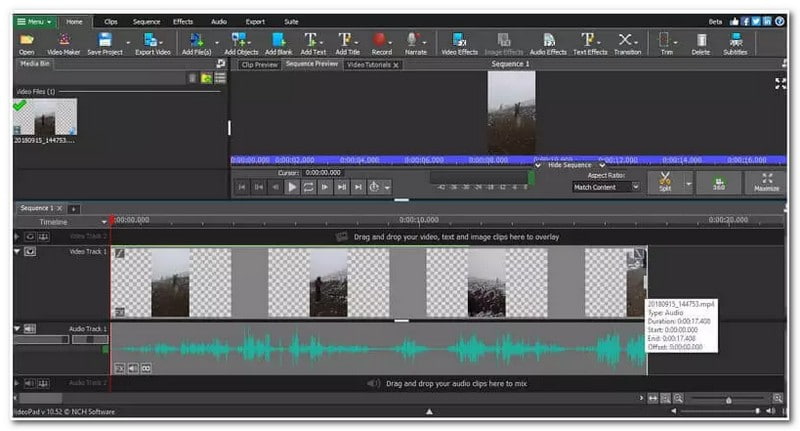
Schritt 3. Sie können nach Belieben jeden beliebigen Teil des Videos bearbeiten, indem Sie den Cursor über die Zeitleiste bewegen. Sie können Übergänge, Texte und alles andere zu dem gewünschten Videoteil hinzufügen.
Schritt 4. Sie sehen drei verschiedene Spuren: Videospur 1, Videospur 2 und Videospur 3. Über diese Spuren können Sie Übergänge, Overlays, Texte und Audiomischungen Ihres Videos schnell anpassen.
Schritt 5. Sobald Sie mit dem Ergebnis zufrieden sind, klicken Sie auf die Schaltfläche Exportieren in der oberen Ecke Ihres Bildschirms. Danach können Sie Ihr bearbeitetes Video auf Ihrem Gerät speichern oder es auf den unterstützten Social-Media-Kanälen teilen.
Teil 4. Vor- und Nachteile von VideoPad Video Editor
In diesem Abschnitt werden die Vor- und Nachteile des Programms vorgestellt. So wissen Sie, was Sie erwartet und welchen möglichen Problemen Sie bei der Nutzung des Programms begegnen könnten.
Vorteile:
- Es unterstützt mehrere Videoformate.
- Es ermöglicht Nutzern, Dateien aus Desktop-Ordnern oder von sozialen Medien zu importieren.
- Es erlaubt Nutzern, beim Export ihres Outputs das gewünschte Videoformat auszuwählen.
- Es ist für Einsteiger und professionelle Nutzer empfehlenswert.
Nachteile:
- Es braucht Zeit, um alle Funktionen zu erkunden, und einige sind schwer zu verstehen, was es Erstanwendern schwierig macht, das Programm zu nutzen.
- Die kostenlose Version bietet nur eingeschränkte Funktionen, was es erschwert, ein Videoprojekt fertigzustellen.
- Es gibt Fälle, in denen Nutzer Probleme beim Importieren von Video-Outputs hatten.
- Das Programm friert ein oder stürzt ab, wenn fortgeschrittene Bearbeitungsoptionen und Funktionen verwendet werden.
- Es verfügt über einen langsamen Importprozess und benötigt Zeit, um ein Video zu rendern.
- Es bietet nur eine begrenzte Anzahl visueller Effekte.
- Die Audiobearbeitung könnte einfacher sein, unabhängig davon, ob sie auf alle importierten Audioclips oder nur einen Teil angewendet wird.
Teil 5. Alternative zu VideoPad Video Editor
Wenn Sie noch auf der Suche nach einem anderen Video-Editor sind, probieren Sie einen aus, der Ihre Anforderungen besser erfüllt. Ziehen Sie dabei die Verwendung von Vidmore Video Converter in Betracht, da er zahlreiche Bearbeitungsoptionen bietet, die für die Videobearbeitung vorteilhaft sind. Dieses Programm verfügt über einen integrierten Konverter, Collage-Ersteller, einen Bereich mit verschiedenen Tools und mehr. Wenn Sie die Funktionen des Programms erkunden, werden Sie von der Vielzahl seiner Möglichkeiten beeindruckt sein.
Wenn Sie Ihr Video bearbeiten möchten, stellt das Programm Optionen wie Drehen & Zuschneiden, Effekt & Filter, Wasserzeichen und mehr bereit. Sie können Ihren Videoclip nach links oder rechts, vertikal und horizontal drehen. Außerdem können Sie den Rahmen Ihres Videoclips zuschneiden, wenn Sie unerwünschte Teile entfernen möchten. Sie können die Grundeinstellungen der Effekte anpassen und einen Filter auf Ihren Videoclip anwenden, um das Erscheinungsbild eindrucksvoller zu machen. Zusätzlich können Sie ein Wasserzeichen einfügen, wenn Sie Ihren Videoclip vor Diebstahl schützen möchten.
Neben den oben genannten Bearbeitungsoptionen ermöglicht Ihnen dieses Programm, eine vorgefertigte Vorlage auf Ihren Videoclip anzuwenden. Sie können Text hinzufügen, den Originalton des Videoclips beibehalten und Hintergrundmusik einfügen. Darüber hinaus können Sie Ihr gewünschtes Videoformat, die Bildrate, Qualität, Auflösung und mehr auswählen. Erstaunlich, nicht wahr? In der Tat kann Vidmore Video Converter Ihnen helfen, hochwertige Videos zu produzieren, die die Aufmerksamkeit des Publikums fesseln.
Teil 6. FAQs zu VideoPad Video Editor
Warum dauert das Exportieren mit VideoPad so lange?
Das Rendern eines Videos nimmt aus verschiedenen Gründen Zeit in Anspruch: der Hardware-Spezifikation des Desktop-Computers, der Komplexität des Videos und den Exporteinstellungen des Videos.
Ist VideoPad kostenlos?
VideoPad ist in zwei Versionen erhältlich: Home Edition und Master’s Edition. Die Home Edition kostet $60, und die Master’s Edition kostet $5,50 pro Monat.
Kann ich VideoPad für YouTube verwenden?
Ja, der VideoPad Video Editor gilt als einer der führenden Video-Editoren für YouTube in der Branche. Dieses Programm bietet YouTube-Cutterinnen und -Cuttern zahlreiche wichtige Funktionen zum Erstellen und Veröffentlichen von Inhalten auf YouTube.
Fazit
Als Erstanwender möchten Sie möglicherweise den VideoPad Video Editor nutzen. Doch in Bezug auf die Funktionen bleibt er hinter modernen Video-Editoren zurück. Daher empfehlen wir dringend Vidmore Video Converter, da er zahlreiche Bearbeitungsoptionen bietet, die für die Videobearbeitung nützlich sind. Außerdem stellt er mehrere Toolkits für fortgeschrittene Audio-, Bild- und Videobearbeitung in einem Bereich bereit. Es ist in der Tat ein leistungsstarker Video-Editor, den Sie sich nicht entgehen lassen sollten.