Alles, was Sie über VLC Media Player‑Untertitel wissen müssen
VLC ist ein sehr beliebter und weit verbreiteter Media Player, der dafür bekannt ist, verschiedenste Medienformate zu verarbeiten. Eines seiner herausragenden Merkmale ist die Unterstützung von Untertiteln, die den Dialog in Textform wiedergeben. In diesem Beitrag erfahren Sie alles über die Funktionalität der VLC Media Player‑Untertitel. Wir erläutern, wie Sie Untertitel laden, verwalten und anpassen, um Ihre Inhalte besser zu verstehen und zu genießen. Wenn Sie wissen möchten, wie das funktioniert, lesen Sie einfach weiter!

SEITENINHALT
- Teil 1. Was ist VLC
- Teil 2. Untertitel in VLC zum Video hinzufügen
- Teil 3. Untertitel-Timing in VLC anpassen
- Teil 4. Untertitel in VLC deaktivieren
- Teil 5. Was tun, wenn VLC‑Untertitel nicht angezeigt werden
- Teil 6. Beste Alternative zu VLC, um Untertitel zum Video hinzuzufügen
- Teil 7. FAQs zu VLC Media Player‑Untertiteln
Teil 1. Was ist VLC
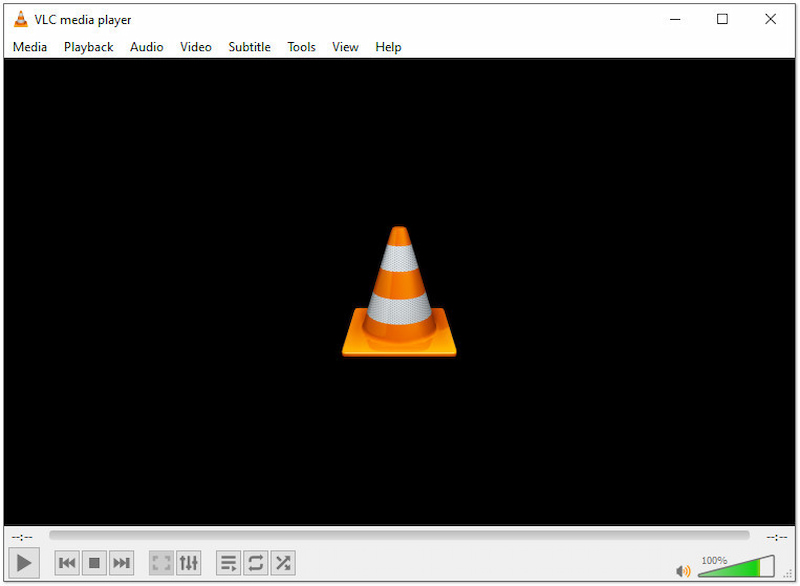
Bevor wir auf die Details eingehen, stellen wir VLC zunächst kurz vor. VLC, kurz für VideoLAN Client, ist ein sehr beliebter Open-Source-Multimedia-Player. Er ist dafür bekannt, dass er äußerst vielseitig ist und unterschiedlichste Medien abspielt, darunter digitale Dateien und optische Datenträger. Besonders bemerkenswert ist jedoch die Möglichkeit, Untertitel hinzuzufügen und anzupassen. Dieses zusätzliche Feature verbessert das Seherlebnis, indem Untertitel ein- oder verändert werden können. Außerdem ist VLC auf verschiedenen Geräten verfügbar, darunter Windows, Mac, Linux und Smartphones. Damit untermauert VLC seinen Status als äußerst vielseitiger Media Player zusätzlich.
Teil 2. Untertitel in VLC zum Video hinzufügen
Wie bereits erwähnt, können Sie in VLC einem Video Untertitel hinzufügen, um Ihr Seherlebnis zu verbessern. Sie können Untertitel in Formaten wie .sub, .srt oder .ssa einbinden und sie in die Medienwiedergabe integrieren. Diese Funktion ist besonders nützlich, wenn Sie Serien und Filme in verschiedenen Sprachen ansehen.
Schritt 1. Öffnen Sie den Reiter „Medien“ und klicken Sie auf Datei öffnen, um das Video zur Wiedergabe hinzuzufügen.
Schritt 2. Sobald das Video läuft, wechseln Sie zum Menü „Untertitel“ und wählen Sie Untertiteldatei hinzufügen.
Schritt 3. Suchen Sie die Untertiteldatei auf Ihrem Laufwerk und klicken Sie darauf, um sie dem Media Player hinzuzufügen.
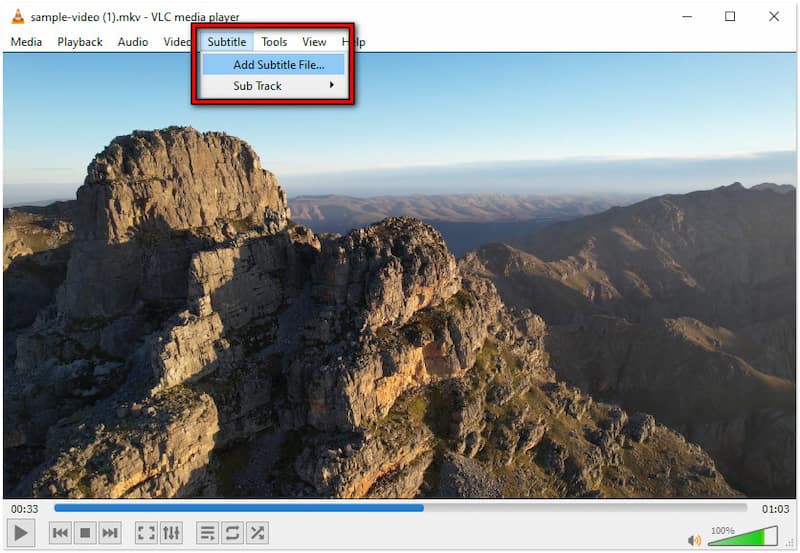
Untertitel sorgen für Komfort und ein angenehmes Seherlebnis. Allerdings verfügen nicht alle Videos über Untertitel in jeder Sprache.
Teil 3. Untertitel-Timing in VLC anpassen
Nachdem Sie Untertitel zu einem Video hinzugefügt haben, stellen Sie möglicherweise fest, dass die Untertitel nicht mit dem Dialog übereinstimmen, also verzögert oder verschoben erscheinen. Zum Glück können Sie die Untertitel-Timing in VLC mit integrierten Werkzeugen anpassen. Das ist wichtig, um Abweichungen zu korrigieren und eine flüssige Wiedergabe beizubehalten.
Methode 1: Untertitelverzögerung in VLC
Schritt 1. Suchen Sie im Reiter „Werkzeuge“ von VLC nach der Option Spursynchronisierung.
Schritt 2. Geben Sie unter Untertitelspursynchronisierung die gewünschte Verzögerungszeit für die Untertitel ein.
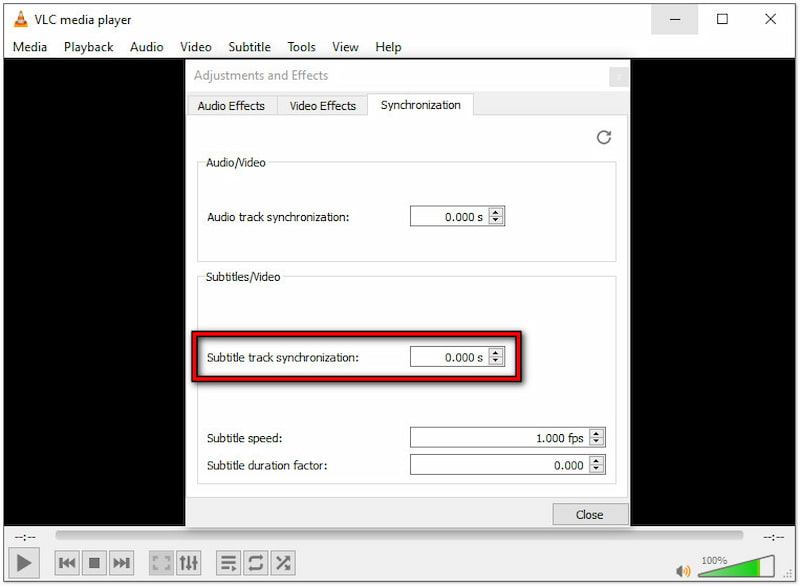
Methode 2: Untertitel in VLC synchronisieren
Schritt 1. Starten Sie die Videowiedergabe im VLC Media Player.
Schritt 2. Drücken Sie Umschalt + H, um das Timing der Untertitel zu synchronisieren.
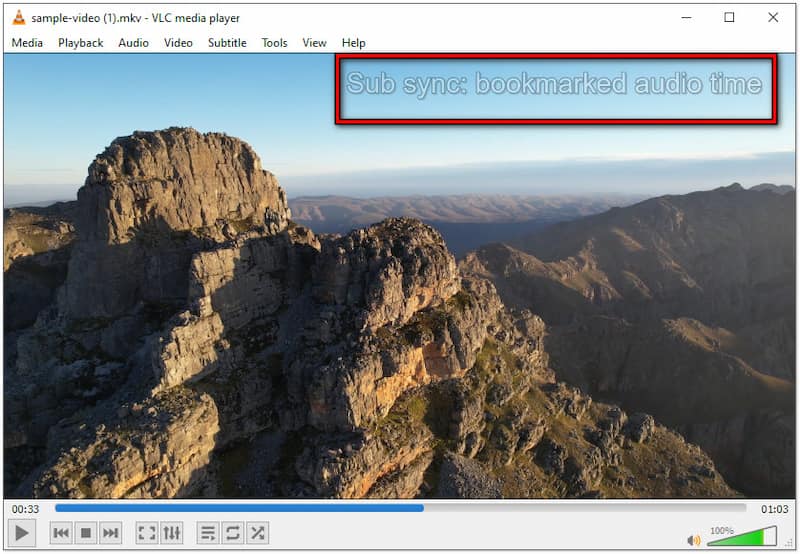
Beide Methoden bieten eine effiziente Lösung, um Probleme mit der Untertitel-Synchronisation zu beheben. Ein kleiner Hinweis: Häufige Korrekturen über Tastenkombinationen können zu einer Überkorrektur führen.
Teil 4. Untertitel in VLC deaktivieren
Manchmal möchten Sie ein Video lieber ohne Untertitel ansehen, um Ablenkungen zu vermeiden. Praktischerweise ermöglicht Ihnen der VLC Media Player, Untertitel während der Wiedergabe zu deaktivieren. Das ist hilfreich, wenn Sie das Video ohne zusätzliche Texte genießen möchten.
Schritt 1. Starten Sie die Wiedergabe des Videos, aus dem Sie die Untertitel entfernen möchten.
Schritt 2. Drücken Sie während der Wiedergabe die Taste V, um die Untertitelspur zu deaktivieren.
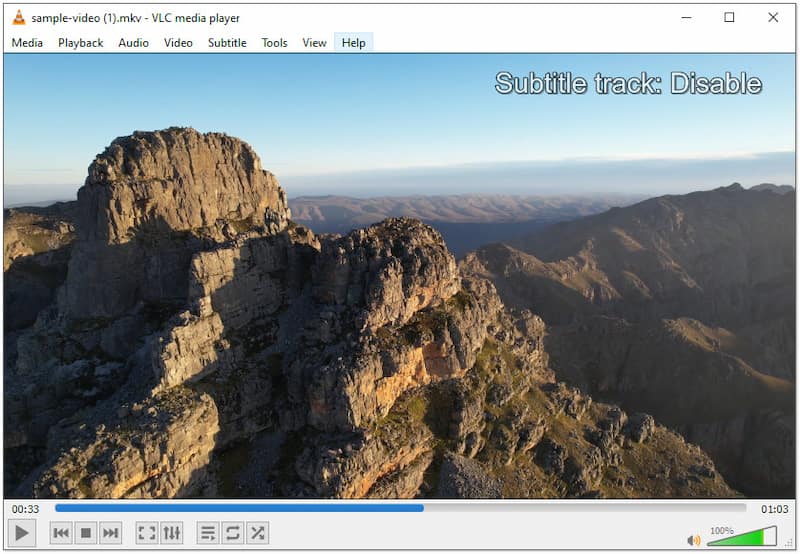
Die VLC‑Untertitel‑Tastenkombination bietet eine bequeme Möglichkeit, die Anzeige von Untertiteln zu steuern. Allerdings kann es dann schwieriger sein, Dialoge zu verstehen, besonders bei starken Akzenten oder sehr schnellem Sprechen.
Teil 5. Was tun, wenn VLC‑Untertitel nicht angezeigt werden
Kompatibilität der Untertiteldatei prüfen
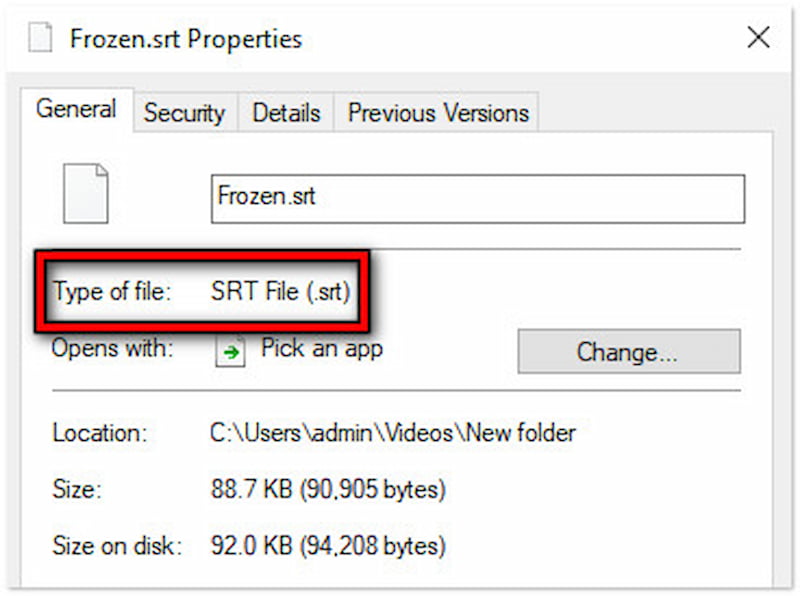
Der häufigste Grund, warum Untertitel nicht angezeigt werden, ist eine beschädigte Untertiteldatei. Obwohl VLC verschiedene Untertitelformate verarbeiten kann, lädt das Programm keine Dateien, die beschädigt oder falsch codiert sind. Sie können diese Probleme vermeiden, indem Sie sicherstellen, dass Ihre Untertiteldateien ein unterstütztes Format haben und nicht beschädigt sind. Versuchen Sie, Untertitel nur von vertrauenswürdigen Quellen herunterzuladen und achten Sie darauf, dass sie in einem kompatiblen Format vorliegen. Überprüfen Sie außerdem die Codierung der Datei, um zu verhindern, dass Untertitel falsch dargestellt werden.
Sicherstellen, dass Untertitel aktiviert sind
Mitunter fehlen Untertitel schlicht deshalb, weil sie in den Einstellungen nicht aktiviert sind. Stellen Sie sicher, dass die Option „Untertitelspur“ nicht deaktiviert ist. Manchmal wurden Untertitel ausgeschaltet oder nicht als Standardspur festgelegt. Dieser einfache Schritt kann das Problem „VLC zeigt keine Untertitel an“ oft schon lösen.
Schritt 1. Navigieren Sie im oberen Menü von VLC zum Reiter Untertitel.
Schritt 2. Wählen Sie die Option „Untertitelspur“ und stellen Sie sicher, dass Deaktivieren nicht ausgewählt ist.
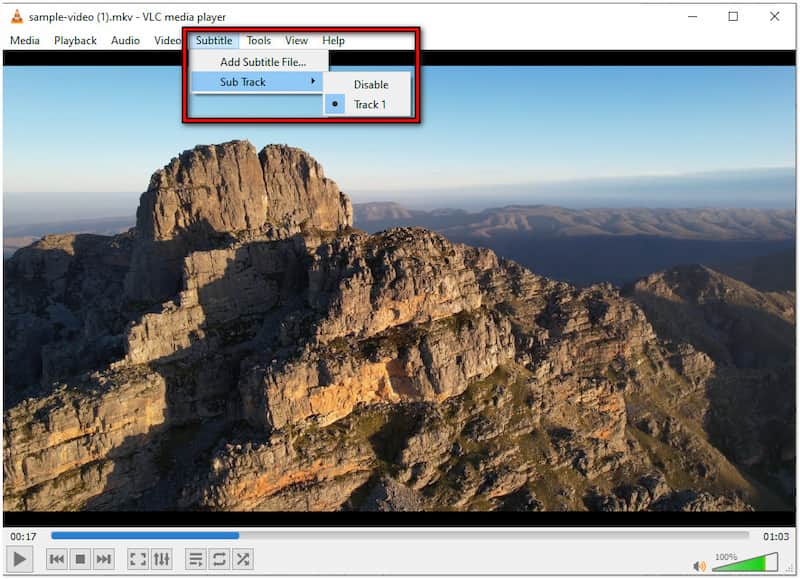
Tipp: Wenn mehrere Spuren vorhanden sind, wählen Sie die passende Untertitelspur aus.
Untertitel-Einstellungen anpassen
Eine weniger bekannte Funktion von VLC ist die Anpassung der Untertitelanzeige. Dazu gehören die Position der Untertitel, Schriftart, Größe, Stärke und Farbe. Sind diese Einstellungen falsch konfiguriert, können Untertitel unlesbar werden.
Schritt 1. Wechseln Sie in den einfachen Einstellungen von VLC zum Reiter Untertitel/OSD.
Schritt 2. Konfigurieren Sie die Position der Untertitel, die Standardcodierung und die Untertitel‑Effekte.
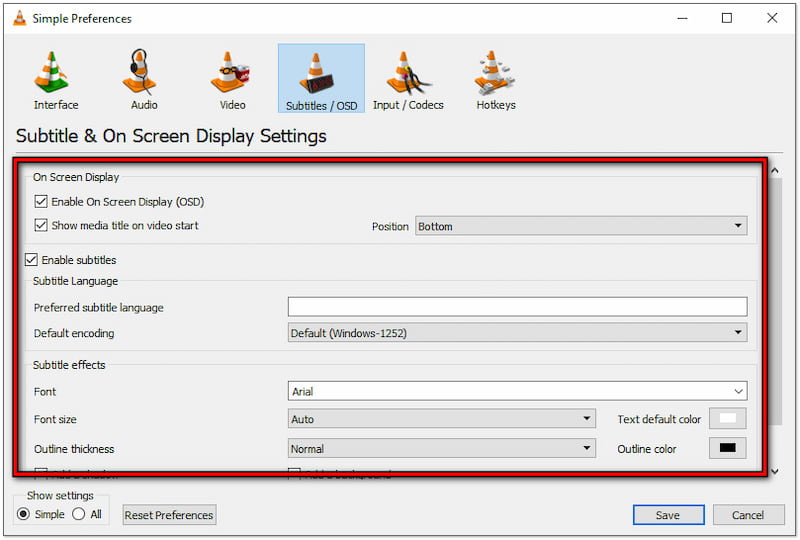
Tipp: Achten Sie darauf, dass die Untertitel nicht außerhalb des sichtbaren Bildbereichs positioniert sind. Auch das Zurücksetzen dieser Einstellungen auf die Standardwerte kann Anzeigeprobleme beheben.
Teil 6. Beste Alternative zu VLC, um Untertitel zum Video hinzuzufügen
Obwohl VLC viele Untertitelformate unterstützt, sind einige weniger bekannte Formate mit dem Media Player nicht kompatibel. Glücklicherweise bietet Vidmore Video Converter eine breitere Unterstützung für weniger bekannte und neuere Untertitelformate wie SRT, SSA, ASS, UTF usw. Außerdem verfügt das Programm über erweiterte Funktionen zur Untertitelverwaltung, die über das hinausgehen, was VLC bietet. Mit diesem vielseitigen Tool können Sie Ihre Untertitel gestalten, indem Sie Schriftart, Farbe, Größe, Kontur und Position ändern.
Zudem können Sie wichtigen Text in Ihren Untertiteln fett, kursiv oder sogar unterstrichen hervorheben. Besonders nützlich ist darüber hinaus die Möglichkeit, die Deckkraft und die Untertitelverzögerung anzupassen. Durch das Regulieren der Deckkraft machen Sie Untertitel besser lesbar und sorgen für gute Sichtbarkeit vor unterschiedlichen Hintergründen. Die Funktion „Verzögerung“ wiederum ermöglicht es, Untertitel in Echtzeit mit dem gesprochenen Dialog abzugleichen, sodass sich der Inhalt des Videos leichter verstehen lässt.
So fügen Sie in einer VLC‑Alternative Untertitel zu einem Video hinzu:
Schritt 1. Laden Sie zunächst die kostenlose Version von Vidmore Video Converter herunter. Installieren Sie die Multimedia‑Software und warten Sie, bis der Installationsvorgang abgeschlossen ist.
Schritt 2. Starten Sie das Programm nach Abschluss der Installation auf Ihrem Computer. Klicken Sie im Reiter „Converter“ auf + Dateien hinzufügen, um das Video zu importieren, dem Sie Untertitel hinzufügen möchten.
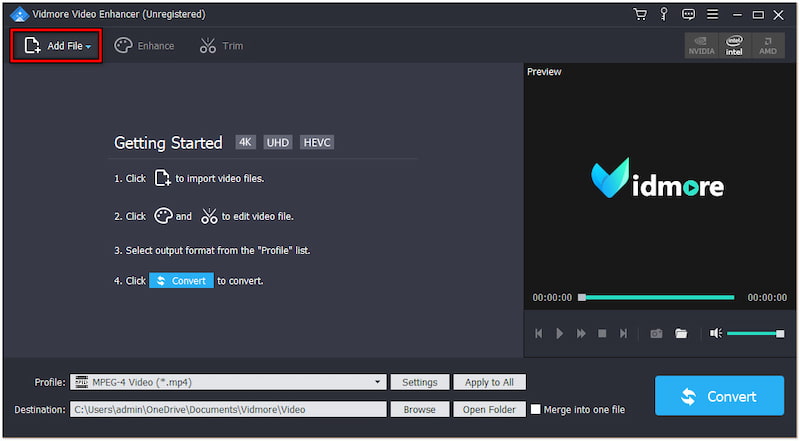
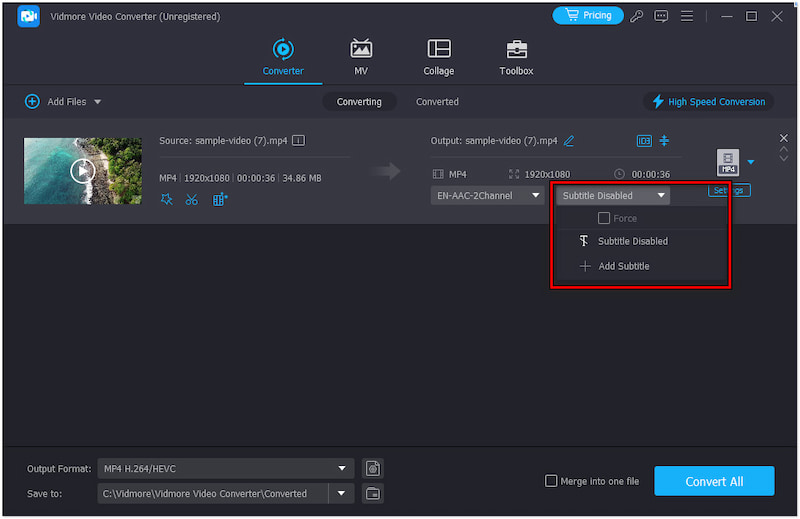
Schritt 3. Nachdem das Video geladen wurde, gehen Sie zu „Untertitel deaktiviert“ und wählen Sie + Untertitel hinzufügen. Sobald der Untertitel hinzugefügt ist, klicken Sie im Popup-Fenster auf „Jetzt bearbeiten“, um den Editor zu öffnen.
Schritt 4. Konfigurieren Sie im Untertitel-Editor das Erscheinungsbild der Untertitel nach Ihren Vorstellungen. Wählen Sie Ihren bevorzugten Stil, die gewünschte Farbe und Größe und legen Sie bei Bedarf die Position der Untertitel fest.
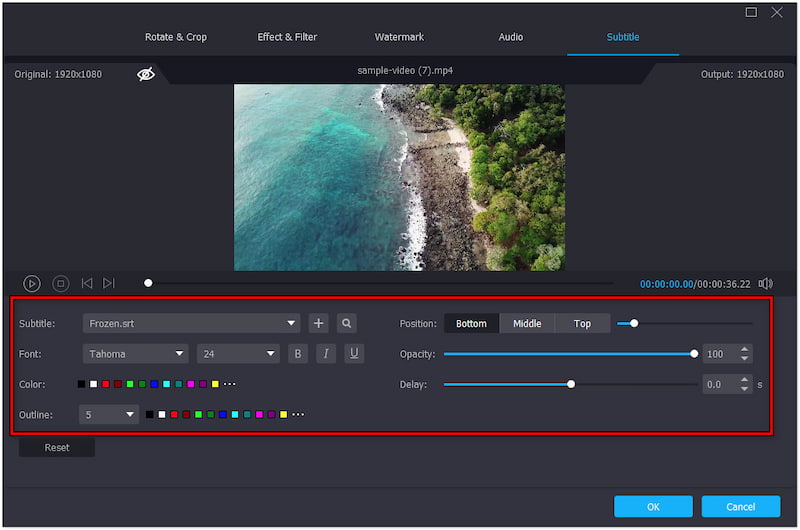
Schritt 5. Zusätzlich zu den vorherigen Anpassungen können Sie die Regler für Deckkraft und Verzögerung anpassen, um sicherzustellen, dass die Untertitel optimal mit dem Video synchronisiert sind.
Schritt 6. Wenn Sie die Anpassungen abgeschlossen haben, klicken Sie auf OK, um die Änderungen zu übernehmen. Wählen Sie vor dem Speichern des finalen Videos das gewünschte Ausgabeformat. Klicken Sie abschließend auf Alle konvertieren, um das Video zu erstellen.
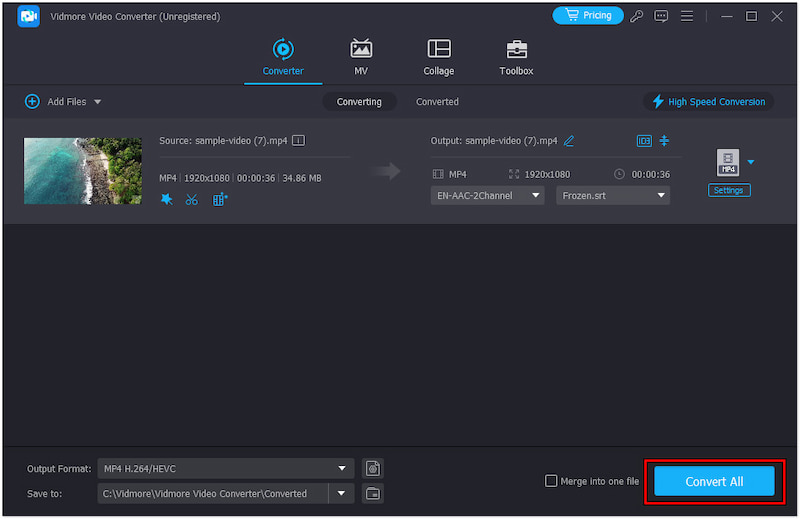
Vidmore Video Converter erweist sich als wertvolle Alternative zum VLC Media Player. Sie können Untertitel hinzufügen und sie ganz nach Ihren Wünschen anpassen. Wenn Sie keine Untertiteldatei auf Ihrem Computer gespeichert haben, ist das kein Problem: Über das Lupen‑Symbol im Untertitel‑Editor können Sie online nach passenden Untertiteln für Ihr Video suchen.
Teil 7. FAQs zu VLC Media Player‑Untertiteln
Kann VLC Untertitel erzeugen?
Nein, VLC kann keine Untertitel erzeugen. Es ermöglicht Ihnen nur, Untertitel zu verwalten und anzuzeigen, aber es kann keine Untertitel aus Videoinhalten generieren.
Wie extrahiere ich Untertitel aus einem Video in VLC?
Wenn du Untertitel für ein Video erhalten möchtest, kannst du im Reiter „Ansicht“ VLsub verwenden. Klicke auf die Option „Nach Name suchen“, um nach den Untertiteln zu suchen. Wähle die passenden Untertitel aus und klicke auf „Auswahl herunterladen“, um die Untertitel in dein Video zu laden.
Kann man SRT in VLC verwenden?
Ja, SRT-Dateien gehören zu den vielen von VLC unterstützten Untertitelformaten. Dieses Format ist ein gängiges Untertitelformat, das einfachen Text mit Zeitstempel-Informationen enthält.
Fazit
Zusammenfassend lässt sich sagen, dass die Funktion VLC Media Player‑Untertitel Ihr Seherlebnis deutlich verbessert. Sie bietet flexible Möglichkeiten, Untertitel einzubinden und zu verwalten. Ob Sie Untertiteldateien hinzufügen, das Timing anpassen oder ihre Einblendung verzögern möchten – VLC stellt dafür eine unkomplizierte Lösung bereit. Vidmore Video Converter wiederum kann eine alternative Lösung sein, um weniger bekannte und neuere Untertiteldateien zu bearbeiten. Außerdem ermöglicht das Programm, Ihre Untertitel optisch ansprechender zu gestalten.