Was ist 4K‑Auflösung [Informationen & Richtlinien]
Die Auflösung ist einer der entscheidenden Faktoren für die Qualität von Fotos und Videos. Wenn ein Foto oder Video eine hohe Auflösung hat, enthält es eine größere Anzahl von Pixeln. Dadurch ist ein Bild oder Video mit hoher Auflösung klarer, schärfer und realistischer als eines mit niedriger Auflösung. Vor diesem Hintergrund sollten Sie für Ihr Video eine 4K‑Auflösung in Betracht ziehen, um ein detailreiches und hochwertiges Endergebnis zu erzielen. Dieser Beitrag stellt ausführliche Informationen zu dieser Auflösung vor. Außerdem werden Anwendungsbereiche sowie Schritt‑für‑Schritt‑Anleitungen genannt, die Sie als Leitfaden zur Erreichung Ihres Ziels nutzen können. Wenn Sie planen, Ihr Video auf 4K‑Auflösung hochzuskalieren, lesen Sie weiter und fahren Sie mit den folgenden Abschnitten fort.

SEITENINHALT
Teil 1. Was ist 4K‑Auflösung
Was ist 4K‑Auflösung? 4K‑Auflösung ist hochauflösendes (HD) Video, das die vierfache Auflösung von 1080‑Pixel‑HD‑Video bietet. Es gibt zwei Arten von 4K‑Auflösung: den Digital‑Cinema‑Initiatives‑Standard und die 4K‑Auflösung von Fernsehern und Monitoren, die Sie üblicherweise sehen. Diese Auflösung beträgt 3840×2160 Pixel und steht in einem Seitenverhältnis, das dem von 1080‑Pixel‑HD entspricht. Diese Auflösung liefert eine höhere Bildqualität, wovon alle profitieren, die ein Video ansehen. Hat ein Video eine hohe Auflösung, wirkt es schärfer und detailreicher und verbessert so das Seherlebnis.
Teil 2. Wie man Videos auf 4K hochskaliert
Wenn Sie eine Anwendung suchen, die Ihr Video auf 4K‑Auflösung hochskalieren kann, können Sie auf VidHex Video Enhancer zählen. Darüber hinaus unterstützt das Programm zahlreiche Auflösungen, die Sie auf Ihr Video anwenden können; eine davon ist 4K‑Video. Außerdem verfügt es über integrierte KI‑Modelle, mit denen Sie die Qualität Ihres Videos verbessern können. Sie können die Auflösung hochskalieren, Helligkeit und Kontrast optimieren, Videorauschen entfernen und Verwacklungen reduzieren. Dieses Tool hilft Ihnen dabei, das hochwertige Video zu erstellen, das Sie sich wünschen. Ob Sie Anfänger oder Profi im Videoschnitt sind, wird damit leicht zu bewältigen sein. Um den Video‑Upscaling‑Prozess durchzuführen und 4K‑Videoauflösung zu erreichen, orientieren Sie sich an den bereitgestellten Anweisungsschritten.
Vorteile
- Es hat eine benutzerfreundliche Oberfläche, die leicht zu bedienen und zu steuern ist
- Es ist offline nutzbar und erfordert keine Internetverbindung
- Es unterstützt zahlreiche Video‑Dateiformate
- Es verfügt über viele integrierte Funktionen, Bearbeitungsoptionen und Werkzeuge
Nachteile
- Abonnieren Sie die kostenpflichtige Version, um vollen Zugriff auf das Programm zu erhalten
Schritt 1. VidHex Video Enhancer herunterladen und installieren
Laden Sie das Programm auf Ihren Windows‑Computer herunter und installieren Sie es, um vollen Zugriff auf alle Funktionen zu erhalten. Nach Abschluss der Installation öffnen Sie das Programm, um zu beginnen.
Schritt 2. Videodatei hochladen
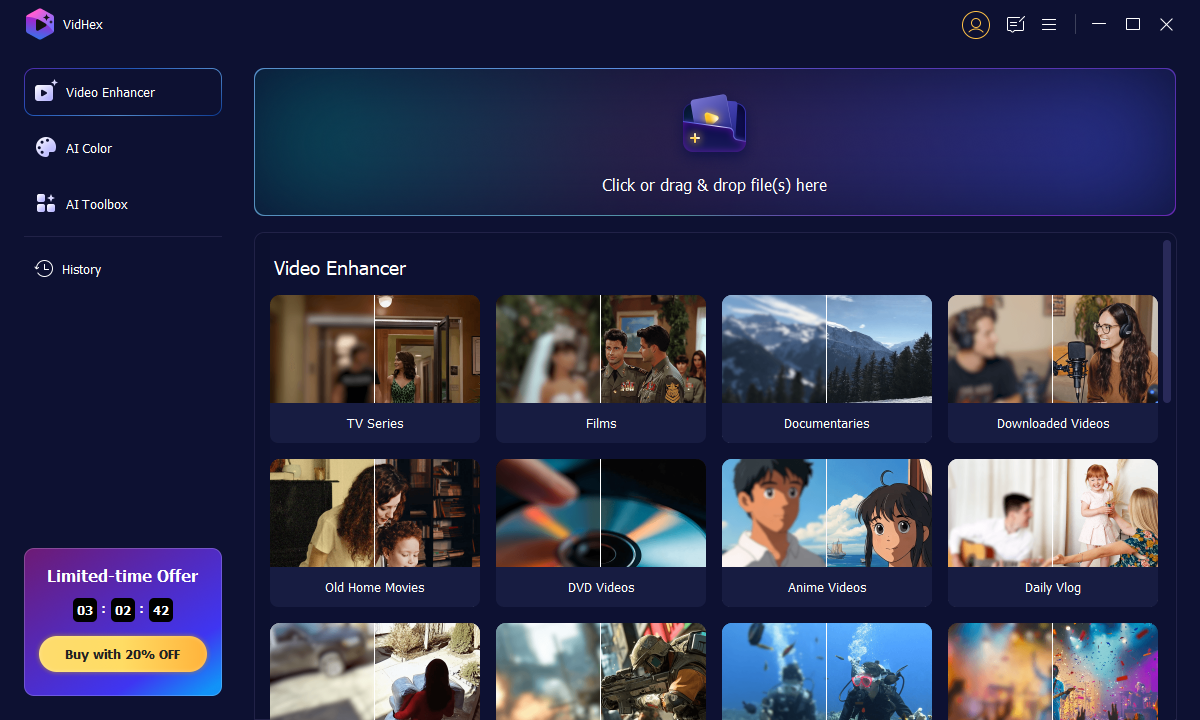
Nach dem Öffnen des Programms werden Sie automatisch weitergeleitet. Klicken Sie auf das (+)‑Symbol auf Ihrem Bildschirm, um Ihren Desktop‑Ordner zu öffnen. Wählen Sie in Ihrem Ordner das Video aus, das Sie dem Upscaling‑Vorgang unterziehen möchten. Danach wird Ihr Video in die Verbesserungsoberfläche geladen.
Schritt 3. Videoauflösung hochskalieren
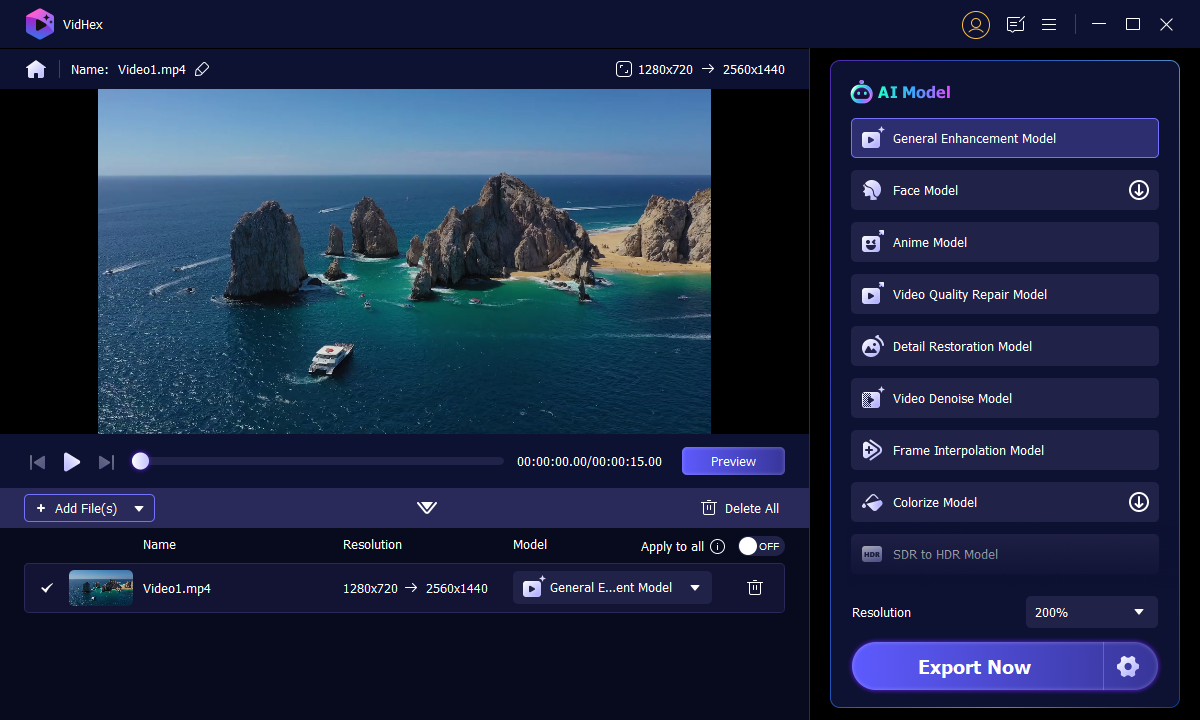
Wählen Sie im neuen Fenster ein KI‑Modell aus der Liste auf der rechten Seite. Wählen Sie anschließend die Ausgabeauflösung, indem Sie auf das Zahnradsymbol neben der Schaltfläche „Jetzt exportieren“ klicken. Wenn alles eingestellt ist, klicken Sie auf die Export‑Schaltfläche, um das Ergebnis auszugeben.
Teil 3. Wie man 4K‑Videos abspielt
Das ist möglich, wenn Sie planen, Ihr Video über Ihren Desktop abzuspielen. Es gibt jedoch einige Punkte zu beachten, damit die Wiedergabe Ihres Videos erfolgreich ist. Daher stellt dieser Beitrag Informationen dazu bereit, wie Sie ein 4K‑Video auf Ihrem Desktop abspielen können.
- Nur wenige Computer verfügen über einen integrierten Bildschirm, der 4K‑Auflösung unterstützt. Doch 4K‑Video erfordert einen leistungsstarken Prozessor, viel Speicherplatz und eine moderne Grafikkarte.
- Stellen Sie sicher, dass Sie einen Monitor mit 4K‑Auflösung haben, um Ihr Video abzuspielen.
- Verbinden Sie Ihren Monitor mit Ihrem Computer über ein 4K‑fähiges Kabel.
- Öffnen Sie Ihren Desktop‑Ordner und suchen Sie Ihr 4K‑Video. Öffnen Sie das Video anschließend in einem Medienplayer, der 4K‑Auflösung unterstützt. Wenn Sie Windows verwenden, können Sie die Apps „Filme & TV“ oder „Windows Media Player“ nutzen, um Ihr 4K‑Video abzuspielen. Wenn Sie einen Mac verwenden, können Sie die QuickTime‑App zum Abspielen von 4K‑Videos nutzen.
Teil 4. Wie man einen 4K‑Videoplayer auswählt
Nicht jeder Videoplayer unterstützt oder ist in der Lage, 4K‑UHD‑Videos wiederzugeben. In diesem Fall sollten Sie eine Anwendung wählen, die Ihr Video in hoher Auflösung abspielen kann. Dabei sind einige Aspekte zu berücksichtigen, um einen Videoplayer auszuwählen, mit dem Nutzer ihr 4K‑Video abspielen können.
- Der Videoplayer sollte eine einsteigerfreundliche Oberfläche haben, die leicht zu bedienen ist.
- Der Videoplayer muss in der Lage sein, Videos in 4K‑Auflösung wiederzugeben.
- Der Videoplayer sollte verschiedene Video‑Dateiformate unterstützen, um Videos abspielen zu können.
- Der Videoplayer sollte es den Nutzern ermöglichen, ihre Mediensammlung zu organisieren, Songs und Filme abzuspielen und vieles mehr.
Teil 5. FAQs zur 4K‑Auflösung
Ist 4K‑UHD‑Auflösung gut?
Die 4K-UHD-Auflösung verfügt über rund 4.000 horizontale Pixel und bietet damit die vierfache Auflösung eines herkömmlichen oder standardmäßigen UHD-Bildschirms. Sie ist eine häufig gewählte Option für alle, die gerne Filme auf ihrem Desktop ansehen.
Was ist besser: 4K UHD oder 1080p?
Die 4K-Auflösung verfügt über 3840×2160 Pixel, während 1080p nur 1920×1080 Pixel hat. Daher hat 4K-Ultra-HD eine höhere Auflösung als 1080p-HD-Video, was 4K-UHD besser macht.
Kann ich 4K UHD auf meinem Fernseher ansehen?
Das Ansehen von 4K-UHD-Videos ist mit den neuen Smart-TVs möglich, die eine 4K-Ultra-High-Definition-Auflösung unterstützen.
Welche Qualität ist höher als 4K?
Die höchste Auflösung ist 8K. 4K hat 3840×2160 Pixel, während 8K 7680×4320 Pixel hat. Wie Sie sehen, verdoppelt die 8K-Auflösung die Anzahl der Pixel im Vergleich zur 4K-Auflösung.
Fazit
Dieser Beitrag hat ein Programm vorgestellt, mit dem Sie Ihr Video auf 4K‑Videoauflösung hochskalieren können. Es wird Sie nicht enttäuschen, denn es skaliert Ihr Video zuverlässig hoch und lässt Sie Ihre gewünschte Auflösung auswählen. So können Sie Ihr Video mit niedriger Auflösung schnell und mühelos in ein Video mit hoher Auflösung umwandeln. Worauf warten Sie noch? Verlassen Sie sich auf VidHex Video Enhancer, um die Auflösung Ihrer Videos zu steigern.