Die 3 besten WMV-Tag-Editoren, die Sie nicht verpassen sollten: Online & Offline
Die richtigen Video-Tags erleichtern den Umgang mit Dateien, das Sortieren und das schnelle Auffinden der gewünschten Videodatei. Da jedoch die meisten Videos online heruntergeladen werden, fehlen ihnen mitunter geeignete Tags. Infolgedessen ist es nicht einfach, Dateien zu verwalten und zu organisieren. Aus diesem Grund wurde dieser Beitrag erstellt: um Nutzerinnen und Nutzern zu helfen, die Metadaten ihrer WMV-Dateien einfach und schnell zu bearbeiten. Vor diesem Hintergrund zeigen wir Ihnen die Programme, mit denen Sie die Tags Ihrer WMV-Dateien ändern können. Außerdem demonstrieren wir den Vorgang des Bearbeitens von WMV-Metadaten. Sehen Sie sich unsere handverlesenen WMV-Metadaten-Editoren an.

SEITENINHALT
Teil 1. Bester WMV-Tag-Editor für Windows und Mac
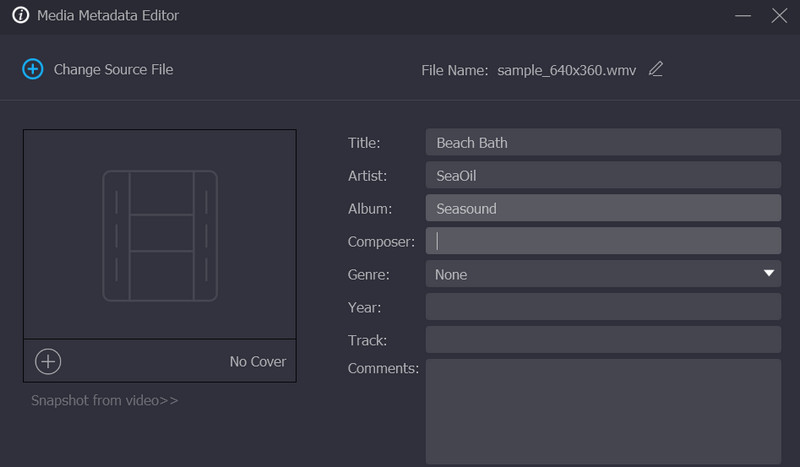
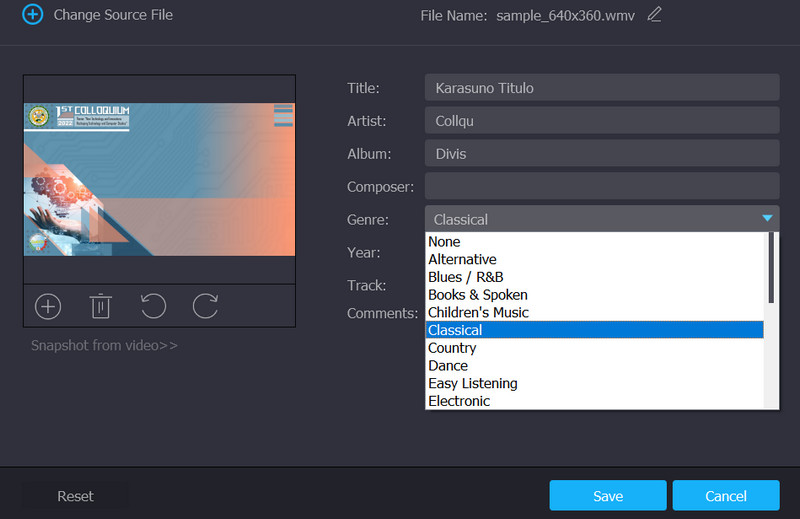
Angenommen, Sie suchen nach einem Programm, mit dem Sie die Tags Ihrer Videodateien bearbeiten können. Dann können Sie sich auf den Vidmore Video Converter verlassen. Dieses Tool unterstützt viele Videoformate wie WMV und MP4. Gleiches gilt für Audiodateien. Sie können jedes Audioformat in das Programm laden und dessen Eigenschaften und Tags bearbeiten. Insbesondere können Sie Titel, Künstler, Genre, Titelnummer und vieles mehr ändern. Darüber hinaus ist es möglich, Kommentarfelder und Miniaturbilder zu der Videodatei hinzuzufügen.
Sobald ein Kommentar und ein Miniaturbild vorhanden sind, fällt es Ihnen leicht, ein Video oder einen Film zu erkennen. Nutzerinnen und Nutzer können zudem ihre Videodauer, Ausrichtung usw. bearbeiten. Fast alles, was Sie für die Medienbearbeitung benötigen, ist in diesem Programm vorhanden. Es kann auf vielerlei Weise hilfreich sein. Für eine genauere Betrachtung dieses WMV-Metadaten-Editors sehen Sie sich die folgenden Vor- und Nachteile an.
Vorteile
- Kompatibel mit Windows- und Mac-Computern.
- Es unterstützt eine große Vielfalt an Dateiformaten.
- Fügen Sie einer Mediendatei Covergrafik und Kommentare hinzu.
- Greifen Sie an einem Ort auf eine Fülle von Tools zu.
Nachteile
- Es kann jeweils nur die Metadaten einer Mediendatei bearbeiten.
- Einige Tools sind in der kostenlosen Version eingeschränkt.
Teil 2. Online-WMV-Metadaten-Editor
Es ist auch sinnvoll, Online-Programme zu verwenden, damit Sie keine Programme herunterladen und Speicherplatz auf Ihrem Computer belegen müssen. In diesem Fall wird der Vorgang komfortabler. Außerdem können Sie Ihre Aufgabe, WMV-Metadaten zu bearbeiten, jederzeit und überall erledigen.
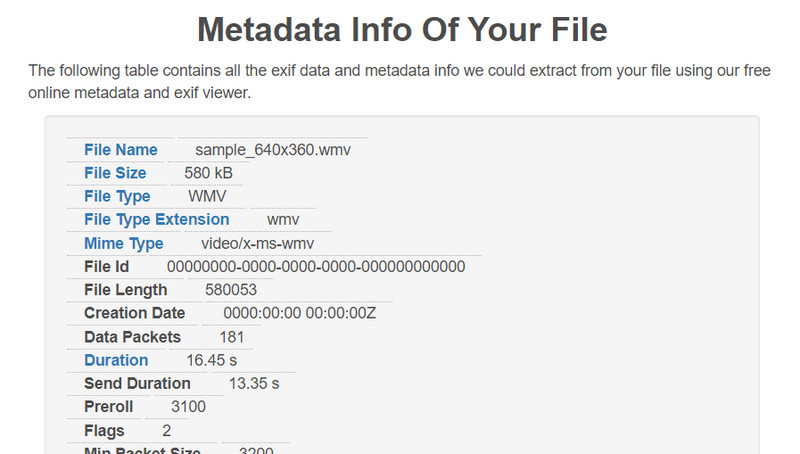
Metadata2Go ist ein webbasiertes Programm, das alle Dateitypen unterstützt, darunter Fotos, Dokumente, Videos usw. Es ermöglicht Ihnen, die Metadaten Ihrer Mediendateien zu überprüfen. Außerdem bietet es einen kostenlosen Online-Metadaten-Viewer. Daher müssen Sie keinen Cent ausgeben, nur um die Metadaten Ihrer WMV-Videodateien anzusehen. Abgesehen von der Bearbeitung von Metadaten können Sie auch Dateien konvertieren und mit nur einem Klick sämtliche Daten löschen. Damit erhalten Sie sozusagen das Beste aus beiden Welten: Einerseits können Sie das Dateiformat einer Datei ändern, andererseits Metadaten von Dateien löschen oder entfernen.
Vorteile
- Es gibt keine Beschränkung der Dateigröße.
- Nutzer können EXIF-Daten ändern und entfernen.
- Dateien wie Dokumente, Videos und Fotos werden unterstützt.
Nachteile
- Die Metadaten mancher Dateiformate lassen sich nicht bearbeiten.
Teil 3. So bearbeiten Sie WMV-Metadaten
Wenn Sie bereits damit begonnen haben, WMV-Metadaten zu bearbeiten, können Sie den Vidmore Video Converter als Ihren zuverlässigen WMV-Tag-Editor verwenden. Hier zeigen wir Ihnen Schritt für Schritt den Prozess der Bearbeitung von WMV-Metadaten. Sehen Sie sich die nachstehenden Anweisungen als Referenz an.
Schritt 1: Programm herunterladen und starten
Sie müssen die Anwendung herunterladen, bevor Sie die Metadaten Ihrer Datei bearbeiten können. Das können Sie erledigen, indem Sie auf eines der unten mit Free Download gekennzeichneten Symbole klicken. Sowohl für macOS als auch für Windows gibt es entsprechende Download-Schaltflächen. Starten Sie das Programm anschließend und installieren Sie es auf Ihrem Computer.
Schritt 2. Medien-Metadaten-Editor öffnen
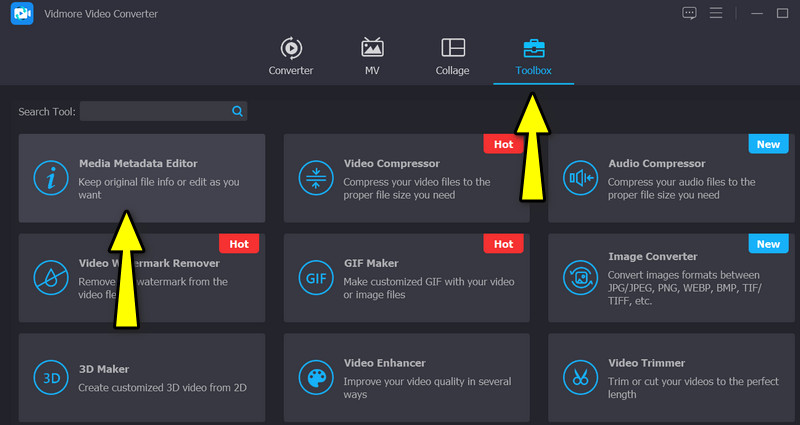
Wenn Sie die App zum ersten Mal starten, sehen Sie oben einige Registerkarten. Eine davon ist die Registerkarte Toolbox. Wählen Sie diese Registerkarte, um die gewünschte Option zu finden. Wählen Sie Media Metadata Editor, die erste Option im Menü, um mit der Bearbeitung der Metadaten Ihrer Medien zu beginnen.
Schritt 3. Gewünschtes WMV-Video hinzufügen
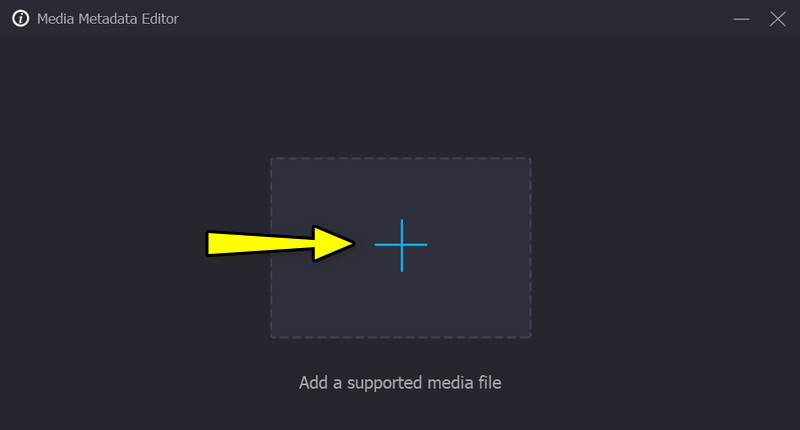
Nachdem Sie die Option für den Metadaten-Editor angeklickt haben, erscheint ein Dialogfenster. Hier sehen Sie ein Pluszeichen, über das Sie Ihr gewünschtes Video hinzufügen können. Klicken Sie also auf die Schaltfläche mit dem Plus-Zeichen und suchen Sie die WMV-Zieldatei, die Sie bearbeiten möchten. Direkt danach erscheint eine weitere Oberfläche zur Bearbeitung der Metadaten.
Schritt 4. Informationen anpassen und Änderungen speichern
Wählen Sie nun ein bestimmtes Feld der jeweiligen Metadaten aus. Danach können Sie die Metadaten bearbeiten, indem Sie die passenden Informationen eintragen. Sobald Sie mit dem Bearbeiten fertig sind, speichern Sie die Änderungen, indem Sie unten rechts auf die Schaltfläche Save klicken.
Teil 4. FAQs zum WMV-Tag-Editor
Kann ich die Metadaten einer WMV-Datei im Windows Media Player anzeigen?
Wenn Sie die WMV-Datei im Windows Media Player öffnen, um die Metadaten anzuzeigen, können Sie diese dort nicht einsehen. Sie können aber über das Eigenschaften-Menü auf die Metadaten zugreifen. Suchen Sie dazu die WMV-Datei und klicken Sie mit der rechten Maustaste darauf. Wählen Sie anschließend „Eigenschaften“ und gehen Sie dann auf die Registerkarte „Details“.
Wie kann ich WMV-Metadaten auf dem Mac bearbeiten?
Die oben erwähnte Desktop-Software kann Ihnen dabei helfen, WMV-Metadaten auf Ihren Windows- und Mac-Computern zu bearbeiten. Wenn Sie also WMV-Metadaten auf Ihrem Mac bearbeiten möchten, können Sie das oben genannte Programm verwenden. Wählen Sie einfach das passende Installationsprogramm für das Betriebssystem Ihres Computers aus.
Kann ich WMV-Metadaten mit VLC bearbeiten?
Ja, es ist möglich, die Metadaten einer WMV-Datei mit VLC zu bearbeiten. Öffnen Sie das Video mit diesem Programm und gehen Sie zum Menü „Werkzeuge“. Wählen Sie anschließend „Medieninformationen“ und bearbeiten Sie die Metadaten Ihrer WMV-Datei.
Fazit
Damit hätten wir es! Wenn Ihre WMV-Dateien ungenaue Metadaten-Tags haben, können Sie die vorgestellten Tools zur Hilfe nehmen. Es gibt WMV-Tag-Editoren für Online- und Offline-Nutzung. Wählen Sie daher das Tool oder die Methode, die Ihren Bedürfnissen am besten entspricht.