GIFs kolorieren: 3 Methoden mit Schritt‑für‑Schritt‑Anleitungen
Ich bin sicher, jeder hatte beim Stöbern durch Online‑Videos oder GIFs schon einmal diesen Gedanken: diese schönen, dynamischen Gesichtsausdrücke oder lustigen Grimassen einzufangen und daraus GIF‑Sticker zu machen.
Ja, das ist tatsächlich möglich – vorausgesetzt, das Videomaterial, mit dem du arbeitest, ist in Farbe. Aber vergiss nicht: In den Archiven mit Schwarz‑Weiß‑Filmen gibt es noch viele Schätze zu entdecken. Zwar hindern Schwarz‑Weiß‑Videos die GIF‑Erstellung nicht, doch unsere an Farbe gewöhnten Augen sehnen sich oft nach einem Hauch Farbigkeit – damit das Material so lebendig wirkt wie echte Aufnahmen.
Inzwischen ist der Zweck dieser Anleitung klar: Wege finden, um GIFs zu kolorieren. Wir haben drei Methoden vorbereitet, die sich für Nutzer aller Erfahrungsstufen eignen. Detaillierte Anweisungen und begleitende Bilder stellen sicher, dass du nicht hängenbleibst.

SEITENINHALT
Teil 1. Können GIFs koloriert werden?
Vielleicht bist du skeptisch, was das Ändern von GIF‑Farben angeht – ist das wirklich machbar? Und wenn ja, wie genau funktioniert das?
Schauen wir uns zuerst an, wie realistisch das Kolorieren von GIFs ist.
Du hast sicher schon zahlreiche Beispiele von nachträglich kolorierten Schwarz‑Weiß‑Filmen oder ‑Fotos gesehen. Dank der Fortschritte in der KI ist diese Technologie inzwischen für jeden erreichbar. Es ist keine manuelle Kolorierung Pixel für Pixel mehr nötig – die KI analysiert die Helligkeits‑ und Kontrastinformationen in jedem Frame und wendet intelligent passende Farben auf das Bild an.
Es gibt zahlreiche Tools dafür, sowohl als Desktop‑Software als auch als Online‑Plattformen. Zwei Optionen empfehlen wir dir in den folgenden Abschnitten.
Wenn dein GIF bereits farbig ist, aber unter Farbstichen leidet, oder wenn du Farbton, Sättigung, Filter oder präzise manuelle Anpassungen vornehmen möchtest, kannst du auf Branchen‑Software wie Adobe Premiere Pro zurückgreifen. Diese Vorgehensweise ist jedoch zeitaufwendig und erfordert solide Kenntnisse im Umgang mit solchen Programmen.
Trotzdem liefern wir dir eine Schritt‑für‑Schritt‑Anleitung als Referenz.
Teil 2. GIF kolorieren – beste Methode
Fühlt sich der Weg mit KI‑Unterstützung jetzt schon ein wenig leichter an?
Dann fassen wir kurz zusammen, wie man ein GIF neu einfärbt: Zuerst verwendest du ein KI‑gestütztes Kolorierungstool, um deinem ausgewählten Videoclip Farbe hinzuzufügen. Sobald du das kolorierte Videomaterial hast, extrahierst du einfach das gewünschte GIF.
Wir haben bereits den besten Helfer für dich gefunden: Vidmore Vidhex.
Dieses Tool nutzt KI‑Technologie, um Videos automatisch zu kolorieren – lade dein Material einfach hoch. Das System erkennt Personen, Landschaften und Szenen intelligent und fügt jedem Frame natürliche Farbverläufe hinzu. Nach der Kolorierung kannst du das Ergebnis als Video exportieren oder weiter in ein GIF umwandeln, um deine Arbeit visuell eindrucksvoller zu machen.
Hauptfunktionen
• Automatische Kolorierung von Schwarz‑Weiß‑Videos zur Wiederherstellung ursprünglicher Farbstimmung und Atmosphäre.
• Verbesserung von Helligkeit und Klarheit mit KI zur Optimierung von Aufnahmen bei wenig Licht.
• Automatische Anpassung von Kontrast, Sättigung und Farbbalance.
• Unterstützt Ein‑Klick‑Stabilisierung für flüssigeres Videomaterial.
• Erzeugt direkt hochwertige GIFs aus kolorierten Videos.
Hier sind die Schritte, um mit Vidmore Vidhex Schwarz‑Weiß‑Videos zu kolorieren und daraus GIFs zu erstellen:
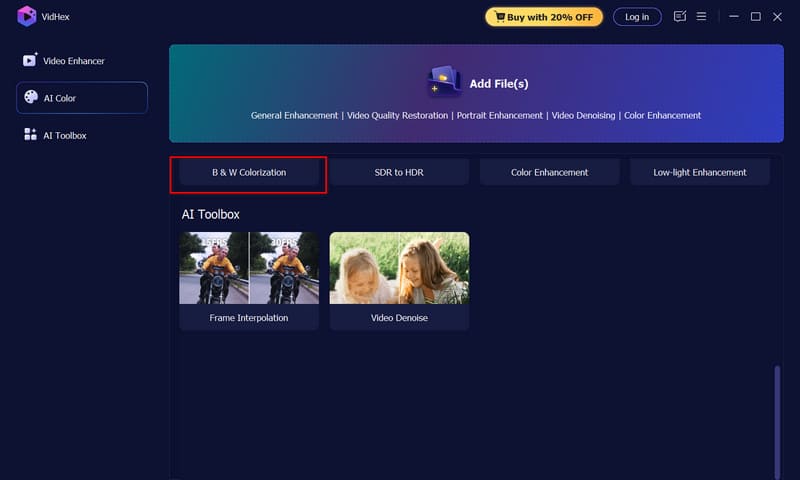
Schritt 1. Starte Vidmore Vidhex nach der Installation und wähle auf der Hauptoberfläche die Option AI Color. Klicke dann auf B&W colorization > Start Now.
Schritt 2. Lade dein Schwarz‑Weiß‑Video hoch und wähle einen bevorzugten Farbstil. Das System wendet automatisch die KI‑Kolorierung an und zeigt dir eine Vorschau in Echtzeit.
Schritt 3. Wenn du mit dem kolorierten Video zufrieden bist, klicke auf Export All, um es zu speichern.
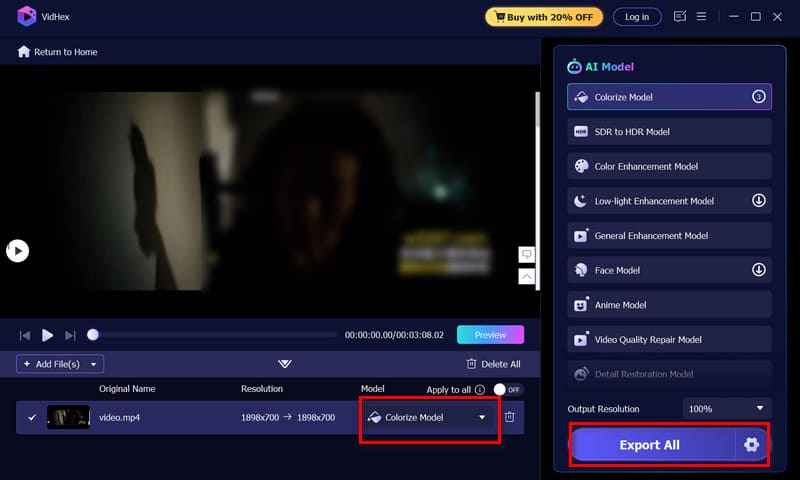
Sobald du das kolorierte Quellvideo hast, kannst du ein professionelles GIF‑Tool wie Ezgif verwenden, um MP4 in GIF zu konvertieren.
Teil 3. GIF-Farbe mit Adobe Premiere Pro ändern
Gut, jetzt weißt du, wie du mit KI GIF‑Farben bearbeiten kannst.
Manche finden jedoch, dass alleinige KI‑Kolorierung zu unvorhersehbaren Ergebnissen führt, sodass es schwer ist sicherzustellen, dass die finalen Farben genau der eigenen Vorstellung entsprechen.
Wenn du den gesamten Kolorierungsprozess selbst steuern und GIF‑Farbtöne manuell anpassen möchtest, kannst du Adobe Premiere Pro ausprobieren.
Da du dir bei den einzelnen Schritten möglicherweise unsicher bist, haben wir die folgende Anleitung für dich vorbereitet:
Schritt 1. Starte Adobe Premiere Pro und lege dein GIF auf der Timeline ab. Drücke Shift+7, um das Effekte‑Fenster zu öffnen. Gib in der Suchleiste Change to Color ein und ziehe den Effekt Change to Color auf deine GIF‑Spur.
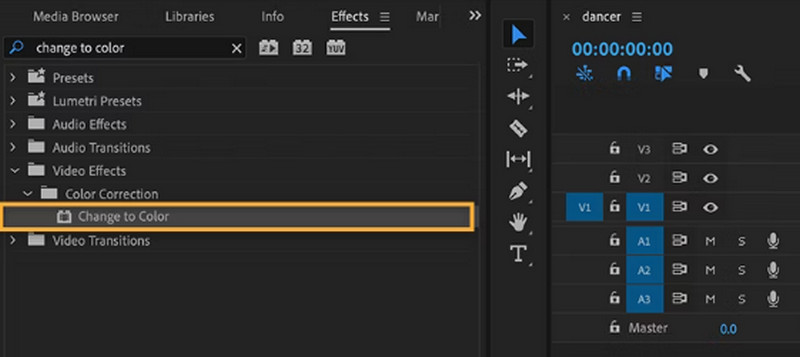
Schritt 2. Drücke Shift+5, um das Fenster Effect Controls zu öffnen. Wähle im Bereich Change to Color mit der Pipette From die Farbe im GIF aus, die geändert werden soll. Die gewählte Farbe wird standardmäßig automatisch in Rot umgewandelt.
Schritt 3. Passe die Parameter Tolerance (Hue) und Softness an, um einen präziseren Farbersatz zu erzielen. Diese Einstellungen helfen, die Zielfarbe sauber zu isolieren und gleichzeitig die ursprüngliche Qualität des GIFs zu erhalten.
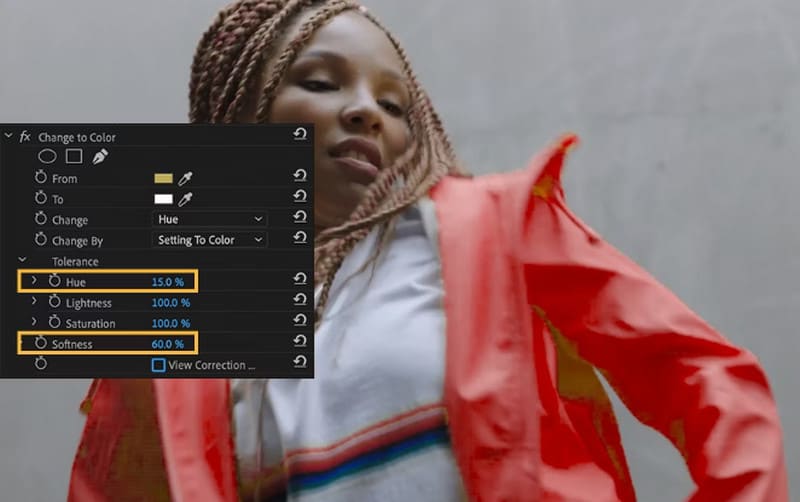
Schritt 4. Klicke auf das Farbfeld To, um deine neue Wunschfarbe festzulegen. Positioniere den Abspielkopf an den Anfang des GIFs und klicke auf das Stoppuhr‑Symbol neben To, um den ersten Keyframe für die Farbanimation zu setzen.
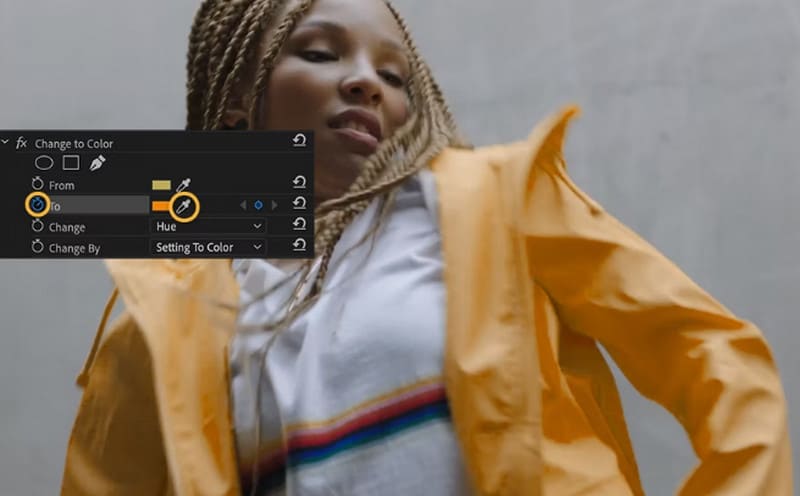
Schritt 5. Bewege den Abspielkopf weiter und wähle eine andere To-Farbe, um einen zusätzlichen Keyframe zu erzeugen. Fahre auf der Timeline fort und füge an verschiedenen Stellen neue Farben hinzu, um einen nahtlosen Farbverlauf zu erstellen. Drücke die Leertaste, um deinen animierten Farbeffekt in der Vorschau zu sehen.
Schritt 6. Um mehr Dynamik und Rhythmus zu erreichen, synchronisiere die Farbwechsel mit dem Takt eines Songs oder einem anderen rhythmischen Element in deinem Video und verleihe deinem GIF so einen lebendigen, kreativen Flow.
Teil 4. GIF online neu einfärben
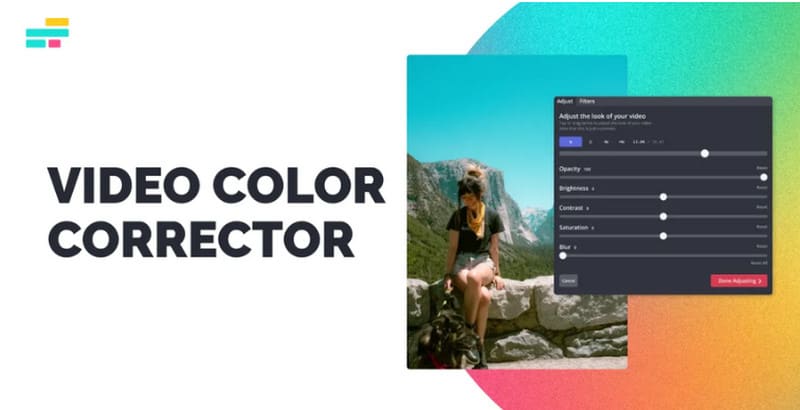
Wenn du einfach nur schnell ein farbiges GIF erstellen möchtest, ohne Software herunterzuladen oder zu installieren und ohne großen Aufwand, ist Kapwing – eine Online‑Plattform, die solche Funktionen unterstützt – möglicherweise genau das Richtige für dich.
Unter den zahlreichen integrierten Tools gibt es einen Color Corrector, mit dem du die Farben in Videos und GIFs ändern kannst.
Schauen wir uns nun an, wie du mit Kapwing Farben änderst und Filter zu GIFs hinzufügst:
Schritt 1. Gehe auf kapwing.com und wähle Start Editing, um das Kapwing Studio zu öffnen. Importiere dein GIF, indem du Upload auswählst oder die Datei einfach in den Arbeitsbereich ziehst.
Schritt 2. Sobald dein GIF im Editor erscheint, klicke darauf, um die Ebene zu markieren. Wähle in der rechten Werkzeugleiste Adjust, um verschiedene Farboptionen anzuzeigen. Nutze den Hue-Regler, um den Gesamtfarbton deines GIFs zu verschieben, und bewege ihn nach links oder rechts, bis du ein Farbschema findest, das zu deinem Stil passt.
Schritt 3. Um das Ergebnis zu verfeinern, passe zusätzliche Parameter wie Brightness, Contrast, und Sättigung. Diese Anpassungen helfen Ihnen, die visuelle Stimmung auszugleichen und die Gesamtästhetik Ihres GIFs zu verbessern.
Schritt 4. Wenn die Farbanpassungen deinen Erwartungen entsprechen, drücke Play, um die Animation in der Vorschau zu sehen. Klicke anschließend oben rechts auf Export und wähle Export as GIF. Nach Abschluss der Verarbeitung lädst du das aktualisierte, farblich optimierte GIF auf deinen Computer herunter.
Teil 5. FAQ zum Kolorieren von GIFs
Kann ich ein animiertes GIF bearbeiten?
Aber sicher. Du kannst verschiedene Online‑ oder Desktop‑Tools wie EZGIF verwenden, um GIFs zu bearbeiten. Du kannst sie kürzen, Bildraten anpassen, Text, Sticker oder Spezialeffekte hinzufügen und vieles mehr.
Kann man die Farbe eines GIF ändern?
Natürlich. Viele GIF-Editoren unterstützen das Anpassen von Farbton, Helligkeit, Kontrast oder Sättigung. Für eine präzisere Farbgestaltung können Sie das Video zunächst colorieren und es anschließend in ein GIF umwandeln, um natürlichere Farbeffekte zu erzielen. Wir empfehlen, Tools wie Vidmore VidHex auszuprobieren.
Hat Adobe einen GIF‑Editor?
Ja. Sowohl Adobe Photoshop als auch Adobe Premiere Pro können dies leisten. Photoshop eignet sich für die Bild-für-Bild-Bearbeitung, während Premiere Pro besser zum Colorgrading und zum Anwenden von Spezialeffekten auf das Quellvideomaterial vor dem Export der GIF-Datei geeignet ist.
Fazit
Inzwischen solltest du genau wissen, dass das Kolorieren von GIFs absolut machbar ist.
Wenn du eine bequeme Lösung mit Ein‑Klick‑Kolorierung bevorzugst, ist KI‑gestützte Software wie Vidmore VidHex ideal.
Für alle, die die Details und den Kolorierungsprozess selbst steuern möchten, ist Adobe Premiere Pro die beste Wahl.
Und wenn du nur eine schnelle, einfache Möglichkeit brauchst, farbige GIFs zu erstellen, sind Online‑Plattformen wie Kapwing die geeignetste Option.