Teil 3. Drei Methoden, um HDR aus einem Video zu entfernen
High Dynamic Range, auch bekannt als HDR‑Video, hat die Art und Weise verändert, wie wir Inhalte aufnehmen und ansehen. Es kann einen beeindruckenden Kontrast, sattere Farben und hellere Spitzlichter bieten. Doch was passiert, wenn dieses fortschrittliche Format mehr Probleme schafft, als es löst? Dein Lieblingsvideo wirkt auf Standardbildschirmen ausgewaschen, die Dateigröße ist zu groß, oder es treten Kompatibilitätsprobleme mit älterer Bearbeitungssoftware auf. Man kann immer noch sagen, dass SDR, also Standard Dynamic Range, mit verschiedensten Geräten besser kompatibel ist.
Wenn du also eine ruckelfreie Videowiedergabe möchtest, ist es ideal, dein HDR‑Video in eine niedrigere Version zu konvertieren. Glücklicherweise zeigt dir dieses ausführliche Tutorial, wie man HDR aus einem Video entfernt, und zwar mit verschiedenen Methoden. Du erfährst außerdem, was HDR ist und aus welchen Gründen es notwendig sein kann, es zu entfernen. Sieh dir also diesen Artikel an und erfahre mehr über das Thema.

SEITENINHALT
Teil 4. Bonus: Wie man ein Video zu HDR verbessert
HDR, oder High Dynamic Range, ist bei Videos eine Funktion/Technologie, die darauf ausgelegt ist, den großen Helligkeits- und Farbumfang der realen Welt, wie ihn das menschliche Auge wahrnimmt, möglichst naturgetreu nachzubilden. Zudem erweitert es zwei Schlüsselelemente: den Dynamikumfang und den Farbraum. Der Dynamikumfang ist der Unterschied zwischen den Schatten und den hellsten Spitzlichtern, die ein Bildschirm darstellen kann. High Dynamic Range ermöglicht gleichzeitig deutlich hellere Weißtöne und tiefere, detailliertere Schwarztöne und erzeugt so ein realistischeres und immersiveres Bild mit weniger 'abgesoffenen' Details in sehr dunklen oder sehr hellen Bereichen.
Teil 5. FAQs zum Entfernen von HDR aus Videos
Es gibt verschiedene Gründe, warum du HDR aus einem Video entfernen musst. Einige davon sind:
Methode 1. HDR aus dem Video mit Handbrake entfernen
Du musst HDR aus einem Video entfernen, um eine flüssige Videowiedergabe auf unterschiedlichen Geräten sicherzustellen. Denn manche Geräte, insbesondere ältere, sind nicht in der Lage, Videos in hoher Qualität wiederzugeben. Das Video kann zudem entsättigt, ausgewaschen oder zu dunkel wirken.
Methode 2. HDR aus dem Video mit DaVinci Resolve entfernen
Nicht jede Bearbeitungssoftware kann mit HDR‑Workflows umgehen, vor allem ältere Versionen von Schnittprogrammen. Wenn du einen veralteten Editor für HDR‑Dateien verwendest, erhältst du kein genaues Ergebnis. Es kann an Werkzeugen für HDR‑Grading, an korrekter Farbwiedergabe und anderem fehlen. Die Umwandlung deines HDR‑Videos in SDR kann für einen besseren Schnittprozess ideal sein.
Methode 3. HDR aus dem Video mit Topaz Video AI entfernen
HDR‑Videos haben im Vergleich zu SDR größere Dateigrößen. Wenn dein Gerät nur begrenzten Speicherplatz hat, ist diese Art von Video daher ungeeignet. Um eine kleinere Dateigröße zu erhalten, ist es besser, das HDR‑Video in SDR umzuwandeln.
Universelle Wiedergabe und Kompatibilität
Möchtest du lernen, wie man HDR aus einem Video entfernt? Dann brauchst du dir keine Sorgen zu machen. In diesem Abschnitt findest du alle besten Methoden, um dein gewünschtes Ergebnis zu erzielen.
HDR mit Handbrake entfernen
Handbrake ist eine zuverlässige Software, die dir helfen kann, dein gewünschtes Ziel zu erreichen. Du kannst damit sogar dein HDR‑Video in SDR umwandeln, um eine bessere Kompatibilität und Wiedergabe zu erhalten. Der Vorteil ist, dass du deine Videos damit auch bearbeiten kannst. Du kannst sie zuschneiden, die Farben anpassen, das Video komprimieren und das Video in Handbrake drehen. Der einzige Nachteil ist, dass die Benutzeroberfläche veraltet wirkt, was manchen Nutzerinnen und Nutzern nicht zusagen dürfte. Um zu lernen, wie du mit HDR umgehst, folge den Schritten unten.
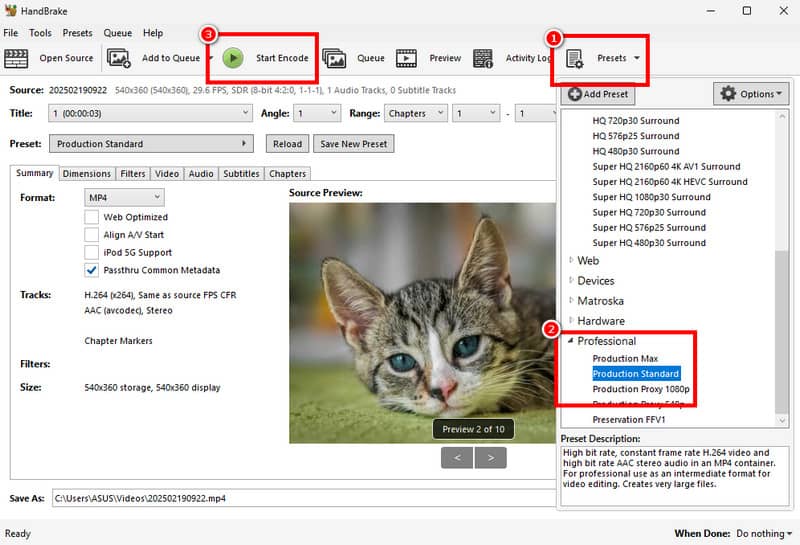
Schritt 1. Lade Handbrake auf deinen Computer herunter und starte das Programm. Klicke anschließend auf die Schaltfläche „File“, um das Video hinzuzufügen, das du bearbeiten möchtest.
Schritt 2. Gehe zur Option Preset > Professional > Production Standard. Damit kannst du HDR aus dem Video entfernen.
Schritt 3. Klicke auf die Schaltfläche Start Encode, um den finalen Vorgang zu starten.
HDR mit DaVinci entfernen
Wenn du ein professionelles Programm zum Entfernen von HDR aus Videos möchtest, kannst du DaVinci Resolve verwenden. Für das Entfernen von HDR ist diese Software ideal, da sie einen reibungslosen Ablauf bietet. Außerdem erhältst du Zugriff auf weitere Bearbeitungsfunktionen zur Verbesserung des Videos. Das einzige Problem ist, dass du ein Abonnement benötigst, um alle Funktionen nutzen zu können. Verwende die folgenden Schritte, um zu lernen, wie man HDR bei einem bereits aufgenommenen Video deaktiviert.
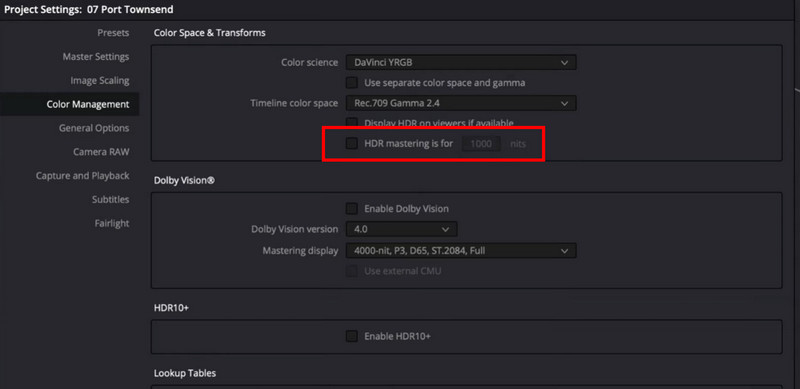
Schritt 1. Lade DaVinci Resolve auf deinen Computer herunter und installiere es. Danach kannst du das Video zur Hauptoberfläche hinzufügen.
Schritt 2. Gehe zum Bereich Settings und deaktiviere die Option HDR. Anschließend kannst du unter dem Abschnitt „Color Science“ die Option „DaVinci Resolve RGB“ auswählen.
Schritt 3. Wenn du fertig bist, kannst du mit dem Speichervorgang fortfahren, um deine Videos abspielbereit zu machen.
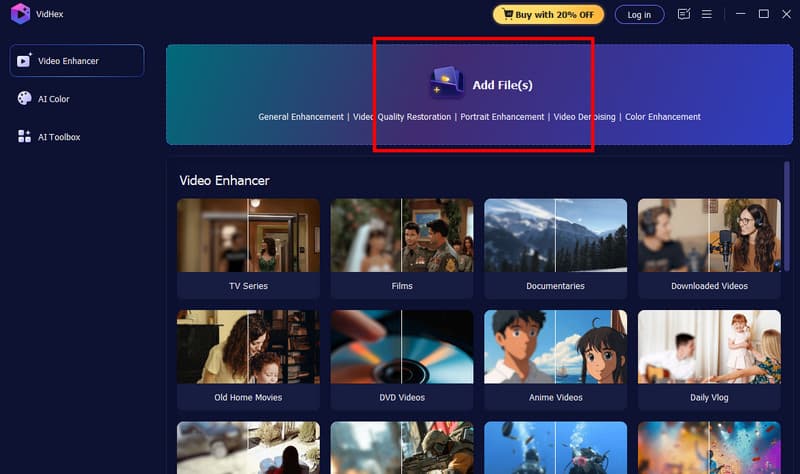
Schaltfläche „Add Files“ in Vidmore
Topaz Video AI ist ein hervorragendes Tool, das in der Lage ist, ein Video mit niedriger Qualität in ein hochqualitatives Video zu verwandeln. Es bietet nahezu alle Funktionen, die du für einen effektiven Videobearbeitungsprozess benötigst. Wenn du jedoch HDR in SDR umwandeln möchtest, müssen wir leider sagen, dass dieses Tool dazu nicht in der Lage ist. Um HDR aus einem Video zu entfernen, ist es besser, andere Programme zu verwenden, wie die beiden oben erwähnten Softwarelösungen.
Bearbeitungseinschränkungen
Suchst du auch nach einer ausgezeichneten Möglichkeit, ein Video mit geringer Qualität in HDR zu verwandeln? Dann ist die beste Software dafür der Vidmore Video Enhancer. Dieses Programm stellt sicher, dass du eine hervorragende Videoqualität für eine bessere Wiedergabe erhältst. Gut gefällt uns, dass seine übersichtliche Benutzeroberfläche zu einem reibungslosen Qualitätsverbesserungsprozess führt. Außerdem kannst du die gewünschte Qualität bis zu 4K wählen. Du kannst auch jede Art von Video in das Programm einfügen, etwa Vlogs, Tutorials, Anime, alte Videos und mehr. Wenn du also einen besseren Videoqualitäts‑Verbesserer möchtest, bist du mit Vidmore Video Enhancer bestens bedient.
Weitere Funktionen
• Das Programm bietet einen schnellen Prozess zur Verbesserung der Videoqualität. • Es wird von KI‑Technologie unterstützt, um ein besseres Ergebnis zu erzielen. • Es kann mit verschiedenen Videoarten und ‑formaten umgehen. • Ein Video‑Denoiser ist verfügbar.
Folge den Anweisungen unten, um dein Video auf HDR zu verbessern.
Schritt 1. Lade Vidmore Video Converter auf deinen Computer herunter und starte das Programm. Danach kannst du beginnen, dein Video in HDR umzuwandeln.
Schritt 2. Klicke oben auf die Schaltfläche Add Files, um das Video hinzuzufügen, das du verbessern möchtest. Du kannst auch beliebig viele Videos hinzufügen.
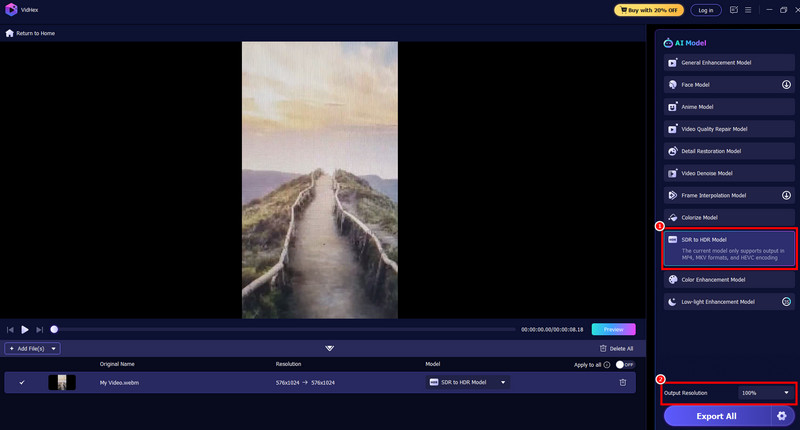
Schritt 3. Klicke nun auf die Funktion SDR to HDR. Du kannst außerdem zum Bereich „Output Resolution“ gehen, um deine bevorzugte Qualität auszuwählen.
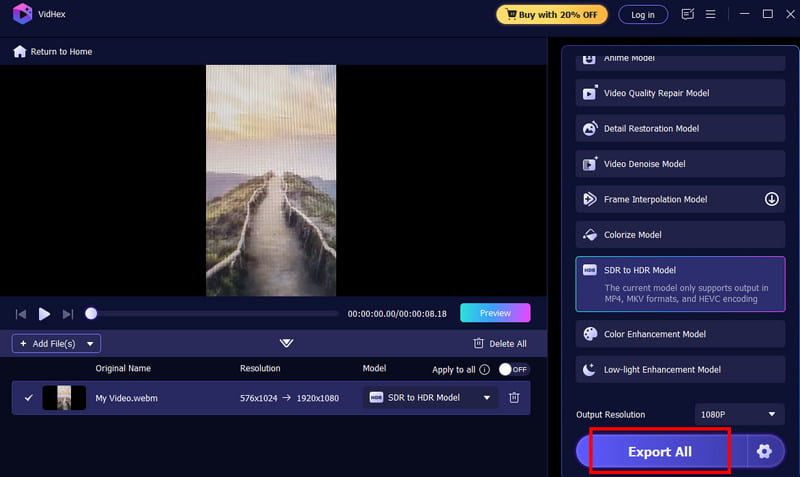
Schritt 4. Für den finalen Vorgang drücke unten die Schaltfläche Export und speichere dein Video.
Mit diesem Prozess kannst du dein Video sofort verbessern und in HDR umwandeln. Das Beste ist, dass du verschiedene Videoarten hinzufügen kannst, etwa Vlogs, Dokumentationen, Anime und mehr. Wenn du also einen hervorragenden Video‑Auflösungs‑Verbesserer benötigst, kannst du dich auf dieses Programm verlassen.
Ist HDR besser als SDR?.
Sollte ich HDR ein- oder ausschalten?.
Gilt HDR als bessere Qualität?.
Größere Dateigröße
Dieser Leitfaden hat dir Methoden gezeigt, wie man HDR aus einem Video entfernt. Befolge einfach die Anweisungen, um dein gewünschtes Ergebnis zu erzielen. Wenn du außerdem planst, die Qualität deines Videos zu verbessern, indem du es in HDR umwandelst, empfehlen wir dir Vidmore Video Enhancer. Es bietet alle Funktionen, die du benötigst, und sorgt für ein außergewöhnliches Videoergebnis.
Wenn es um die Bildqualität geht, besteht kein Zweifel daran, dass HDR überlegen ist. Wenn es jedoch um die Kompatibilität geht, ist es besser, auf SDR zuzugreifen, da Sie so keinerlei Kompatibilitätsprobleme erleben werden.
Beste Methoden, um zu lernen, wie man HDR aus einem Video entfernt
Das hängt von dem Gerät ab, das du verwendest. Wenn du einen großen Monitor hast, der HDR unterstützt, kannst du es einschalten. Möchtest du dein Video hingegen auf einem älteren Gerät ansehen, wird empfohlen, HDR auszuschalten.
Teil 1. Was ist HDR
Absolut, ja. HDR bedeutet eine bessere Bildqualität, da es realistischere Farben und eine hervorragende Helligkeit ermöglicht. Wenn dir eine bessere und flüssigere Videowiedergabe wichtig ist, solltest du daher auf HDR setzen.
Fazit
Teil 2. Gründe, HDR aus einem Video zu entfernen.