Werkzeuge Einstellungen VLC
Es gibt kaum etwas Ärgerlicheres, als ein perfektes Video aufzunehmen und dann festzustellen, dass ein unruhiger, unscharfer Pixel-Fleck alles ruiniert. Wir können nicht ignorieren, dass das Ansehen eines pixeligen Videos wirklich enttäuschend ist. Wenn du also Mac‑Benutzer bist und auf diesen digitalen Schandfleck stößt, denkst du vielleicht, dass es keine Lösung mehr gibt! Zum Glück bist du hier genau richtig. In diesem Artikel stellen wir dir die beste Lösung vor, mit der du Pixelbildung aus Videos auf dem Mac entfernen kannst. Du lernst fortgeschrittene und einfachere Methoden kennen, mit denen du das Problem effektiv und erfolgreich beheben kannst. Wenn du also alle Informationen erhalten möchtest, die du brauchst, lies diesen Leitfaden von Anfang bis Ende.

SEITENINHALT
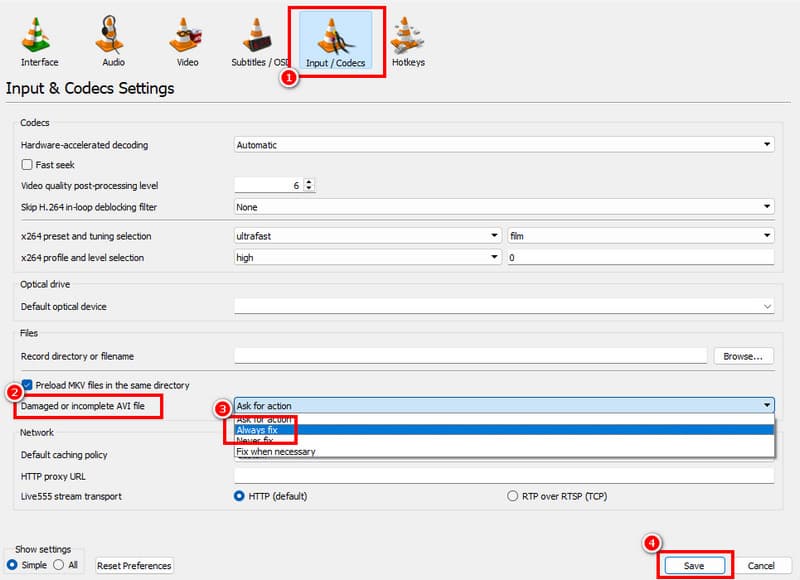
Eingang Codec Always Fix VLC
Ein verpixeltes Video ist wirklich störend. Fragst du dich also, ob es möglich ist, die Pixelbildung aus einem Video zu entfernen? Die Antwort lautet: Ja. Verschiedene Videobearbeitungsprogramme können dir helfen, das Problem wirksam zu lösen.
Wenn du also daran interessiert bist zu erfahren, wie du das Problem bei der Videowiedergabe beheben kannst, lies die folgenden Abschnitte.
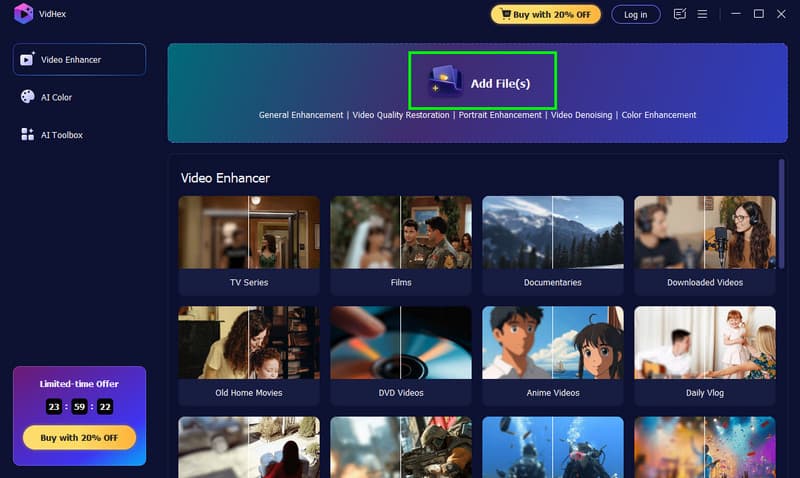
Dateien hinzufügen Verpixeltes Video hinzufügen Vidhex
Wenn du lernen möchtest, wie du die Pixelbildung aus einem Video auf deinem Mac entfernst, kannst du Adobe After Effects verwenden. Es gehört zu den besten und fortschrittlichsten Videobearbeitungsprogrammen und ist in der Lage, deine Videos zu verbessern. Besonders gut gefällt uns, dass du dein Video reibungslos optimieren kannst und nach der Bearbeitung die bestmögliche Videoqualität erhältst. Du kannst das Video sogar sofort speichern und exportieren, was es zu einem hervorragenden Schnittprogramm macht. Außerdem kann After Effects nicht nur Pixelbildung aus Videos entfernen. Es bietet viele weitere Funktionen, um deine Videos zu verschönern. Du kannst Videos in After Effects beschleunigen, zuschneiden, schneiden, trimmen, die Farben verbessern und vieles mehr. Der einzige Nachteil ist, dass die Benutzeroberfläche recht unübersichtlich ist. Aufgrund der Vielzahl an Funktionen kann das Layout für nicht‑professionelle Anwender verwirrend sein. Zudem ist die Software nicht kostenlos, sodass du die Premium‑Version erwerben musst, um alle Funktionen nutzen zu können.
Um zu erfahren, wie du die Pixelbildung in After Effects entfernst, befolge die nachstehenden Anweisungen.
Schritt 1. Lade zunächst Adobe After Effects auf deinen Mac herunter. Starte dann die Software und füge das pixelige Video im Bereich Timeline ein.
Schritt 2. Navigiere anschließend zum Bereich Effekte und Vorgaben und suche nach dem Effekt Remove Grain (Rauschen entfernen). Ziehe diesen Effekt dann in die Timeline.
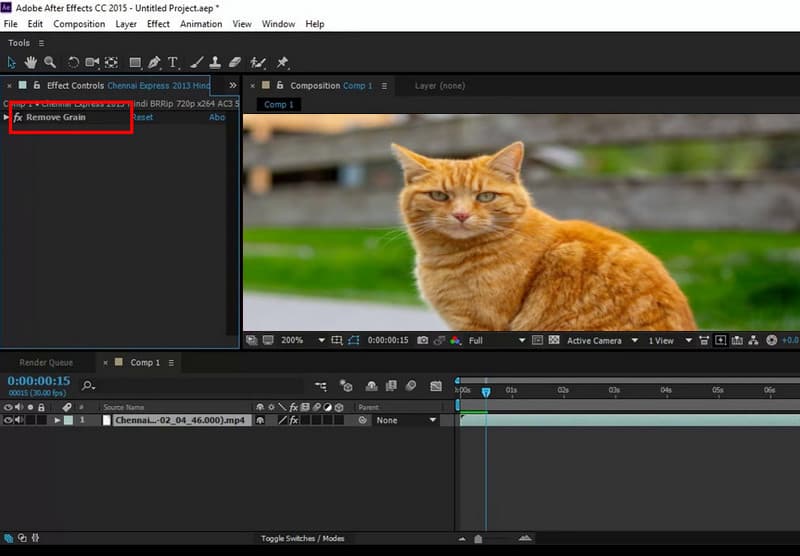
Schritt 3. Nachdem du den Effekt gezogen hast, kannst du das Ergebnis im Bereich Vorschau sehen. Bist du mit dem Ergebnis zufrieden, gehe zu Datei > Speichern unter, um das optimierte Video auf deinem Mac zu sichern.
Mit diesem Vorgehen kannst du nun das verpixelte Video auf deinem Mac reparieren. Du kannst außerdem sicherstellen, dass du die bestmögliche Qualität für eine bessere Videowiedergabe erhältst. Achte jedoch darauf, dass du über genügend Kenntnisse im Umgang mit der Software verfügst, da sie sehr anspruchsvoll ist und für einige Anfänger verwirrend sein kann.
Ausgabeauflösung Einstellungen Vidhex
Wenn du eine einfachere Methode bevorzugst, um ein verpixeltes Video auf deinem Mac zu reparieren, empfehlen wir die Verwendung des VLC Media Players. Dieses Open‑Source‑Programm ist nicht nur ein hervorragender Mediaplayer, sondern kann auch Pixelbildung in Videos auf dem Mac beheben. Besonders praktisch ist, dass der Reparaturvorgang sehr einfach ist. Mit nur wenigen Klicks erhältst du das gewünschte Ergebnis. Außerdem kannst du verschiedene Wiedergabefehler beheben. Du kannst schwarze Bildschirme, unscharfe Videos, beschädigte Dateien und mehr korrigieren. Wenn du also dein Video reparieren musst, kannst du VLC in Betracht ziehen. Das einzige Problem ist, dass das Layout veraltet wirkt. Zudem müssen deine verpixelten Videos im AVI‑Format vorliegen, da das Programm nur AVI‑Dateien reparieren kann. Wenn du also ein verpixeltes Video beheben möchtest, nutze den folgenden Ablauf.
Schritt 1. Lade den VLC Media Player auf deinen Mac herunter. Gehe dann zu Medien > Datei öffnen, um das verpixelte Video aus deinem Dateiordner hinzuzufügen.
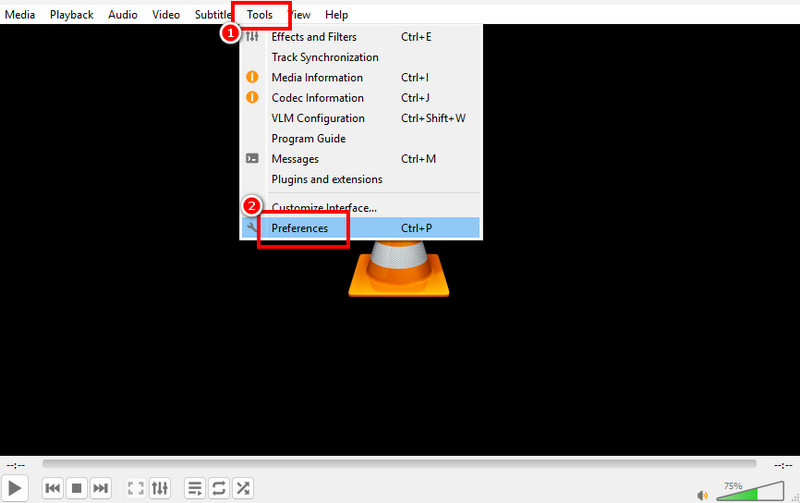
Schritt 2. Nachdem du das Video hinzugefügt hast, gehe zum Bereich Werkzeuge und klicke auf die Option Einstellungen. Eine weitere Oberfläche erscheint auf deinem Bildschirm.
Schritt 3. Gehe anschließend oben zum Bereich Eingang / Codec. Rufe die Option Beschädigte oder unvollständige AVI‑Datei auf. Wähle dort die Einstellung Immer reparieren und klicke auf Speichern, um die Änderungen zu übernehmen.
Dank dieser Anleitung kannst du nun verpixelte Videos mit VLC reparieren. Du kannst sogar die grundlegenden Bearbeitungsfunktionen nutzen, um deine Videos für eine bessere Wiedergabe zu optimieren. Wenn du jedoch verschiedene Videos mit unterschiedlichen Formaten reparieren möchtest, ist das Programm weniger geeignet, da du die Videos zunächst ins AVI‑Format konvertieren musst, um das gewünschte Ergebnis zu erhalten.
Alle exportieren Schaltfläche Vidhex
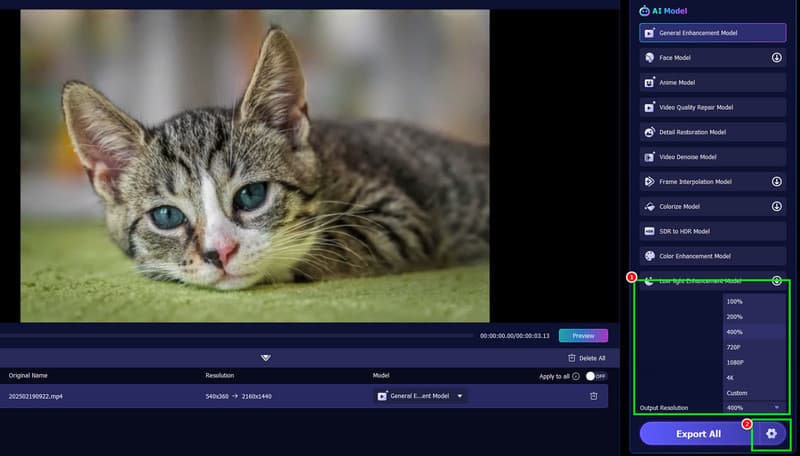
Eine weitere Möglichkeit, ein verpixeltes Video zu verbessern, besteht darin, die Qualität insgesamt zu erhöhen. Wir empfehlen dafür Vidmore VidHex AI Enhancer, um die Qualität deines pixeligen Videos zu steigern. Uns gefällt an diesem Programm besonders, dass du deine bevorzugte Videoqualität auswählen kannst: 100 %, 200 %, 400 %, 4K und weitere Auflösungsoptionen. Außerdem arbeitet das Programm sehr schnell, was es zu einem zuverlässigen Video‑Enhancer für Anwender macht. Darüber hinaus kannst du noch mehr tun, während du die Software verwendest. Du kannst dein gewünschtes Ausgabeformat wählen, etwa MP4, MKV, MOV, WEBM und mehr. Du kannst auch Video‑Encoder und Bitrate ändern. Das Beste ist, dass du mit mehreren Videos gleichzeitig arbeiten kannst, sodass du Videos in einem Durchgang optimieren kannst. Wenn du deine Videos also mit bestmöglicher Qualität verbessern möchtest, ist Vidmore VidHex AI Enhancer genau die richtige Wahl.
Weitere Funktionen
• Der Video‑Enhancer kann verpixelte Videos reibungslos reparieren. • Er unterstützt hohe Auflösungen bis zu 4K. • Das Programm bietet verschiedene KI‑Modelle zur Videoverbesserung. • Es unterstützt die Stapelverarbeitung für die Videooptimierung. • Die Software kann Videos in verschiedenen Formaten speichern, etwa MP4, MKV, WEBM und MOV.
Schritt 1. Tippe auf die Download‑Schaltflächen unten, um Vidmore VideoHex AI Enhancer auf deinem Computer zu installieren. Starte das Programm anschließend, um mit der Videooptimierung zu beginnen.
Schritt 2. Klicke in der Oberfläche auf die Schaltfläche Dateien hinzufügen, um das verpixelte Video zu importieren, das du verbessern möchtest. Fahre dann mit dem nächsten Schritt fort.
Schritt 3. Jetzt kannst du im Bereich Ausgabeauflösung deine gewünschte Videoqualität auswählen. Gehe anschließend zum Bereich Einstellungen, um dein bevorzugtes Format, die Bitrate und den Encoder anzupassen.
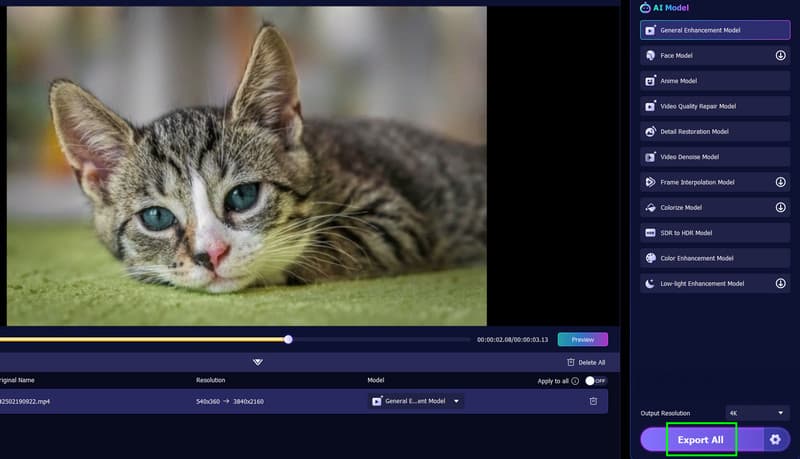
Schritt 4. Klicke zum Schluss unten auf die Schaltfläche Alle exportieren, um das optimierte Video auf deinem Computer zu speichern.
Nachdem du diesen Ablauf kennengelernt hast, kannst du deine Videos effektiv auf die gewünschte Bestqualität bringen. Zudem ist die Benutzeroberfläche einfach gehalten, was sie für alle Arten von Anwendern ideal macht. Nutze also Vidmore VidHex AI Enhancer und beginne damit, deine verpixelten Videos zu verbessern.
Es gibt einige Dinge, die du berücksichtigen solltest, um ein verpixeltes Video zu vermeiden. Wenn du Tipps zur Vermeidung von Pixelbildung in Videos erhalten möchtest, lies die folgenden Hinweise.
• Stelle bei der Videoaufnahme immer sicher, dass die Einstellung auf die höchste verfügbare Videoqualität gesetzt ist. • Du solltest auch die Bitrate auf den höchsten Wert stellen, um ein besseres Videoergebnis zu erzielen. • Achte stets auf eine gute Beleuchtung, um eine bessere Belichtung zu erreichen. • Es ist besser, ein hochwertiges Gerät oder eine Kamera zu verwenden, die in der Lage ist, detailreiche Videos aufzunehmen. • Achte auf den Hintergrund deiner Kamera. Manchmal kann ein Teil des Videos unscharf sein, was zu einem pixeligen und verschwommenen Ergebnis führt.
Wie entfernt man Pixelbildung aus Videos online?.
Wie verbessert man die Pixel eines Videos?.
Teil 5. Wie man Pixelbildung im Video schon vor der Produktion vermeidet
Wie verbessert man die verschwommene Qualität eines Videos?.
Dieses Tutorial stellt alle wirksamen Vorgehensweisen zum Entfernen von Pixelbildung aus Videos auf dem Mac vor. Wähle anschließend deine bevorzugte Methode und erreiche das gewünschte Ergebnis. Wenn du zudem dein verpixeltes Video bis auf 4K‑Auflösung hochskalieren möchtest, ist Vidmoe VidHex AI Enhancer die beste Wahl. Es kann sogar mehrere Videos gleichzeitig verarbeiten, was es zu einem leistungsstarken und idealen Video‑Enhancer für Anwender macht.
3 beste Methoden, um Pixelbildung aus Videos auf dem Mac im Jahr 2025 zu entfernen.
Teil 1. Kann man Pixelbildung aus einem Video auf dem Mac entfernen?.
Teil 2. Wie man Pixelbildung aus einem Video auf dem Mac mit Adobe After Effects entfernt.
Teil 3. Pixelbildung aus einem Video auf dem Mac mit VLC Media Player entfernen.
Teil 6. FAQs zum Entfernen von Pixelbildung aus Videos auf dem Mac
Teil 4. Bonus: Pixelbildung durch Videoverbesserung entfernen
Wenn du ein Online-Tool verwenden möchtest, um die Pixelbildung aus einem Video zu entfernen, dann nutze Clideo. Alles, was du tun musst, ist das Video hochzuladen und das Tool die Arbeit erledigen zu lassen. Das Beste daran ist, dass du Helligkeit, Kontrast, Sättigung und andere Parameter anpassen kannst.
Teil 5. Wie man Pixelbildung im Video schon vor der Produktion vermeidet
Die Verbesserung der Videoqualität ist der beste Weg, Ihr Video aufzuwerten. Dadurch entsteht eine hochwertigere Version, die zu einer besseren und befriedigenderen Videowiedergabe führt.
Teil 6. FAQs zum Entfernen von Pixelbildung aus Videos auf dem Mac
Es gibt verschiedene Video-Optimierer, mit denen du deine verschwommenen Videos verbessern kannst. Wenn du ein hervorragendes Programm benötigst, kannst du Vidmore VidHex AI Enhancer verwenden. Nachdem du die Software installiert hast, lädst du das verschwommene Video hoch und wählst deine bevorzugte Qualität aus. Anschließend fährst du mit dem Exportvorgang fort, um das optimierte Video zu erhalten.
Fazit
Effekte Vorgabe Remove Grain After Effects.