Frame-für-Frame-Review zum TensorPix-Tool [2026 aktualisiert]
TensorPix ist ein hervorragendes Tool, das von künstlicher Intelligenz zum Hochskalieren von Videos angetrieben wird. Mit diesem Tool können Sie alte Videos restaurieren, Videos mit schlechter Qualität in hochwertige umwandeln und Videos entrauschen. Damit gehört dieses Tool zu den besten Enhancern, auf die Sie sich verlassen können. Das Gute ist, dass es noch mehr über diesen Video-Enhancer zu wissen gibt. Dieser Beitrag bietet eine ausführliche Rezension von TensorPix. Wir stellen seine Kernfunktionen, Vorteile, Benutzeranleitung, Einschränkungen und Preispläne vor. Anschließend lernen Sie auch die beste Alternative zu diesem Tool kennen. Kommen Sie also herein und entdecken Sie mehr zu diesem Thema.

SEITENINHALT
Teil 1. Funktionen und Vorteile von TensorPix
Wenn Sie mehr über die Möglichkeiten des Tools erfahren möchten, finden Sie in diesem Abschnitt alle Informationen.
KI-Hochskalierung
Die Kernfunktion von TensorPix besteht darin, Videos auf die bestmögliche Qualität hochzuskalieren. Sie können Ihr Video verbessern und in eine 4K-Auflösung umwandeln. Was uns daran gefällt, ist, dass das Tool von KI unterstützt wird und Ihnen nach dem Hochskalierungsprozess ein präzises Ergebnis liefert. Außerdem ist der Ablauf zur Verbesserung Ihres Videos flüssig und einfach, was es für alle Nutzer ideal macht.
Videorestaurierung
Eine weitere großartige Funktion ist die Möglichkeit, alte Videos zu restaurieren. Diese Funktion ist hervorragend, wenn Sie Ihre Videosammlung optimieren möchten. Sie kann sogar sicherstellen, dass Sie nach dem Restaurierungsprozess ein nahezu neuwertiges Video erhalten.
Farbverbesserung
TensorPix AI ist auch in der Lage, die Farben Ihres Videos zu verbessern. Sie können Helligkeit, Sättigung, Kontrast, Farbton, den Weißabgleich und weitere Parameter anpassen. Diese Funktion ist ideal, wenn Sie Ihr Video realistischer, ansprechender und für die Augen der Zuschauer attraktiver gestalten möchten.
Stapelverarbeitung und Formatunterstützung
Das Tool bietet eine Stapelverarbeitungsfunktion. Diese Funktion ist perfekt, wenn Sie mehrere Videodateien bearbeiten möchten. Damit können Sie beim Hochskalieren Ihrer Videos viel Zeit sparen. Außerdem unterstützt TensorPix verschiedene Ein- und Ausgabeformate. Zu den Formaten gehören MP4, MOV, AVI, PNG, JPG und weitere.
Bild verbessern
Neben Videos kann dieses Tool auch Ihre Bilder hochskalieren. Sie können auch ein Bild auf 4K hochskalieren, um ein besseres Seherlebnis zu erzielen. Um also sowohl Ihre Video- als auch Ihre Bilddateien zu bearbeiten, können Sie das Tool TensorPix verwenden.
Vorteile von TensorPix
• Sie erhalten ein hervorragendes Ergebnis, ohne auf Schwierigkeiten zu stoßen.
• Sie können die hochskalierten Videos auf verschiedenen Geräten und in unterschiedlicher Software verwenden – ideal zum Ansehen und Bearbeiten.
• Dank der KI-gestützten Technologie erhalten Sie reibungslos das gewünschte Ergebnis.
Teil 2. Wie man TensorPix verwendet
Möchten Sie TensorPix AI Video Enhancer verwenden, um Ihre Videos zu verbessern? In diesem Abschnitt finden Sie eine ausführliche Anleitung zum Hochskalieren Ihrer Videos.
Schritt 1. Öffnen Sie Ihren Standardbrowser und besuchen Sie die offizielle Website von TensorPix AI. Anschließend können Sie Ihr Gmail-Konto verbinden, um auf das Tool zuzugreifen.
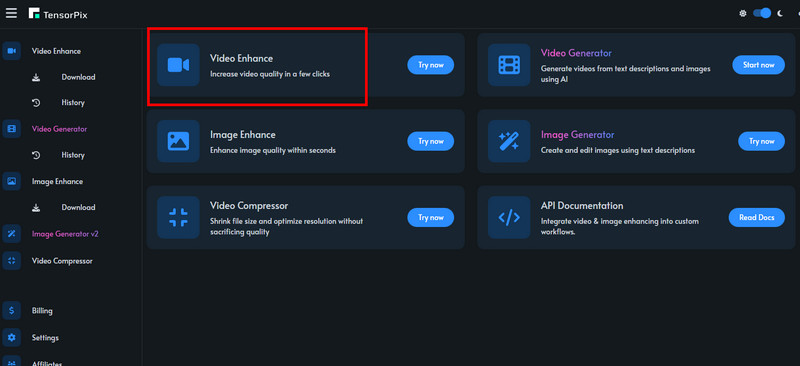
Schritt 2. Tippen Sie anschließend in der Oberfläche auf die Funktion Video Enhance. Nach dem Ladevorgang erscheint eine weitere Oberfläche auf Ihrem Bildschirm.
Schritt 3. Nun können Sie mit dem Cursor/der Maus das Video, das Sie hochskalieren möchten, per Drag & Drop hinzufügen. Wenn Sie einen Tarif nutzen, können Sie mehrere Videos hinzufügen.

Schritt 4. Wählen Sie zum Schluss Ihre bevorzugte Videoqualität. Tippen Sie dann auf Enhance, um den Hochskalierungsprozess zu starten.
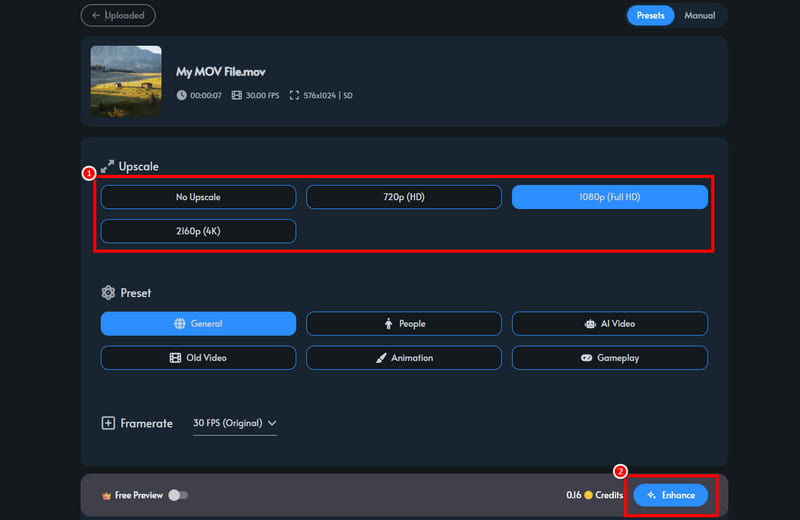
Dank dieses Ablaufs können Sie Ihre Videos effektiv verbessern. Sie können sogar die bestmögliche Qualität erzielen, was zu einer zufriedenstellenden Videowiedergabe führt. Damit können Sie dieses Tool nutzen, um Ihre Videos online zu optimieren.
Teil 3. Einschränkungen von TensorPix
Auch wenn das Tool eine hervorragende Leistung bietet, gibt es dennoch einige Einschränkungen, auf die Sie während des Prozesses stoßen können. Einige davon sind:
• In der kostenlosen Version können Sie nur die bereitgestellten, begrenzten Credits nutzen.
• Für eine reibungslose Hochskalierung von Videos benötigen Sie eine schnelle Internetverbindung.
• Es ist erforderlich, ein TensorPix-Konto zu erstellen, was für manche Nutzer lästig sein kann.
• Um auf die Vorschau-Funktion zugreifen zu können, müssen Sie den Premium-Tarif des Tools erwerben.
• Es kommt vor, dass der Video-Enhancer nicht optimal arbeitet.
Teil 4. Preispläne von TensorPix
In dieser TensorPix-Rezension haben wir auch die Preispläne aufgenommen. In der folgenden Tabelle finden Sie Informationen zu den Kosten.
| Preisplan | Kostenlos | Standard | Premium |
| Preis | $0.00 | Beginnt bei $5.5 | Beginnt bei $12.42 |
| Begrenzung der Videoauflösung | Bis zu 720p | Bis zu 4K | Bis zu 4K |
| Videospeicher | 2 GB | 10 GB | 100 GB |
| Kann Vorschau anzeigen | Nein | Ja | Ja |
| Parallele Verbesserung | 1 Video gleichzeitig | 3 Videos gleichzeitig | 5 Videos gleichzeitig |
Teil 5. Beste Alternative zu TensorPix
TensorPix ist ein beeindruckender Video-Enhancer, mit dem Sie eine zufriedenstellende Videoqualität erreichen können. Aufgrund seiner Einschränkungen genießen Sie den Verbesserungsprozess Ihrer Videos jedoch möglicherweise nicht voll. Wenn Sie in diesem Fall die beste Alternative zu TensorPix suchen, können Sie gern Vidmore Video Enhancer verwenden. Dieser Video-Enhancer ist ideal, da er alle benötigten Funktionen bereitstellt. Sie erhalten einen reibungslosen Hochskalierungsprozess, eine übersichtliche Benutzeroberfläche, Farbkorrektur und vieles mehr. Das Beste daran ist, dass Sie Ihr Video auf bis zu 4K verbessern können. Zudem unterstützt das Programm zahlreiche Videoformate wie MP4, MOV, MKV, AVI und andere. Wenn Sie also den besten Ersatz für TensorPix suchen, ist die Verwendung von Vidmore Video Enhancer eine kluge Wahl.
Weitere Funktionen
• Es bietet eine Stapelverarbeitungsfunktion.
• Das Programm kann mit verschiedenen Videoarten umgehen.
• Es ist in der Lage, die Videohelligkeit und den Kontrast zu optimieren.
• Ein Videorauschentferner ist verfügbar.
Um die Leistungsfähigkeit der Software zu überprüfen, folgen Sie den einfachen Schritten unten.
Schritt 1. Laden Sie Vidmore Video Enhancer auf Ihren Computer herunter und starten Sie das Programm. Wenn die Benutzeroberfläche erscheint, beginnen Sie mit dem Hochskalierungsprozess.
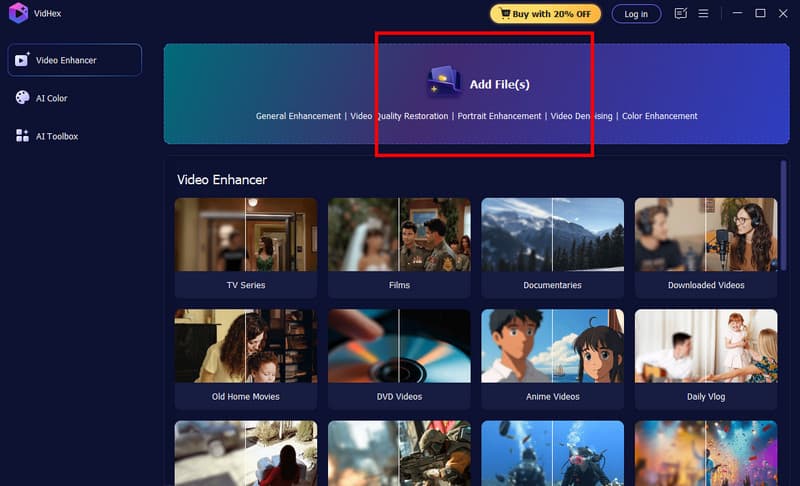
Schritt 2. Klicken Sie auf die Option Add Files, um das Video einzufügen, das Sie hochskalieren möchten. Sie können mehrere Videos einfügen, wenn Sie möchten.
Schritt 3. Gehen Sie unten zu Output Resolution und wählen Sie Ihre gewünschte Videoqualität. Sie können Ihre Videos sogar bis zu 4K hochskalieren.
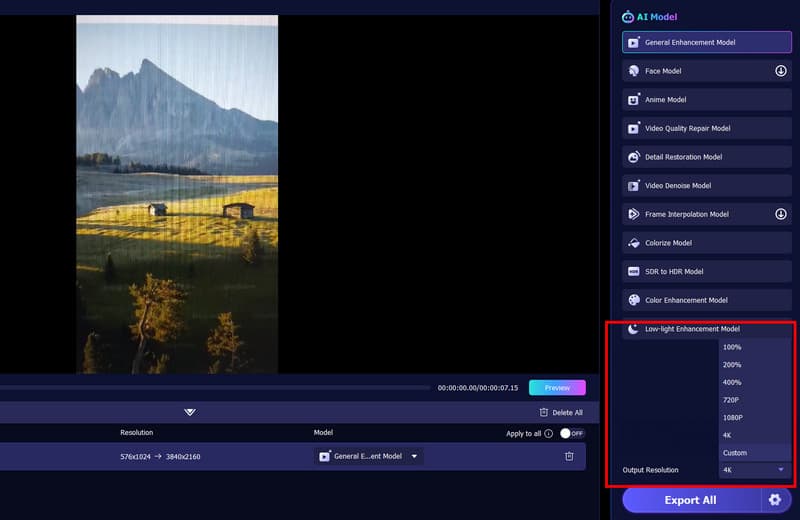
Schritt 4. Tippen Sie zum Abschluss unten auf die Funktion Export, um Ihr hochskaliertes Video zu speichern.
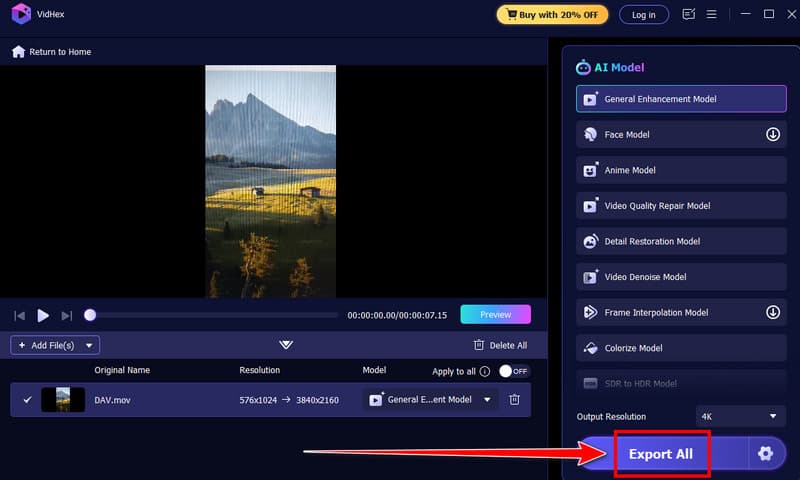
Dank dieser Anleitung erkennen Sie, dass die Verwendung dieses Programms besser ist als TensorPix. Es kann Ihnen alle benötigten Funktionen ohne Einschränkungen bereitstellen. Verwenden Sie also diesen Video-Enhancer, um Ihr gewünschtes Ergebnis zu erhalten.
Vorteile:
- Das Programm kann Ihnen dank seiner KI-gestützten Technologie den bestmöglichen Verbesserungsprozess bieten.
- Das Hauptlayout der Software ist übersichtlich und umfassend.
- Es ermöglicht Ihnen, mit verschiedenen Arten von Videos zu arbeiten, wie Anime, Dokumentationen, Tutorials und vielen mehr.
Nachteile:
- Für weitere Funktionen testen Sie die Premium-Version.
Teil 6. FAQs zur TensorPix-Rezension
Ist TensorPix sicher?
Auf jeden Fall, ja. Das Tool ist sicher zu verwenden. Sie können Ihre Videos hochskalieren, ohne auf Viren zu stoßen. Außerdem wird sichergestellt, dass Ihre Daten nicht mit anderen Nutzern geteilt werden.
Ist TensorPix sein Geld wert?
Auf jeden Fall, ja. Wenn du Content-Ersteller bist, kannst du dich auf dieses Tool verlassen, um deine Videos zu verbessern. Du kannst damit sogar ein 4K-Video erhalten, was zu einer besseren Videowiedergabe führt.
Wie kündigt man das TensorPix-Abonnement?
Alles, was Sie tun müssen, ist zu Ihrer Abrechnungsseite zu gehen und die Option „Tarif kündigen“ auszuwählen. Dadurch läuft Ihr Premium-Tarif nach Ablauf des Abrechnungszeitraums aus.
Fazit
TensorPix ist ideal zum Hochskalieren von Videos. Allerdings können wir nicht leugnen, dass es während des Prozesses verschiedene Einschränkungen gibt. Wenn Sie also den besten Ersatz für dieses Tool benötigen, empfehlen wir Vidmore Video Enhancer. Dieses Programm stellt alle notwendigen Funktionen bereit und sorgt so für einen reibungslosen und erfolgreichen Verbesserungsprozess.