Warum und wie man 1080p auf 4K hochskaliert: 5 Helfer für dich
1080p ist scharf genug – zumindest könnte man das meinen, wenn man fernsieht. Doch sobald du die Auflösung auf 4K umstellst, fällt der dramatische visuelle Sprung sofort auf. Natürlichere, lebendigere Details. Farben, die viel näher an der Realität wirken.
Was ist, wenn das Video, das ich ansehe, nur in 1080p verfügbar ist? Keine Sorge – wir haben die passende Lösung. In diesem Leitfaden stellen wir fünf Tools vor, mit denen du 1080p auf 4K hochskalieren kannst, darunter Desktop-Software und Online-Plattformen.
Du musst dir keine Gedanken darüber machen, wie man sie bedient – wir haben für jedes Tool eine Schritt-für-Schritt-Anleitung beigefügt.

SEITENINHALT
Teil 1. Warum 4K anstelle von 1080p wählen
Auch wenn 1080p bereits eine zufriedenstellende Schärfe und Detailgenauigkeit bietet, hebt 4K deine Videos auf ein völlig neues Niveau. Mit der vierfachen Pixelanzahl von 1080p liefert 4K beeindruckende Schärfe, mehr Tiefenwirkung und lebensechte Details, die ein immersives, kinoähnliches Erlebnis schaffen. Wenn du auf 4K-Technologie setzt, kannst du deine Inhalte wirklich hervorheben und dein Publikum mit außergewöhnlicher Bildqualität fesseln.
Im folgenden Abschnitt stellen wir mehrere Tools vor, mit denen du ganz mühelos von 1080 auf 2160 (4K) hochskalieren kannst.
Teil 2. 5 Lösungen, um 1080p auf 4K hochzuskalieren
Vidmore Vidhex
Wenn du nach einem intelligenten Tool suchst, das das Hochskalieren von 1080p auf 4K ganz mühelos übernimmt, ist Vidmore Vidhex ohne Zweifel ein Top-Kandidat.
Diese desktopbasierte KI-Video-Enhancement-Software läuft nahtlos auf Windows- und Mac-Systemen und kombiniert Auflösungs-Hochskalierung, Farbkorrektur, Bildstabilisierung und Rauschreduzierung in einer leistungsstarken Lösung. Egal, ob du die Bildschärfe erhöhen oder Bildelemente wiederherstellen möchtest – Vidhex erledigt das in nur wenigen Schritten. Noch wichtiger: Es enthält grundlegende Videobearbeitungstools wie Drehen, Zuschneiden, Filteranwendung und Wasserzeichen, sodass du auf einer einzigen Plattform nahtlos von der Qualitätsverbesserung zur Postproduktion übergehen kannst.
Hauptfunktionen
- Skaliert SD‑ oder 480p‑Videos auf HD, 1080p oder sogar 4K‑Ultra‑High‑Definition hoch.
- Optimiert Helligkeit, Kontrast und Farbstimmung automatisch und korrigiert intelligent Belichtungsprobleme.
- KI‑Technologie entfernt effektiv Hintergrundgeräusche wie Stimmen und Wind, während wichtige Audiodetails erhalten bleiben.
- Behebt automatisch verwackeltes und unscharfes Material für flüssigere, natürlicher wirkende Videos.
- Integrierte Bearbeitungswerkzeuge zum Schneiden, Drehen, Zusammenfügen und Hinzufügen von Effekten ermöglichen flexible und bequeme Bearbeitung.
Vorteile
- Einfache Bedienung, sodass selbst Einsteiger schnell loslegen können.
- Enthält mehrere KI‑Modelle zur intelligenten Optimierung, abgestimmt auf unterschiedliche Videotypen.
- Unterstützt eine Ausgabeauflösung von bis zu 4K für detailreiche und lebensechte Bilder.
Nachteile
- Einige erweiterte Funktionen erfordern ein kostenpflichtiges Abonnement.
So verwendest du diesen 1080p-auf-4K-Upscaler:
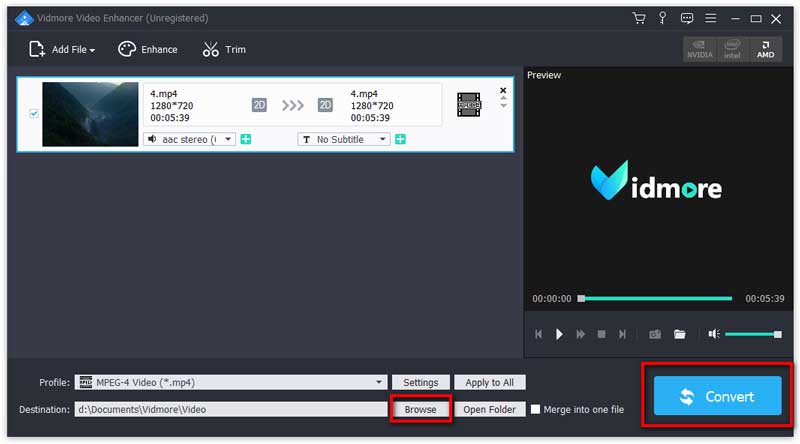
Schritt 1. Lade Vidmore Video Enhancer auf deinen Computer herunter, installiere es und öffne es, um zur Hauptoberfläche zu gelangen.
Schritt 2. Klicke auf Datei hinzufügen, um das Video oder die Videos zu laden, die du verbessern möchtest.
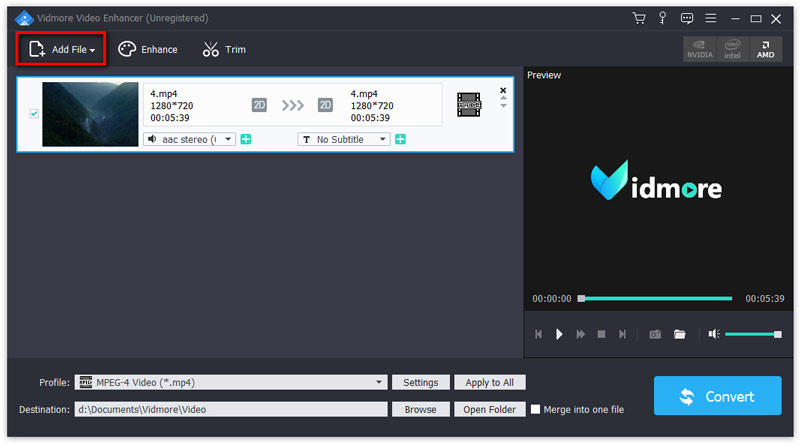
Schritt 3. Wähle im oberen Menü Verbessern, um das Bearbeitungsfenster zu öffnen. Unter dem Tab Verbessern suchst du dir die Verbesserungsoptionen aus, die zu deinen Anforderungen passen.
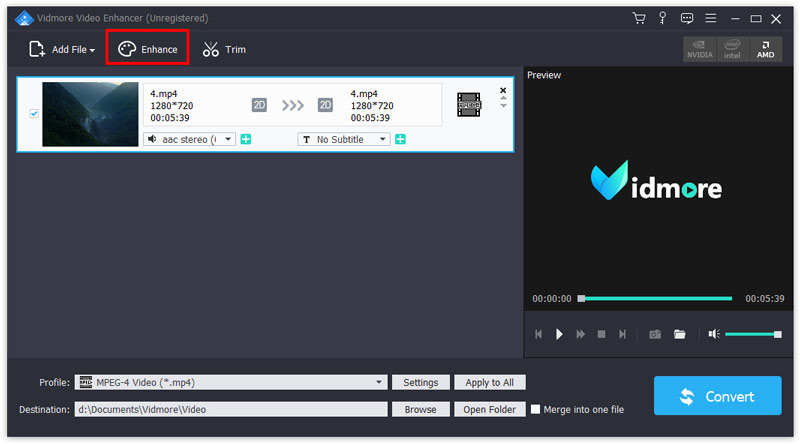
Schritt 4. Wähle im Dropdown-Menü Profil dein bevorzugtes Ausgabeformat.
Schritt 5. Klicke auf Durchsuchen, um den Speicherort für die Datei auszuwählen, und dann auf Konvertieren, um die Verarbeitung zu starten.
CapCut Free Online AI Video Upscaler
Wenn du dir das Herunterladen und Installieren von Software sparen und stattdessen unscharfe Aufnahmen direkt im Browser mühelos in gestochen scharfe Videos verwandeln möchtest, empfehlen wir den CapCut Free Online AI Video Upscaler.
Dieser KI-gestützte Online-Video-Enhancer erkennt Bilddetails intelligent, stellt sie Bild für Bild wieder her und optimiert sie, um das Hochskalieren von 1080p auf 4K zu ermöglichen. Er entfernt effektiv Rauschen und Unschärfen und bewahrt gleichzeitig so viele Originaldetails wie möglich, sodass die Qualität gesteigert wird, ohne dass Inhalte verloren gehen.
Bemerkenswert ist, dass dieses Tool komplett kostenlos ist – keine Downloads, keine Registrierung und keine zusätzlichen Gebühren erforderlich.
Vorteile
- Direkt online zugänglich, mit einfacher Bedienung.
- Unterstützt Qualitätsverbesserung für mehrere Videoformate.
- Integrierte Filter, Voreinstellungen und Farbkorrektur‑Tools.
- Kostenlos nutzbar, ohne versteckte Gebühren.
Nachteile
- Bearbeitungsfunktionen sind vergleichsweise einfach gehalten.
So skalierst du mit dem CapCut Free Online AI Video Upscaler 1080p auf 4K hoch:
Schritt 1. Rufe die CapCut-Website auf. Du kannst das Tool kostenlos online nutzen oder die App auf dein Gerät herunterladen.
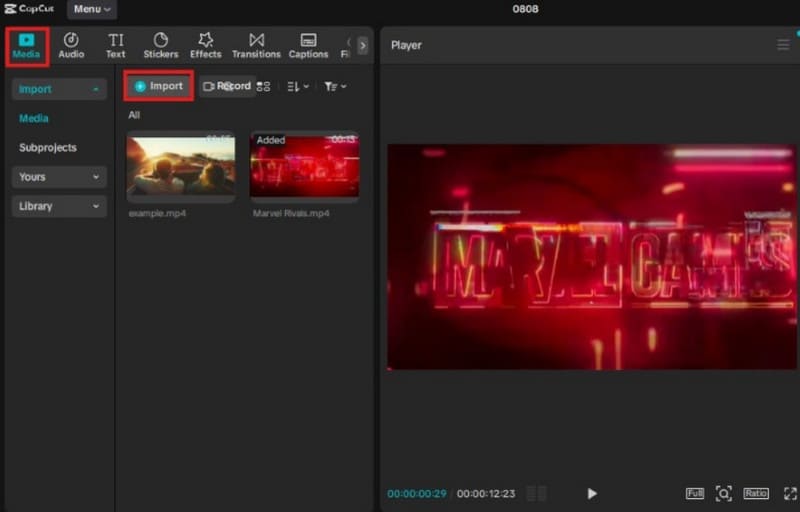
Schritt 2. Starte CapCut, klicke auf Medien und lade das Video hoch, das du verbessern möchtest.
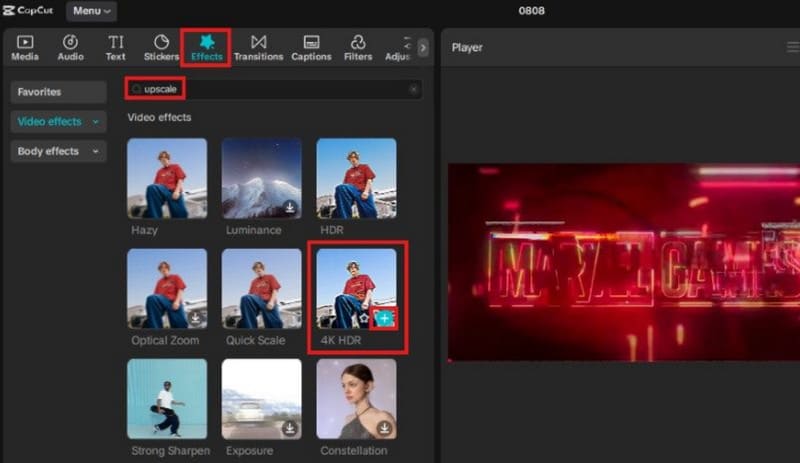
Schritt 3. Wechsle zum Bereich Effekte und suche nach Upscaling. Wähle eine Option wie 4K HDR oder Strong Sharpen und wende sie auf dein Video an.
Schritt 4. Passe die Effekt-Einstellungen für bessere Ergebnisse an und spiele das Video ab, um die verbesserte Version in der Vorschau zu sehen.
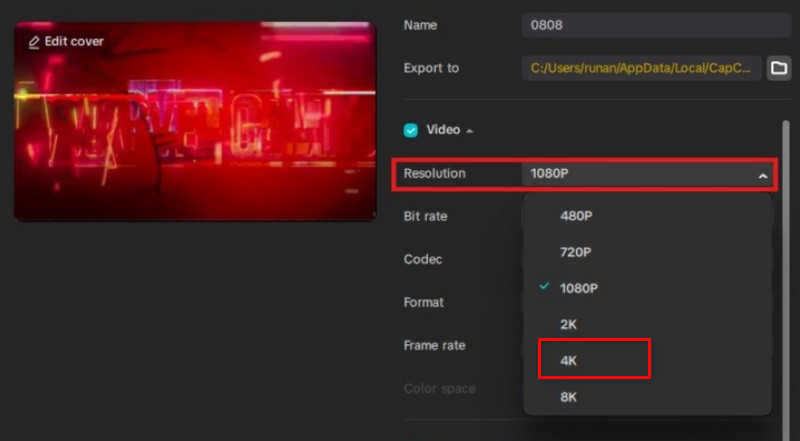
Schritt 5. Klicke oben rechts auf Exportieren. Wähle die gewünschte Auflösung und speichere das hochskalierte Video.
Adobe Premiere Pro
Beim Thema Video-Optimierung fragst du dich vielleicht: Kann der Branchenstandard – Adobe Premiere Pro – das leisten? Auf jeden Fall.
Zum einen deckt es bereits alle Aspekte der Schärfeverbesserung ab.
Nun kommt KI-gestützte Videoverbesserung hinzu. Ob du manuelle Feineinstellungen bevorzugst oder Ein-Klick-KI-Unterstützung: Premiere Pro kann unscharfe Bereiche reparieren und gestochen scharfe, natürliche 4K-Aufnahmen ausgeben.
Beachte jedoch, dass die Benutzeroberfläche von Premiere Pro relativ komplex ist und Einsteiger etwas Zeit zum Einarbeiten benötigen.
Vorteile
- KI‑Optimierung in Profiqualität und 4K‑Upscaling.
- Kombiniert manuelle mit intelligenter Bearbeitung.
- Bewältigt große Projekte zuverlässig.
Nachteile
- Starke Lernkurve; weniger intuitive Bedienung.
- Hohe Hardwareanforderungen; bei zu geringer Leistung sind Verzögerungen oder Abstürze möglich.
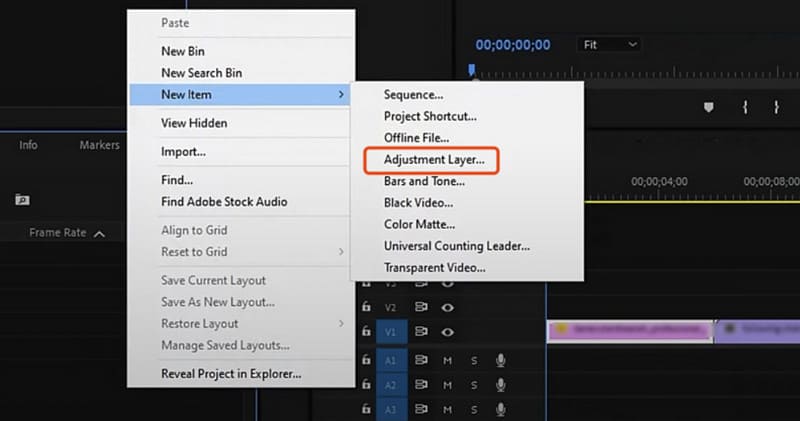
Schritt 1. Importiere dein Video in die Timeline. Klicke im Projektfenster auf Neu > Einstellungsebene. Ziehe sie über deinen Clip und dehne sie auf die Länge des Videos aus.
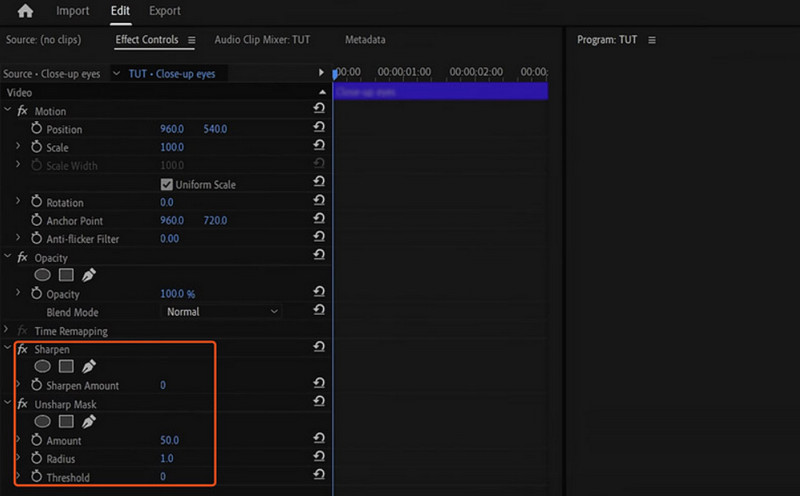
Schritt 2. Öffne das Panel Effekte, suche nach Unscharf maskieren und ziehe den Effekt auf die Einstellungsebene. Passe die Einstellungen an, um die Schärfe zu erhöhen und die Qualität vor dem Hochskalieren zu verbessern.
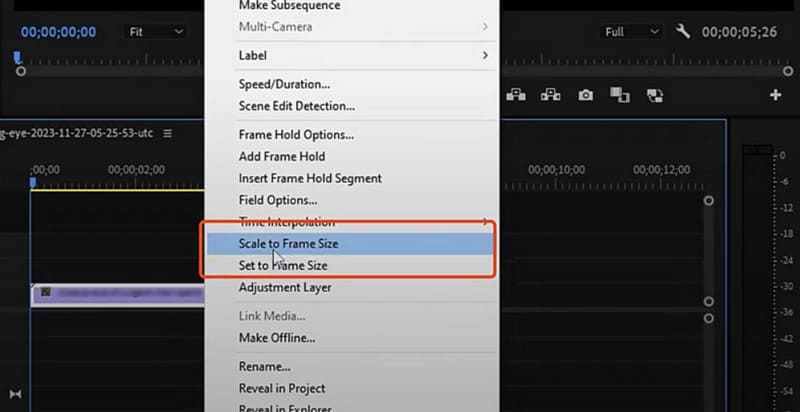
Schritt 3. Erstelle eine neue Sequenz mit deiner Zielauflösung. Füge dein Video hinzu, markiere es in der Timeline, gehe zu Effektsteuerung > Skalierung und erhöhe den Wert, bis das Video passt. Alternativ kannst du mit Rechtsklick Auf Framegröße skalieren wählen.
Schritt 4. Prüfe das Video auf Details und wende bei Bedarf zusätzliche Schärfung, Rauschreduzierung oder Farbkorrektur an. Achte beim Export darauf, dass die Ausgabeauflösung deiner Sequenz entspricht, und aktiviere Maximale Bittiefe für beste Qualität rendern.
FFmpeg
Bist du überrascht, FFmpeg hier zu sehen? Ja, es ist wieder dabei. Diese codebasierte Software wirkt wie ein echtes Allzweckwerkzeug – mit den richtigen Befehlen kann sie sogar 1080p auf 4K hochskalieren. Kostenlos und offen für Nutzer von Windows, Mac und Linux, ohne Nutzungseinschränkungen, liegt die größte Stärke von FFmpeg in seiner Vielseitigkeit.
Vorteile
- Vielseitig. Kann zahlreiche Aufgaben der Video‑ und Audiobearbeitung übernehmen.
- Vollständig kostenlos.
- Open Source, kompatibel mit Windows, Mac und Linux.
Nachteile
- Komplex in der Anwendung.
- Erfordert Eingaben über die Kommandozeile. Nutzer ohne Vorkenntnisse könnten dies verwirrend finden.
Schritt 1. Gehe auf ffmpeg.org und lade die Version für dein System herunter.
Um die Installation zu überprüfen, öffne das Terminal und tippe ffmpeg -version. Wenn Versionsinformationen angezeigt werden, ist alles bereit.
Schritt 2. Unter Windows suchst du nach cmd oder PowerShell und öffnest es.
Unter Mac/Linux öffnest du das Terminal.
Schritt 3. Tippe cd, füge ein Leerzeichen hinzu und füge dann den Ordnerpfad ein, in dem dein Video gespeichert ist,
zum Beispiel C:UsersMyVideos), und drücke Eingabe.
Schritt 4. Gib den folgenden Befehl ein (ersetze den Dateinamen durch deinen eigenen):
ffmpeg -i my_video.mp4 -vf scale=3840:2160:flags=lanczos -c:v libx264 -preset medium -crf 23 -c:a copy output_4k.mp4
Schritt 5. FFmpeg zeigt den Fortschritt während der Verarbeitung an. Sobald der Vorgang abgeschlossen ist, findest du dein neues 4K-Video im selben Ordner wie die Originaldatei.
Topaz Video AI
Der letzte Kandidat ist ein vielseitiger Video-Enhancer. Topaz Video AI ist für seine leistungsstarken Algorithmen zur Detailwiederherstellung und Rauschreduzierung bekannt und eignet sich besonders gut zum Hochskalieren älterer Videos, Landschaftsaufnahmen oder Porträts von 1080p auf 4K.
Das KI-Modell von Topaz analysiert jedes Videobild einzeln, entfernt Rauschen intelligent und bewahrt gleichzeitig authentische Texturen und Details, um ein natürliches, flüssiges Bild zu liefern. Außerdem unterstützt es Stapelverarbeitung, sodass du mehrere Clips gleichzeitig qualitativ verbessern, Spezialeffekte anwenden, leicht bearbeiten und die Farben optimieren kannst.
Vorteile
- Hervorragende Detailwiederherstellung und Rauschunterdrückung.
- Logisch aufgebaute Benutzeroberfläche.
- Unterstützung für Stapelverarbeitung.
Nachteile
- Vergleichsweise hohe Softwarekosten.
- Hohe Anforderungen an GPU‑ und CPU‑Leistung.
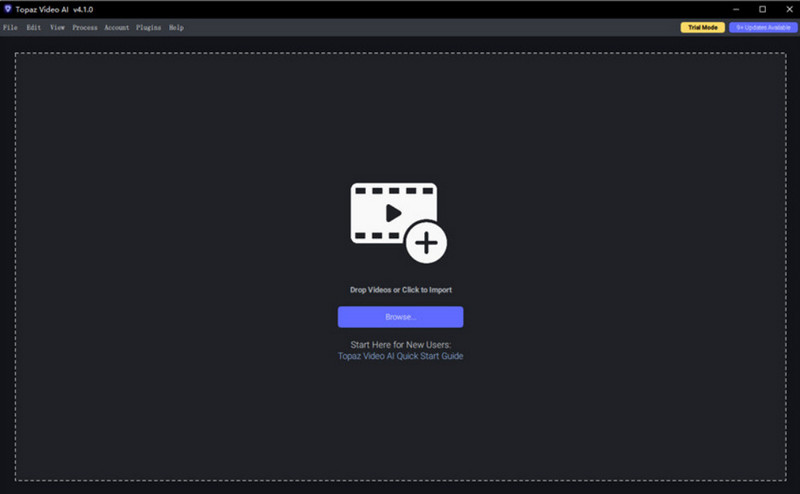
Schritt 1. Lade Topaz Video AI von der offiziellen Website herunter und installiere es. Starte das Programm und klicke dann auf Browse Video, um dein Quellvideo zu laden.
Schritt 2. Nachdem deine Videos geladen sind, gehe zum KI-Modellbereich auf der rechten Seite. Wähle ein Modell aus, das zu deinen Anforderungen an das Hochskalieren passt.
Schritt 3. Wähle im Bereich Output Resolution eine voreingestellte Auflösung oder gib eine benutzerdefinierte Auflösung ein.
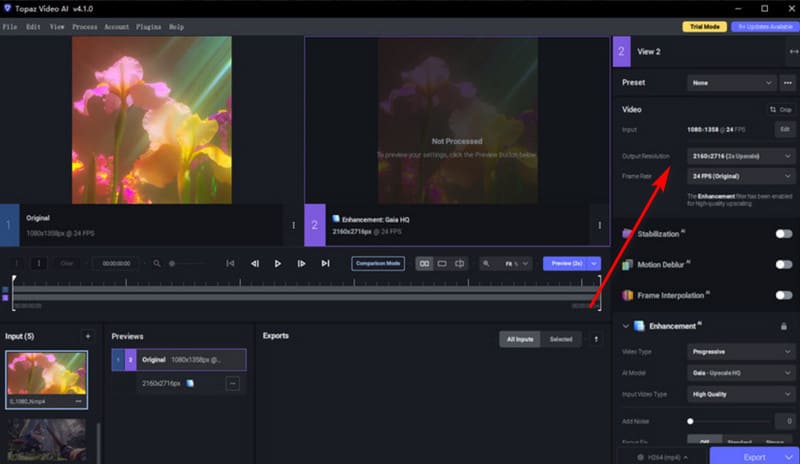
Schritt 4. Nutze das Vorschaufenster, um dein Video vor dem Export zu prüfen.
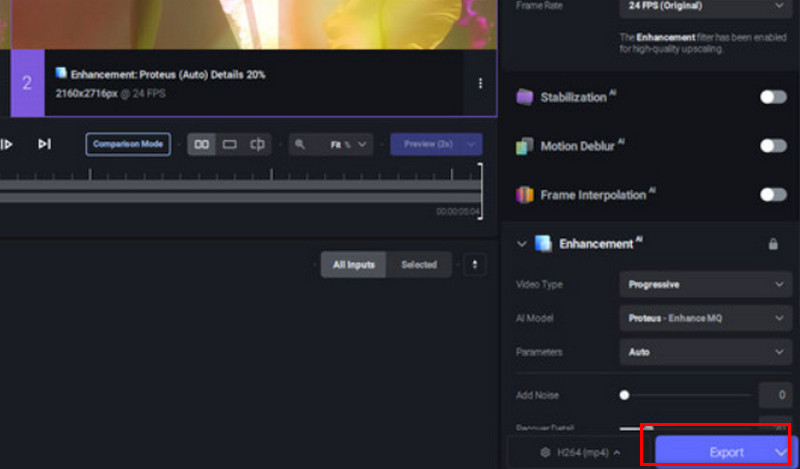
Schritt 5. Wähle das gewünschte Ausgabeformat, lege einen Speicherort fest und klicke auf Speichern, um das Rendering des verbesserten Videos zu starten. Dein hochqualitatives Video steht dir zur Verfügung, sobald der Vorgang abgeschlossen ist.
Teil 3. FAQs zum Hochskalieren von 1080p auf 4K
Funktioniert das Hochskalieren auf 4K wirklich?
Ja. 1080p vs 4K? Auf jeden Fall 4K.
Während die Ergebnisse nicht ganz an natives 4K‑Material heranreichen, verbessern sich Schärfe und Detailgrad deutlich – besonders auf größeren Bildschirmen ist der Unterschied sichtbar.
Was ist der beste Upscaler für 1080p auf 4K?
Basierend auf Nutzererfahrungen und Funktionsumfang werden folgende Tools empfohlen:
Vidmore Vidhex: Umfassende Funktionen, geeignet für Einsteiger und Fortgeschrittene; Topaz Video AI: Hervorragend bei der Detailwiederherstellung; CapCut Free Online AI Video Upscaler: Kostenlos und bequem online nutzbar.
Lohnt sich das Hochskalieren von 1080p auf 4K?
Wenn du eine schärfere Videowiedergabe auf großen Bildschirmen möchtest, das Material für hochwertige kreative Projekte nutzt oder es auf Plattformen veröffentlichen willst, ist Upscaling auf jeden Fall lohnend. Wird das Video jedoch hauptsächlich auf kleinen Smartphone‑Displays angesehen, fällt der Unterschied weniger stark auf als auf größeren Bildschirmen.
Fazit
Wir streben ständig nach dem Optimum in der Bildqualität, denn selbst kleinste Verbesserungen in Detail und Farbe können uns große visuelle Freude bereiten.
Nachdem sich 1080p weit verbreitet hatte, etablierte sich mit 4K eine noch höhere Auflösung. Viele experimentieren nun damit, 1080p auf 4K hochzuskalieren, um Werke mit erhaltenen Details und feinerer Lichtführung zu erzielen. Genau dafür ist dieser Artikel gedacht. Hier stellen wir fünf leistungsstarke Tools vor, von denen jedes seine eigenen Stärken hat. Zusammen mit Schritt‑für‑Schritt‑Anleitungen hoffen wir, dir zu helfen, alle Arbeitsschritte effizient zu erledigen.