Warum spielt AirPlay keine Videos ab und wie lässt es sich effektiv beheben
Viele Nutzer stehen vor Herausforderungen, wenn sie versuchen, Videos über AirPlay abzuspielen. Die meisten stoßen auf Unterbrechungen, die ein nahtloses Streaming-Erlebnis verhindern. Außerdem ist unter den verschiedenen gemeldeten Problemen ein Hauptanliegen, dass AirPlay keine Videos abspielt bzw. nicht effektiv wiedergibt. Dieses Problem hat den Bedarf nach umfassenden Lösungen ausgelöst, um sicherzustellen, dass Nutzer weiterhin Video‑Streaming mit hoher Wiedergabetreue über AirPlay genießen können. Glücklicherweise hilft Ihnen dieser Artikel dabei, zu verstehen, warum die AirPlay‑Videowiedergabe häufig fehlschlägt, und stellt allgemeine Methoden vor, mit denen Sie das Problem beheben und lösen können.
Unabhängig davon, ob Sie mit Pufferproblemen, Wiedergabeunterbrechungen oder anderen verwandten Störungen konfrontiert sind, zielen die folgenden Lösungen darauf ab, die Gesamtleistung von AirPlay für eine zufriedenstellendere Multimedia‑Wiedergabe zu verbessern. Ohne weitere Verzögerung wollen wir daher mit den allgemeinen, effektiven Techniken beginnen, um das Problem „Video wird über AirPlay nicht abgespielt“ zu beheben.

SEITENINHALT
Teil 1. Gründe, warum AirPlay keine Videos abspielt
Wenn Sie Probleme mit AirPlay beim Abspielen von Videos haben, sollten Sie wissen, dass mehrere Faktoren dazu beitragen können. Hier sind einige häufige Ursachen.
- Probleme mit der Internetverbindung. Inkonsistente, überlastete oder schwache WLAN‑Signale können zu Wiedergabeproblemen führen.
- Inkompatible Software‑Updates. Unverträglichkeiten zwischen Softwareversionen können zu AirPlay‑Problemen führen. Überprüfen Sie daher, ob auf Ihren Geräten die neuesten Softwareupdates installiert sind.
- Inkompatible Apple‑Geräte. Stellen Sie sicher, dass sowohl das Quellgerät als auch das Zielgerät AirPlay unterstützen. Andernfalls sinkt die Erfolgsrate bei der Medienübertragung, was zu Nichtverfügbarkeit der Wiedergabe führen kann. Beachten Sie, dass ältere Geräte möglicherweise nicht mit den neuesten AirPlay‑Funktionen kompatibel sind.
- Einstellungen in AirPlay. Falsch konfigurierte AirPlay‑Einstellungen können ebenfalls zu einer minderwertigen oder fehlerhaften Videowiedergabe führen.
- Verwendung von AirPlay‑Spiegelung. Manche Inhalte unterstützen die Spiegelung nicht, was zu technischen Einschränkungen führt.
- Probleme mit dem Streaming‑Dienst. Wenn Sie Videos über einen bestimmten Dienst oder eine App streamen, prüfen Sie, ob bekannte Probleme mit der AirPlay‑Kompatibilität vorliegen.
Teil 2. Lösungen zur Behebung von AirPlay‑Problemen bei der Videowiedergabe
Auf Basis der genannten Gründe, warum Videos über AirPlay nicht abgespielt werden, finden Sie nachfolgend allgemeine Möglichkeiten, um diese entsprechend zu beheben.
Lösung 1. Stabilität Ihrer Internetverbindung überprüfen
Eine zuverlässige Internetverbindung ist für eine optimale Leistung jedes Streaming‑Geräts unerlässlich. Eine schwache oder instabile Verbindung kann daher beim Streamen von Inhalten zu Pufferproblemen führen. Eine der wirksamsten Lösungen besteht darin, den WLAN‑Router neu zu starten, um die Internetverbindung auf ihre ursprüngliche Geschwindigkeit zurückzusetzen. Stellen Sie außerdem sicher, dass Ihre Geräte – etwa Fernseher und Mac oder iOS‑Gerät – mit demselben WLAN‑Netzwerk verbunden sind, um Ihr AirPlay‑Erlebnis zu verbessern. Sie können AirPlay auf Ihrem Mac ausschalten und anschließend wieder einschalten, nachdem Sie die Verbindung erneut hergestellt haben.
Lösung 2. Gerätkompatibilität sicherstellen
Als Nutzer eines Apple‑Geräts sollten Sie wissen, dass AirPlay eine besondere Funktion ist, die gewisse Kompatibilitätsbeschränkungen aufweist und ausschließlich mit AirPlay‑kompatiblen Geräten bzw. Apple‑Geräten funktioniert. Um dieses Problem zu lösen, müssen Sie daher sicherstellen, dass Sie AirPlay nur mit den folgenden Geräten verwenden.
- iOS‑Geräte mit iOS 11.4 oder einer neueren Version.
- HomePod‑Geräte mit iOS 11.4 oder einem späteren Update.
- Mac‑Computer mit macOS Monterey oder einer neueren Version.
- Apple TV HD oder Apple TV 4K mit tvOS 11.4 oder neuer.
Lösung 3. Die richtigen AirPlay‑Einstellungen vornehmen
Wie bereits erwähnt, entstehen Probleme dieser Art – wenn AirPlay keine Videos abspielt – häufig durch fehlerhafte Konfigurationen der Einstellungen sowohl auf Apple TV als auch auf Smart‑TVs, die AirPlay verwenden. Um dies schnell zu beheben, ist es wichtig, die AirPlay‑Einstellungen zu überprüfen und korrekt zu konfigurieren. Nachdem Sie die erforderlichen Anpassungen vorgenommen haben, versuchen Sie erneut, die Videodatei per AirPlay zu übertragen, um zu prüfen, ob das Problem behoben ist.
Lösung 4. Geräte näher zueinander platzieren
Damit die Verbindung und Stabilität der AirPlay‑Verbindung zwischen Ihrem Mac‑ oder iOS‑Gerät und Ihrem Fernseher stark bleibt, sollten Sie darauf achten, dass der Abstand 30 Fuß (ca. 9 Meter) nicht überschreitet. Wenn Sie Ihr Gerät zu weit vom Fernseher oder anderen Empfängern entfernt aufstellen, kann dies zu Pufferungen, Verbindungsabbrüchen oder unvollständiger Audio‑ bzw. Videoübertragung führen. Um solche Probleme zu vermeiden, stellen Sie daher sicher, dass sich Ihr iOS‑ oder Mac‑Gerät in der Nähe Ihres Fernsehers befindet. Sie werden feststellen, dass diese einfache Anpassung Probleme im Zusammenhang mit nicht funktionierendem AirPlay häufig bereits löst.
Lösung 5. Sicherstellen, dass das Video nicht beschädigt ist
Nicht immer ist AirPlay selbst schuld. Manchmal liegt der Grund, warum AirPlay das Video nicht auf dem Fernseher abspielt, in einem zugrunde liegenden Problem mit der Videodatei. In diesem Fall sollten Sie in Erwägung ziehen, das Video mit Hilfe von Vidmore Video Fix zu reparieren. Diese Software zeichnet sich als leistungsstarke Lösung zur Reparatur problematischer Videos aus. Sie wurde speziell dafür entwickelt, beschädigte Videos wiederherzustellen, die sonst nicht mehr abspielbar wären. Dieses Reparaturtool ist unter den Wiederherstellungsprogrammen besonders bemerkenswert, da es über das bloße Beheben von Fehlern hinausgeht – etwa bei Beschädigungen, Unschärfe, Rucklern, Körnigkeit, Pixelbildung, asynchronem Ton und vielem mehr. Darüber hinaus ist es mit fortschrittlicher KI‑Technologie ausgestattet. Vidmore Video Fix glänzt durch die präzise Wiederherstellung nicht nur der Videodetails, sondern auch von Qualität, Auflösung, Bitrate und Encoder – unabhängig von der Herkunft des Geräts. Sehen wir uns inzwischen die Lösung zur Videoreparatur in den folgenden Schritten an.
Schritt 1. Starten Sie das beeindruckende Videoreparatur‑Tool, nachdem Sie es auf Ihrem Computer installiert haben. Wenn Sie es schneller erhalten möchten, klicken Sie auf die Schaltflächen Free Download unten.
Schritt 2. Klicken Sie anschließend auf die rote Schaltfläche Hinzufügen auf der linken Seite der Oberfläche, um die problematische Videodatei zu importieren. Fahren Sie danach fort, indem Sie auf die blaue Schaltfläche Hinzufügen auf der rechten Seite klicken, um ein Beispielvideo hinzuzufügen.
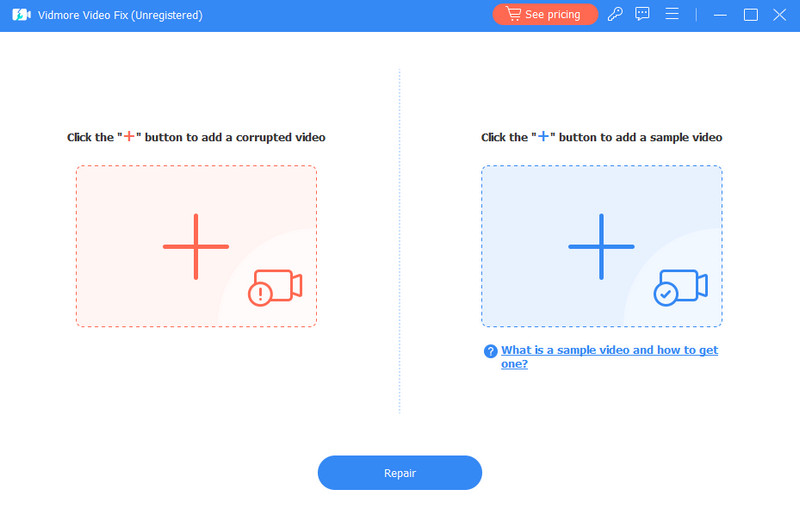
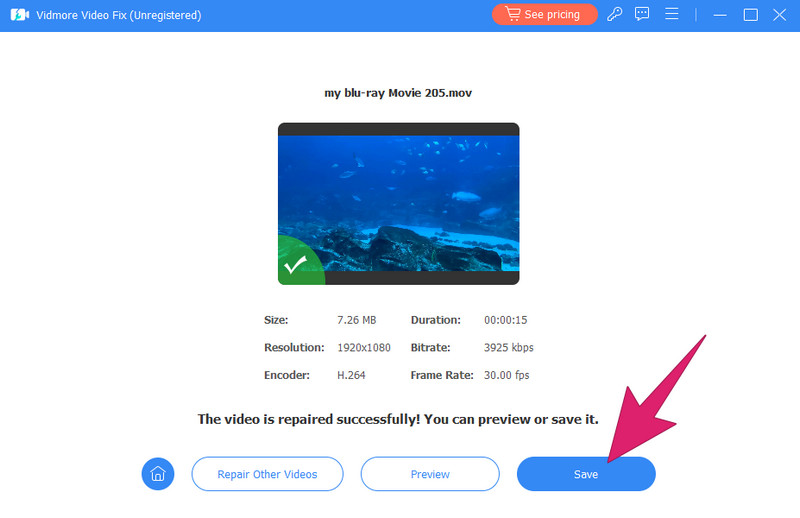
Schritt 3. Nachdem beide Videos geladen wurden, können Sie nun auf die Schaltfläche Reparieren klicken, um den Reparaturvorgang zu starten. Wenn der Vorgang beendet ist, klicken Sie auf Speichern, um das reparierte Video schnell zu exportieren.
Nachfolgend finden Sie weitere hilfreiche Tipps zur Verwendung von Vidmore Video Fix zur Lösung nicht abspielbarer Videoprobleme.
Teil 3. FAQs zu nicht funktionierendem AirPlay
Wie bringe ich meine AirPlay‑Videowiedergabe zum Laufen?
Damit AirPlay funktioniert, verbinden Sie Ihre Geräte mit demselben WLAN und stellen Sie sicher, dass sie zum Empfangen und Senden von Dateien aktiviert sind.
Warum funktioniert mein Bildschirmspiegeln nicht?
Es gibt verschiedene Gründe, warum die Bildschirmspiegelung nicht funktioniert, aber um das Problem ein für alle Mal zu lösen, starten Sie Ihr Gerät neu.
Warum hat AirPlay Ton, aber kein Bild?
Es kann bestimmte Gründe dafür geben, dass AirPlay zwar Ton, aber kein Bild wiedergibt. Dazu gehören etwa die Inkompatibilität der verbundenen Geräte, der verwendeten Formate, Netzwerkprobleme usw. Möglich ist auch, dass die Videodatei selbst beschädigt ist.
Fazit
Abschließend lässt sich sagen, dass AirPlay keine Videos abspielt heutzutage ein häufiges Problem für Apple‑Nutzer sein kann. Dank der oben genannten Lösungen können Sie das Problem nun jederzeit beheben, wenn es auftritt. In Fällen, in denen die Videodatei selbst die Ursache ist, sollten Sie stets in Betracht ziehen, sie mit Vidmore Video Fix zu reparieren – dieses Tool wird Sie nicht enttäuschen.