So beheben Sie ruckelige GoPro-Aufnahmen [2026]: Richtig reparieren
Wenn Sie außergewöhnliche Videos aufnehmen möchten, gehört eine GoPro zu den besten Geräten, die Sie verwenden können. Sie liefert eine hervorragende Videoqualität von bis zu 4K, perfekt zum Ansehen. Es gibt jedoch Zeiten, in denen die aufgenommenen Videos aus irgendeinem Grund ruckelig wirken. Wenn Sie hier sind, um zu lernen, wie Sie dieses Problem beheben können, sind Sie an der richtigen Stelle. In dieser Anleitung stellen wir Ihnen verschiedene Lösungen vor, mit denen Sie ruckelige GoPro‑Videos effektiv reparieren können. Außerdem nennen wir Ihnen alle möglichen Gründe, warum ein solches Problem auftreten kann. Zudem geben wir Ihnen einige Tipps, wie Sie Ihre GoPro‑Videos pfleglich behandeln. Beginnen Sie hier mit dem Lesen und erfahren Sie mehr über den besten Reparaturvorgang.

SEITENINHALT
Teil 1. Warum ist mein GoPro-Video ruckelig?
Die detaillierten Analysen unten zeigen, warum GoPro-Videos immer ruckeliger werden.
Beschädigte Dateien
Einer der Hauptgründe für ruckelnde Videos kann eine Beschädigung des Videos sein. Ein unvollständiges Video kann zu Problemen und damit zu einer schlechten Wiedergabe führen.
Inkompatible Software
Bei veralteter oder inkompatibler Videobearbeitungssoftware kann die Videowiedergabe ruckeln. Stellen Sie daher stets sicher, dass Sie die neueste und kompatible Software verwenden.
Hardwareprobleme
Neben Softwareproblemen kann auch die Hardware die Ursache sein. Mögliche Ursachen sind unter anderem unzureichender Arbeitsspeicher (RAM), eine defekte Grafikkarte oder zu geringe Rechenleistung.
Dateiformatinkompatibilität
Das Video-Ein-/Ausgabeformat spielt eine wichtige Rolle bei der Videowiedergabe. Wenn Sie ein inkompatibles Videoformat mit Ihrer Bearbeitungssoftware oder Ihrem Mediaplayer verwenden, kann das Problem auftreten.
Videokomprimierungsproblem
Wenn Sie GoPro-Videos stark komprimieren, kann dies zu ruckeligen und qualitativ minderwertigen Videos führen. Lassen Sie die Videos daher immer in ihrer Originalqualität abspielen und verwenden Sie einen größeren Bildschirm, der hochauflösende Videos darstellen kann.
Teil 2. Die besten Methoden zur Behebung von ruckelnden GoPro-Videos
Wenn Sie alle möglichen Lösungsansätze für dieses Problem erkunden möchten, beachten Sie bitte die folgenden Informationen.
Lösung 1. Ruckelige GoPro-Videos mit der besten Videoreparatursoftware reparieren
Wenn Ihre GoPro-Videos ruckeln oder beschädigt sind, ist Vidmore Video Fix die beste Reparatursoftware. Dieses Programm eignet sich ideal zur Behebung verschiedener Wiedergabefehler. Es zeichnet sich durch eine einfache Benutzeroberfläche, zahlreiche Optionen und die Kompatibilität mit Mac und Windows aus. Dank des KI-gestützten Tools wird die reibungslose Reparatur Ihrer ruckeligen GoPro-Videos nach der Bearbeitung gewährleistet. Wenn Sie also ein erstklassiges Reparaturprogramm benötigen, sollten Sie die Leistungsfähigkeit von Vidmore Video Fix nicht unterschätzen.
Weitere Funktionen
● Die Software eignet sich ideal zur Behebung verschiedener Videowiedergabefehler.
● Es zeichnet sich durch ein einfaches Layout für einen reibungsloseren Ablauf aus.
● Dank seiner KI-gestützten Technologie bietet er eine hohe Genauigkeit bei der Videoreparatur.
● Das Programm kann Videos von einer Kamera, einem USB-Stick und anderen Geräten reparieren.
Um mit diesem Tool ruckelige GoPro-Aufnahmen sofort zu reparieren, befolgen Sie die nachstehenden Anweisungen.
Schritt 1. Downloaden Sie Vidmore Video Fix auf Ihren Desktop, indem Sie auf die Schaltfläche unten klicken. Führen Sie das Programm aus, um den Reparaturvorgang zu starten.
Schritt 2. Klicken Sie anschließend auf das rote Pluszeichen , um das verwackelte GoPro-Video einzufügen. Danach können Sie auf das blaue Pluszeichen tippen, um das Beispielvideo in guter Qualität einzufügen.
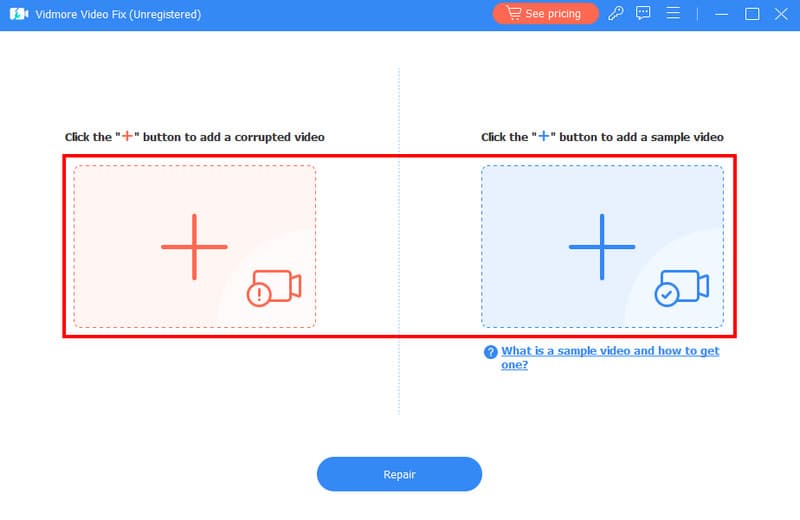
Schritt 3. Tippen Sie im nächsten Schritt auf die Schaltfläche „Reparieren “, um mit der Reparatur Ihres ruckeligen GoPro-Videos zu beginnen.
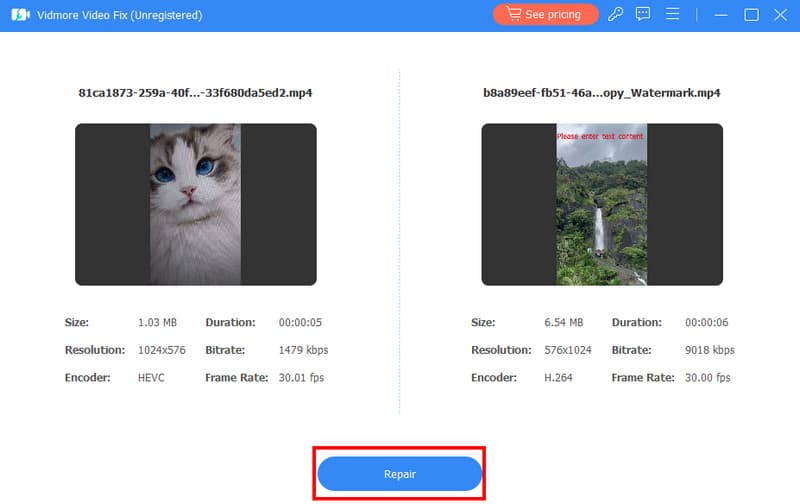
Nach Abschluss dieses Vorgangs können Sie mithilfe der Vorschaufunktion den Zustand des Videos überprüfen.
Schritt 4. Jetzt können Sie „ Speichern“ auswählen, um Ihre GoPro-Videos direkt auf Ihrem Desktop zu speichern.
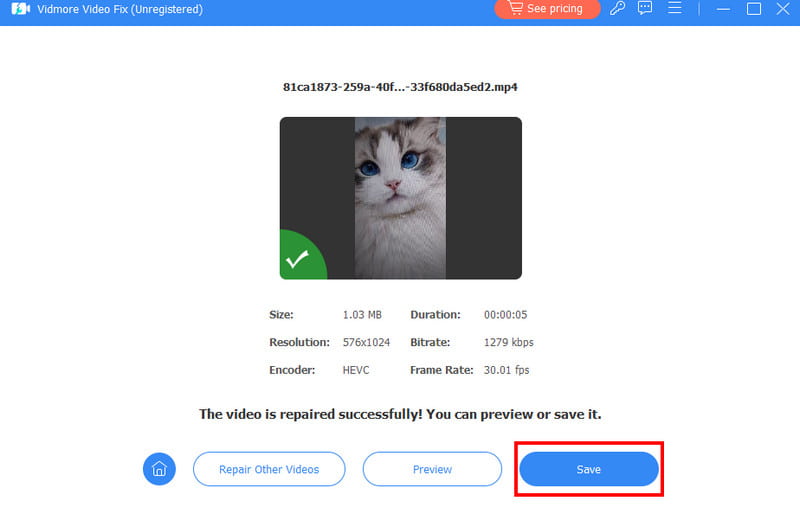
Mit dieser Vorgehensweise können Sie ruckelnde GoPro-Videos ganz einfach beheben. Sie können dieses Tool sogar zur Behebung verschiedener Wiedergabefehler verwenden. Verwackelte, ruckelige und tonlose Videos sowie weitere Probleme gehören damit der Vergangenheit an. Anschließend können Sie Ihre Videos auf Ihrem Media-Player abspielen und genießen.
Lösung 2: Computerhardware-Spezifikationen überprüfen
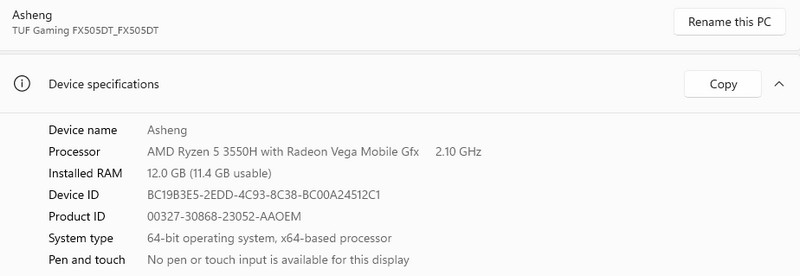
Eine weitere Methode zur Fehlerbehebung ist die Überprüfung der Spezifikationen Ihres Computers. Beachten Sie, dass die von GoPro aufgenommenen Videos eine größere Dateigröße aufweisen. Wenn Ihr Computer diese Daten nicht verarbeiten kann, tritt dieses Problem auf. Überprüfen Sie daher bei der Überprüfung der PC-Spezifikationen unbedingt Arbeitsspeicher (RAM), Prozessor (CPU), Festplatte und Grafikkarte. Stellen Sie sicher, dass diese Komponenten die Daten problemlos verarbeiten können, um Wiedergabeprobleme zu vermeiden. Die Spezifikationen finden Sie in den Systemeinstellungen unter „System“ und „Info“.
Lösung 3: GoPro-Format von HEVC in H.264 konvertieren
Die aufgenommenen GoPro-Videos werden im HEVC-Format gespeichert. Wie wir alle wissen, wird dieses Format von einigen Mediaplayern nicht unterstützt. Um das Kompatibilitätsproblem zu lösen, ist die beste Lösung die Konvertierung in ein anderes Format, beispielsweise H.264. Wenn Sie auf der Suche nach dem besten Videokonverter sind, empfehlen wir Ihnen den Vidmore Video Converter. Mit dieser Software können Sie Ihre GoPro-Videos effektiv transkodieren. Besonders praktisch: Sie können mehrere Videos gleichzeitig herunterladen. Die Software unterstützt zudem zahlreiche Videoformate wie MP4, AVI, VOB, WMV, MKV und weitere. Um die Konvertierung zu starten, folgen Sie bitte den unten stehenden Anweisungen.
Schritt 1. Laden Sie den Vidmore Video Converter auf Ihren Desktop herunter. Starten Sie ihn anschließend, um die Hauptoberfläche anzuzeigen.
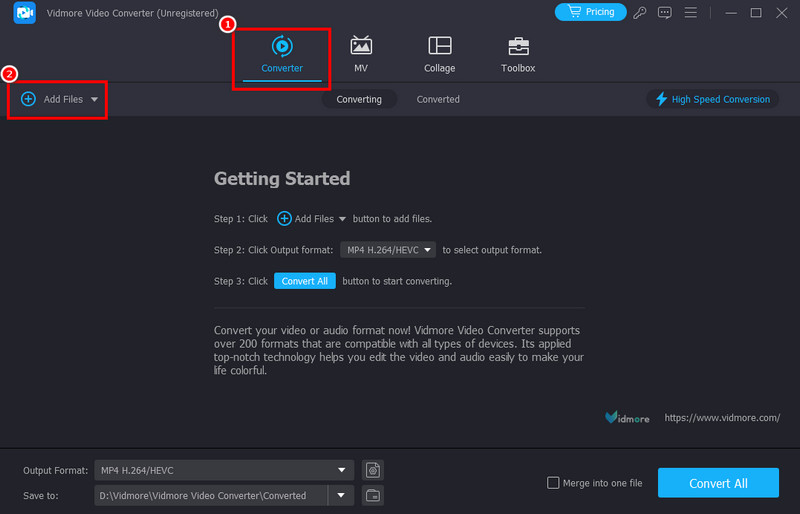
Schritt 2. Fügen Sie anschließend im Bereich „Konverter“ das GoPro-Video hinzu, indem Sie auf die Option „Dateien hinzufügen“ tippen. Sie können beliebig viele Videos hinzufügen.
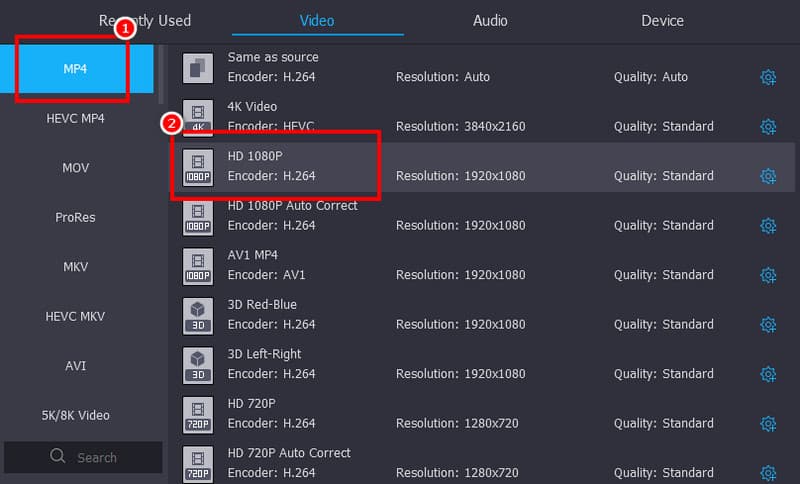
Schritt 3. Gehen Sie anschließend zum Abschnitt Ausgabeformate und wählen Sie Ihr bevorzugtes Format mit dem H.264-Codec aus.
Schritt 4. Aktivieren Sie im letzten Schritt die Schaltfläche „Alle konvertieren“ , um die GoPro-Videos in H.264 zu transkodieren.
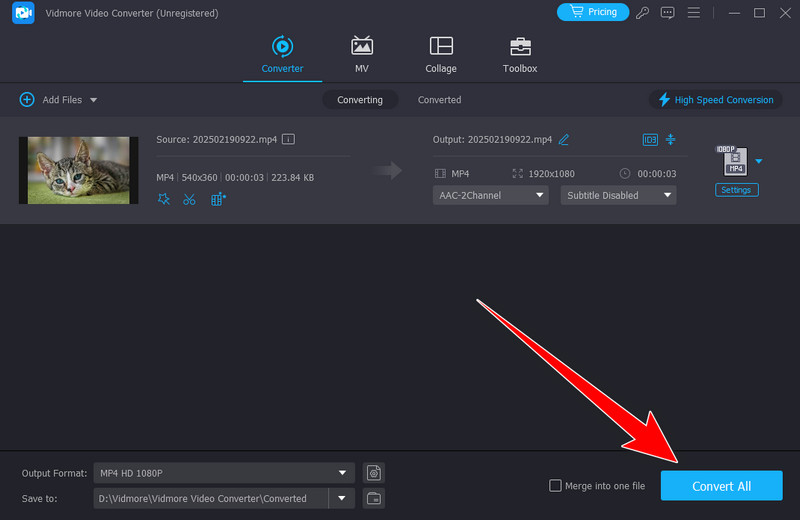
Wenn Sie Ihre Videos in andere Formate konvertieren möchten, können Sie diesen Konverter nutzen. Er unterstützt verschiedene Videoformate wie MP4 in M4V, MP4 in AVI und WEBM in M4V. Damit zählt die Software zu den besten Konvertern für die Offline-Nutzung.
Lösung 4: Versuchen Sie es mit einem anderen Mediaplayer, um das ruckelnde GoPro-Video zu beheben.
Wenn das Hauptproblem Ihr Mediaplayer ist, empfiehlt sich die Verwendung eines anderen Mediaplayers. Beispiele hierfür sind VLC Media Player, 5KPlayer, Windows Media Player, QuickTime Player und weitere.
Lösung 5: GoPro-Video in niedrigerer Auflösung aufnehmen und Protune deaktivieren
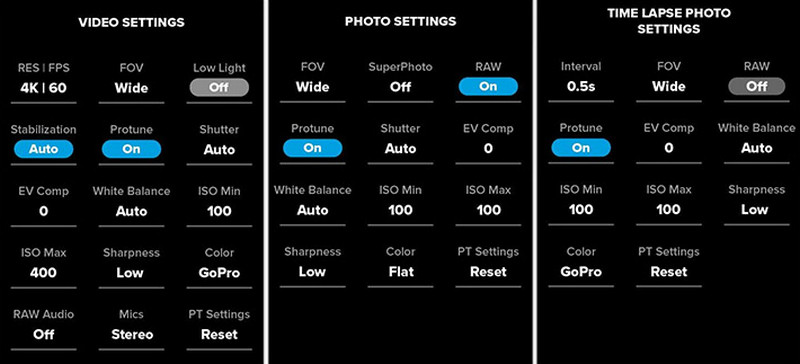
Falls Ihr Desktop-PC Probleme mit der flüssigen Videowiedergabe hat, obwohl die Datei selbst intakt ist, versuchen Sie, mit einer niedrigeren Videoauflösung oder Bildrate aufzunehmen. Dadurch wird die Rechenlast reduziert und eine flüssigere Wiedergabe gewährleistet. Zusätzlich kann das Deaktivieren von Protune die Leistung weiter verbessern.
Lösung 6: Proxy-Bearbeitung verwenden, um ruckelnde GoPro-Videos zu beheben
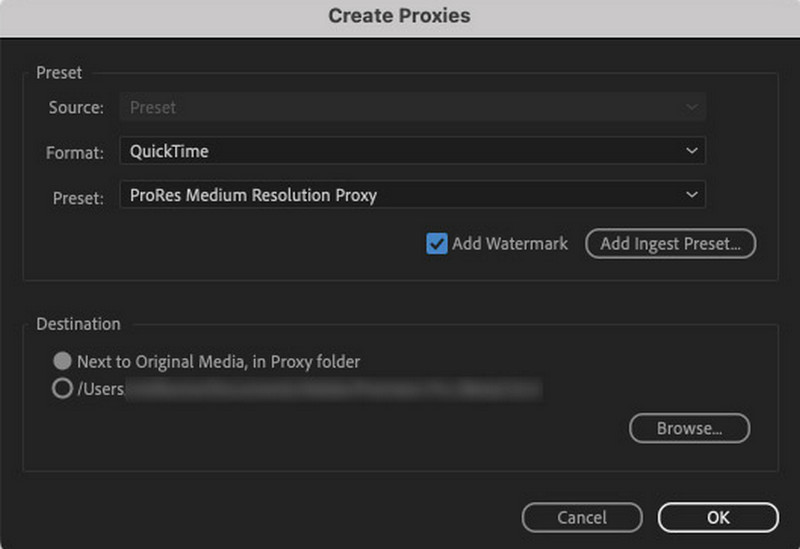
Bei der Verwendung von Videobearbeitungssoftware wie Vegas Pro oder Premiere Pro ist die Proxy-Einspeisung eine hilfreiche Technik für die Bearbeitung großer GoPro-Videos. Transkodierung kann zudem eine universelle Lösung sein, wenn bestimmte Codecs (wie HEVC) nicht korrekt unterstützt werden. Eine weitere häufige Ursache für ruckelnde Wiedergabe ist die Hardwarebeschleunigung. Sollten Sie Leistungsprobleme feststellen, versuchen Sie, diese Einstellung in Ihrer Software anzupassen, um eine flüssigere Bearbeitung zu erzielen. Dies ist auch eine effektive Methode, um ruckelnde GoPro-Aufnahmen auf einem Mac zu korrigieren.
Lösung 7: Software-Cache-Wert anpassen
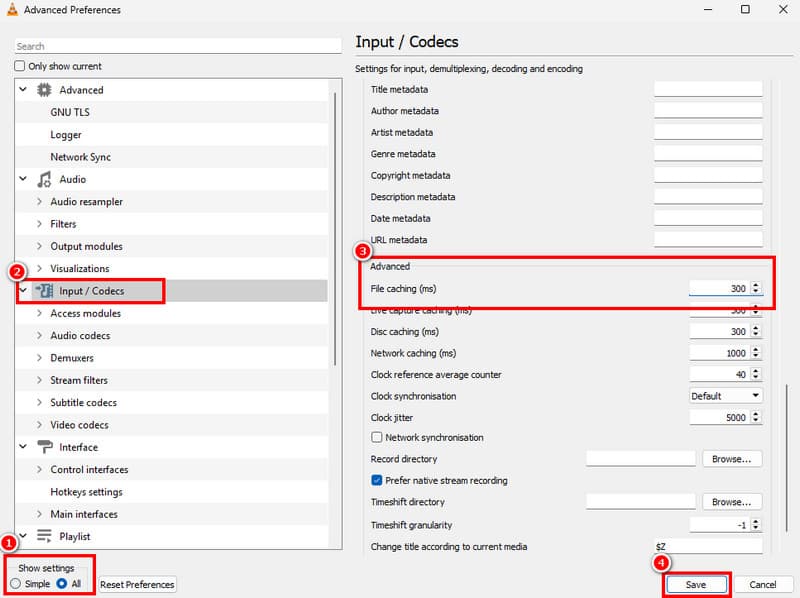
Selbst wenn Ihre Hardware die Videoverarbeitung unterstützt, kann es bei fehlerhaften Softwareeinstellungen zu Rucklern kommen. Beispielsweise kann ein falscher Cache-Wert in VLC dieses Problem verursachen. Um dies zu beheben, ändern Sie am besten den Cache-Wert. Gehen Sie in VLC auf „Werkzeuge“ > „Voreinstellungen“ und wählen Sie unter „Einstellungen anzeigen“ die Option „Alle“. Gehen Sie anschließend zu „Eingabe/Codecs“ > „Erweitert“. Navigieren Sie nun zur Funktion „Datei-Cache“ und ändern Sie den Wert auf 300. Tippen Sie anschließend auf „Speichern“, um die Änderungen zu übernehmen.
Lösung 8: Leistungsstufe auf „Hohe Leistung“ einstellen
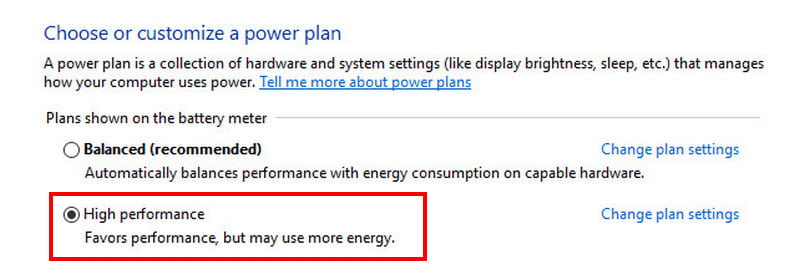
Der Energiesparmodus Ihres Desktop-PCs kann sich auch auf die Videodarstellung auswirken. Daher empfiehlt es sich, den Energiesparmodus auf „Höchstleistung“ zu stellen. Gehen Sie dazu in der Systemsteuerung zu „Energieoptionen“ und aktivieren Sie anschließend die Option „Höchstleistung“ .
Lösung 9: Apps beenden, um ruckelnde GoPro-Videos zu beheben
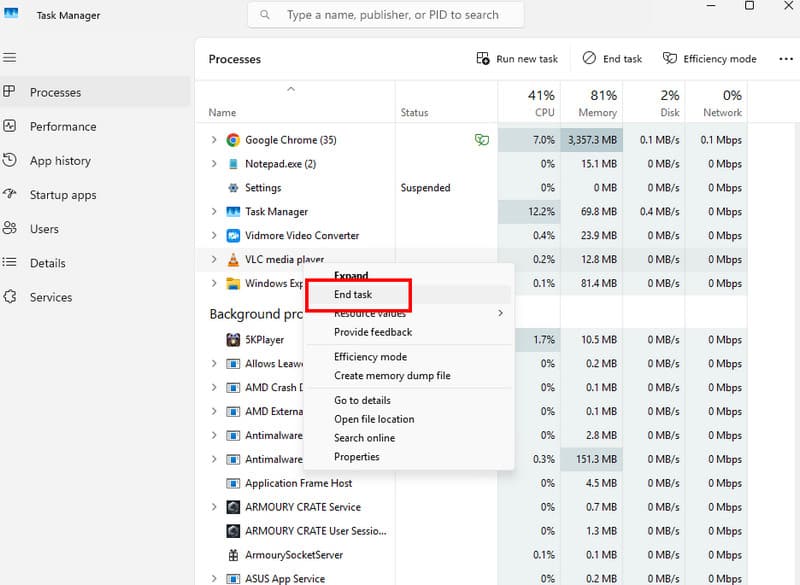
Wenn auf Ihrem Desktop zu viele Anwendungen laufen, kann dies die Ursache für ruckelnde GoPro-Videos sein. Anwendungen können Systemressourcen verbrauchen und dadurch Wiedergabeprobleme verursachen. Daher ist es ratsam, diese Anwendungen zu beenden. Drücken Sie dazu die Tastenkombination „ Strg + Alt + Entf “ oder öffnen Sie den Task-Manager. Klicken Sie anschließend mit der rechten Maustaste auf alle Anwendungen, die Sie beenden möchten, und wählen Sie „Task beenden“.
Teil 3. Tipps für den richtigen Umgang mit Ihrer GoPro-Videokamera
Wenn Sie Tipps zur Bearbeitung Ihrer GoPro-Videos suchen, finden Sie die Details unten.
● Sie müssen in hochwertige und zuverlässige SD-Karten investieren. Dies dient der Gewährleistung optimaler Leistung und Datenintegrität.
● Sie sollten unbedingt ein Backup Ihrer GoPro-Videos erstellen. So stellen Sie sicher, dass Sie noch eine Kopie haben, falls die Datei beschädigt oder fehlerhaft wird.
● Sie müssen einen zuverlässigen Speicher für Ihre GoPro-Videos verwenden. Sie können eine externe Festplatte oder einen Cloud-Speicher nutzen.
● Halten Sie Ihre GoPro auf dem neuesten Stand, damit Sie die aktuellsten Funktionen nutzen können, die Ihnen zu einer besseren Videoqualität verhelfen.
● Sie müssen auch Ihre GoPro pflegen. Stellen Sie sicher, dass sie in einem Schutzgehäuse aufbewahrt wird und vermeiden Sie den Kontakt mit Wasser.
Fazit
Wenn Sie ruckelnde GoPro-Videos reparieren möchten, können Sie sich auf die Anleitungen in diesem Ratgeber verlassen. Sie erfahren außerdem, warum Videos ruckeln und erhalten Tipps zur optimalen Pflege Ihrer GoPro-Videos. Sollten Sie ein beschädigtes oder fehlerhaftes GoPro-Video haben, ist Vidmore Video Fix die beste Reparatursoftware, die Sie verwenden sollten. Mit diesem Programm können Sie Ihr Video reparieren und in hervorragender Qualität abspielen.