Teil 1. Gründe, warum Facebook‑Videos keinen Ton haben
Haben Sie ein Audio Problem beim Abspielen Ihrer Facebook‑Videos? Falls ja, können Sie Ihre Lieblingsinhalte während der Wiedergabe nicht genießen. Dieses Problem kann sehr unzufriedenstellend sein, besonders beim Ansehen von Livestreams, Reels und anderen Inhalten. Es gibt verschiedene Gründe, warum ein solches Problem auftritt. Verantwortlich können die Einstellungen, der Treiber oder die Audiospur selbst sein. Wenn Sie also lernen möchten, wie Sie das Problem Kein Ton bei Facebook‑Videos beheben, lesen Sie dieses Tutorial. Sie entdecken verschiedene Schritte, denen Sie folgen können, um Ihr Ziel zu erreichen. Außerdem erfahren Sie mehr über die Ursachen der Probleme. Lesen Sie daher diesen Artikel, um mehr über das Problem und die Lösungen zu erfahren.

Veraltete Facebook‑App
Warum haben manche Facebook‑Videos keinen Ton? Wenn Sie sich das fragen, können Sie die folgenden Details lesen, um die Gründe besser zu verstehen. Danach geben wir Ihnen auch mögliche Lösungen, die Sie anwenden können, um das Problem zu beheben.
Lösung 1. Audiospur überprüfen, um das Problem „Kein Ton bei FB“ zu beheben
Manchmal wurden Facebook‑Videos ohne Audiospur hochgeladen. Das passiert, wenn das Video aus einer Bearbeitung stammt, bei der Bild- und Tonspur getrennt wurden. Außerdem kann die Audiodatei beschädigt sein, wodurch das Video stumm abgespielt wird.
Lösung 2. Facebook‑Video entstummen, um das Problem „Kein Ton bei FB“ zu beheben
Wenn die Einstellungen Ihres Geräts den Ton von Videos automatisch stummschalten, hören Sie aus den Inhalten nichts. Das ist der Fall, wenn 'Websites das Abspielen von Sound nicht erlauben' aktiviert ist. Das Überprüfen dieses Bereichs ist für eine reibungslosere und bessere Wiedergabe notwendig.
Lösung 3. Soundeinstellungen im Browser prüfen
Auch Ihr Treiber kann der Grund dafür sein, dass Ihre FB‑Videos keinen Ton haben. Stellen Sie immer sicher, dass Ihr Treiber einwandfrei funktioniert und auf dem neuesten Stand ist.
Lösung 4. Toneinstellungen des Geräts prüfen
Wenn Sie eine veraltete Version von Facebook verwenden, können verschiedene Probleme auftreten, darunter Fehler bei der Audiowiedergabe. Für das Abspielen von Videos ist es am besten, die neueste Version der App zu verwenden, um eine höhere Chance auf eine Wiedergabe mit Ton zu haben.
Einstellungsbedingtes Problem
Wenn Sie alle besten Vorgehensweisen zur Lösung des Problems kennenlernen möchten, müssen Sie diesen Abschnitt vollständig lesen. Sie erfahren mehr über die gängigsten Lösungen, die Sie prüfen und befolgen können, um das gewünschte Ergebnis zu erzielen.
Lösung 5. Adobe Flash Player aktualisieren
Als Erstes müssen Sie die Audiospur des Videos überprüfen. Wenn die Audiospur getrennt ist, haben Sie keine Möglichkeit, das Video mit Ton abzuspielen. Außerdem gilt: Wenn das System urheberrechtlich geschützte Inhalte erkennt, wird die Musik im Video stummgeschaltet und entfernt. Die empfohlene Lösung besteht hier darin, den Inhaber der Musik zu kontaktieren.
Lösung 6. Gerät neu starten

Es kommt vor, dass Facebook den Ton eines Videos automatisch stummschaltet. In diesem Fall ist es am besten, nach dem Tonsymbol am Video zu suchen und es zu entstummen. Sie können die Lautstärke zudem nach Ihren Wünschen anpassen. Sobald Sie das gewünschte Ergebnis erreicht haben, können Sie Ihr Video ansehen und genießen.
Facebook‑Video entstummen
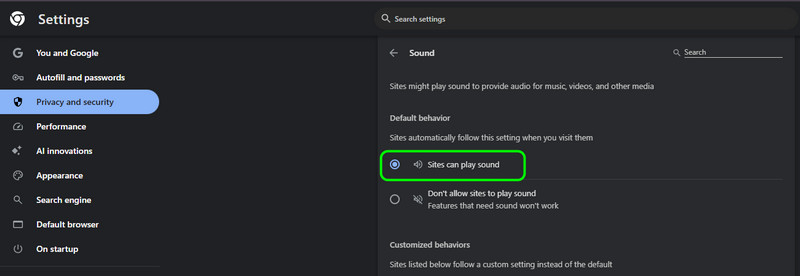
Wie oben erläutert, sind manchmal Ihre Browser‑Einstellungen der Grund dafür, dass Sie Facebook‑Videos nicht mit Ton abspielen können. Wenn die Option 'Websites das Abspielen von Sound nicht erlauben' aktiviert ist, werden Sie nichts vom Video hören.
1. Gehen Sie zu den Browser‑Einstellungen > Bereich Datenschutz und Sicherheit, um das Problem zu lösen.
2. Navigieren Sie danach zu Inhalt > Sound.
3. Aktivieren Sie dann die Option 'Websites dürfen Sound abspielen'.
Danach können Sie zu Ihrem Facebook wechseln und ein beliebiges Video abspielen. Wenn der Ton hörbar ist, war der Vorgang erfolgreich. Sie können auch versuchen, den Browser zu wechseln, um Facebook‑Videos abzuspielen. Sie können etwa Mozilla, Edge, Opera, Safari und andere ausprobieren.
Soundeinstellungen des Browsers prüfen
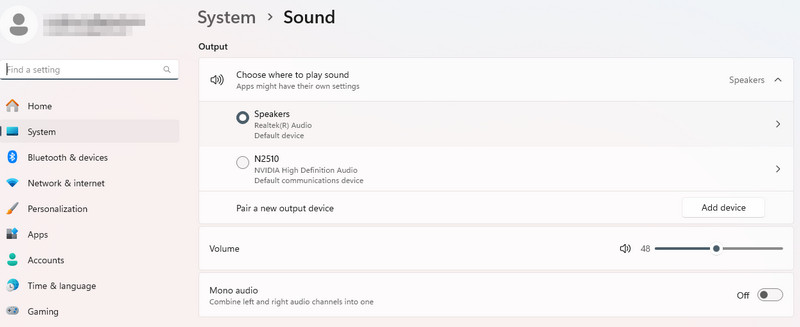
Nachdem Sie die Soundeinstellungen des Browsers geprüft haben, sollten Sie auch die Toneinstellungen auf Ihrem Gerät/Computer überprüfen. Wenn die Toneinstellung des Geräts nicht funktioniert, treten Audio‑Probleme auf. Um das Problem zu lösen, rufen Sie die Soundeinstellungen Ihres Geräts auf. Gehen Sie dazu zum Bereich Einstellungen und klicken Sie auf System > Sound. Danach können Sie alle Parameter ändern. Außerdem können Sie die Lautstärke der Audiospur erhöhen. Öffnen Sie anschließend Ihr Facebook‑Video, um zu sehen, ob die Lösung funktioniert. Dies ist eine der besten Methoden, wenn Facebook‑Videos keine Lautstärke haben.
Toneinstellungen des Geräts prüfen
Die letzte Methode besteht darin, die neueste Version von Adobe Flash Player zu installieren. Kurz erklärt: Adobe Flash Player ist eine Software, mit der Multimedia‑Inhalte im Web angezeigt werden. Dazu gehören Videos, Spiele, Animationen und mehr. Wenn Sie eine veraltete Version der Software verwenden, kann es bei der Wiedergabe von Facebook‑Videos zu Fehlern kommen. Laden Sie für den Start des Vorgangs die neueste Version des Adobe Flash Players herunter. Nach der Installation führen Sie ihn auf Ihrem Computer aus. Starten Sie dann Ihren Browser neu und testen Sie die Facebook‑Videos.
Beschädigtes und Beispielvideo zu Vidmore hinzufügen
Wenn auf Facebook‑Videos auf Ihrem iPhone, Android‑Gerät oder Computer kein Ton zu hören ist, können Sie versuchen, Ihr Gerät neu zu starten. Manchmal kann ein schneller Neustart das Problem beheben. Er kann außerdem helfen, Störungen, Bugs und andere Einflüsse zu entfernen, die Audiowiedergabefehler verursachen. Drücken Sie beim Computer die Start-Taste und klicken Sie auf die Ein/Aus‑Schaltfläche. Wählen Sie anschließend die Option Neustart. Auf einem iPhone oder Android‑Gerät müssen Sie lediglich die Ein/Aus‑Taste gedrückt halten. Wenn dann die Option Neustart erscheint, tippen Sie sie an, um den Vorgang zu starten.
Treiberproblem
Nachdem Sie gelernt haben, wie Sie Ihr Audio‑Problem lösen, fragen Sie sich vielleicht, wie Sie Video‑Fehler beheben können. Wie wir wissen, können zahlreiche Video‑Fehler eine reibungslose Videowiedergabe verhindern. Manche Videos lassen sich nicht abspielen, sind beschädigt, defekt, verpixelt, unscharf, verzerrt und mehr. Wenn Sie Ihr Video reparieren möchten, ist die leistungsstärkste Software, auf die Sie zugreifen können, Vidmore Video Fix. Mit diesem Programm können Sie jedes Problem mit Ihren Videos lösen. Außerdem ist der Reparaturvorgang schnell und unkompliziert. Sein intuitives Design ermöglicht es Ihnen, alle notwendigen Funktionen zur Videoreparatur einfach zu nutzen. Darüber hinaus liefert die Software eine hervorragende Videoqualität, was zu einem perfekten Seherlebnis führt. Zusätzlich können Sie vor dem Speichern Ihres reparierten Videos zunächst die Vorschaufunktion verwenden. Mit dieser Funktion können Sie überprüfen, ob das Video ordnungsgemäß funktioniert und gut abgespielt wird. Wenn Sie also ein zuverlässiges Videoreparaturprogramm wünschen, sollten Sie Vidmore Video Fix installieren.
Weitere Funktionen
• Es kann beschädigte MP4-, MKV-, AVI-, MOV- und andere Videoformate reparieren. • Es ist in der Lage, einem Video einen fehlenden Codec hinzuzufügen. • Die Software kann ein Video in hoher Qualität ausgeben. • Der Reparaturvorgang ist schnell. • Sie ist auf Mac und Windows verfügbar.
Wenn Sie Ihr Video reparieren möchten, können Sie die detaillierten Anweisungen unten befolgen.
Schritt 1. Rufen Sie zunächst Vidmore Video Fix auf Ihrem Mac‑ oder Windows‑Computer auf. Starten Sie das Programm nach der Installation, um mit der Reparatur Ihrer Videos zu beginnen.
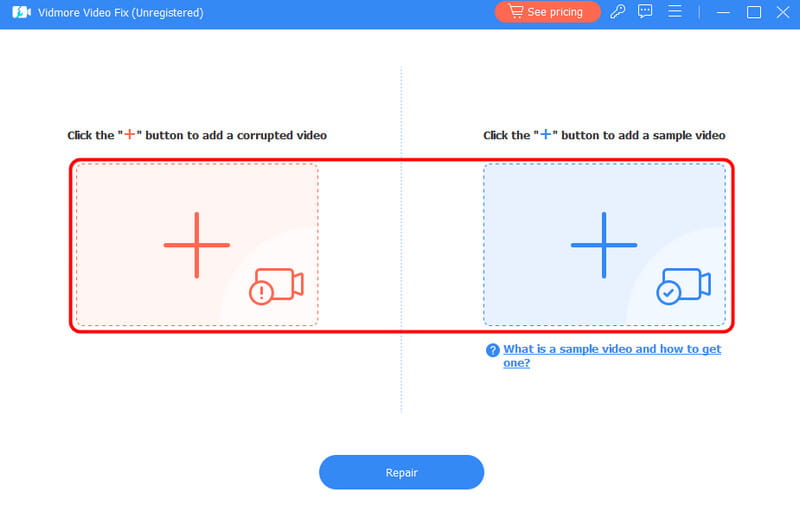
Schritt 2. Danach können Sie das beschädigte Video einfügen, indem Sie auf die rote +-Schaltfläche klicken. Außerdem müssen Sie ein Beispielvideo zur Software hinzufügen, indem Sie auf die blaue +‑Schaltfläche klicken.
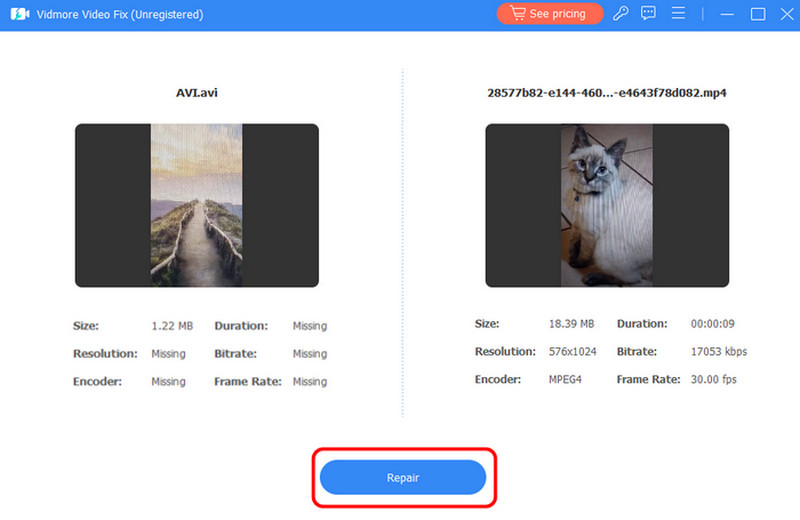
Schritt 3. Klicken Sie anschließend auf die Schaltfläche Reparieren im unteren Bereich. Sobald der Videoreparaturvorgang abgeschlossen ist, können Sie mit dem nächsten Schritt fortfahren.
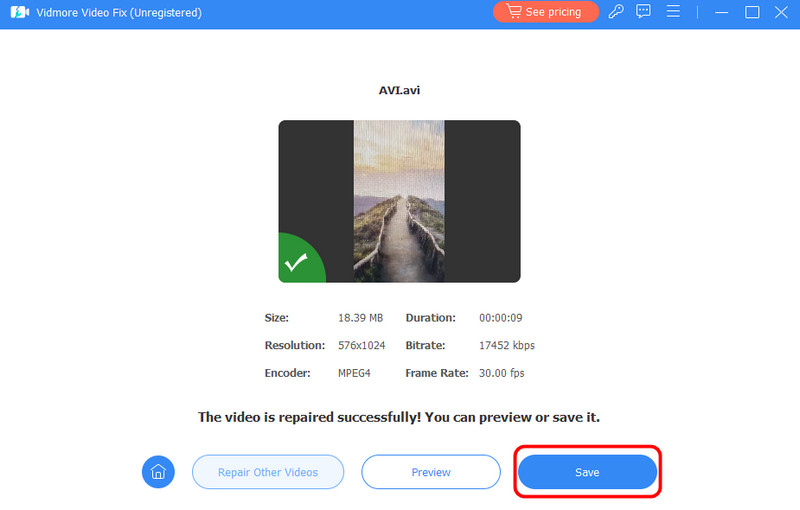
Wenn Sie prüfen möchten, ob sich das Video bereits in gutem Zustand befindet, klicken Sie unten auf die Funktion Vorschau.
Schritt 4. Für den letzten Schritt klicken Sie unten auf die Schaltfläche Speichern, um das reparierte Videofile zu sichern.
Auf diese Methode können Sie sich verlassen, wenn Sie Ihr Video reparieren möchten. Vidmore Video Fix ist in der Lage, sämtliche Video‑Fehler zu beheben. Es kann mit ruckelnden Videos, dem Fehler 0xc1010103, dem Fehler 0xc00d36b4 usw. umgehen. Und ganz gleich, ob die Datei beschädigt, defekt, verpixelt, unscharf oder Ähnliches ist, Sie können sicher sein, dass Sie nach dem Reparaturvorgang das gewünschte Ergebnis erhalten. Es kann sogar ein Video in hoher Qualität ausgeben, sodass Sie Ihr Wiedergabeerlebnis voll auskosten können.
Wenn Facebook‑Videos keinen Ton haben, können Sie alle in diesem Beitrag vorgestellten Lösungen ausprobieren. Auf diese Weise lassen sich die Probleme wirksam beheben. Zudem liefert der Beitrag einige Informationen zu den Ursachen des Audiofehlers. Wenn Sie außerdem ein beschädigtes oder defektes Video haben, sollten Sie zur Reparatur Vidmore Video Fix verwenden. Dieses Programm kann Ihr Video reparieren und eine hervorragende Qualität für eine zufriedenstellende Videowiedergabe liefern. Wenn Sie also Ihre nicht abspielbaren Videos wiederherstellen möchten, sollten Sie dieses Programm in Betracht ziehen.
Wie man das Problem „Kein Ton bei Facebook‑Videos“ behebt [Komplettanleitung].
Teil 1. Warum Facebook‑Videos keinen Ton haben.
Teil 2. Wie man das Problem „Kein Ton bei Facebook“ löst.
Fazit
Teil 3. Bonus: Beste Videoreparatur‑Software.