Die vollständige Anleitung zum Beheben von Audioproblemen in Videos: 3 verfügbare Methoden
Hatten Sie schon einmal Probleme mit verzögertem, verzerrtem oder sogar fehlendem Ton beim Ansehen von Videos? Für solche Probleme gibt es mehrere Gründe, etwa beschädigte Dateien, nicht richtig angepasste Wiedergabeeinstellungen oder Kompatibilitätsprobleme.
Wir sind der Ansicht, dass das Herausfinden der Ursache ein notwendiger Schritt zur Lösung des Problems ist. Daher analysieren wir in diesem Artikel zunächst, was die Audioprobleme verursachen könnte. Anschließend geben wir Ihnen auf Basis der Analyseergebnisse die zuverlässigste Lösung zum Beheben von Audioproblemen in Videos.

SEITENINHALT
Teil 1. Hauptursachen für Audioprobleme bei Videodateien
In Kombination mit Praxistests und Rückmeldungen zahlreicher Nutzer, die dasselbe Problem haben, haben wir einige mögliche Auslöser zusammengefasst. Vergleichen Sie Ihre Dateien und Wiedergabegeräte zuerst damit, um festzustellen, welcher Punkt auf Sie zutrifft.
• Mediaplayer unterstützt Audioformate nicht
Um ein Video mit Ton in einem Mediaplayer anzusehen, müssen Sie sicherstellen, dass die Plattform sowohl die Video- als auch die Audiocodecs für diese Datei unterstützt. Wenn der derzeit verwendete Player keinen Codec hat, der den Ton lesen kann, kommt es zu Audioversatz oder sogar zu einem vollständigen Ausfall der Tonwiedergabe.
• Die Datei ist beschädigt
Wenn Ihre Aufnahmesoftware oder -hardware nicht richtig funktioniert oder sich Ihr Gerät während der Aufnahme eines Videos mit Ton plötzlich ausschaltet, ist Ihre gespeicherte Datei wahrscheinlich beschädigt. Falsches Speichern und fehlerhafte Speichermedien können ebenfalls Probleme wie Tonverlust und fehlerhafte Videowiedergabe verursachen.
• Falsche Audioeinstellungen
Eine weitere Möglichkeit ist, dass die Audioeinstellungen in der Wiedergabesoftware oder auf dem Gerät nicht korrekt angepasst wurden, zum Beispiel die Konfiguration der Audiokanäle oder eine nicht übereinstimmende Abtastrate. Solche Probleme können dazu führen, dass der Player den Ton nicht korrekt einliest und nicht flüssig und vollständig abspielt.
Sie sollten außerdem prüfen, ob die Medienlautstärke nicht stummgeschaltet wurde.
Wie sieht es aus? Haben Sie die Ursache Ihrer Audiostörung gefunden? Als Nächstes geht es darum, wie man den Ton im Video repariert.
Teil 2. Wie man den Ton in einem Video repariert
Jede Lösung in diesem Abschnitt basiert auf den Ursachen, die im obigen Inhalt analysiert wurden. Ausführliche Schritt-für-Schritt-Anleitungen wurden zu Ihrer Unterstützung bereitgestellt.
• Andere Player ausprobieren
Wenn Sie bemerken, dass ein Video keinen Ton hat oder der Ton asynchron oder verzerrt ist, geraten Sie nicht in Panik. Starten Sie sofort einen anderen Mediaplayer auf Ihrem Gerät, um dies zu testen.
Diese Methode ist die wirksamste Lösung bei einem Audio-Codec-Mismatch. Wenn der aktuelle Player Ihren Ton nicht korrekt lesen kann, wechseln Sie zu einem Player mit größerer Kompatibilität – möglicherweise wird der Ton Ihres Videos dann wieder normal wiedergegeben.
Einer der zuverlässigsten Mediaplayer mit einer großen Bandbreite unterstützter Codecs ist der VLC Media Player. Er ist völlig kostenlos und Open Source und unterstützt nahezu alle gängigen Audio- und Videoformate. Außerdem kann er einfache Formatkonvertierungen und Audiobearbeitungen ausführen. Achten Sie jedoch darauf, die aktuellste verfügbare Version herunterzuladen.
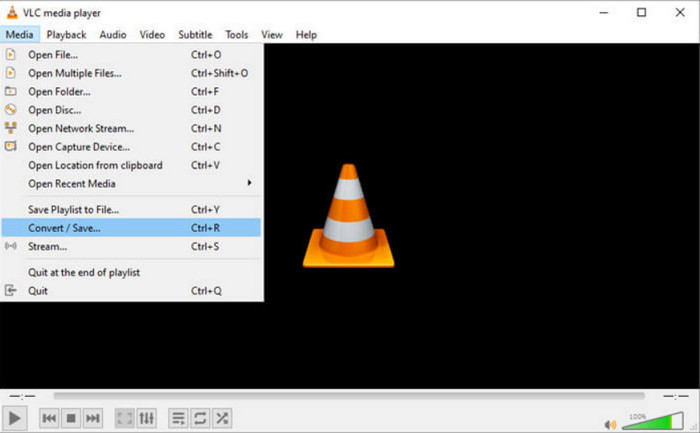
Wenn der VLC Media Player den Ton im Video immer noch nicht reparieren kann, probieren Sie die beste Alternative zu VLC, KM Player, aus.
Online-Tools verwenden
Wenn auch der Austausch des Players keine Wirkung zeigt, müssen Sie in Betracht ziehen, dass ein Fehler in der Tonspur des Videos vorliegt. Wir haben versucht, mit einem Online-Tool, Clever Online Video Repair, den Ton im Video zu reparieren.
Es eignet sich besonders für dringende Reparaturaufgaben. Sie können Videos in den Formaten MP4, M4A, MOV und F4A auf diese Plattform hochladen. Die Plattform ist sowohl mit den Codecs H.264 als auch H.265 kompatibel. Bemerkenswert ist, dass sie mehrere Dateien im Batch-Verfahren reparieren kann und komplett kostenlos ist.
Hier ist eine kurze Anleitung, wie Sie mit Clever Online Video Repair den Ton in einem Video reparieren.
Bevor Sie beginnen, sollten Sie ein Mustervideo vorbereiten, auf das sich die Plattform beziehen kann. Dieses und das beschädigte Video sollten mit demselben Aufnahmegerät und denselben Einstellungen aufgenommen worden sein.
Schritt 1. Besuchen Sie https://repair.cleverfiles.com/.
Schritt 2. Klicken Sie auf Datei auswählen, um Ihr beschädigtes Video hochzuladen.
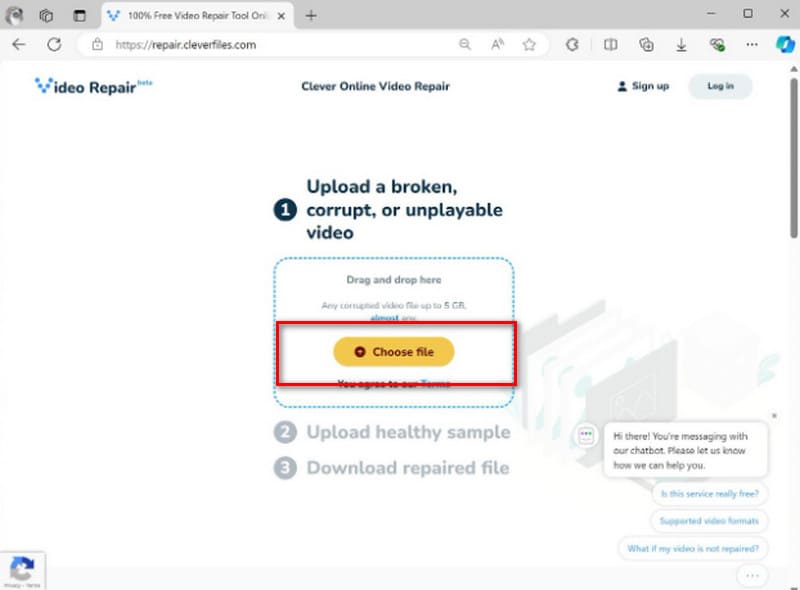
Anschließend fordert Sie die Plattform auf, erneut auf Datei auswählen zu klicken, um das Mustervideo hinzuzufügen.
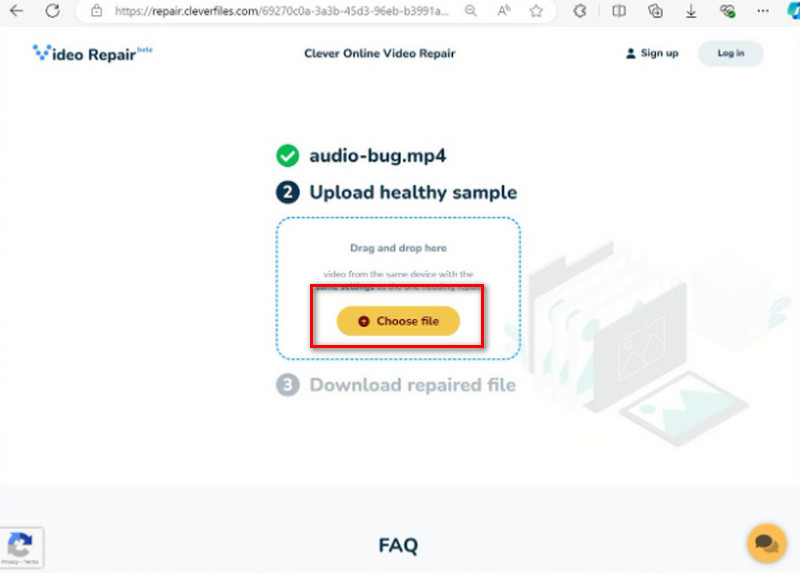
Schritt 3. Wenn der Upload abgeschlossen ist, werden Sie möglicherweise aufgefordert, sich mit Ihrem Google- oder Apple-Konto zu registrieren. Folgen Sie der Bildschirmanleitung, um diesen Schritt abzuschließen.
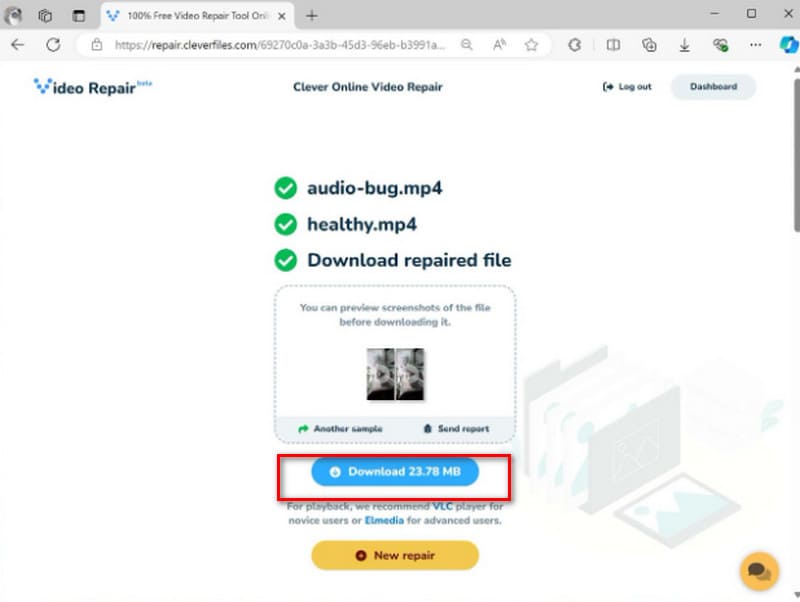
Schritt 4. Nach der Anmeldung beginnt Clever Online Video Repair mit der Reparatur Ihres Videos.
Wenn die Reparatur abgeschlossen ist, können Sie auf Download klicken, um das Ergebnis zu speichern.
Video neu formatieren
Wenn Ihre Datei einen Strukturfehler oder ein dauerhaftes Kompatibilitätsproblem aufweist, empfiehlt es sich, das Videoformat in das vielseitigere MP4 zu konvertieren, zum Beispiel von MKV zu MP4. Dies löst in der Regel Probleme wie verzerrten, unterbrochenen oder verzögerten Ton ein für alle Mal.
Es gibt viele zuverlässige Plattformen auf dem Markt, mit denen Sie Videoformate schnell konvertieren können. Wir verwenden eines der bekanntesten Tools, CloudConvert, als Beispiel, um Ihnen den gesamten Konvertierungsvorgang zu zeigen.
Schritt 1. Besuchen Sie https://cloudconvert.com/.
Schritt 2. Klicken Sie auf Select File, um das Video hochzuladen, das Sie konvertieren möchten.
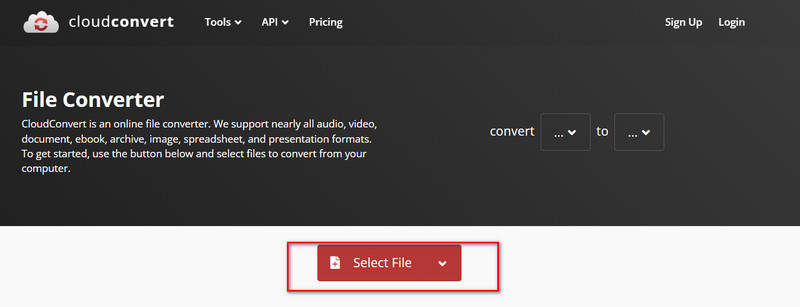
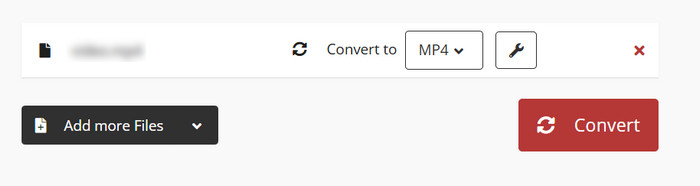
Schritt 3. Gehen Sie zu Convert to. Wählen Sie im Drop-down-Menü ein Ausgabeformat.
Schritt 4. Klicken Sie auf Convert.
Teil 3. Bonus: Beste Video-Reparatursoftware für den Desktop zur Behebung mehrerer Videoprobleme
Ein Problem mit dem Speichermedium kann dazu führen, dass keines der darauf befindlichen Videos mehr richtig abgespielt wird. Kein Grund zur Sorge; diese Art von Problem lässt sich mit Vidmore Video Fix beheben.
Es kann beschädigte Videos von jedem Gerät verarbeiten, einschließlich iPhones, Android-Telefonen, Computern, Tablets, Drohnen, externen Festplatten, USB-Sticks, Videorekordern, Kameras und mehr. Solange Sie ein Mustervideo vom selben Gerät und im selben Format wie das beschädigte Video bereitstellen, verwendet Vidmore Video Fix dieses Muster als Vorlage, um Audiostörungen, nicht abspielende Videos, asynchronen Ton, fehlende Videoteile und vieles mehr problemlos zu beheben.
So reparieren Sie den Ton in einem Video mit Vidmore Video Fix.
Schritt 1. Installieren Sie Vidmore Video Fix auf Ihrem Gerät. Starten Sie das Programm.
Schritt 2. Klicken Sie auf die rote Plus-Schaltfläche, um Ihr beschädigtes Video auszuwählen.
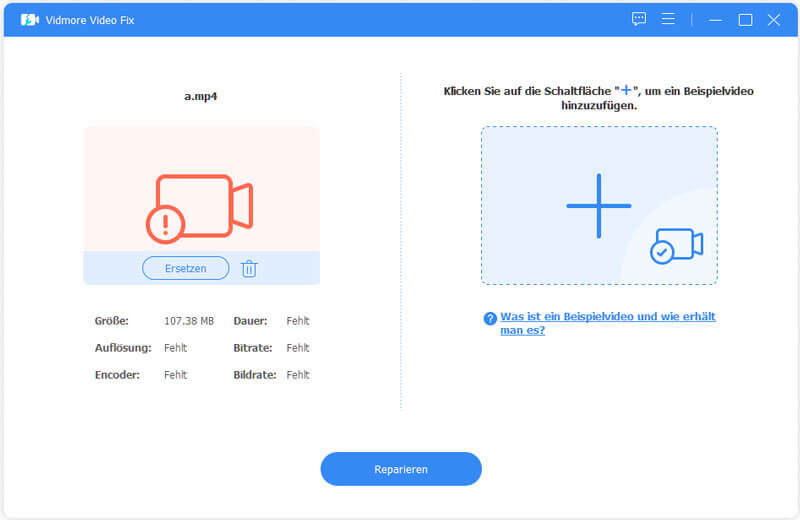
Klicken Sie anschließend auf die blaue Plus-Schaltfläche, um das Mustervideo hochzuladen.
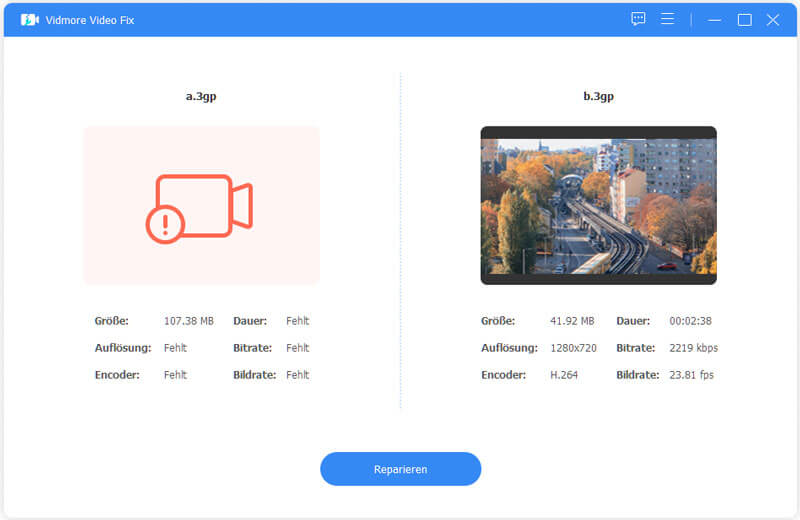
Schritt 3. Klicken Sie auf Reparieren.
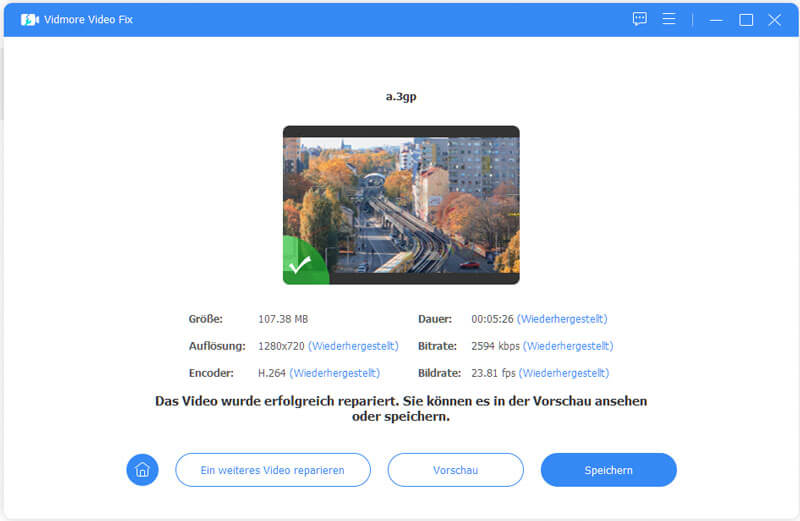
Das reparierte Ergebnis wird Ihnen in einer Minute angezeigt. Wählen Sie Vorschau, um es zu überprüfen, und klicken Sie auf Speichern, um es herunterzuladen.
Teil 4. FAQs zum Beheben von Audioproblemen in Videos
Wie kann man die Audioqualität eines Videos verbessern?
Sie können zunächst einen Audio-Enhancer verwenden, um die Lautstärke zu erhöhen, Rauschen zu entfernen und neue Soundeffekte hinzuzufügen. Wenn der Ton des Videos fehlerhaft ist und nicht richtig abgespielt wird, verwenden Sie Vidmore Video Fix, um ihn zu reparieren.
Wie repariert man defekten Ton in einem Video?
Sie können zunächst die Audioeinstellungen Ihres Videoplayers anpassen, einschließlich der Audioversatz-Einstellungen. Wenn das nicht funktioniert, wechseln Sie den Player oder konvertieren Sie das Videoformat in MP4. Falls das Problem weiterhin besteht, verwenden Sie ein Videobearbeitungsprogramm oder ein Reparaturtool, um es zu beheben.
Wie bereinige ich den Ton in einem Video?
Wenn du aufnimmst, solltest du darauf achten, dass du dich in einer ruhigen Umgebung befindest und das Mikrofon richtig positionierst. Sobald du mit der Aufnahme fertig bist, kannst du ein professionelles Tool wie Flixier verwenden, um Geräusche zu entfernen und die Klangqualität zu verbessern.
Fazit
In dieser Anleitung werden verschiedene mögliche Ursachen dafür analysiert, dass der Ton nicht richtig wiedergegeben wird. Hier finden Sie die detaillierteste Schritt-für-Schritt-Anleitung zum Beheben von Audioproblemen in Videos. Das Wechseln des Players, das Konvertieren von Formaten, das Reparieren von Videos usw. sind alles einfache und schnell wirksame Methoden. Wenn Sie einen zuverlässigeren und gründlicheren Service wünschen, sollten Sie Vidmore Video Fix nicht verpassen.