Warum tritt ein Glitch in einem Video auf und wie lässt er sich erfolgreich beheben
In dieser innovativen Welt der Videoinhalt-Erstellung sind Störungen in Videos zu einer verbreiteten Herausforderung geworden. Solche Glitches können sich als Ruckler, Verpixelungen, Einfrieren oder andere visuelle Verzerrungen bemerkbar machen, die das nahtlose Seherlebnis unterbrechen. Und wir können nicht leugnen, wie frustrierend und enttäuschend ein fehlerhaftes, „glitchendes“ Video ist. Andererseits erfordert die Behebung solcher Probleme in Videos nicht immer fortgeschrittenes Fachwissen. Solange du mit dem richtigen Tool einen systematischen Ansatz verfolgst, kannst du dieses Problem sicher lösen. Zum Glück wurde dieser Artikel erstellt, um dich zum richtigen Tool und zum passenden Ablauf zu führen, damit du am Ende wieder ein sauberes Video erhältst. Lies also weiter und erfahre, wie du Glitches in deinen Zoom‑, Facebook‑, Twitter‑ usw.‑Videos beheben kannst!

SEITENINHALT
Teil 1. Warum glitched ein Video
Das Problem eines glitchenden Videos tritt aus verschiedenen Gründen auf. Daher hängt die Fehlersuche bei solchen Videoproblemen davon ab, die eigentliche Ursache zu verstehen. Wenn du Video‑Glitches erlebst, ist es typischerweise ein Ausschlussverfahren, um das spezifische Problem zu bestimmen und zu beheben. Hier sind die häufigsten Gründe, warum eine Videodatei Glitches aufweisen kann:
- Beschädigte Videodatei:
Wenn deine Videodatei beschädigt ist, kann dies beim Abspielen zu Glitches führen. Wenn du zum Beispiel eine MP4‑Videodatei hast und überprüfen möchtest, ob das Problem auf eine beschädigte MP4‑Datei zurückzuführen ist, kannst du versuchen, eine andere Datei abzuspielen und sehen, ob das Problem weiterhin besteht.
- Hardware‑Probleme:
Eines der häufigsten Probleme, die zu Video‑Glitches führen, ist eine Störung bei der Hardware deines Computers. Dazu gehören der Arbeitsspeicher (RAM) oder die Grafikkarte. Stelle also sicher, dass deine Computerhardware die Anforderungen für eine flüssige Videowiedergabe erfüllt.
- Codec‑Probleme:
Bevor du weißt, wie man ein glitchendes Video repariert, musst du mögliche Probleme mit Codecs kennen. Bedenke, dass fehlende oder fehlerhafte Codecs zu Glitches führen können, denn Codecs sind Komponenten, die Videodateien komprimieren und dekomprimieren. Stelle daher sicher, dass dein Mediaplayer über die notwendigen Codecs verfügt.
- Netzwerkprobleme:
Eine schlechte oder überlastete Internetverbindung kann ebenfalls zu Pufferproblemen und Glitches führen, insbesondere wenn du eine Videodatei online streamst. Aus diesem Grund solltest du stets die Stabilität und Geschwindigkeit deiner Internetverbindung überprüfen oder, wenn möglich, eine kabelgebundene Verbindung verwenden.
- Malware oder Viren:
In der Regel greift bösartige Software in verschiedene Bereiche des Systems ein, unter anderem auch in die Videowiedergabe. Daher solltest du einen gründlichen Virenscan durchführen, um sicherzustellen, dass dein System sauber ist.
- Nichtübereinstimmung von Auflösung und Bildrate:
Wenn du schließlich ein Video mit einer Bildrate und Auflösung abspielst, die von deiner verwendeten Hardware oder deinem Display nicht unterstützt werden, kann dies ebenfalls zu Video‑Glitches führen. Beispielsweise liegt die maximale Auflösungsunterstützung mancher Player bei 1080p. Spielst du ein Video mit einer 4K‑Auflösung ab, kann das Bild sehr schlecht sein, und du bemerkst Bildaussetzer und Glitches.
Was kannst du dagegen tun? Stelle einfach sicher, dass die Videoeinstellungen zu den Fähigkeiten deines Systems passen.
Teil 2. Wie man ein Glitch‑Video erfolgreich repariert
Angesichts der Gründe, warum Videos glitchen, brauchst du die bestmögliche Lösung, um das Problem zu beheben. Dabei kann dir Vidmore Video Fix helfen. Vidmore Video Fix ist eine speziell entwickelte Software zur Reparatur verschiedenster Videoprobleme, wie Beschädigungen, Defekte, Flackern und eben auch Glitches. Darüber hinaus ist das Tool mit leistungsstarken Funktionen ausgestattet, um gängige Probleme wie Wiedergabefehler, Audio‑/Video‑Synchronisationsprobleme und andere Arten von Videobeschädigungen zu beheben. Zudem ist es in der Lage, glitchende Videos in zahlreichen Formaten wie MOV, MP4, 3GP und weiteren zu reparieren. Außerdem zeichnet sich Vidmore Video Fix durch seine zuverlässige Fähigkeit aus, unterschiedliche Videoprobleme zu analysieren und zu beheben, einschließlich codec‑bezogener Fehler und fehlender Frames.
Zudem überzeugt Vidmore Video Fix mit einer benutzerfreundlichen und leicht erlernbaren Oberfläche, die es auch Anwendern ohne tiefgehende technische Kenntnisse in der Videoreparatur zugänglich und einfach bedienbar macht. Diese Videobearbeitungs‑Software bietet dir ein reibungsloses Nutzungserlebnis, indem sie einen einfachen Ablauf und eine zuverlässige Videoreparatur gewährleistet. Außerdem solltest du wissen, dass Vidmore zusätzliche Programmsuiten zur Erweiterung deiner Videobearbeitungs‑Möglichkeiten anbietet, wie etwa einen Videokonverter, Bildschirmrekorder und vieles mehr. Im Folgenden findest du eine detaillierte Anleitung zur Verwendung von Vidmore Video Fix, um Snapchat‑ und andere Video‑Glitches zu beheben.
Hauptfunktionen:
- Schneller Prozess zur Dateireparatur.
- Unterstützung vieler Videoformate mit KI‑Technologie.
- Vorschau, um die reparierten glitchenden Videos zu überprüfen.
- Intuitive Benutzeroberfläche und Arbeitsumgebung.
Schritt 1. Software installieren
Als Erstes musst du die Videobearbeitungs‑Software auf deinem Computer herunterladen und installieren. Keine Sorge, dieser Vorgang wird nicht viel Zeit in Anspruch nehmen. Klicke dazu oben auf die Schaltfläche Free Download, wähle die Version für dein Betriebssystem und folge dem Installationsprozess.
Schritt 2. Glitchendes Video hochladen
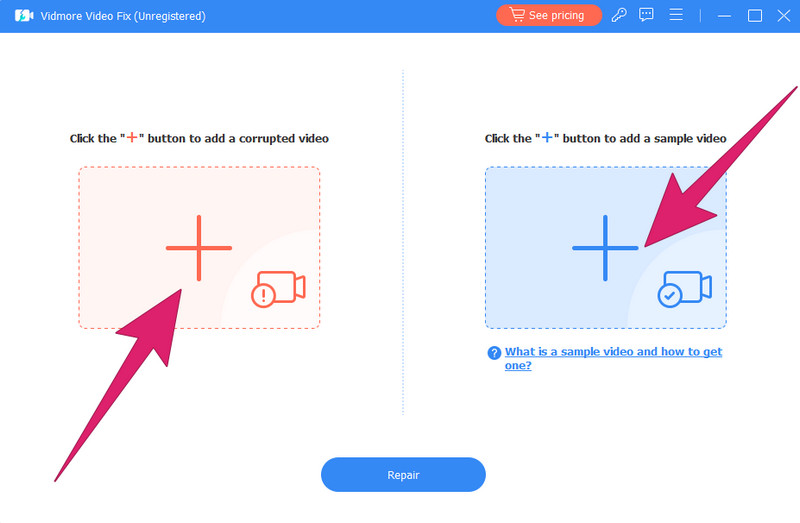
Sobald das Tool auf deinem Gerät bereit ist, starte es und lade das glitchende Video hoch, das du reparieren möchtest. Klicke dazu auf die rote Plus-Schaltfläche auf der linken Seite der Oberfläche und lade anschließend das Beispielvideo auf der rechten Seite, indem du auf die blaue Plus-Schaltfläche klickst.
Schritt 3. Glitchendes Video reparieren
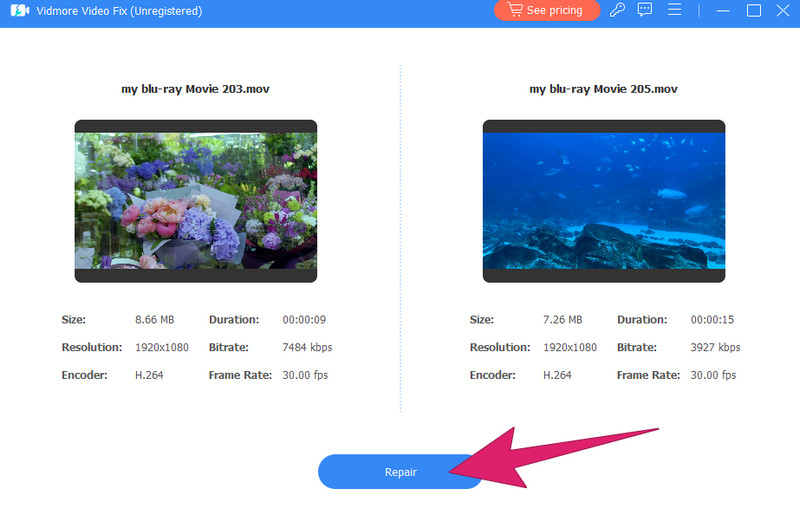
Wenn die Videos hochgeladen sind, überprüfe die Mediendetails zu deiner Orientierung. Klicke dann auf die Schaltfläche Reparieren, die du unten mittig in der Oberfläche findest, um den schnellen Reparaturvorgang zu starten.
Schritt 4. Repariertes Video ansehen und speichern
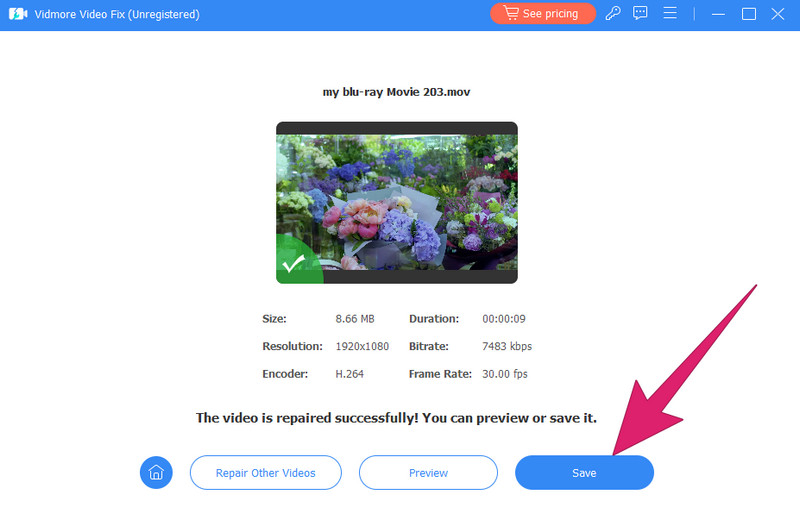
So einfach ist das: Du kannst jetzt auf die Schaltfläche Vorschau klicken, um das Videoergebnis vor dem Speichern und Exportieren zu überprüfen. Außerdem hast du die Möglichkeit, auf Weitere Videos reparieren zu klicken, wenn du eine andere Videodatei verwenden möchtest. Andernfalls klicke auf die Schaltfläche Speichern, um es zu exportieren.
Teil 3. FAQs zu glitchenden Videos
Was ist ein Glitch‑Video?
Ein Glitch‑Video ist eine Art von Video, das absichtlich bearbeitet wird, um visuelle Fehler, Verzerrungen oder unerwartete Artefakte zu erzeugen. Außerdem weisen Videos mit solchen Fehlern häufig Unterbrechungen im normalen Ablauf auf, was ihnen eine digitale oder surreale Ästhetik verleiht.
Was ist der Glitch‑Effekt im Video?
Der Glitch-Effekt im Video bezeichnet das bewusste Einfügen visueller Verzerrungen, Störungen oder Anomalien, um eine Ästhetik zu erzeugen, die an digitale Bildfehler erinnert.
Was ist ein Video‑Stottern?
Ein Videoruckler ist ein Ereignis, bei dem die Videowiedergabe zeitweilige, kurze Einfrierungen oder Pausen zeigt, die den gleichmäßigen Bewegungsablauf stören. Dies wird durch Faktoren verursacht, zu denen Softwareprobleme, unzureichende Hardware-Ressourcen oder Probleme mit der Videodatei selbst gehören.
Fazit
Dieser Artikel erläutert die Gründe, warum verschiedene Zoom‑Videos glitchen, und zeigt allgemeine Methoden zu ihrer Behebung. Zudem stellt er eine bessere Lösung zur Reparatur solcher glitchenden Videos mit einem ideal dafür geeigneten Tool vor, nämlich Vidmore Video Fix.