VLC Media Player spielt keine Videos ab: Gründe und beste Lösungen zur Behebung
Trotz der zahlreichen Media-Player, die auf dem Markt verfügbar sind, ist der VLC Media Player einer derjenigen, die bei Millionen von Nutzern enorme Beliebtheit erlangt haben. Dieser kostenlose und Open-Source-Multimedia-Player ist für verschiedene Plattformen verfügbar und hat sich dank seiner leistungsstarken Formatunterstützung einen Namen gemacht. Außerdem eignet er sich als zuverlässiger Player für DVDs und Blu-rays, was ihn noch attraktiver macht. Dennoch kann es zu Fehlern kommen, die die Videowiedergabe verhindern. Dieser Fehler VLC spielt kein Video ab entsteht aus verschiedenen Gründen, die Sie im folgenden Inhalt kennenlernen werden.
Außerdem haben wir für jeden einzelnen Faktor, der bei der gewünschten Videowiedergabe für Enttäuschung sorgt, die passende Lösung zusammengestellt. Nutzen Sie deshalb diese Expertenanleitung, um Ihre Vorfreude auf Ihre Videos zurückzubekommen.

SEITENINHALT
- Teil 1. Fehler bei der Videowiedergabe aufgrund eines veralteten VLC Media Players
- Teil 2. Inkompatible Codecs führen dazu, dass VLC kein Video abspielt
- Teil 3. Hardwarebeschleunigung als möglicher Auslöser für Fehler bei der Videowiedergabe in VLC
- Teil 4. Beschädigtes Video wird in VLC nicht abgespielt
Teil 1. Fehler bei der Videowiedergabe aufgrund eines veralteten VLC Media Players
Softwareentwickler veröffentlichen regelmäßig Updates, um die Leistung zu verbessern, Fehler zu beheben und sich an Änderungen der Multimedia-Standards anzupassen. VLC als weit verbreiteter Media Player profitiert ebenfalls von der kontinuierlichen Weiterentwicklung, die seine Funktionalität verbessert und Probleme löst. Wenn Sie jedoch eine veraltete Version des VLC Media Players verwenden, kann dies zu verschiedenen Leistungsproblemen führen, etwa zu Sicherheitslücken, Kompatibilitätsproblemen und fehlender Unterstützung für die neuesten Multimediaformate. Das erklärt, warum 4K-Videos in VLC nicht abgespielt werden. Um dies schnell zu beheben, ist es daher entscheidend, Ihren VLC-Player aktuell zu halten, um eine nahtlose und sichere Multimediawiedergabe zu erleben. Zur weiteren Unterstützung zeigen wir Ihnen im Folgenden, wie Sie ihn updaten.
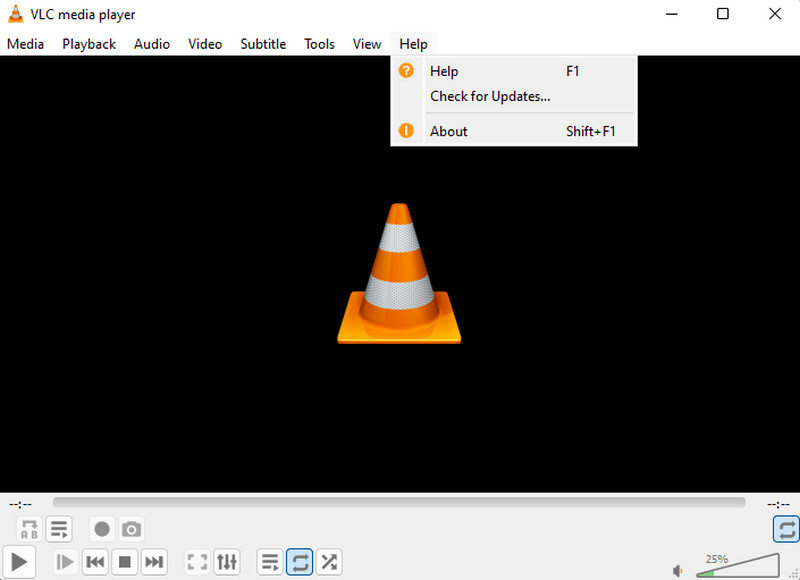
1. Überprüfen Sie regelmäßig auf VLC-Updates, indem Sie im Menü auf Hilfe klicken und dann die Option Nach Updates suchen auswählen.
2. Sie können auch die offizielle Website besuchen und dort nach den neuesten Updates Ausschau halten.
3. Sie können außerdem die automatische Update-Funktion von VLC aktivieren, damit Ihr Player stets auf dem neuesten Stand bleibt.
Teil 2. Inkompatible Codecs führen dazu, dass VLC kein Video abspielt
Ein weiterer Grund, warum der VLC Media Player kein Video abspielt, sind inkompatible Codecs. Codecs sind Bestandteile der Software, die für das Kodieren und Dekodieren von Audio- und Videodaten verantwortlich sind. Trotz seiner Vielseitigkeit als Multimedia-Player, der eine große Bandbreite an Codecs unterstützt, gibt es dennoch Fälle, in denen bestimmte Videodateien seltene oder proprietäre Codecs verwenden, die VLC nicht mitbringt. Um dies zu beheben, können Sie die Videodatei entweder in ein kompatibles Format konvertieren oder ein Codec-Paket installieren. Auf diese Weise können Sie die codecbedingten Einschränkungen von VLC überwinden und Ihre Multimedia-Inhalte ohne Unterbrechung wiedergeben.
So konvertieren Sie eine Videodatei:
Um die Videodatei zu konvertieren, können Sie entweder VLC selbst nutzen, wenn Sie einen komplizierteren Prozess in Kauf nehmen möchten. Alternativ verwenden Sie eine einfachere und schnellere Methode mit Vidmore Video Converter Ultimate. So lassen sich selbst hochwertige Videos, die in VLC nicht abgespielt werden, abspielbar machen.
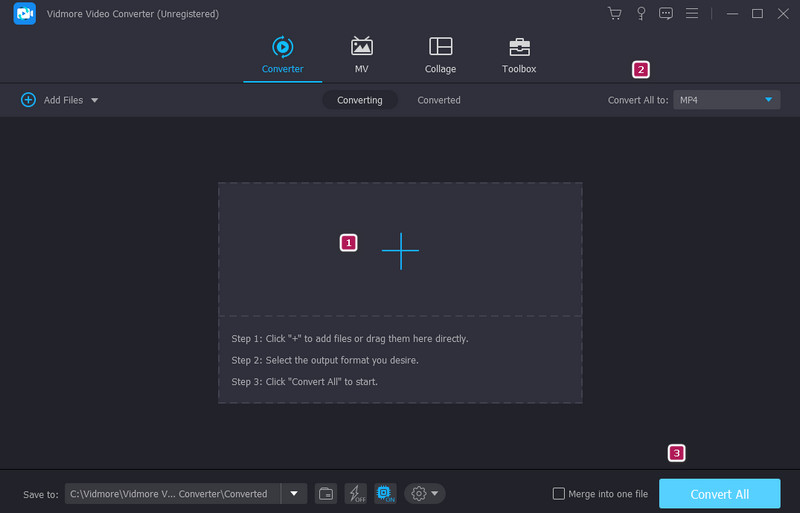
Schritt 1. Laden Sie das Video in den Konverter, indem Sie auf die Plus-Schaltfläche klicken.
Schritt 2. Wählen Sie ein anderes Videoformat aus, indem Sie auf die Format-Option oder den Bereich Alles konvertieren in klicken.
Schritt 3. Klicken Sie anschließend auf die Schaltfläche Alles konvertieren, um den Vorgang zu starten.
So installieren Sie ein Codec-Paket
Wenn Ihr VLC keine MKV- oder andere Videos abspielt, wählen Sie ein Codec-Paket, das zu Ihren Anforderungen passt. Zwei beliebte Optionen sind das Combined Community Codec Pack und das K-Lite Codec Pack. Beide bieten eine umfassende Codec-Unterstützung und werden weit verbreitet genutzt.
Schritt 1. Rufen Sie die offizielle Website des Codec-Pakets auf und laden Sie das Installationsprogramm herunter.
Schritt 2. Wählen Sie Ihre bevorzugte Installationsoption und folgen Sie den Anweisungen.
Schritt 3. Starten Sie nach der Installation die Software neu und spielen Sie das AVI-, MKV- oder MP4-Video ab, das zuvor in VLC nicht wiedergegeben wurde.
Teil 3. Hardwarebeschleunigung als möglicher Auslöser für Fehler bei der Videowiedergabe in VLC
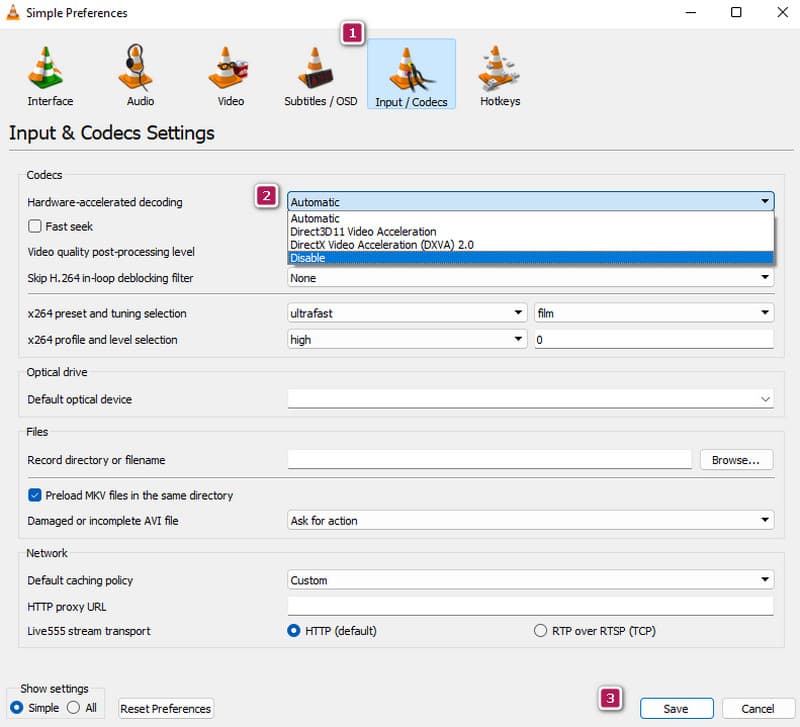
Neben Updates zur Verbesserung der Wiedergabequalität und -leistung kann VLC die Hardwarebeschleunigung nutzen, um die Grafikkarte oder den Prozessor Ihres Computers zu verwenden. Bei Rechnern mit problematischen Hardwaretreibern kann es jedoch bei Verwendung der Hardwarebeschleunigung zu Kompatibilitätsproblemen kommen. Daher können Sie diese Probleme umgehen, indem Sie die Hardwarebeschleunigung in VLC deaktivieren. So stellen Sie sicher, dass VLC Ihre Videodateien reibungslos und ohne Störungen abspielen kann. Gehen Sie dabei wie folgt vor:.
Schritt 1. Starten Sie VLC und gehen Sie zum Menü Werkzeuge.
Schritt 2. Wechseln Sie zur Option Eingang/Codecs.
Schritt 3. Klicken Sie dann im Bereich Hardware-beschleunigte Dekodierung auf die Dropdown-Schaltfläche und wählen Sie Deaktivieren. Klicken Sie anschließend auf die Schaltfläche Speichern.
Teil 4. Beschädigtes Video wird in VLC nicht abgespielt
Wenn eine Datei beschädigt ist, können keine Media-Player mehr auf die Videoinhalte zugreifen. Ähnlich ist es, wenn eine AVI-Videodatei in VLC nicht abgespielt wird. Der Player kann Schwierigkeiten haben, den Inhalt korrekt zu dekodieren und wiederzugeben, was zu Störungen bei der Wiedergabe, Bildfehlern oder einer vollständigen Unfähigkeit zur Wiedergabe führt. Eine praktikable Lösung für derart betroffene, beschädigte Videos ist der Einsatz eines Videoreparatur-Tools wie Vidmore Video Fix. Diese Software ist speziell dafür entwickelt, beschädigte Videos zu erkennen und zu reparieren, indem sie die defekten Datenbereiche oder sogar die gesamte Datei rekonstruiert.
Schritt 1. Laden Sie das beschädigte Video hoch, indem Sie auf die rote Plus-Schaltfläche klicken. Die blaue Schaltfläche dient zum Hochladen eines Beispielvideos.
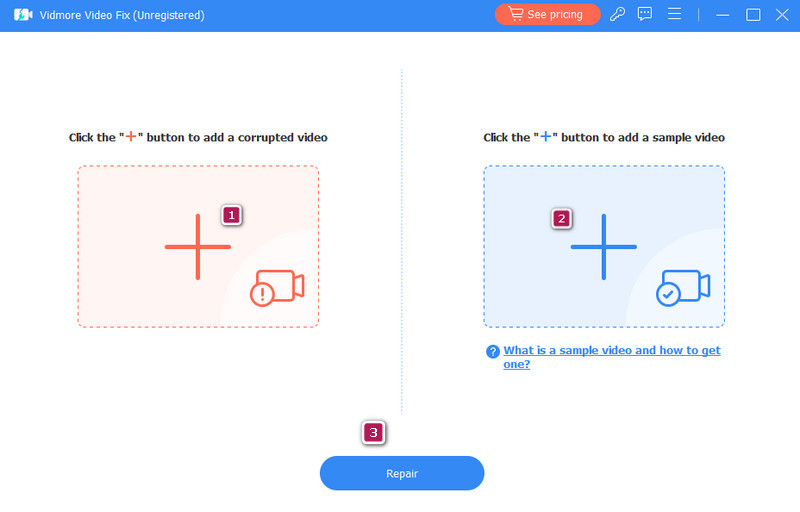
Schritt 2. Wenn beide Videos geladen sind, klicken Sie auf die Schaltfläche Reparieren.
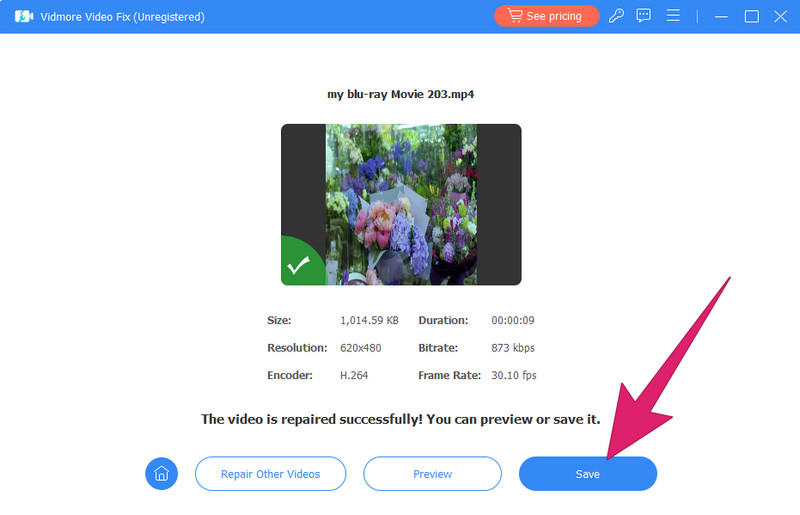
Schritt 3. So schnell geht das: Exportieren Sie das korrigierte Video nun, indem Sie auf die Schaltfläche Speichern klicken.
Teil 5. FAQs zu VLC spielt kein Video ab
Warum streamt mein VLC nicht?
Wenn Ihr VLC nicht streamt, sollten Sie zunächst Ihre Internetverbindung überprüfen. Stellen Sie anschließend sicher, dass Ihre Streaming-Quelle zugänglich ist. Überprüfen Sie danach, ob ein Antivirenprogramm oder eine Firewall das Videostreaming blockiert.
Warum werden MP4-Dateien nicht abgespielt?
Es gibt verschiedene Gründe, warum MP4-Videos nicht abgespielt werden, aber der häufigste ist eine Beschädigung der Datei. Ist das der Fall, sollten Sie das Video mit Vidmore Video Fix reparieren und anschließend erneut abspielen.
Wie spiele ich ein Video in VLC ab?
Um eine Videodatei in VLC abzuspielen, öffnen Sie den Media Player und klicken Sie auf den Reiter Medien. Klicken Sie dann auf die Schaltfläche Datei öffnen, um das gewünschte Video zu suchen und zu öffnen.
Fazit
Wenn Ihr VLC kein Video abspielt, liegt dies entweder am Player selbst oder an der Videodatei. Daher ist es ratsam, zunächst die Ursache des Problems zu ermitteln, indem Sie sie mit den oben genannten Gründen abgleichen. Zum Glück sind dort auch die jeweiligen Lösungen beschrieben. Liegt das Problem hingegen an der Videodatei, reparieren Sie sie mit Vidmore Video Fix.