So beheben Sie den Fehler 0xc00d5212 mit 4 praktischen Methoden
Fehlercodes zu erhalten, während man ein Video anschaut, ist das Frustrierendste, was passieren kann. Außerdem sind diese Codes für die meisten Menschen nur schwer zu verstehen. Einer dieser lästigen Fehler ist 0xc00d5212. Wenn Sie wissen möchten, wie man 0xc00d5212 behebt, sind Sie hier genau richtig. Bevor wir zu den Lösungen kommen, erklären wir zunächst, worum es bei diesem Fehler überhaupt geht und welche Ursachen er hat. Ohne weitere Umschweife: Lesen Sie weiter.

SEITENINHALT
Teil 1. Was ist der Fehlercode 0xc00d5212
Der Fehlercode 0xc00d5212 ist ein spezieller Fehler, der bei der Wiedergabe von Multimedia auftreten kann. Er erscheint in der Regel auf Windows-Systemen, insbesondere bei der Verwendung des Windows Media Players. Zudem hängt er häufig mit inkompatiblen oder fehlenden Codecs zusammen. Diese Codecs sind erforderlich, um bestimmte Medienformate wiederzugeben. Daher kann der Windows Media Player bei 0xc00d5212-Fehlern mit MOV-Dateien oder anderen Videoformaten konfrontiert werden. Mehrere Gründe tragen zum Auftreten dieses Fehlers bei:
1. Beschädigte Codecs oder Mediendateien
Beschädigungen in Codecs oder in den Mediendateien selbst können zu Wiedergabeproblemen führen und damit zum Fehler 0xc00d5212. Ist der Codec oder die Datei selbst beschädigt, kann der Media Player den Inhalt möglicherweise nicht mehr korrekt interpretieren und abspielen.
2. Fehlender Codec
Eine weitere Ursache für den Fehler 0xc00d5212 ist das Fehlen des erforderlichen Codecs – insbesondere für ein bestimmtes Dateiformat. Verfügt ein Media Player nicht über den benötigten Codec, führt dies zu einem Fehler. Beachten Sie, dass ein Codec zum Dekodieren und Abspielen eines bestimmten Audio- oder Videoformats benötigt wird.
3. Veraltete Anzeigetreiber
Ein Anzeigetreiber bildet die wichtige Verbindung zwischen Ihrer Grafikkarte und dem Bildschirm. Er sorgt für die permanente Kommunikation. Ist der Treiber veraltet, kann er seine Aufgaben nicht mehr zuverlässig erfüllen – und dies kann zu Fehlern führen.
4. Veraltetes Windows
Mitunter kann Ihr Windows-Betriebssystem neuere Dateiformate nicht korrekt verarbeiten, weil es veraltet ist. In der Folge kann der Fehler 0xc00d5212 auftreten. Daher ist es wichtig, Ihr Betriebssystem auf die neueste verfügbare Version zu aktualisieren.
Teil 2. Bester Weg zur Reparatur von Videos mit dem Fehlercode 0xc00d5212
Haben Sie es mit einer beschädigten Videodatei zu tun, die den Fehlercode 0xc00d5212 auslöst? Keine Panik. Sie können das Video dennoch in Ihrem Media Player abspielen, indem Sie es reparieren. Wenn Sie ein zuverlässiges Tool suchen, probieren Sie Vidmore Video Fix aus. Es ist ein leistungsstarkes Reparaturprogramm für beschädigte oder defekte Videodateien. Darüber hinaus kann es unscharfe, verpixelte, ruckelnde, stockende Videos usw. reparieren. Und ganz gleich, wo Ihre Videos aufgenommen wurden und beschädigt wurden – die Software kann sie für Sie beheben. Tatsächlich kann sie Dateien reparieren, egal wo sie gespeichert sind: auf Smartphones, USB-Sticks oder Festplatten, Camcordern und mehr. Um zu erfahren, wie Sie damit Probleme Ihrer Videodateien beheben können, folgen Sie dieser Anleitung:
Schritt 1. Laden Sie zunächst Vidmore Video Fix herunter, indem Sie auf die Schaltfläche Free Download unten klicken. Folgen Sie anschließend den Anweisungen auf dem Bildschirm, um das Programm zu installieren, und warten Sie, bis es gestartet wird.
Schritt 2. Klicken Sie als Nächstes auf das Plus-Symbol auf der linken Seite der Oberfläche, um die beschädigte Datei hinzuzufügen. Klicken Sie danach erneut auf das Plus-Symbol, um ein Beispielvideo hinzuzufügen, das dem Tool als Referenz dient. Klicken Sie abschließend unten auf die Schaltfläche Reparieren.
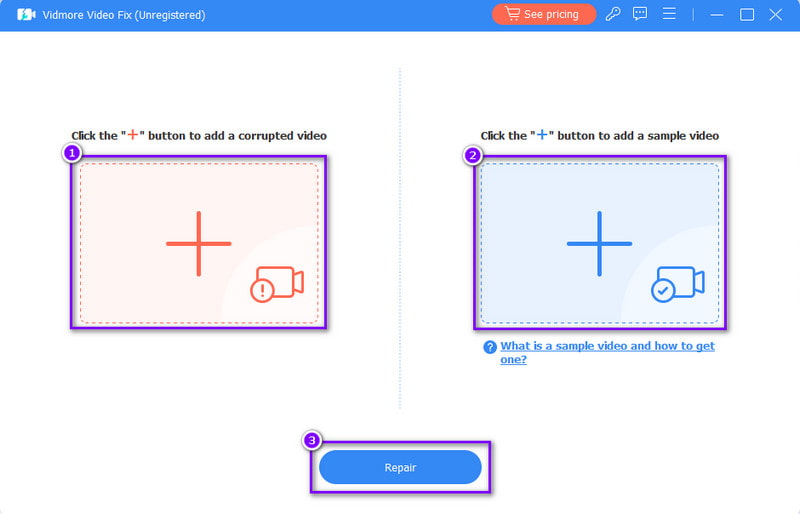
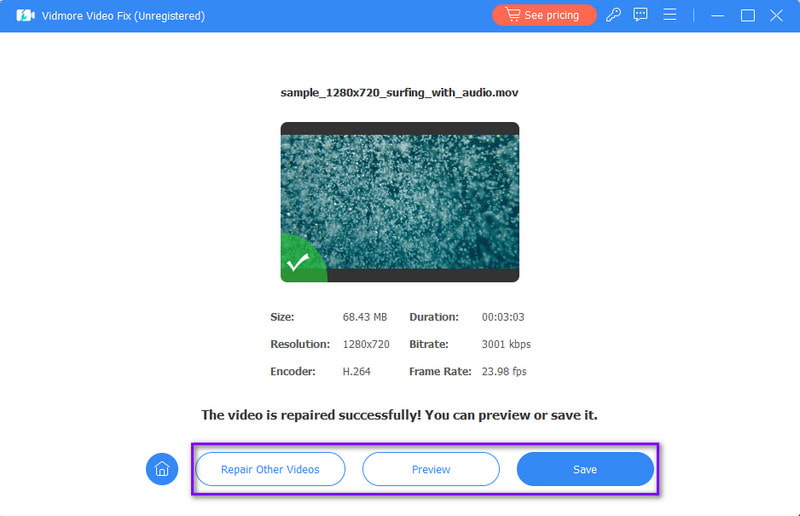
Schritt 3. Nach dem Reparaturvorgang gelangen Sie zum nächsten Fenster. Dort können Sie auf die Schaltfläche Vorschau klicken, um das Ergebnis anzusehen. Oder Sie klicken direkt auf die Schaltfläche Speichern, um die Datei zu sichern und anschließend im Media Player Ihres Computers abzuspielen. Wenn Sie schließlich weitere Videos reparieren möchten, klicken Sie auf Weitere Videos reparieren.
Teil 3. Wie man den Fehlercode 0xc00d5212 behebt
Lösung 1. Fehlenden Codec herunterladen und installieren
Wie oben erwähnt, sind Codecs wichtig, um Videos in einem bestimmten Format abzuspielen. Wenn die benötigten Codecs fehlen, können Sie sie dennoch herunterladen und installieren. Wenn Sie den standardmäßigen Windows Media Player verwenden, können Sie mithilfe der folgenden Anleitung fehlende 0xc00d5212-Codecs herunterladen und installieren.
Schritt 1. Suchen und starten Sie den Windows Media Player auf Ihrem Computer. Gehen Sie dann zu den Tools, indem Sie mit der rechten Maustaste klicken.
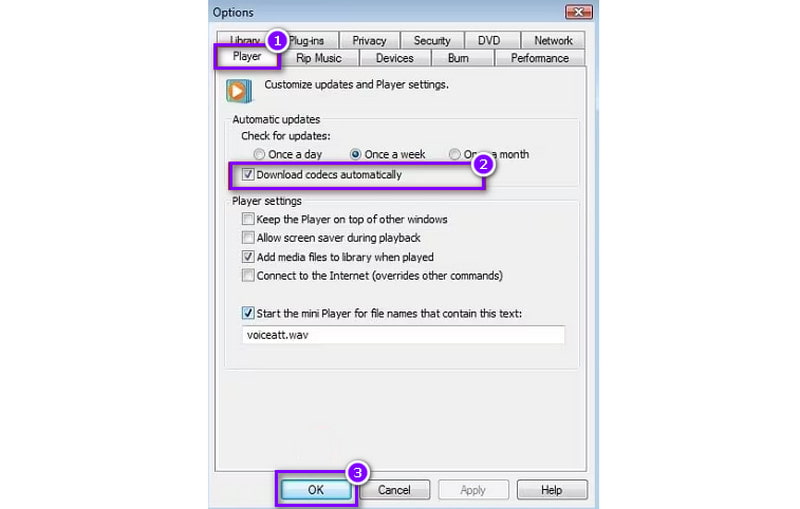
Schritt 2. Wählen Sie Optionen. Unter dem Tab Player sehen Sie den Bereich Automatische Aktualisierungen. Aktivieren Sie das Kontrollkästchen neben Codecs automatisch herunterladen.
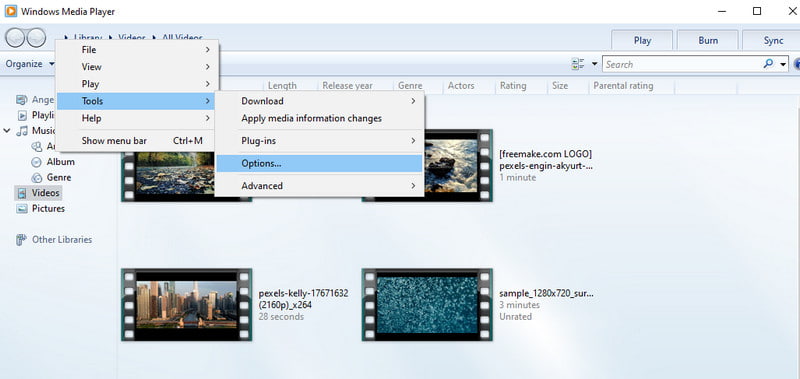
Schritt 3. Klicken Sie dann auf die Schaltfläche OK. Öffnen Sie anschließend Ihre Videodatei erneut. Wenn Sie zum Installieren des Codecs aufgefordert werden, stellen Sie sicher, dass Sie auf Installieren klicken. Diese Methode können Sie auch verwenden, um den Video-Fehlercode 232011 zu beheben.
Lösung 2. Anzeigetreiber aktualisieren
Wenn Sie vermuten, dass ein veralteter Anzeigetreiber der Auslöser ist, sollten Sie ihn aktualisieren, um den Fehler zu beheben. Gehen Sie dabei wie folgt vor:
Schritt 1. Drücken Sie zunächst die Windows-Taste und suchen Sie nach dem Geräte-Manager. Sobald er angezeigt wird, klicken Sie ihn an; das Fenster des Geräte-Managers wird geöffnet.
Schritt 2. Doppelklicken Sie nun auf den Eintrag Grafikkarten (Displayadapter). Wählen Sie anschließend Ihren Grafiktreiber aus und klicken Sie mit der rechten Maustaste darauf. Wählen Sie dann im Drop-down-Menü die Option Treiber aktualisieren.
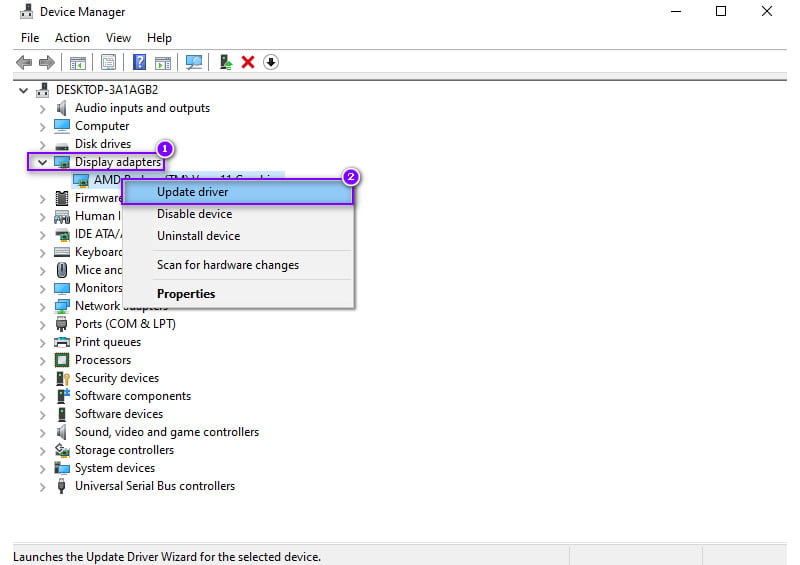
Schritt 3. Klicken Sie im Popup-Fenster auf Automatisch nach aktualisierter Treibersoftware suchen. Folgen Sie anschließend der Installationsanleitung, um die Installation abzuschließen, und starten Sie Ihren Computer neu.
Lösung 3. Windows-Betriebssystem aktualisieren
Wenn für Ihre Windows-Version ein Update verfügbar ist, installieren Sie es, um den Fehler 0xc00d5212 zu beheben. Tatsächlich kann dies einen großen Unterschied bei der Behebung vieler Fehler auf Ihrem Computer machen. Um Probleme mit Ihrem Video, das den Fehler 0xc00d5212 auslöst, zu lösen, gehen Sie folgendermaßen vor:
Schritt 1. Öffnen Sie das Einstellungsmenü Ihres Windows-Computers. Sie können dafür auch direkt die Tasten Windows + I drücken.
Schritt 2. Wählen Sie anschließend die Option Update und Sicherheit. Um zu prüfen, ob neue Updates verfügbar sind, klicken Sie auf die Schaltfläche Nach Updates suchen und laden Sie diese herunter.
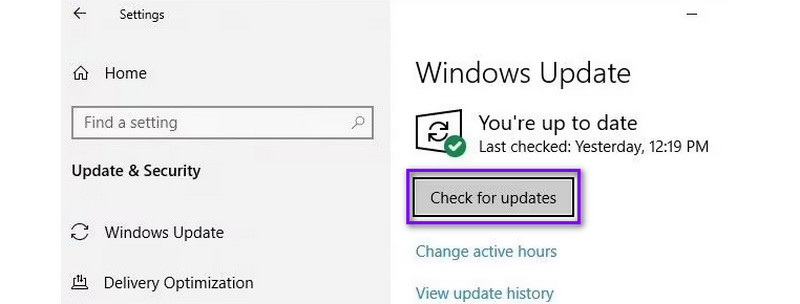
Schritt 3. Starten Sie nach Abschluss des Downloads Ihren Computer neu und prüfen Sie, ob Ihre Videodatei nun wieder funktioniert.
Teil 4. FAQs zur Behebung von 0xc00d5212
Wie behebe ich den Fehler fehlender Codec 0xc00d5212 beim Abspielen von AVI-Dateien?
Um den Fehler des fehlenden Codecs 0xc00d5212 bei AVI-Dateien zu beheben, können Sie Vidmore Video Fix verwenden. Dabei handelt es sich um dasselbe Programm wie oben beschrieben, das nahezu alle Video-Probleme beheben kann.
Was bedeutet 0xc00d5212 – Format nicht unterstützt?
Der Fehler 0xc00d5212 “Format nicht unterstützt” tritt auf, wenn versucht wird, eine Datei in einem nicht unterstützten Format abzuspielen. Stellen Sie sicher, dass Ihr Media Player aktualisiert ist und das Dateiformat unterstützt. Ziehen Sie außerdem in Betracht, die erforderlichen Codecs zu installieren oder die Datei in ein kompatibles Format zu konvertieren.
Wie behebe ich einen fehlenden Codec in VLC?
Um Probleme mit fehlenden Codecs in VLC zu beheben, aktualisieren Sie VLC auf die neueste Version. Sie können außerdem Ihr Betriebssystem aktualisieren, um das Problem zu lösen. Wenn das Problem weiterhin besteht, konvertieren Sie die Datei in ein Format, das von VLC unterstützt wird. Verwenden Sie dafür den Vidmore Video Converter. Nutzen Sie schließlich einen alternativen Media Player wie den Vidmore Player.
Fazit
Zusammenfassend haben Sie nun erfahren, was der Fehler 0xc00d5212 ist und wie Sie diese Art von Fehler beheben können. Mit den hier vorgestellten Lösungen können Sie sicherstellen, dass Ihr Problem gelöst wird. Und wir können nicht leugnen, dass wir in Panik geraten, wenn wir hören, dass unsere Dateien beschädigt sind. Zum Glück kann Ihnen Vidmore Video Fix helfen, Ihre Videos einfach und effektiv zu reparieren. Wie oben beschrieben, können Sie Ihre Videos mit nur wenigen Klicks mit hoher Erfolgsquote wiederherstellen.