5 Methoden: Wie man unscharfe Videos behebt, die mir auf dem iPhone gesendet wurden
Offensichtlich wurde das Video klar und lebendig aufgenommen – warum ist die Version, die ich jemand anderem geschickt habe, dann unscharf? Wenn dich dieses Problem ebenfalls plagt, lies diese Anleitung, um die Antwort zu finden. Wir analysieren die Ursachen für Qualitätsverluste bei Videos und zeigen dir, wie man unscharfe Videos behebt, die mir auf dem iPhone gesendet wurden. Insgesamt stellen wir 5 Optionen vor und erklären dir außerdem, wie du künftig vermeidest, unscharfe Videos zu verschicken. Mit nur einem Beitrag löst du all deine Probleme.

SEITENINHALT
- Teil 1. Warum sind mir gesendete Videos auf dem iPhone unscharf?
- Teil 2. Beste Methode, um unscharfe auf das iPhone gesendete Videos zu reparieren
- Teil 3. Weitere Tipps zum Beheben unscharfer Videos, die mir auf dem iPhone gesendet wurden
- Teil 4. Tipps – Wie man unscharfe Videos verhindert, wenn sie an ein iPhone gesendet werden
- Teil 5. FAQs: Wie man unscharfe Videos behebt, die mir auf dem iPhone gesendet wurden
Teil 1. Warum sind mir gesendete Videos auf dem iPhone unscharf?
Warum sind mir gesendete Videos auf dem iPhone unscharf? Wir müssen das Problem verstehen, bevor wir gezielt nach einer Lösung suchen können. In diesem Abschnitt werden drei Möglichkeiten aufgeführt. Schau nach, welche am ehesten auf deine Situation zutrifft.
Dieses Video wurde in einer schwach beleuchteten Umgebung aufgenommen.
Wenn das gesendete Video in einer schwach beleuchteten Umgebung aufgenommen wurde, erhöht deine Kamera möglicherweise den ISO-Wert, um den Lichtmangel auszugleichen. Dieser Parameter wirkt sich auf die Bildqualität des Videos aus und kann dazu führen, dass das Bild unscharf wirkt.
Das Video wurde beim Senden komprimiert.
Einige Plattformen, insbesondere E-Mail- und Social-Media-Dienste, haben Größenbeschränkungen für gesendete Bilder oder Videos. Um die Datei schneller übertragen zu können, verkleinern sie das Video durch Komprimierung. Komprimierung führt zu Qualitätsverlusten, wodurch das Video unscharf werden kann.
Instabile Internetverbindung.
Warum sind Videos unscharf, wenn sie von iPhone zu iPhone gesendet werden? Beachte, dass die Geschwindigkeit und Stabilität der Internetverbindung die Schärfe des gesendeten Videos beeinflussen kann. Wird das Video über ein langsames oder instabiles WLAN verschickt, lädt es unter Umständen nicht richtig. Das wirkt sich ebenfalls auf die Bildqualität aus und kann zu einer pixeligen Darstellung führen.
Wird ein Video zudem in niedriger Auflösung aufgenommen, ist das Ergebnis auf deinem Handy zwangsläufig unscharf.
Teil 2. Beste Methode, um unscharfe auf das iPhone gesendete Videos zu reparieren
Die direkteste Methode, unscharfe Videos zu reparieren, ist die Verwendung von Vidmore Video Fix, um das Bild zu korrigieren. Diese Software kann alle Arten beschädigter Videos verarbeiten – egal ob sie komplett un abspielbar sind oder ob die Bildqualität unscharf und körnig ist. Damit lassen sich problemlos Videos reparieren, die mit iPhones, Samsung-Handys, Kameras, GoPro, Drohnen und anderen Geräten aufgenommen wurden.
So behebst du unscharfe vom iPhone gesendete Videos mit Vidmore Video Fix.
Schritt 1. Lade Vidmore Video Fix auf deinen Computer herunter und installiere es.
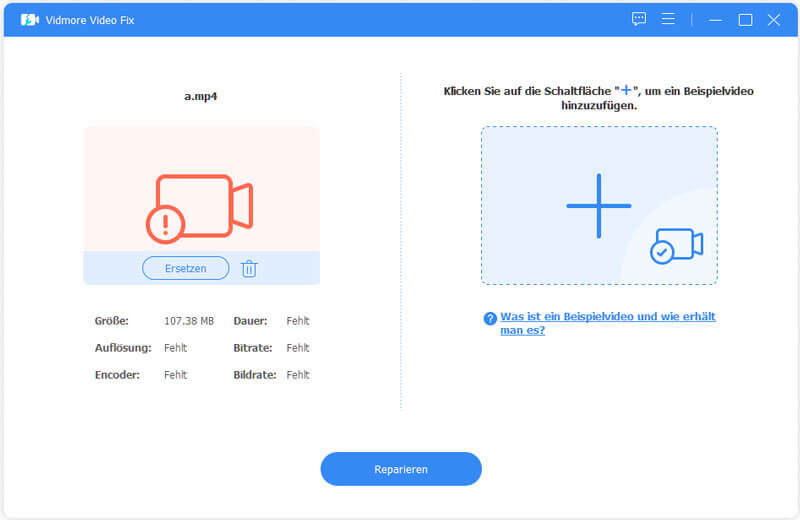
Schritt 2. Klicke nach dem Aufrufen der Hauptoberfläche auf die rote Plus-Schaltfläche, um dein unscharfes Video hochzuladen. Bereite anschließend ein Beispielvideo vor. Dieses Beispielvideo sollte idealerweise ein klares Video sein, das mit demselben Gerät aufgenommen wurde wie das unscharfe Video. Außerdem sollten Format des Beispielvideos und des unscharfen Videos übereinstimmen.
Klicke auf die blaue Plus-Schaltfläche, um das Beispielvideo hochzuladen.
Schritt 3. Klicke auf Reparieren, um die Wiederherstellung des unscharfen Videos zu starten.
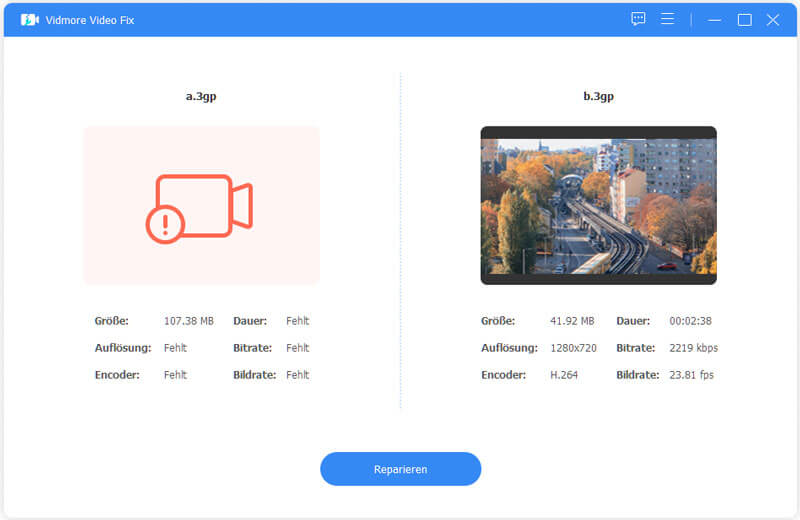
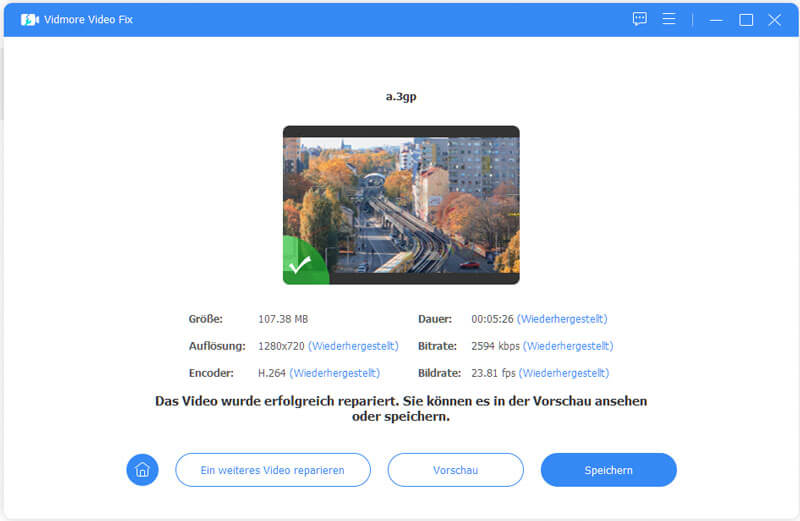
Wenn der Reparaturvorgang abgeschlossen ist, klicke auf Vorschau, um das Ergebnis zu überprüfen. Bist du zufrieden, wähle Speichern, um es auf deinem Gerät zu sichern.
Teil 3. Weitere Tipps zum Beheben unscharfer Videos, die mir auf dem iPhone gesendet wurden
Wie behebt man unscharfe Videos, die mir auf dem iPhone gesendet wurden? Neben der Videoreparatur gibt es noch mehrere andere Methoden, die du ausprobieren kannst.
Videos per E-Mail empfangen
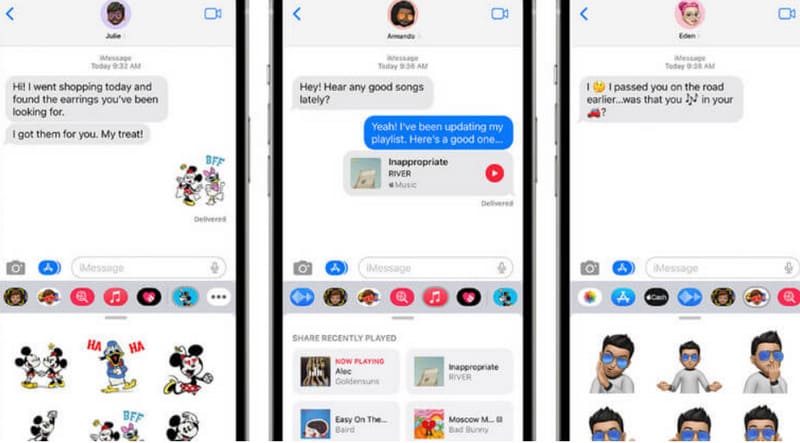
Wenn man soziale Apps zum Versenden von Videos nutzt, können diese Plattformen das Video zur schnelleren Übertragung komprimieren, etwa iMessage. Wenn dir also jemand ein Video schicken möchte, bitte ihn oder sie, es dir per E-Mail zu senden. So verhinderst du, dass iMessage-Videos unscharf werden.
Videos mit der Nachrichten-App bearbeiten
Viele Messaging-Programme verfügen über integrierte Bild- und Videobearbeitungstools. Nehmen wir iMessage als Beispiel: Suche das Video, das dir jemand in einer Nachricht gesendet hat, und tippe auf die Wiedergabetaste. Auf der Oberfläche erscheint nun die Bearbeitungsschaltfläche. Tippe darauf, und du kannst einfache Bearbeitungen vornehmen, etwa Helligkeit, Kontrast, Sättigung usw. anpassen.
Cloud-Dienste und Dropbox verwenden
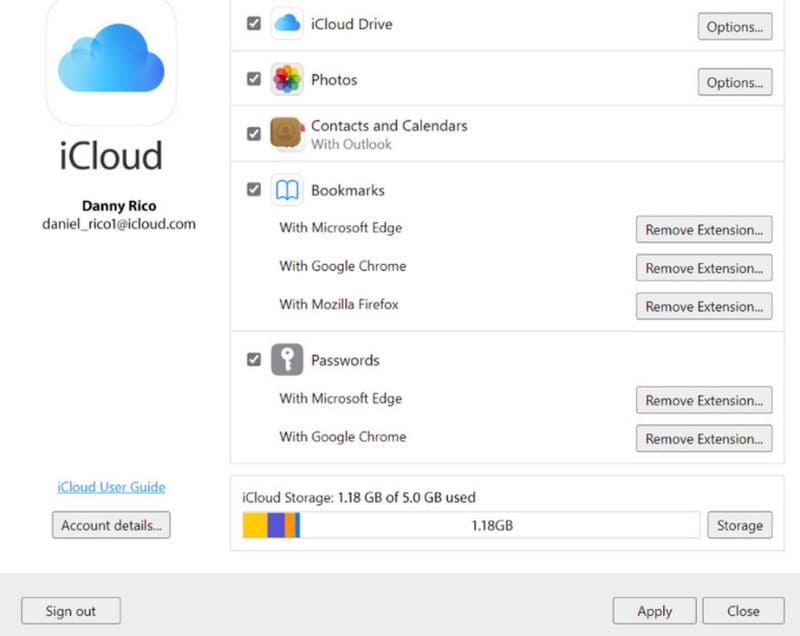
Du möchtest nicht, dass die Plattform deine gesendeten Videos komprimiert? Dann kannst du deine Videos in einem Cloud-Dienst wie iCloud oder Dropbox speichern. So reduzierst du die Komprimierung und sparst gleichzeitig Speicherplatz auf deinem Handy.
Nehmen wir iCloud als Beispiel: Nachdem du das Video erhalten hast, lädst du es zunächst lokal herunter. Anschließend öffnest du die Fotos-App und lädst das Video von dort in iCloud hoch.
Online-Tool zur Videoklarheit nutzen
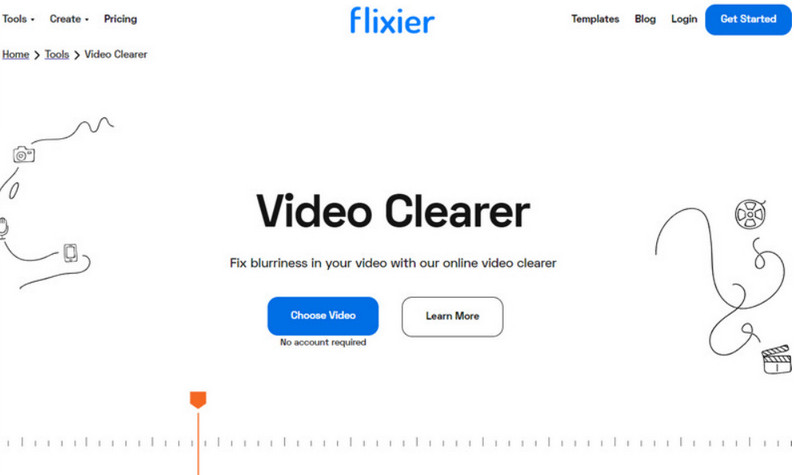
Es gibt noch eine schnelle Methode, mit unscharfen Videos umzugehen – nutze einen Online-Videoeditor, um die Videoauflösung zu erhöhen. Auf diese Weise brauchst du keine Software herunterzuladen oder zu installieren und kannst das Video zudem manuell bearbeiten oder deine Lieblingsfilter und -effekte hinzufügen.
Es gibt viele Plattformen wie Clideo und Flixier. Du musst das Video nur hochladen und in das Bearbeitungsmenü gehen. Durch Verschieben der Regler kannst du dann grundlegende Farbkorrekturen und Helligkeitsanpassungen vornehmen.
Wenn du mit der Bearbeitung fertig bist, vergiss nicht, das verbesserte Video zu speichern.
Teil 4. Tipps – Wie man unscharfe Videos verhindert, wenn sie an ein iPhone gesendet werden
Das Problem ist bereits aufgetreten. Wir sollten nicht nur wissen, wie wir damit umgehen, sondern auch daraus lernen und verhindern, dass es erneut passiert. Merke dir die folgenden Tipps, um künftig keine unscharfen Videos mehr auf deinem iPhone zu erhalten.
Sorge dafür, dass dein Handy bei der Videoaufnahme stabil ist.
Wenn du Videos mit deinem iPhone aus der Hand aufnimmst, kann das zu verwackelten und unscharfen Bildern führen. Verwende daher ein Hilfsmittel wie ein Stativ, um dein Handy während der Aufnahme zu stabilisieren. Falls dein Smartphone über eine Videostabilisierungsfunktion verfügt, aktiviere sie.
Auflösung und Bitrate der Kamera anpassen.
Um die Einstellungen vorzunehmen, gehe zu Einstellungen > Kamera > Video aufnehmen. Versuche, deine Kamera so einzustellen, dass sie mit der höchstmöglichen Auflösung und Bitrate aufnimmt, etwa mit 4K-Auflösung.
Stelle sicher, dass deine Netzwerkverbindung stabil ist.
Bevor du ein Video sendest oder hochlädst, überprüfe, ob das Netzwerk, mit dem du verbunden bist, stabil ist. Wenn das aktuelle WLAN zu langsam ist, wechsle es.
Videos über professionelle Plattformen teilen.
Du kannst Dateien über professionelle Videoplattformen wie YouTube, Vimeo usw. übertragen oder das Video zunächst in die Cloud hochladen und dann den Link mit dem Empfänger teilen. Auf diese Weise bleibt die Bildqualität deines Videos weitestgehend erhalten.
Teil 5. FAQs: Wie man unscharfe Videos behebt, die mir auf dem iPhone gesendet wurden
Wie kann man ein unscharfes Video, das man auf dem iPhone erhalten hat, wieder scharf machen?
Professionelle Tools wie Vidmore Video Fix können die Videoqualität verbessern. Wenn Sie es eilig haben, können Sie einen Online-Videoeditor wie Flixier verwenden, um die Videoauflösung zu erhöhen.
Warum sind die Bilder, die mir geschickt werden, unscharf?
Berücksichtigen Sie zunächst, dass Ihr Video während des Sendevorgangs komprimiert wurde. Einige Plattformen tun dies, um höhere Übertragungsgeschwindigkeiten zu erreichen. Außerdem kann ein instabiles Netzwerk beim Versenden von Videos dieses Problem verursachen.
Kann man den Unschärfeeffekt auf dem iPhone bearbeiten?
Die Fotos-App für das iPhone bietet einige grundlegende Videobearbeitungsfunktionen. Zum Beispiel können Sie die Tiefenschärfe des Videos anpassen, um den Unschärfeeffekt auf dem Bildschirm zu verringern.
Fazit
Wie behebt man unscharfe Videos, die mir auf dem iPhone gesendet wurden? Hier sind 5 sofort einsetzbare Lösungen, darunter das Reparieren von Videos mit Vidmore Video Fix, das Wechseln der Plattform zum Senden und Empfangen von Videos und die Verwendung von Videobearbeitungstools zur Behandlung unscharfer Videos. Wenn du die Dateien jedoch bereits seit einiger Zeit gespeichert hast, ist die gründlichste Methode, Vidmore Video Fix zu nutzen, um das Video in einen idealen Zustand zu versetzen.