Ein Schritt‑für‑Schritt‑Tutorial, um flimmernde Videos wie ein Profi zu reparieren
Waren Sie schon einmal frustriert, als Sie ein Video anschauen wollten und durch störende Flimmern auf Ihrem Bildschirm abgelenkt wurden? Flimmern in einem Video kann Ihre Freude am Anschauen mindern – ganz gleich, ob es sich um einen Heimfilm, ein Online‑Video oder eine Videoaufnahme handelt. Da Sie jedoch bei diesem Ratgeber gelandet sind, haben Sie das Glück, zwei der effizientesten Lösungen und Techniken kennenzulernen, um flimmernde Videos zu beheben. Sehen wir uns nun Schritt für Schritt an, wie Sie das Flimmerproblem und diese ablenkende visuelle Störung beseitigen, sodass Sie Ihre Lieblingsvideos genießen können – fast wie ein Profi! Also, ohne weitere Umschweife, machen wir weiter und entdecken mehr Informationen.

SEITENINHALT
Teil 1. Wie man flimmernde Videos mit Vidmore Video Fix repariert
Die erste Lösung, die Sie in Betracht ziehen sollten, ist Vidmore Video Fix. Wie der Name schon sagt, handelt es sich um eine Videoreparatur‑Software, die dazu entwickelt wurde, beschädigte oder defekte Videos zu reparieren. Das Tool bietet in der Regel nützliche Funktionen, um Probleme wie Wiedergabefehler und andere gängige Beschädigungen von Videodateien zu beheben. Außerdem kann es flimmernde Videos in einer Vielzahl von Videoformaten reparieren, darunter MP4, MOV, 3GP und mehr. Dieses Vidmore Video Fix verfügt über Funktionen, auf die Sie sich verlassen können, wenn es darum geht, verschiedenste Probleme in Videos zu analysieren und zu beheben. Dazu können fehlende Frames oder das Lösen von codec‑bezogenen Fehlern gehören.
Darüber hinaus bietet Vidmore Video Fix auch eine benutzerfreundliche Oberfläche bzw. Arbeitsumgebung, die es Ihnen ermöglicht, das Tool ganz einfach zu bedienen und zu navigieren – selbst dann, wenn Sie kein fortgeschrittenes technisches Wissen oder keine besondere Erfahrung im Beheben von Videoproblemen haben. Zudem bietet Vidmore weitere Programmsuiten, mit denen Sie Ihre Videobearbeitung ausbauen können. Nachfolgend finden Sie die detaillierten Schritte, wie Sie ein flimmerndes Zoom‑Video mit Vidmore Video Fix reparieren.
Hauptfunktionen:
- Ultraschneller Dateireparatur‑Prozess.
- Unterstützung verschiedener Videoformate mit KI.
- Einfach zu bedienen und zu erlernen.
- Reparierte Videos in der Vorschau ansehen.
Schritt 1. Software herunterladen
Der erste Schritt besteht darin, die Software herunterzuladen – das dauert nur wenige Minuten. Wie? Klicken Sie auf die oben verfügbaren Schaltflächen Gratis herunterladen und folgen Sie der Installationsanleitung auf Ihrem Computer.
Schritt 2. Video zum Reparieren hochladen
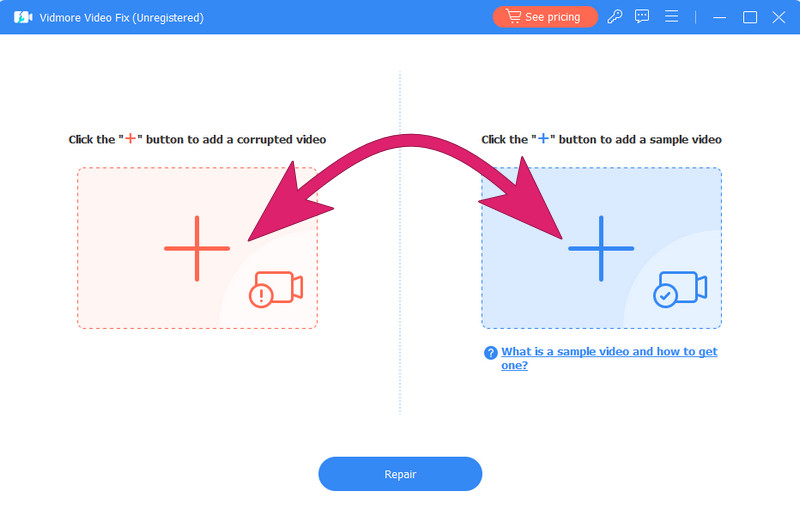
Sobald Sie das Tool installiert haben, öffnen Sie es und beginnen Sie damit, das Video hochzuladen, das Sie reparieren möchten. Klicken Sie einfach links auf die Schaltfläche Hinzufügen. Laden Sie dann das Beispielvideo hoch, das Sie als Referenz für die Reparatur verwenden können.
Schritt 3. Flimmerndes Video reparieren
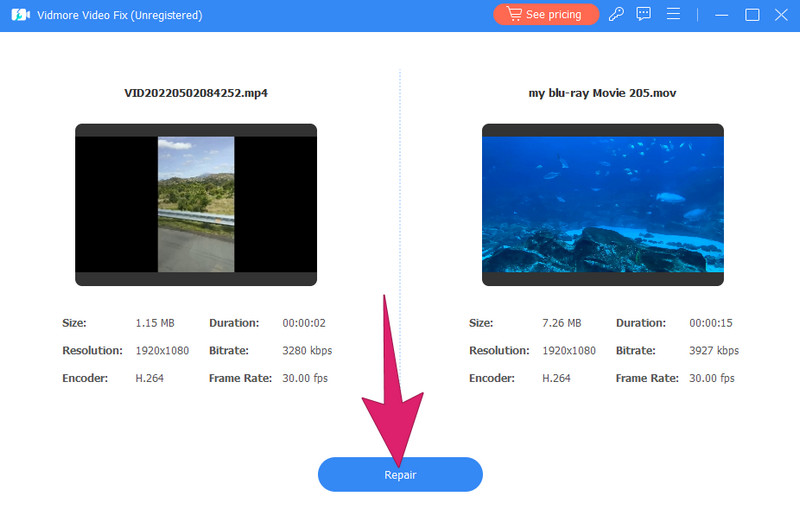
Direkt nach dem Hochladen der Videos können Sie deren Details überprüfen. Klicken Sie dann unten in der Mitte der Oberfläche auf die Schaltfläche Reparieren, um den schnellen Reparaturvorgang zu starten.
Schritt 4. Repariertes Video exportieren
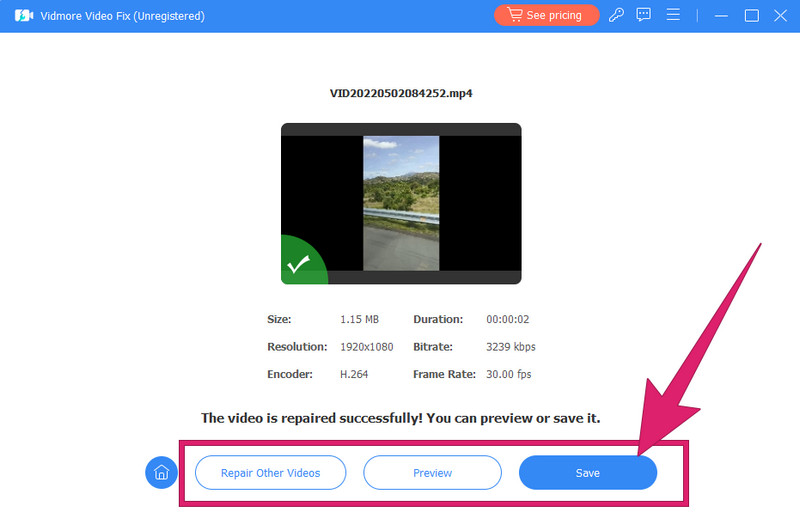
Nach wenigen Sekunden Wartezeit können Sie das reparierte Video speichern und exportieren, indem Sie auf die Schaltfläche Speichern klicken. Alternativ können Sie auf die Schaltfläche Vorschau klicken, um das Video vor dem Export zu überprüfen, oder auf Weitere Videos reparieren, um mit anderen Videodateien zu arbeiten.
Teil 2. Wie man flimmernde Videos mit Premiere Pro behebt
Als Nächstes können Sie wie ein Profi flimmernde Videos mit Adobe Premiere Pro bearbeiten. Dieses Adobe Premiere Pro ist, wie viele Nutzer wissen, ein professionelles Videobearbeitungsprogramm, das vor allem in der Fernseh‑, Film‑ und Multimedia‑Branche verwendet wird. Es ist zudem für seinen leistungsstarken Funktionsumfang und seine intuitive Benutzeroberfläche bekannt. Adobe Premiere Pro ermöglicht es Ihnen, Ihre Videos kreativ und präzise zu bearbeiten. Daher bietet Premiere Pro – unabhängig davon, ob Sie ein erfahrener Cutter oder Einsteiger in der Videobearbeitung sind – eine umfassende Palette an Werkzeugen für Farbkorrektur, Audiobearbeitung, Videoschnitt und mehr. Sie müssen jedoch berücksichtigen, dass Premiere Pro viele Systemressourcen benötigt. Befolgen Sie die folgenden Schritte, um flimmernde Videos in Premiere Pro zu beheben.
Schritt 1. Video importieren
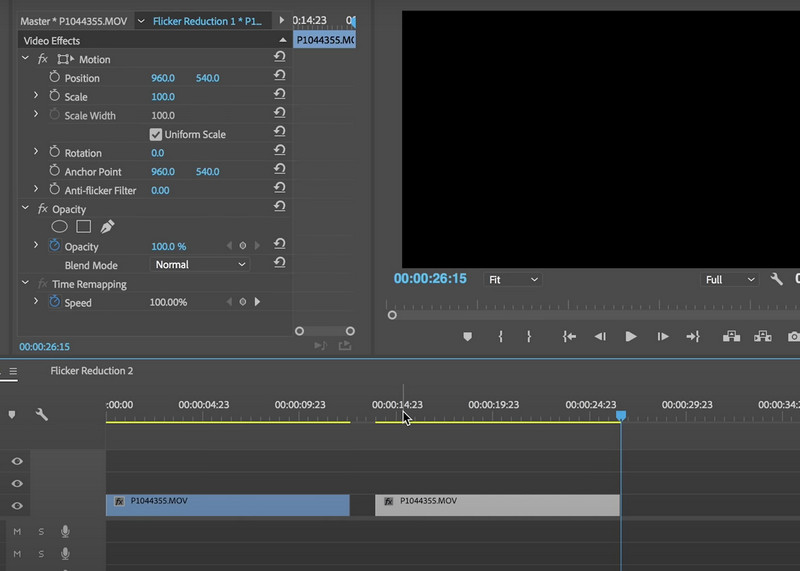
Beginnen Sie damit, genügend Zeit für die Installation der Software auf Ihrem Computer einzuplanen. Folgen Sie aufmerksam den Installationshinweisen. Starten Sie anschließend die Software und ziehen Sie das Video, das Sie reparieren möchten, auf die Zeitleiste. Sobald das Video geladen ist, können Sie mit der Bearbeitung beginnen, indem Sie die folgenden Schritte befolgen.
Schritt 2. Filter und Effekt anwenden
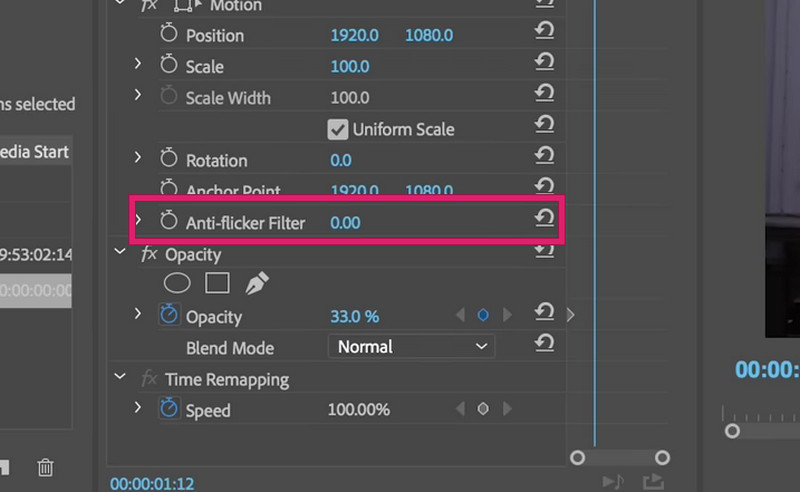
Gehen Sie zum Bedienfeld Effekte und suchen Sie nach dem Effekt Lumetri Color. Ziehen Sie den Effekt anschließend auf den hochgeladenen Videoclip, gehen Sie zum Bereich Grundlegende Korrektur und wählen Sie die Option Anti‑Flimmer‑Filter. Passen Sie den Effekt an, bis das Flimmern reduziert ist.
Schritt 3. Ergebnis speichern
Nachdem Sie Filter und Korrekturen angewendet haben, können Sie zunächst einen kleinen Ausschnitt der Videodatei exportieren und prüfen, ob das Flimmerproblem weiterhin besteht. So können Sie verifizieren, ob das Flimmern erfolgreich behoben wurde. Andernfalls können Sie weitere Anpassungen und Feineinstellungen am Filter und an der Korrektur vornehmen und den kurzen Ausschnitt erneut prüfen. Speichern Sie anschließend das reparierte Video, indem Sie zum Menü Datei gehen und die Option Speichern unter wählen. Und so beheben Sie flimmernde Videos in Premiere Pro.
Wenn Sie Premiere noch professioneller nutzen möchten, finden Sie nachfolgend einige Tipps, die Ihnen helfen, diese Schnittsoftware zu meistern.
Teil 3. FAQs zu Videoflimmern
Wie behebt man flimmernde Zoom‑Videos?
Sie müssen die Beleuchtung überprüfen, um zu vermeiden, dass Ihr Zoom-Video Flimmerprobleme aufweist. Als Nächstes sollten Sie Kamera und Zoom-Einstellungen richtig anpassen und anschließend einen virtuellen Hintergrund verwenden, um flackernde Lichtquellen zu minimieren.
Warum flimmert mein Video?
Verschiedene Faktoren wie eine nicht übereinstimmende Bildrate und Auflösung, Beleuchtungsprobleme, Verschlusszeit sowie elektronische Störungen können dieses Problem verursachen.
Wie verhindere ich Flimmern in meinem Video bei der Aufnahme?
Sie müssen die Verschlusszeit und die Bildrate anpassen, um Flimmern im Video während der Aufnahme zu beseitigen. Anschließend sollten Sie die Belichtungseinstellungen der Kamera verwenden, die Beleuchtung ändern und nach elektronischen Geräten suchen, die Störungen verursachen könnten.
Welche App entfernt Video‑Flimmern auf dem iPhone?
Leider verfügen iPhones über keine spezielle integrierte App zum Entfernen von Flimmern in Videos. Andererseits sind im App Store einige Video‑Bearbeitungsapps von Drittanbietern verfügbar. Solche Apps bieten möglicherweise Funktionen zur Stabilisierung des Filmmaterials oder zur Behebung von Flimmerproblemen.
Fazit
Abschließend lässt sich sagen, dass die oben vorgestellten Lösungen zum Beheben von Videoflimmern sowohl für Einsteiger als auch für professionelle Ergebnisse bestens geeignet sind. Ja, Adobe Premiere Pro und insbesondere Vidmore Video Fix sind bemerkenswerte Videotools, die für hervorragende Resultate zuverlässig einsetzbar sind. Sie können also sofort beginnen, Ihre Videos mit diesen großartigen Werkzeugen zu reparieren – und sich darauf freuen, Ihre durch Flimmern beschädigten Videosammlungen wiederherzustellen. Bei Fragen können Sie uns gerne kontaktieren.