Teil 3. Beste Videoreparatur auf dem Desktop
Die Meldung 'Video kann auf dem iPhone nicht geladen werden' gehört zu den Videofehlern, auf die Sie beim Abspielen Ihrer Lieblingsvideos auf dem iPhone stoßen können. Ehrlich gesagt ist das frustrierend, weil Sie dadurch Ihre Lieblingsinhalte nicht genießen können. Aber machen Sie sich keine Sorgen. In diesem Leitfaden erhalten Sie zahlreiche Lösungen, mit denen Sie das Problem beheben können. Außerdem erfahren Sie, welche professionelle Videoreparatur‑Software Sie auf Ihrem Desktop nutzen können. Wenn Sie also alle möglichen Methoden zur Fehlerbehebung kennenlernen möchten, lesen Sie alle Informationen in diesem Beitrag.

SEITENINHALT
Lösung 1. iPhone‑Speicher prüfen, um Apples Fehler „Video kann nicht geladen werden“ zu beheben
Möchten Sie wissen, warum das Video auf Ihrem iPhone nicht geladen werden kann? Dann sollten Sie diesen Abschnitt vollständig lesen. Wir erklären Ihnen hier die möglichen Ursachen für solche Videofehler.
Voller iPhone‑Speicher
Da Sie es mit Mediendateien zu tun haben, sollte der Speicherplatz Ihres Geräts immer überprüft werden. Wenn der Speicher Ihres iPhones voll ist, ist die Wahrscheinlichkeit groß, dass der Fehler auftritt. Ein geringer Speicherplatz kann sogar verhindern, dass Sie Videos von irgendeiner Plattform herunterladen.
Instabile Internetverbindung
Wenn Sie ein Video in Safari oder auf einer anderen Video‑Streaming‑Plattform abspielen, ist eine Internetverbindung die Grundvoraussetzung. Eine instabile oder schwache Internetverbindung kann ebenfalls zu Fehlern bei der Videowiedergabe führen. Wenn Sie mobile Daten verwenden, stellen Sie sicher, dass genügend GB zur Verfügung stehen, um lange Videos abzuspielen.
Browser‑ oder App‑Störungen
Manchmal treten in Ihrem Browser oder in einer App Störungen auf, was zu einem Fehler bei der Videowiedergabe führt. Einige Apps oder Browser, die dieses Problem verursachen können, sind Safari, YouTube, Instagram und andere. Das kann auch passieren, wenn die Plattform einen überlasteten Cache oder temporäre Bugs hat. Achten Sie daher immer darauf, dass Ihre App oder Ihr Browser aufgeräumt und in gutem Zustand ist.
Veraltete App‑ oder iOS‑Version
Wenn Ihre iOS‑Version veraltet ist, kann es zu Kompatibilitätsproblemen kommen, die in einem 'Video kann auf dem iPhone nicht abgespielt werden'-Fehler enden. Und wenn Sie eine App zum Ansehen von Videos verwenden, stellen Sie sicher, dass diese ebenfalls auf dem neuesten Stand ist. Eine veraltete App kann das Abspielen Ihrer Lieblingsclips erschweren.
Beschädigte Videodatei
Wenn Ihrer Videodatei ein Codec fehlt oder Sie das Video nicht vollständig heruntergeladen haben, besteht die Gefahr, dass die Datei beschädigt wird. In diesem Fall können Sie das Video auf Ihrem MP4‑Player oder einem anderen Mediaplayer nicht abspielen, egal was Sie tun. Vergewissern Sie sich daher immer, dass Ihr Video vollständig heruntergeladen wurde und über die erforderlichen Codecs verfügt.
Lösung 2. iCloud‑Bedingungen akzeptieren, um Apples Fehler „Video kann nicht geladen werden“ zu beheben
Kommen Sie hierher, denn wir stellen Ihnen die besten Lösungen vor, mit denen Sie lernen, wie Sie das Problem „Videos können auf dem iPhone nicht geladen werden“ beheben.
Lösung 4. Internetverbindung prüfen
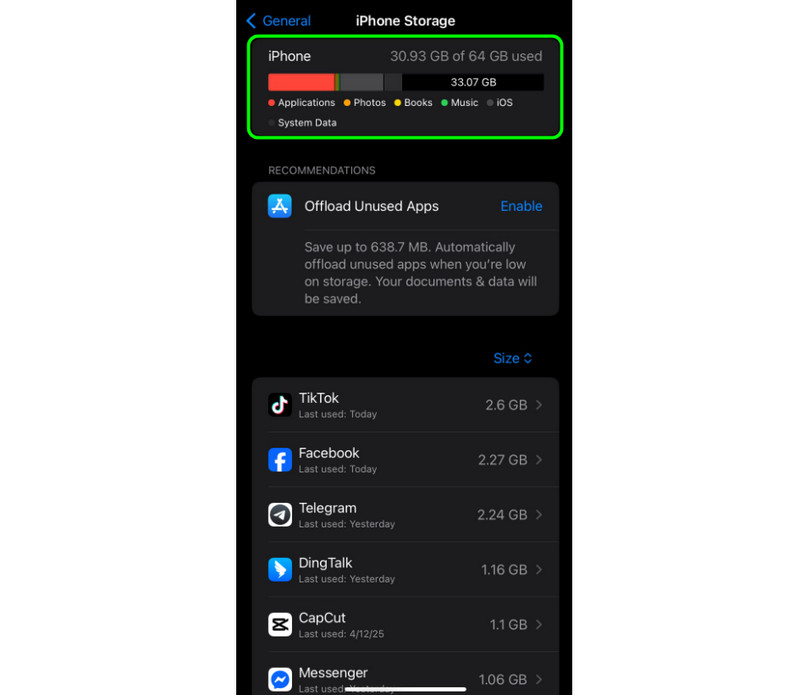
Eine der besten Methoden, um festzustellen, ob ein Videofehler vorliegt, ist die Überprüfung des iPhone‑Speichers. Wenn Ihr Gerät bereits voll ist, können Sie das Video nicht laden. Sie können dann nicht einmal Videos von verschiedenen Plattformen herunterladen. Am besten gehen Sie in den Bereich Einstellungen > iPhone‑Speicher, um Ihren Speicherplatz zu überprüfen. Anschließend können Sie entscheiden, welche Dateien Sie löschen, um genügend Platz für eine reibungslose Videowiedergabe zu schaffen.
Lösung 5. iPhone aktualisieren, um Apples Fehler „Video kann nicht geladen werden“ zu beheben
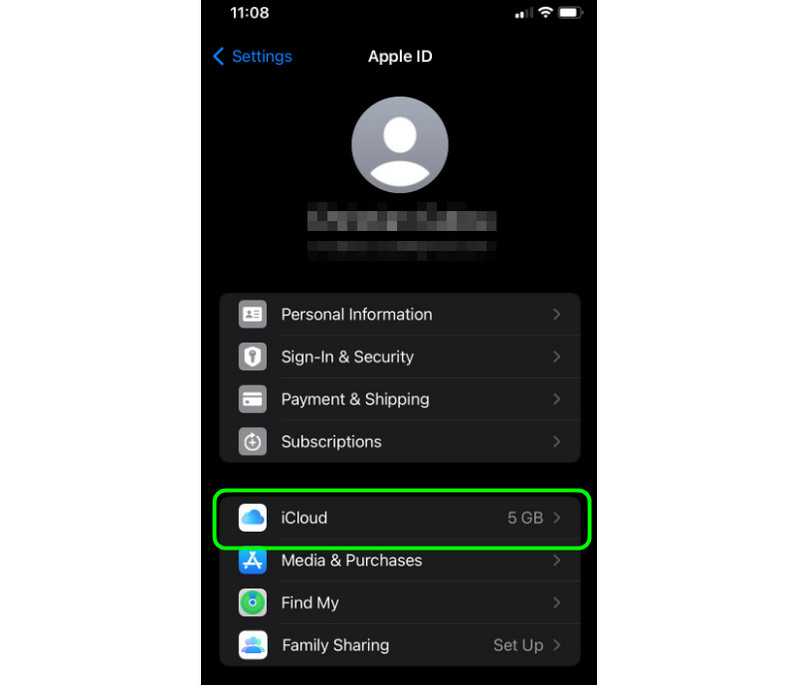
Eine weitere Methode besteht darin, die iCloud‑Bedingungen zu akzeptieren. Das ist ideal, wenn Sie den vollen Service von Apple nutzen möchten. So können Sie unabhängig von der Videodatei Ihre Videos effektiv und flüssig abspielen. Öffnen Sie dazu die App Einstellungen und gehen Sie zum Apple‑ID‑Bereich. Tippen Sie dann auf iCloud und anschließend auf „Akzeptieren“ oder „Zustimmen“. Wenn Sie lernen möchten, wie Sie nicht ladende iPhone‑Videos beheben, versuchen Sie zuerst, die iCloud‑Bedingungen zu akzeptieren.
Lösung 6. iPhone zwangsweise neu starten, um Apples Fehler „Video kann nicht geladen werden“ zu beheben
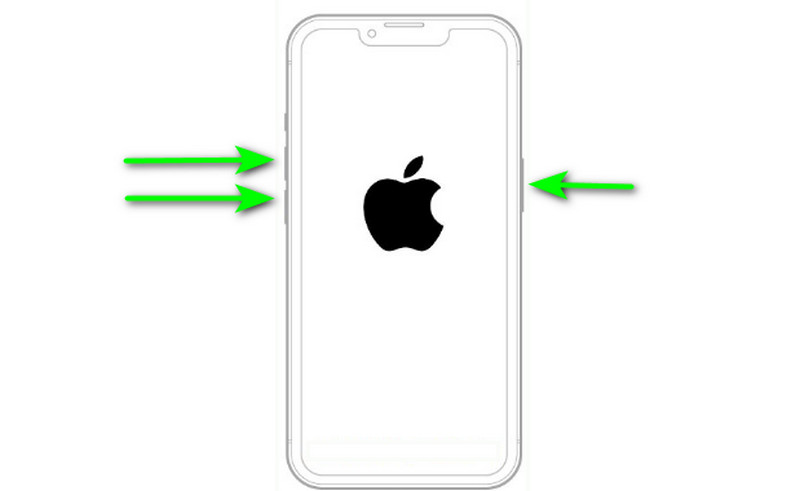
Die nächste Lösung besteht darin, Ihr iPhone neu zu starten. Das ist eine ideale Methode, um Ihr Gerät zu aktualisieren. Außerdem hilft es, vorübergehende Störungen und Bugs auf Ihrem iPhone zu beseitigen. Um Ihr iPhone neu zu starten, halten Sie einfach die Power‑ und die Lautstärketaste gedrückt. Ziehen Sie anschließend den Schieberegler, um das Telefon auszuschalten. Warten Sie danach mindestens 30 Sekunden, bis das iPhone vollständig heruntergefahren ist. Halten Sie dann die Power‑Taste gedrückt, bis das Apple‑Logo erscheint.
Lösung 7. Video duplizieren
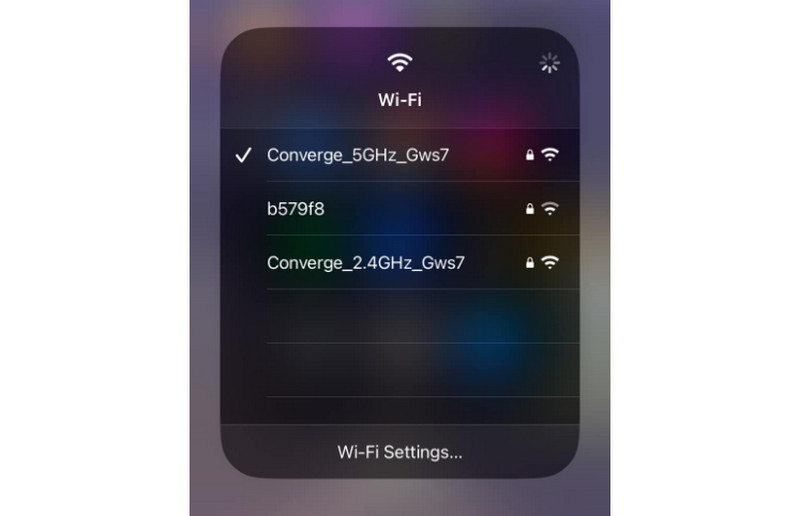
Überprüfen Sie immer Ihre Internetverbindung, wenn Sie Videos im Browser oder auf einer Video‑Streaming‑Plattform abspielen. Eine schlechte oder instabile Verbindung führt zu Fehlern bei der Videowiedergabe. Das ist besonders wichtig, wenn Sie lange Videos ansehen. Um ein zufriedenstellendes und flüssiges Seherlebnis zu gewährleisten, sollten Sie eine schnelle und stabile Internetverbindung verwenden. Das ist auch ideal, um Inhalte mit hoher Videoqualität anzuschauen. Um also ein Video in hoher Qualität vom iPhone abspielen zu können, sollten Sie immer Ihre Internetverbindung überprüfen.
Teil 3. Bonus: Beste Videoreparatur auf dem Desktop
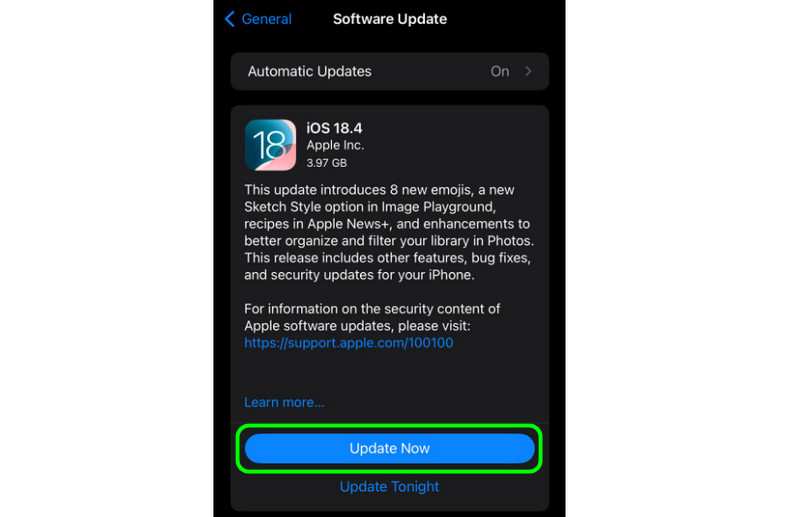
Wenn Sie Ihr Video immer noch nicht abspielen können, ist eine weitere hilfreiche Lösung, die neueste Version der iPhone‑Software zu installieren. Die Verwendung einer veralteten Version führt nur zu Kompatibilitätsproblemen. Um die neueste Softwareversion zu installieren, öffnen Sie die App Einstellungen und gehen Sie zum Bereich Softwareupdate. Tippen Sie dann auf die Schaltfläche „Jetzt aktualisieren“, um das Update zu starten.
iPhone‑Speicher prüfen
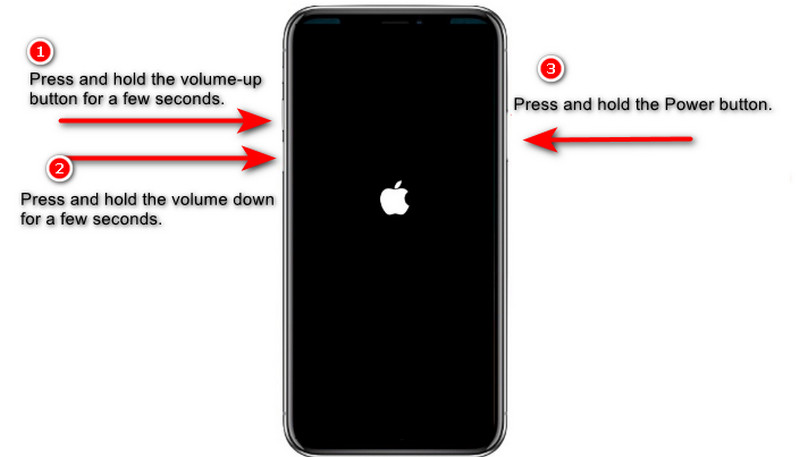
Einige iPhone‑Modelle verfügen nicht mehr über eine herkömmliche Neustart‑Option. In diesem Fall ist ein erzwungener Neustart die beste Lösung. Gehen Sie dafür wie folgt vor:
1. Halten Sie die Lauter-Taste für ein paar Sekunden gedrückt.
2. Halten Sie dann die Leiser-Taste für ein paar Sekunden gedrückt.
3. Halten Sie anschließend die Power-Taste gedrückt.
Lösung 7. Video duplizieren
Die letzte Lösung besteht darin, das Video zu duplizieren. Das wird empfohlen, wenn Sie eine Sicherungskopie erstellen möchten. So können Sie die Duplikatdatei öffnen, falls die Originaldatei nicht richtig abgespielt wird. Sorgen Sie daher immer für eine Sicherungskopie, um ein unkompliziertes Seherlebnis zu gewährleisten.
Teil 3. Bonus: Beste Videoreparatur auf dem Desktop
Wenn Sie auch nach der besten Videoreparatur‑Software suchen, um Ihre beschädigte/defekte Videodatei zu reparieren, empfehlen wir Vidmore Video Fix. Diese Videoreparatur‑Software ist ideal, um verschiedene Videofehler zu beheben. Sie kann beschädigte, verpixelte, körnige, unscharfe, ruckelnde Videos und mehr reparieren. Der beste Teil ist, dass sie auch Ton und Bild, die nicht synchron sind, wieder in Einklang bringen kann. Beeindruckend ist zudem, dass das Programm einen schnellen Reparaturvorgang bietet. Es liefert Ihnen eine hervorragende Videoqualität und sorgt so für ein fantastisches Seherlebnis. Darüber hinaus können Sie während des Vorgangs ein Beispielvideo hochladen. Dies erhöht die Erfolgschancen. Die Software verfügt außerdem über KI‑gestützte Technologien, mit denen sich Auflösung, Qualität, Bitrate Ihres Videos und mehr wiederherstellen lassen. Wenn Sie also eine herausragende Videoreparatur auf dem Desktop benötigen, verwenden Sie Vidmore Video Fix.
Weitere Funktionen
• Die Software kann Videos reparieren, die auf iOS, Android, Google Pixel usw. aufgenommen und gespeichert wurden. • Das Programm kann die reparierten Videodateien in hoher Qualität ausgeben. • Es bietet KI‑gestützte Technologie für hohe Genauigkeit. • Das Programm ist für Windows und Mac verfügbar.
Um mit der Videoreparatur zu beginnen, folgen Sie der nachstehenden Anleitung.
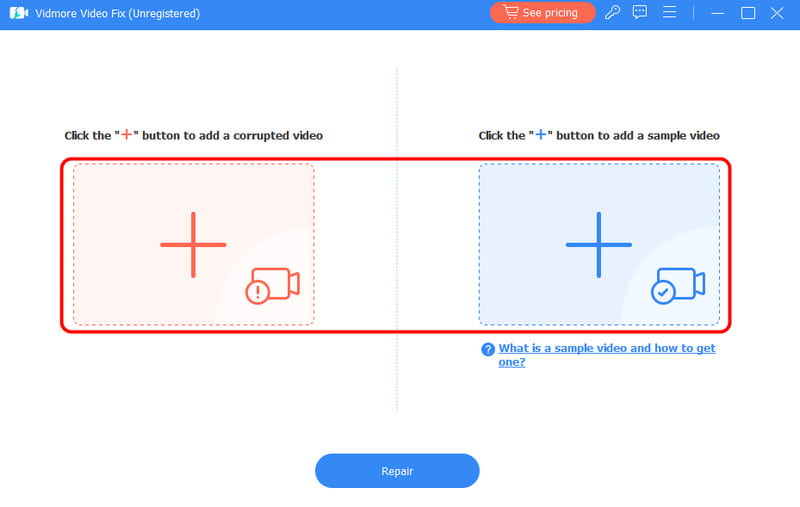
Schritt 1. Starten Sie Vidmore Video Fix auf Ihrem Mac- oder Windows-Computer. Nachdem Sie das Programm geöffnet haben, können Sie mit dem Vorgang beginnen.
Schritt 1. Laden Sie zunächst die Software Vidmore Video Fix auf Ihren Desktop herunter. Sie können Windows oder macOS verwenden.
Schritt 2. Danach müssen Sie die beschädigte oder defekte Datei über die Oberfläche hinzufügen, indem Sie auf die rote +-Schaltfläche klicken. Um das Beispielvideo hinzuzufügen, klicken Sie auf die blaue +‑Schaltfläche.
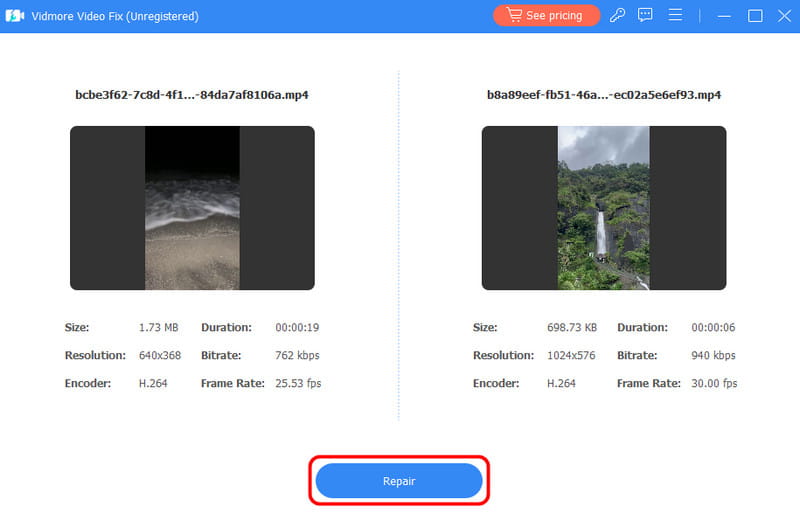
Schritt 3. Wenn die Videos bereits hinzugefügt wurden, gehen Sie zum unteren Bereich der Oberfläche und klicken Sie auf die Schaltfläche Reparieren.
Nach dem Vorgang können Sie das Video im Bereich Vorschau überprüfen.
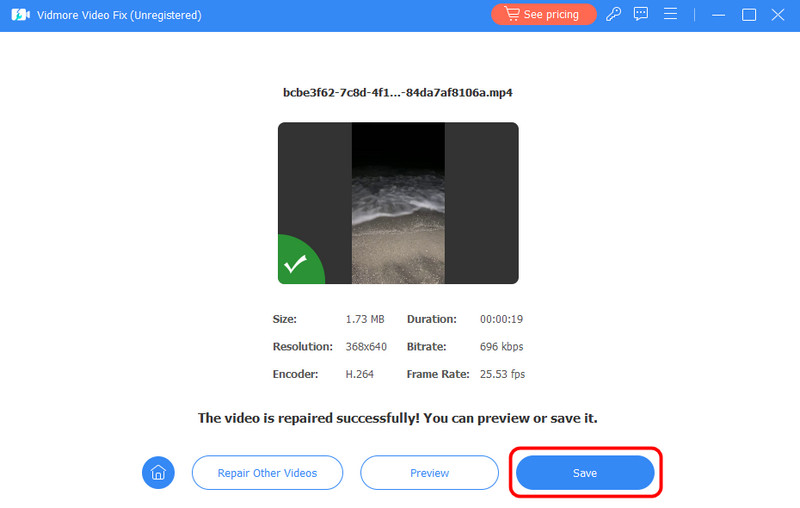
Schritt 4. Um das reparierte Video zu speichern, klicken Sie auf die Schaltfläche Speichern.
Danach können Sie Ihr Video bereits abspielen.
Dieser Vorgang zeigt, dass die Reparatur einer beschädigten Videodatei mit Vidmore Video Fix ganz einfach ist. Es kann sogar alle Arten von Videofehlern beheben, was es noch zuverlässiger macht. Außerdem kann es Ton und Bild reparieren, die nicht synchron sind. Wenn Sie also die beste Software zur Reparatur Ihrer Datei suchen, sollten Sie auf dieses Programm zurückgreifen.
Wenn Sie lernen möchten, wie Sie das Problem „Video kann auf dem iPhone nicht geladen werden“ beheben, können Sie diesen Beitrag lesen. Es gibt verschiedene Schritte zur Fehlerbehebung, mit denen Sie das Problem lösen können. Wenn Sie außerdem nach einer zuverlässigen Videoreparatur‑Software für den Desktop suchen, sollten Sie Vidmore Video Fix verwenden. Diese Software kann beschädigte, ruckelnde, verpixelte, defekte Videos und mehr reparieren und ist damit ein umfassendes Programm für alle Anwender.
7 Möglichkeiten, den Fehler „Video kann auf dem iPhone nicht geladen werden“ zu beheben.
Teil 1. Gründe dafür, dass das iPhone ein Video nicht laden kann.
Fazit
Teil 2. Beste Methode, um das Problem „Video kann auf dem iPhone nicht geladen werden“ zu beheben.