Teil 3. Verwackelte Videos in Premiere Pro stabilisieren
Es ist sehr befriedigend, einen der schönsten Momente seines Lebens auf Video festzuhalten – bis man das Ergebnis anschaut und feststellt, dass die Aufnahme verwackelt ist. Ein solches Ergebnis führt nur zu einem unbefriedigenden Seherlebnis. Wenn Sie sich fragen, ob es eine Lösung gibt, um die Verwacklungen im Video zu reduzieren, lautet die Antwort: Ja. Es gibt verschiedene Tools, auf die Sie sich verlassen können, um Ihr gewünschtes Ergebnis zu erreichen. In diesem Beitrag stellen wir Ihnen mehrere Lösungen vor, mit denen Sie verwackelte Videos stabilisieren können. Außerdem erhalten Sie mehr Einblick, warum manche Videos wackelig werden. Um alle möglichen Lösungen zur Behebung Ihres Problems kennenzulernen, lesen Sie ohne Umschweife diese Anleitung von Anfang an.

SEITENINHALT
Teil 4. Verwackelte Videos auf dem Mac reparieren
Der Hauptgrund dafür, dass Ihr Video verwackelt ist, liegt im Aufnahmeprozess selbst. Wenn Sie einfach nur freihändig filmen, ist die Wahrscheinlichkeit sehr hoch, dass das Video wackelt. Daher ist es am besten, ein Stativ zu verwenden, damit die Kamera von Anfang bis Ende ruhig bleibt.
Sie suchen nach der besten Methode, um Ihr verwackeltes Video zu korrigieren? Dann lesen Sie die folgenden Abschnitte dieses Artikels.
Teil 5. Einfache Methode zum Stabilisieren von Videos auf dem iPhone
Möchten Sie lernen, wie man ein verwackeltes Video mit einem KI-gestützten Tool repariert? Dann möchten wir Ihnen 123APPS vorstellen. Dieses Tool bietet einen einfachen Ablauf, mit dem Sie Ihr verwackeltes Video sofort stabilisieren können. Es verfügt zudem über ein übersichtliches Layout für eine schnelle Navigation. Zusätzlich stehen Ihnen weitere praktische Funktionen zur Verbesserung Ihrer Videodatei zur Verfügung. Es gibt unter anderem einen Video-Zuschneider, einen Geschwindigkeitsregler, einen Trimmer, einen Lautstärkeanpasser und mehr. Der einzige Nachteil ist, dass Sie für die Nutzung des Tools eine schnelle Internetverbindung benötigen. Um mit der Reparatur Ihres verwackelten Videos zu beginnen, folgen Sie den untenstehenden Anweisungen.
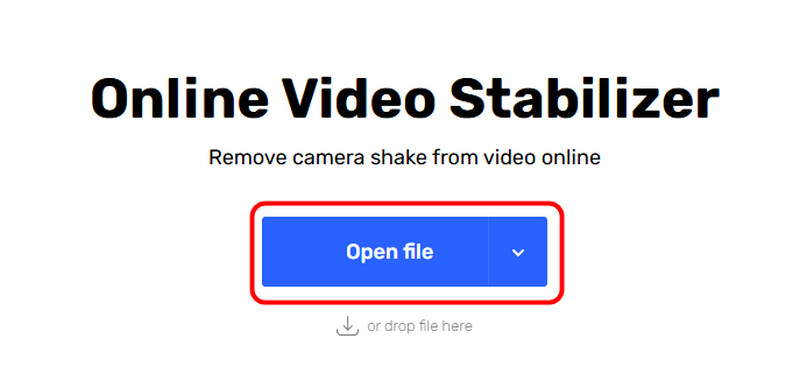
Schritt 1. Öffnen Sie Ihren Browser, besuchen Sie die Website von 123APPS und wählen Sie die Funktion „Video Stabilizer“. Klicken Sie anschließend auf „Open File“, um Ihr verwackeltes Video hochzuladen.
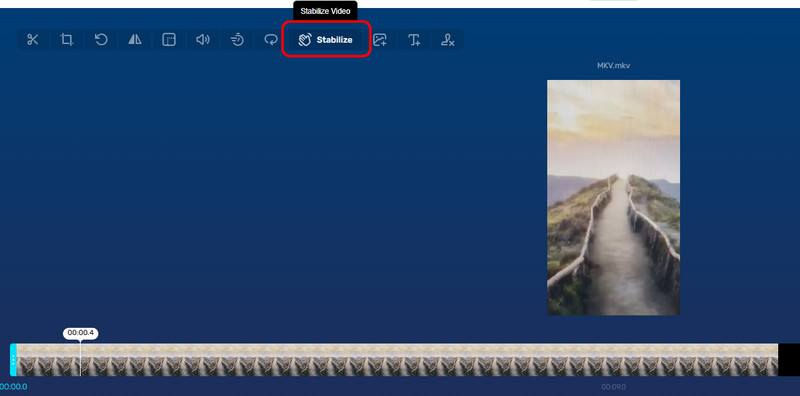
Schritt 2. Klicken Sie in der Benutzeroberfläche des Tools auf die Option Stabilize Video, um mit der Korrektur Ihres verwackelten Videos zu beginnen.
Schritt 3. Klicken Sie zum Abschluss auf Save, um das stabilisierte Video auf Ihr Gerät herunterzuladen.
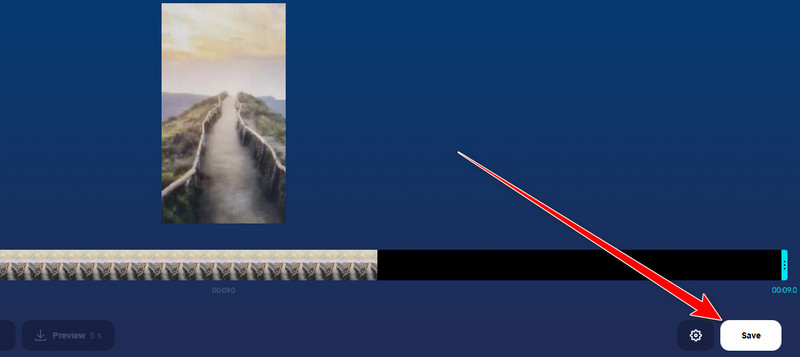
Mit dieser Online-Methode können Sie Ihr verwackeltes Video sofort stabilisieren. Achten Sie jedoch stets darauf, eine schnelle Internetverbindung zu verwenden, um eine reibungslose Leistung sicherzustellen.
Teil 6. Bonus: Beste Videoreparatur-Software
Suchen Sie nach einer fortgeschrittenen Methode, um Ihr Video auf dem Desktop zu stabilisieren? Dann sollten Sie Adobe Premiere Pro verwenden. Diese professionelle Videobearbeitungssoftware kann Ihnen helfen, Ihr Video perfekt und flüssig zu stabilisieren. Sie können außerdem die Stabilisierungs-Einstellungen an Ihre Bedürfnisse anpassen. Das Programm ist sehr leistungsstark, da es sicherstellt, dass Sie am Ende ein hochwertiges Video erhalten. Zudem bietet es zahlreiche weitere Funktionen: Sie können etwa , schneiden, die Videofarbe anpassen und vieles mehr. Da das Tool jedoch sehr anspruchsvoll ist, können es nur erfahrene Nutzer voll ausschöpfen. Premiere Pro ist außerdem ressourcenintensiv, weshalb Sie einen leistungsstarken Computer benötigen. Lesen Sie die folgenden Schritte, um zu erfahren, wie Sie ein Video in Premiere Pro stabilisieren.
Schritt 1. Laden Sie Adobe Premiere Pro auf Ihren Computer herunter und installieren Sie es. Fügen Sie anschließend das verwackelte Video hinzu, das Sie korrigieren möchten, und legen Sie es im Bereich „Timeline“ ab.
Schritt 2. Suchen Sie danach im Bereich Effects nach „Warp Stabilizer“. Anschließend können Sie zum nächsten Schritt übergehen.
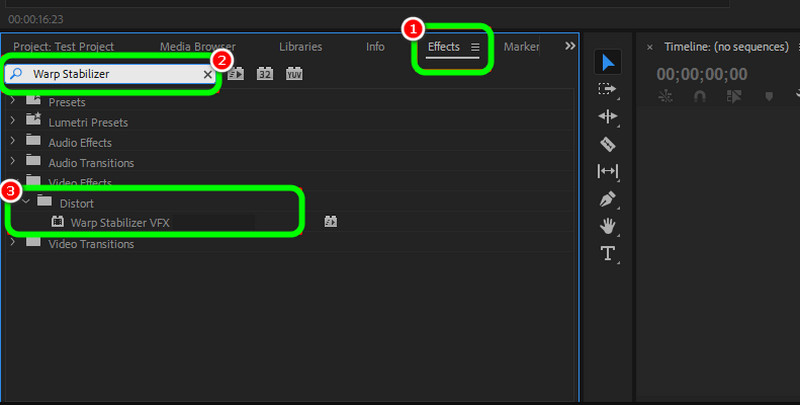
Schritt 3. Klicken Sie auf Warp Stabilizer VFX und ziehen Sie den Effekt auf das Video in Ihrer Timeline. Passen Sie anschließend die Stabilisierungs-Einstellungen entsprechend Ihren Anforderungen an.
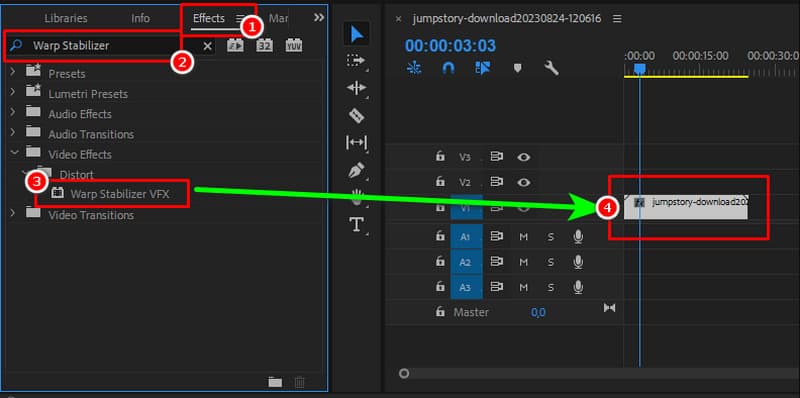
Wenn Sie mit dem Ergebnis zufrieden sind, können Sie Ihr stabilisiertes Video speichern.
Diese Methode ist ideal für professionelle Anwender. Sie hilft ihnen, die Verwacklungen im Video wirkungsvoll zu reduzieren und gleichzeitig eine überzeugende Qualität zu erzielen. Der einzige Nachteil ist, dass sie nicht für alle Nutzer geeignet ist. Außerdem ist das Abonnement relativ teuer.
Teil 5. Einfache Methode zum Stabilisieren von Videos auf dem iPhonec
Wenn Sie einen Mac verwenden, können Sie iMovie nutzen, um Ihr verwackeltes Video zu reparieren. Mit der Stabilisierungsfunktion des Programms können Sie den Grad der Verwacklung im Video reduzieren. Positiv ist außerdem, dass die Software über eine einfache Benutzeroberfläche verfügt. Dadurch können Sie alle benötigten Funktionen ohne Schwierigkeiten aufrufen. Der einzige Nachteil des Editors ist, dass er keine erweiterten Bearbeitungsfunktionen zur Verbesserung des Videoergebnisses bietet. Wenn Ihr Fokus jedoch auf der Videostabilisierung auf dem Mac liegt, folgen Sie den nachstehenden Schritten.
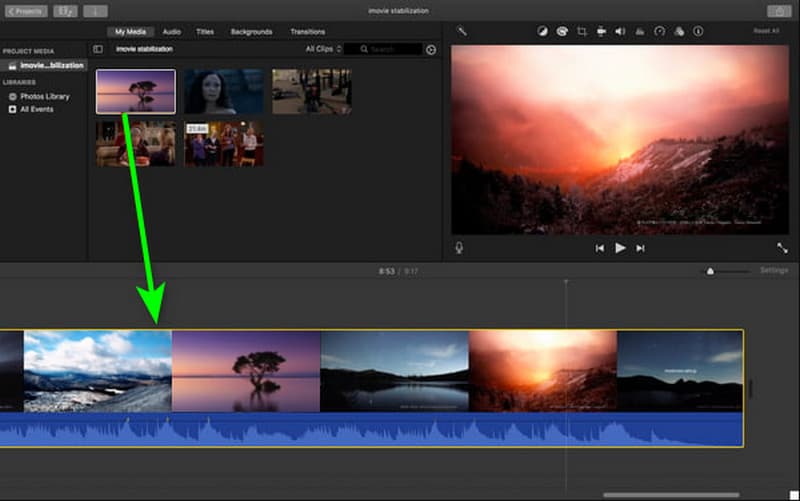
Schritt 1. Importieren Sie zunächst das verwackelte Video in iMovie. Ziehen Sie es dann in den Bereich Timeline.
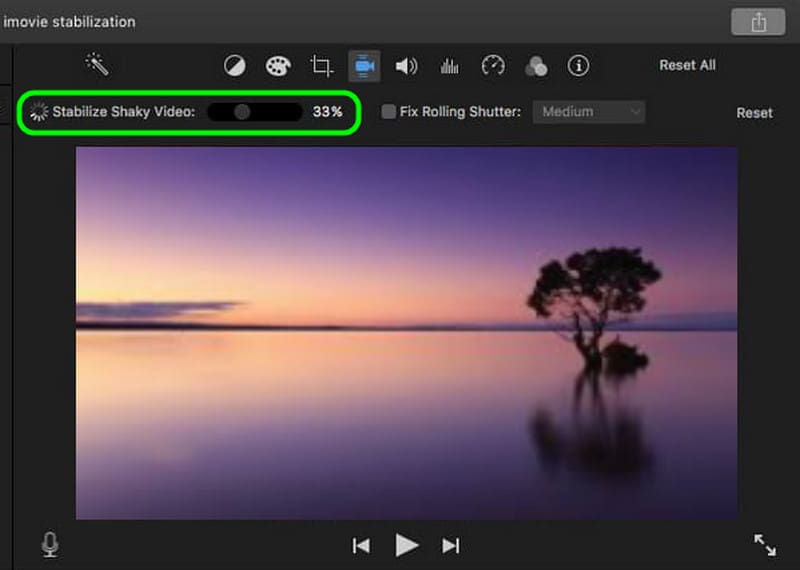
Schritt 2. Navigieren Sie anschließend zum oberen Teil des Vorschaufensters und wählen Sie die Option Stabilize Shaky Video. Nun können Sie Ihr verwackeltes Video mithilfe des Schiebereglers stabilisieren.
Schritt 3. Klicken Sie nach Abschluss des Vorgangs auf das Symbol Save, um Ihr fertiges Video zu exportieren.
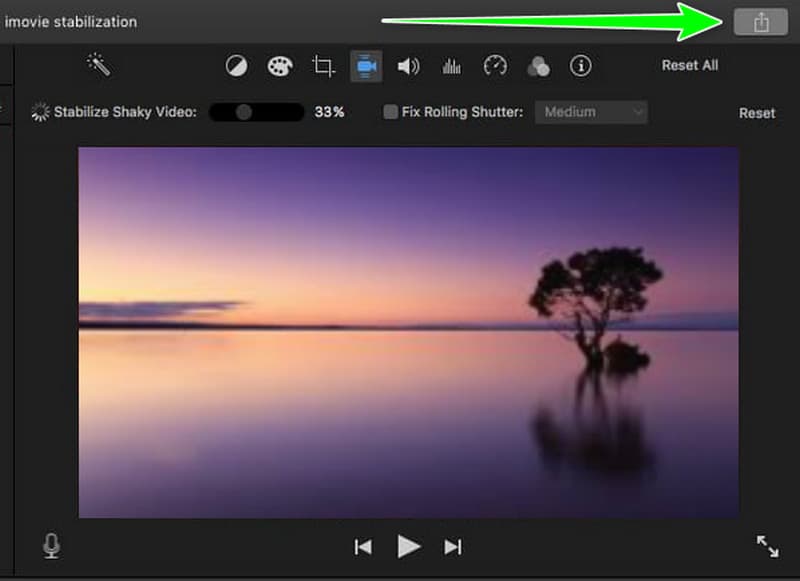
Sie können diese Methode auf Ihrem Mac verwenden, um Ihr verwackeltes Video zu stabilisieren. Der beste Teil ist, dass Sie iMovie nicht extra herunterladen müssen, da es zu den vorinstallierten Programmen auf dem Mac gehört. Der Nachteil ist jedoch, dass es an erweiterten Funktionen für eine professionelle Videobearbeitung fehlt und dass iMovie unter Umständen nicht funktioniert, wenn bestimmte Probleme auftreten.
Option „Video speichern“ 123apps
Wie stabilisiert man ein Video auf einem iPhone? Wenn Sie verwackelte Clips auf Ihrem iPhone korrigieren möchten, können Sie die App CapCut herunterladen. Diese App bietet eine Stabilizer-Funktion, die Ihnen bei der Bearbeitung Ihrer Videos hilft. Außerdem ist der Ablauf schnell, sodass Sie während des Prozesses Zeit sparen. Das einzige Problem ist, dass in der kostenlosen Version ein Wasserzeichen eingefügt wird. Folgen Sie den nachstehenden Anweisungen, um mit der Lösung Ihres Problems zu beginnen.
Schritt 1. Öffnen Sie nach der Installation die CapCut-App und tippen Sie auf „New Project“, um das verwackelte Video aus Ihrer Fotos-App hinzuzufügen.
Schritt 2. Gehen Sie anschließend zum unteren Bereich der Benutzeroberfläche und tippen Sie auf die Funktion Stabilize. Nun können Sie mithilfe des Schiebereglers Ihr Video nach Ihren Vorstellungen stabilisieren.
Schritt 3. Tippen Sie nach Abschluss auf die Schaltfläche Export oben, um Ihr korrigiertes Video zu speichern.
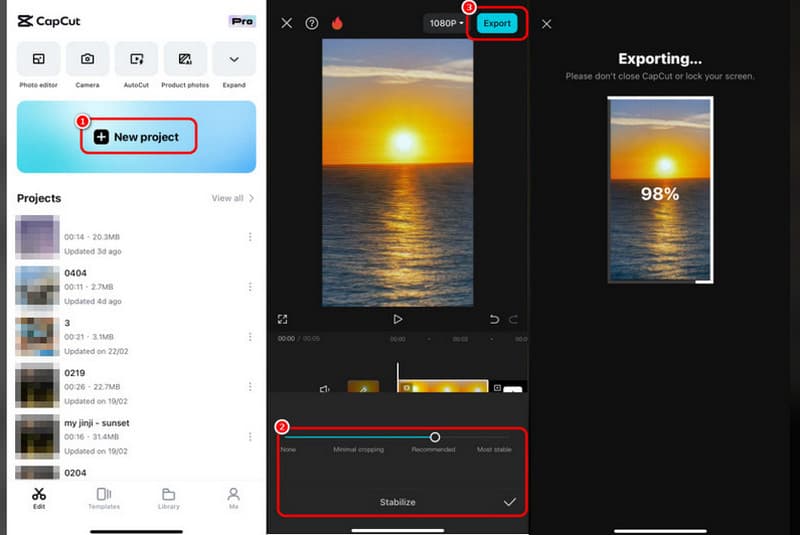
Mit diesen Anweisungen können Sie auf Ihrem iPhone das gewünschte Ergebnis erzielen. Öffnen Sie also die App, um einen reibungslosen Stabilisierungsprozess zu erhalten.
Option „Stabilize Video“ 123apps
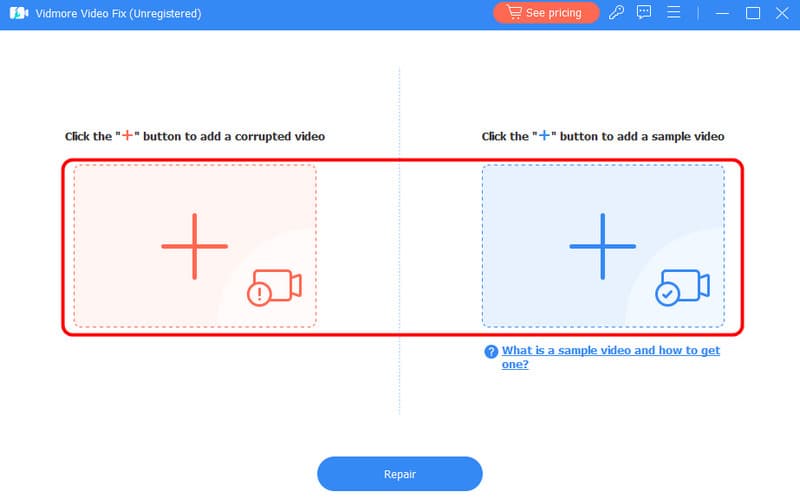
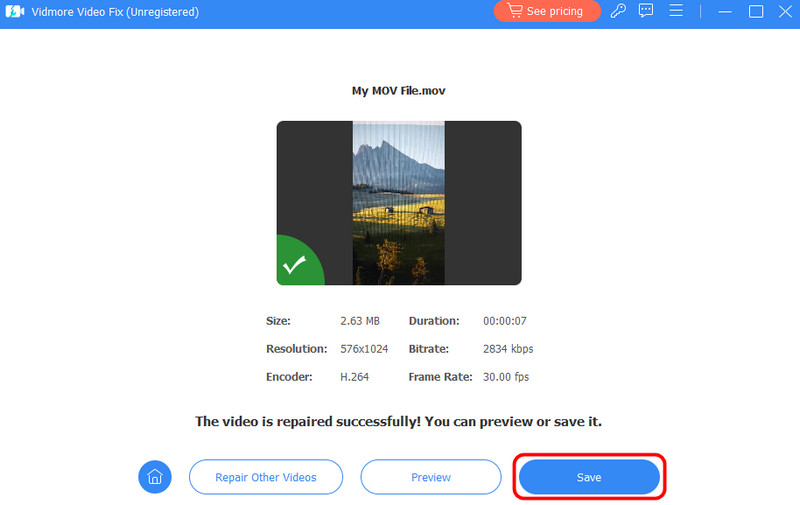
Haben Sie eine beschädigte oder defekte Videodatei, die Sie öffnen möchten? In diesem Fall sollten Sie sie reparieren, um eine bessere und flüssigere Videowiedergabe zu erhalten. Dazu möchten wir Ihnen die Software Vidmore Video Fix vorstellen. Dieses Programm eignet sich hervorragend zur Behebung verschiedener Videoprobleme, etwa bei unscharfen, verpixelten, eingefrorenen, korrumpierten, beschädigten und anderen fehlerhaften Videos. Zudem ist der Reparaturprozess schnell und unkompliziert. Das Programm stellt außerdem eine ausgezeichnete Videoqualität für ein besseres Erlebnis sicher. Es kann mit verschiedenen Videoformaten umgehen, darunter MP4, MKV, AVI, M4V, WMV, FLV und viele mehr. Wenn Sie mehr über die Software erfahren möchten, lesen Sie die Details unten sowie die einfache Anleitung zur Reparatur Ihres nicht abspielbaren Videos.
Weitere Funktionen
• Es unterstützt Hunderte von Videoformaten. • Es bietet einen schnellen Reparaturvorgang. • Die Software stellt eine Vorschaufunktion zur Verfügung, um das Endergebnis zu prüfen. • Das Programm unterstützt 8K-Inhalte für eine bessere Videowiedergabe.
Schritt 1. Starten Sie Vidmore Video Fix auf Ihrem Mac- oder Windows-Computer. Nachdem Sie das Programm geöffnet haben, können Sie mit dem Vorgang beginnen.
Schritt 2. Klicken Sie nun auf das rote +, um die beschädigte Videodatei hinzuzufügen. Fügen Sie anschließend das Beispielvideo hinzu, indem Sie auf das blaue + klicken.
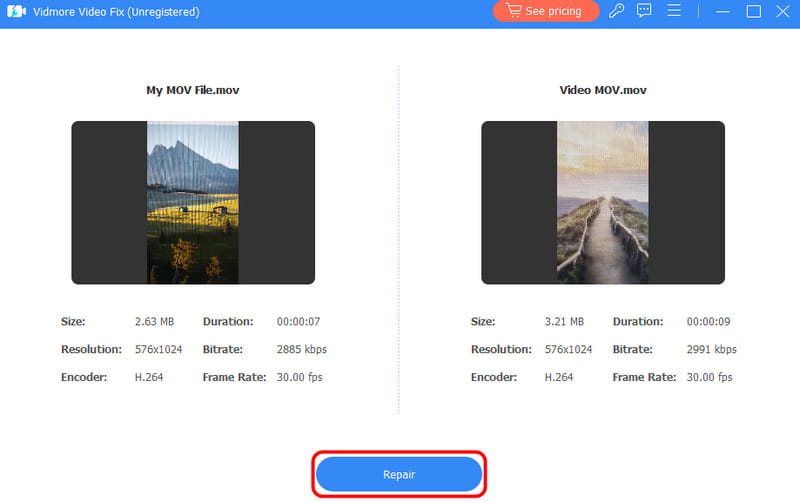
Schritt 3. Nachdem Sie beide Videodateien eingefügt haben, klicken Sie auf Repair, um das beschädigte Video zu reparieren.
Schritt 4. Wenn das Endergebnis angezeigt wird, klicken Sie auf Save, um das reparierte Video auf Ihren Computer herunterzuladen.
Wenn Sie einen reibungslosen Videoreparatur-Prozess wünschen, verwenden Sie diese Anleitung, um Ihr gewünschtes Ergebnis zu erhalten. Das Programm kann sogar verschiedene Videoprobleme beheben und ist damit eine hervorragende Lösung für alle Nutzer.
Um verwackelte Videos effektiv zu stabilisieren, können Sie alle in diesem Tutorial genannten Methoden verwenden. So können Sie Ihr Video ohne störende Wackler ansehen. Wenn Sie außerdem ein einfaches Tool suchen, das Ihre beschädigten Videos zuverlässig repariert, empfehlen wir Ihnen Vidmore Video Fix. Dieses Programm bietet alles, was Sie zur Reparatur Ihrer Videos benötigen, und ist daher eine ideale Videoreparatur-Software für Anwender.
Wie man verwackelte Videos für ein besseres Seherlebnis repariert.
Teil 1. Warum manche Videos verwackelt sind.
Fazit
Teil 2. Bestes KI-Tool zum Stabilisieren verwackelter Videos.