5 erstaunliche MOV-Reparaturtools: So reparieren Sie MOV-Videos wie ein Profi
MOV, das von Apple entwickelt wurde, ist das standardmäßige Multimedia-Dateiformat, das mehrere Spuren für Video-, Audio- und Timecode-Speicherung enthält. Obwohl es von Apple entwickelt wurde, ist es auch auf der Konkurrenzplattform Windows verfügbar. Tatsächlich ist dieses Format aufgrund seiner hohen Qualität eines der am häufigsten verwendeten für Filme und Videos. Wenn es allerdings Momente gibt, in denen Sie Ihre MOV-Dateien nicht öffnen oder abspielen können, ist die Wahrscheinlichkeit hoch, dass sie beschädigt sind. Aus diesem Grund benötigen Sie ein gutes Tool, um MOV-Dateien zu reparieren, das Ihnen in diesem Beitrag vorgestellt wird.

SEITENINHALT
Teil 1. Beste Methode, um MOV unter Windows und Mac zu reparieren
Wenn Ihre MOV-, MP4- und andere Videos beschädigt sind und repariert werden müssen, dann gibt es nichts, was Ihnen besser helfen könnte als dieses Vidmore Video Fix. Es ist eines der leistungsstarken Tools von Vidmore, mit dem Sie beschädigte Videos wiederherstellen können, die nicht mehr angezeigt oder abgespielt werden können. Anders als andere Reparaturtools kann Vidmore Video Fix auch Videos reparieren, die unscharf oder körnig, verpixelt, mit asynchronem Ton, stotternd oder ruckelig sind. Außerdem ist es mit leistungsstarker KI-Technologie ausgestattet, sodass Sie sogar Auflösung, Qualität, Bitrate und Encoder Ihrer Datei von verschiedenen Geräten perfekt wiederherstellen können.
Ein weiterer Grund, warum es die beste Wahl ist, um defekte MOV-Dateien zu reparieren, ist seine übersichtliche Oberfläche, die Ihnen nur zwei einfache Schritte bietet. Sobald Sie die beschädigte MOV-Datei hinzugefügt haben, repariert dieses Tool die Videos automatisch und hilft Ihnen so, viel Zeit und Mühe zu sparen! Darüber hinaus können Sie mit der Vorschauoption das Ergebnis und die Wirkung der Reparatur überprüfen.
- Reparieren Sie Ihre Videos im Handumdrehen in hoher Qualität.
- Unterstützt die Reparatur von Videos in MP4, MOV, 3GP und weiteren Formaten.
- Mit einer höheren Erfolgsquote im Vergleich zu anderen.
- Laden und reparieren Sie verschiedene Videotypen mit unterschiedlichen Problemen.
So reparieren Sie eine beschädigte MOV-Datei
Schritt 1. Starten Sie die hervorragende Videoreparatur-Software, nachdem Sie sie auf Ihrem Computer installiert haben. Verwenden Sie zum schnelleren Installieren die obenstehenden Free Download-Schaltflächen.
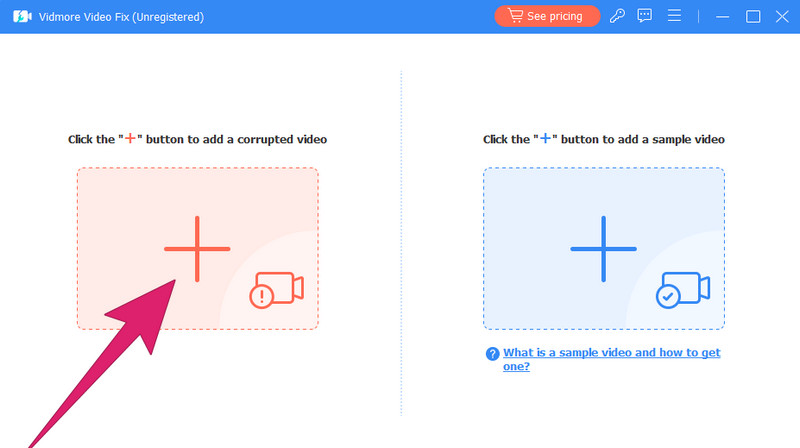
Schritt 2. Klicken Sie auf die rote Plus-Schaltfläche auf der linken Seite des Bildschirms, um die beschädigte MOV-Datei hinzuzufügen. Sobald sie geladen ist, klicken Sie auf die blaue Plus-Schaltfläche, um das Beispielvideo hinzuzufügen. Bitte beachten Sie, dass das Beispielvideo ebenfalls im MOV-Format vorliegen muss, genau wie das Video, das Sie reparieren müssen.
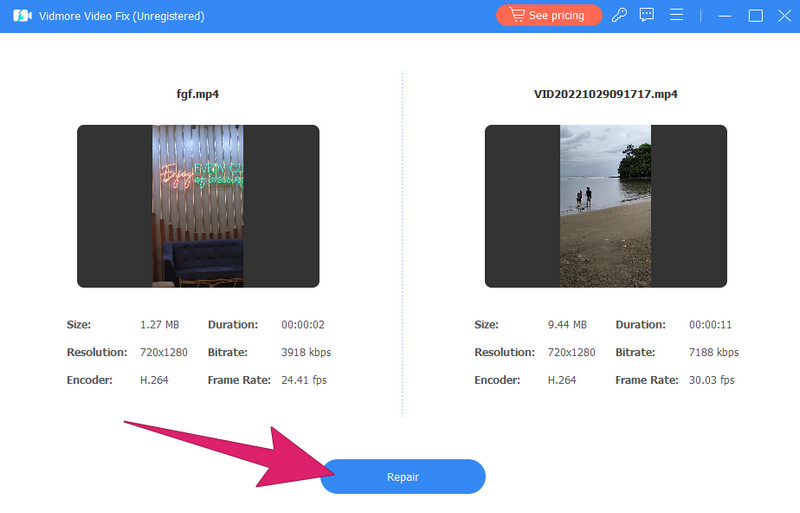
Schritt 3. Wenn beide Videos geladen sind, klicken Sie auf die Reparieren-Schaltfläche, die Sie unten sehen.
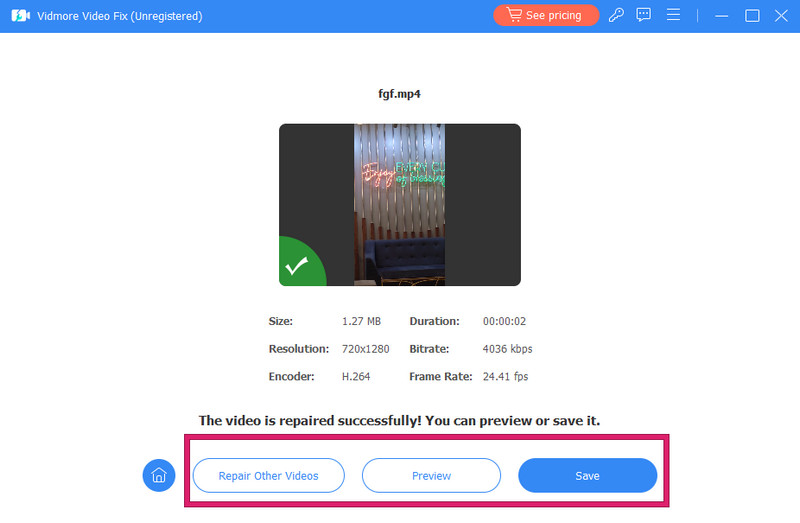
Schritt 4. Unmittelbar nach dem Vorgang erscheinen Optionen, die Ihnen die Wahl lassen zwischen Anderes Video reparieren, Vorschau oder Speichern.
Teil 2. Beschädigte MOV-Dateien mit VLC reparieren
Der VLC Media Player ist ein Multimedia-Player, der in einigen Fällen beim Reparieren beschädigter MOV-Videodateien helfen kann. Dieser Player bietet eine Funktion, mit der Benutzer Mediendateien konvertieren und speichern können, wodurch sich kleinere Beschädigungen eventuell beheben lassen. Es ist jedoch wichtig zu beachten, dass die Wirksamkeit von VLC bei der Reparatur beschädigter Dateien begrenzt ist, insbesondere bei schwerwiegenderen Problemen. Im Folgenden finden Sie vereinfachte Schritte, um beschädigte MOV-Dateien kostenlos mit VLC zu reparieren.
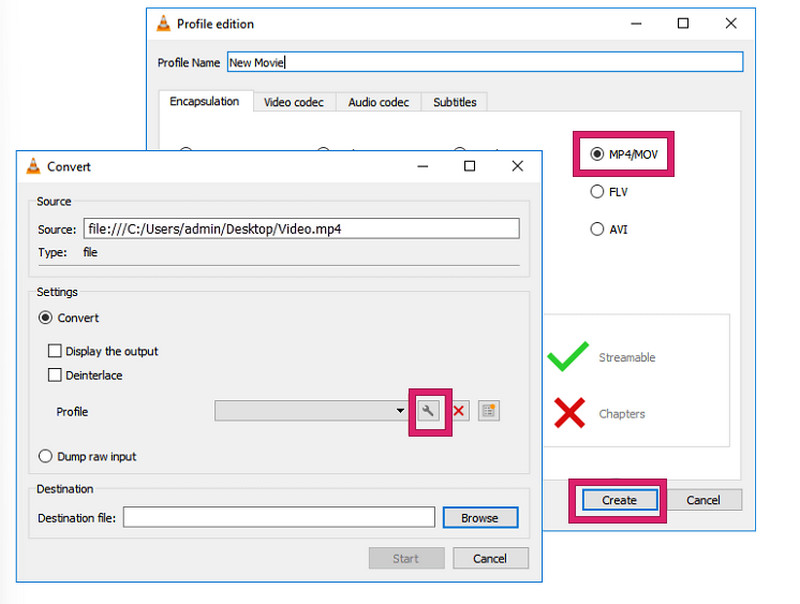
Schritt 1. Starten Sie VLC auf Ihrem Computer und klicken Sie auf die Schaltflächen Medien > Konvertieren.
Schritt 2. Klicken Sie auf die Schaltfläche Hinzufügen, um das MOV-Video hochzuladen. Gehen Sie anschließend zu den Einstellungen und wählen Sie einen Codec wie MP4 aus.
Schritt 3. Gehen Sie danach zum Bereich Voreinstellungen und wählen Sie die Option Immer reparieren, und klicken Sie dann auf die Schaltfläche Speichern.
Teil 3. Online-Lösung zum Reparieren von MOV-Dateien
Wenn Sie gerne ein Online-Tool für die Videobearbeitung und -reparatur verwenden, sollten Sie diesen Online Converter ausprobieren. OnlineConverter.com ist ein kostenloses Online-Tool zur Videokonvertierung mit der zusätzlichen Fähigkeit, auch Videoreparaturen zu unterstützen. Diese kostenlose MOV-Reparatursoftware ermöglicht die Reparatur verschiedener Videoformate wie MP4, MOV, 3GP und mehr. Mit nur einem Webbrowser auf Ihrem Computer oder Mobilgerät können Sie umgehend die Gelegenheit nutzen, eine beschädigte oder ruckelige Videodatei zu reparieren. So gehen Sie dabei vor.
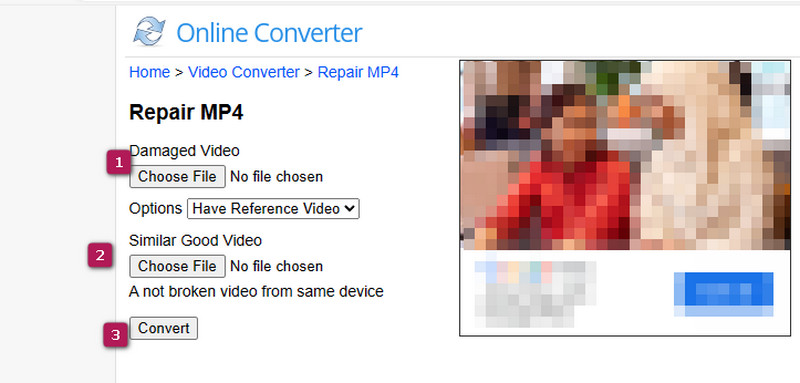
Schritt 1. Gehen Sie auf die Seite „Repair MP4“ dieser Online-Software und klicken Sie auf die Schaltfläche Datei auswählen, um Ihre MOV-Datei hochzuladen.
Schritt 2. Klicken Sie dann auf die darunterliegende Schaltfläche mit demselben Tab-Titel, um ein intaktes Video im MOV-Format hochzuladen.
Schritt 3. Klicken Sie anschließend auf die Schaltfläche Konvertieren, warten Sie, bis der Vorgang abgeschlossen ist, und laden Sie dann das fertige Ergebnis herunter.
Teil 4. Wie man MOV mit QuickTime repariert
Da MOV-Dateien in der Regel mit QuickTime verknüpft sind, da beide vom selben Unternehmen entwickelt wurden, verwenden viele Nutzer QuickTime Player, um sie sowohl auf Windows- als auch auf Mac-Geräten abzuspielen. Genau wie bei VLC können Sie bei Videobeschädigungen oder wenn Ihre MOV-Videodateien nicht abgespielt werden können, den QuickTime Player zur Problembehebung nutzen. Befolgen Sie daher die unten angegebenen Schritte, um zu verstehen, wie Sie eine beschädigte MOV-Datei auf einem Mac mit QuickTime auf Ihrem Computer reparieren können.
Schritt 1. Starten Sie den QuickTime Player auf Ihrem Mac und laden Sie die beschädigte MOV-Datei. Sie erkennen eine stark beschädigte Datei daran, dass eine Fehlermeldung oder ein schwarzer Bildschirm angezeigt wird.
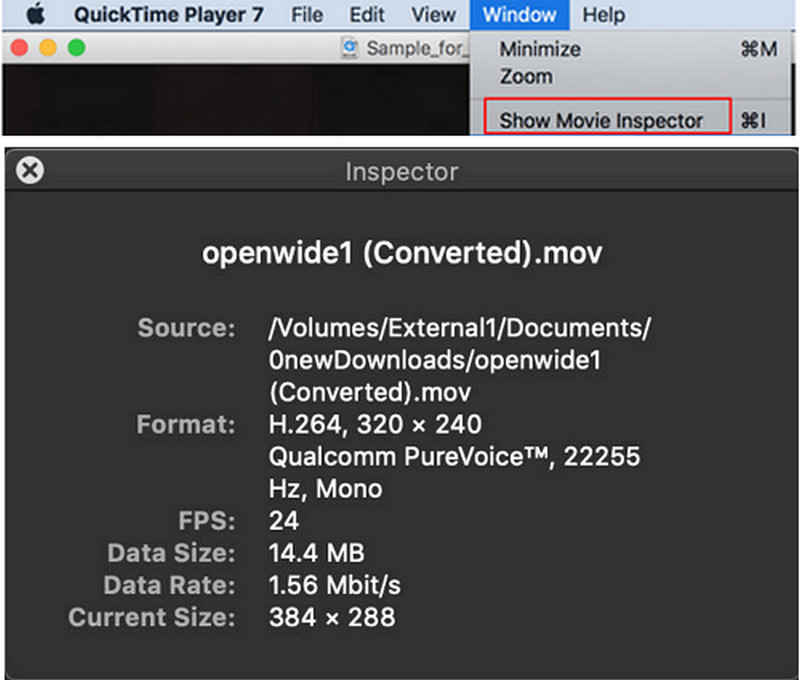
Schritt 2. Sobald das Video geladen ist, gehen Sie zum Menü-Tab Fenster und klicken Sie auf die Option Filminspektor einblenden.
Schritt 3. Wenn das Video beschädigt ist, blendet der Player eine Meldung ein. Suchen Sie anschließend online nach der genauen Fehlermeldung, um das Problem zu beheben.
Teil 5. FAQs zur Reparatur von MOV-Dateien
Kann VLC MOV-Dateien reparieren?
VLC kann manchmal kleinere Probleme in MOV‑Videos beheben, ist jedoch bei schwerwiegenden Beschädigungen möglicherweise nicht wirksam.
Wie repariere ich eine MOV-Datei, die nicht abgespielt wird?
Um eine MOV-Videodatei zu reparieren, die nicht abgespielt wird, versuchen Sie, sie mit VLC in ein anderes Format zu konvertieren. Für umfassendere Lösungen sollten Sie spezialisierte Video-Reparaturprogramme in Betracht ziehen.
Wie erkenne ich, ob meine MOV-Datei beschädigt ist?
Sie können feststellen, ob Ihre MOV-Datei beschädigt ist, wenn sie sich nicht abspielen lässt, sich ungewöhnlich verhält oder während der Wiedergabe Fehlermeldungen anzeigt.
Fazit
In diesem Artikel wurden vier effektive MOV-Reparatur-Tools vorgestellt, die Sie zur Behebung beschädigter MOV-Videodateien in Betracht ziehen können. Sie können sie nacheinander ausprobieren, um herauszufinden, welches davon am besten zu Ihnen und Ihrem Gerät passt. Für uns und viele begeisterte Video-Editoren führt Vidmore Video Fix den effektivsten Reparaturprozess zur Behebung beschädigter Videos durch.