Umfassende Anleitung zum Beheben von Problemen bei der Synchronisation von Audio und Video: 4 Tools
Möglicherweise spielen Sie ein Video ab und stellen fest, dass Ton und Bild in der gespeicherten Version nicht synchron sind. Während der große Soundtrack, der die Stimmung vorgibt, noch läuft, werden Sie schon in die nächste Szene geführt. Oder wenn die Hauptfigur spricht, merken Sie, dass die Mundbewegungen und die Nahaufnahmen des Gesichts überhaupt nicht zusammenpassen. Das ist sehr ärgerlich. Wir müssen einen Weg finden, das zu beheben.
Wie kann man Audio mit Video synchronisieren? Mit professioneller Software wie VLC Media Player, Adobe Premiere Pro und Final Cut Pro X lässt sich das Problem tatsächlich sehr schnell lösen. In diesem Artikel zeigen wir Schritt für Schritt, wie Sie damit Ton und Bild angleichen. Außerdem stellen wir ein professionelles Video-Reparaturtool vor, das Ihnen helfen kann.

SEITENINHALT
- Teil 1. Tipps vor dem Synchronisieren von Audio und Video
- Teil 2. VLC verwenden
- Teil 3. VLC Mobile verwenden
- Teil 4. Adobe Premiere Pro verwenden
- Teil 5. Final Cut Pro X verwenden
- Teil 6. Bonus: Beste Video-Reparatursoftware zum Beheben von Problemen mit Video und Audio
- Teil 7. FAQs zum Synchronisieren von Ton und Video
Teil 1. Tipps vor dem Synchronisieren von Audio und Video
Wenn das Video selbst ohne Störungen abgespielt wird, können Sie VLC Media Player, Adobe Premiere Pro und Final Cut Pro X verwenden, um Audio und Video zu synchronisieren.
- Der VLC Media Player unterstützt Tastenkürzel, mit denen Sie die Audiogeschwindigkeit ändern können. Wenn Sie einen PC verwenden, drücken Sie K, um zu verlangsamen, und J, um zu beschleunigen; wenn Sie einen Mac verwenden, drücken Sie G, um zu verlangsamen und F, um zu beschleunigen.
- Adobe Premiere Pro verfügt über eine Option „Clips zusammenführen“, mit der Sie Audio und Video synchronisieren können.
- „Sync Clips“ in Final Cut Pro synchronisiert Audio und Video.
Das war nur eine Zusammenfassung. Schauen wir uns nun die praktische Anwendung an.
Teil 2. VLC verwenden
Sehen wir uns zunächst an, wie Sie Audio und Video auf Ihrem Computer mit VLC Media Player synchronisieren.
Schritt 1. Laden Sie den VLC Media Player herunter und installieren Sie ihn auf Ihrem Gerät. Vergessen Sie nicht, nach Updates zu suchen und sicherzustellen, dass Sie die neueste Version verwenden.
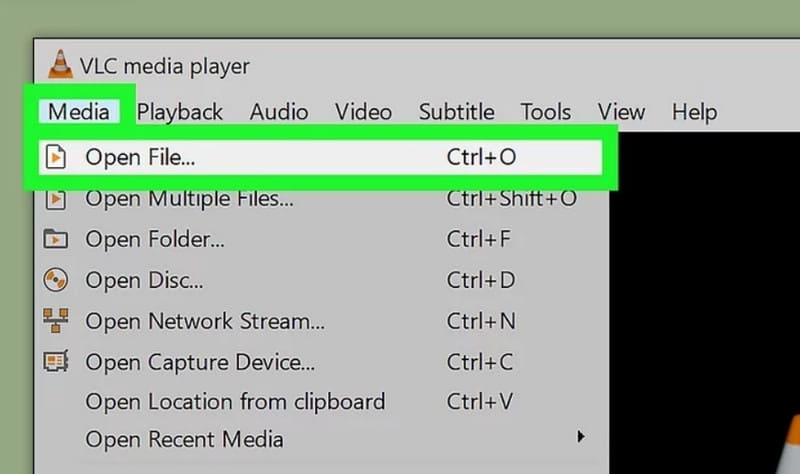
Schritt 2. Starten Sie den VLC Media Player. Klicken Sie auf Medien > Datei öffnen. Wählen Sie dann Ihr Zielvideo aus und klicken Sie auf Öffnen.
Schritt 3. Spielen Sie das Video ab und prüfen Sie, ob der Ton zu schnell oder zu langsam ist.
• Auf dem PC
Wenn der Ton zu schnell ist, können Sie die Taste K auf Ihrer Tastatur drücken, um das Audio zu verlangsamen.
Wenn der Ton zu langsam ist, drücken Sie die Taste J, um ihn zu beschleunigen.
• Auf dem Mac
Sie können die Taste G drücken, um das Audio zu verlangsamen.
Um das Audio zu beschleunigen, drücken Sie die Taste F.
Jedes Mal, wenn Sie eine Taste drücken, wird die Geschwindigkeit des Tons in 50-Millisekunden-Schritten angepasst. Sie können die Taste mehrfach drücken, bis Ton und Bild übereinstimmen.
Schritt 4. Nachdem Sie die Anpassungen vorgenommen haben, wissen Sie, um wie viele Millisekunden Ton und Bild versetzt sind. Klicken Sie nun auf Werkzeuge > Audiospur-Synchronisierung und wählen Sie Spur-Synchronisierung.
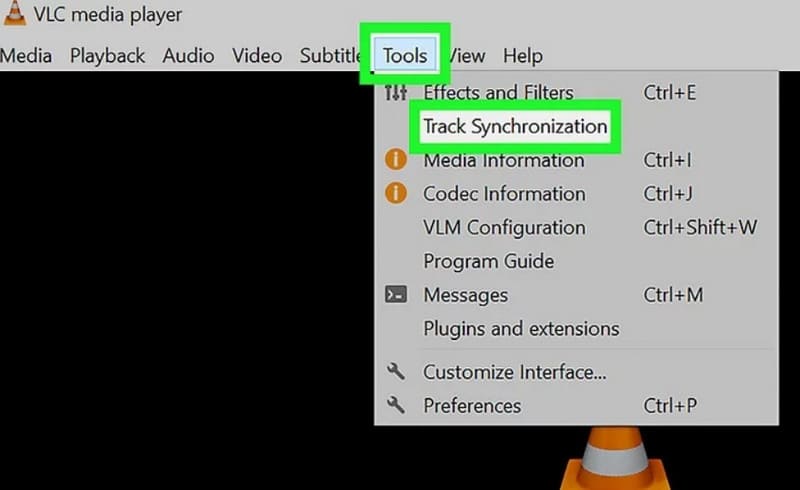
Schritt 5. Legen Sie fest, um wie viele Millisekunden der Ton langsamer als das Bild sein soll. Ist der Ton schneller, geben Sie den negativen Wert ein.
Teil 3. VLC Mobile verwenden
Wenn Sie den VLC Media Player auf Ihrem Handy verwenden, folgen Sie bitte diesem Abschnitt, um Audio und Video zu synchronisieren.
Schritt 1. Installieren Sie die VLC-Media-Player-App auf Ihrem Gerät. Öffnen Sie sie, und Sie sehen alle Videos, die Sie auf Ihrem Telefon gespeichert haben. Suchen Sie das Video, das Sie korrigieren möchten.
Schritt 2. Spielen Sie das gewünschte Video ab und prüfen Sie, ob der Ton vor- oder hinterherhinkt.
Schritt 3. Tippen Sie auf das Videofenster. Die Wiedergabesteuerungen werden angezeigt.
Wenn Sie Android verwenden, finden Sie die Steuerung Audioverzögerung unter einem Untertitel-Symbol.
Wenn Sie ein iPhone verwenden, tippen Sie auf das Dreipunkt-Symbol und wählen Sie Wiedergabegeschwindigkeit > Audioverzögerung.
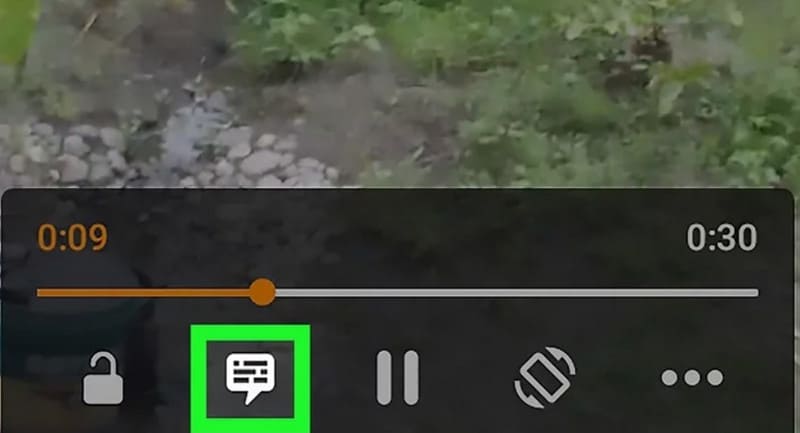
Schritt 4. Verwenden Sie die Einstellungen, um die Audioverzögerung anzupassen.
Teil 4. Adobe Premiere Pro verwenden
Nun stellen wir einen weiteren Video-Editing-Experten vor: Adobe Premiere Pro. Sehen wir uns an, wie damit Audio und Video wieder synchronisiert werden.
Schritt 1. Öffnen Sie Adobe Premiere Pro und laden Sie das Video, das Sie korrigieren möchten.
Schritt 2. Stellen Sie sicher, dass die Video- und Audiospuren im Projekt-Fenster angezeigt werden. Ziehen Sie die Audiospur in die Zeitleiste. Klicken Sie mit der rechten Maustaste darauf und wählen Sie Verknüpfung aufheben.
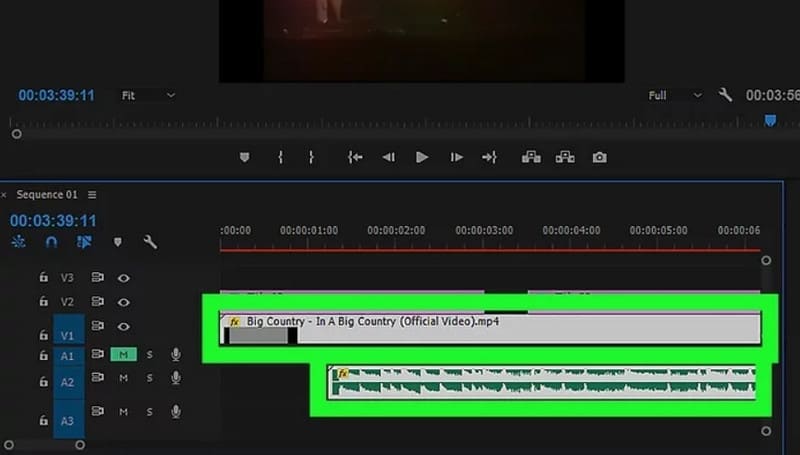
Schritt 3. Nun können Sie die Audiospur verschieben, um die Verzögerung anzupassen. Spielen Sie eine Vorschau ab, um zu prüfen, ob das Problem behoben wurde.
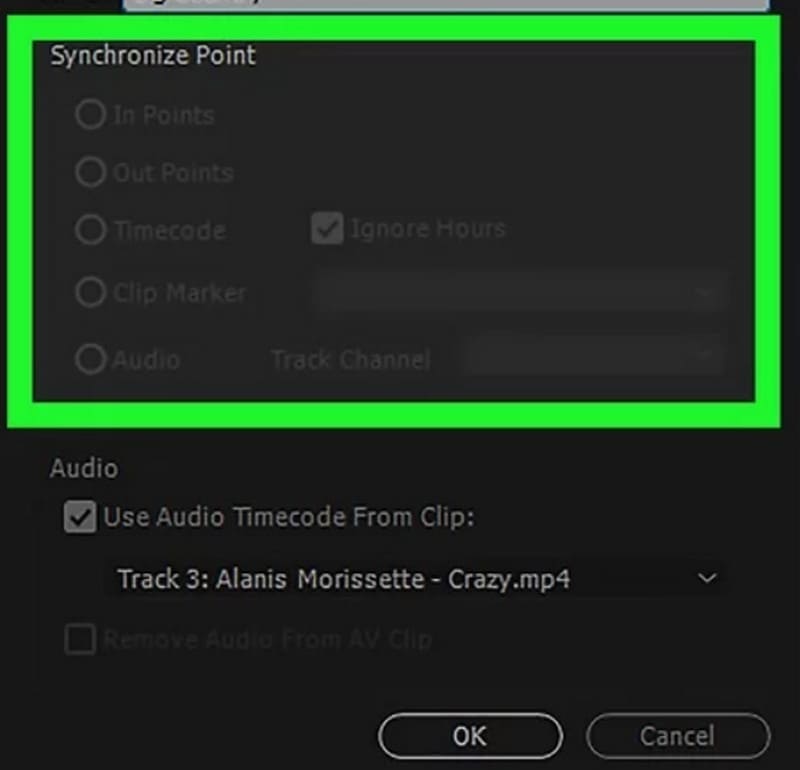
Schritt 4. Klicken Sie mit der rechten Maustaste auf die ausgewählten Clips und wählen Sie Clips zusammenführen.
Schritt 5. Legen Sie die In-Punkte oder Out-Punkte fest. Klicken Sie auf OK, um die Änderung zu übernehmen.
Teil 5. Final Cut Pro X verwenden
Final Cut Pro X ist auf dem Mac ein großartiger Helfer. Hier ist eine Anleitung, wie Sie es verwenden.
Schritt 1. Öffnen Sie Final Cut Pro X. Wählen Sie das Audio und das Video aus, die Sie anpassen möchten. Drücken Sie Cmd auf Ihrer Tastatur, um beide Clips zu synchronisieren.
Schritt 2. Wenn ein Clip zwischen Ton und Bild nicht synchron zu sein scheint, legen Sie ihn auf die Zeitleiste. Klicken Sie mit der rechten Maustaste darauf und wählen Sie Audio abtrennen. Jetzt können Sie die Audiospur verschieben, bis sie mit dem Bild synchron ist.
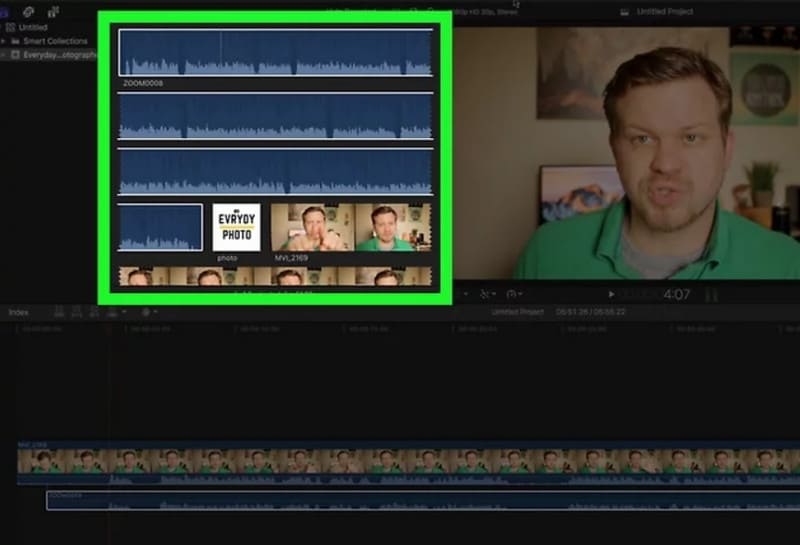
Schritt 3. Klicken Sie auf Clip > Clips synchronisieren. Wenn Sie die Synchronisation ab einem bestimmten Zeitpunkt beginnen lassen möchten, nehmen Sie die Einstellungen bei Start-Timecode vor. Sie können außerdem Audio zur Synchronisation verwenden aktivieren, damit die App anhand der Audio-Wellenform synchronisiert.
Klicken Sie abschließend auf OK.
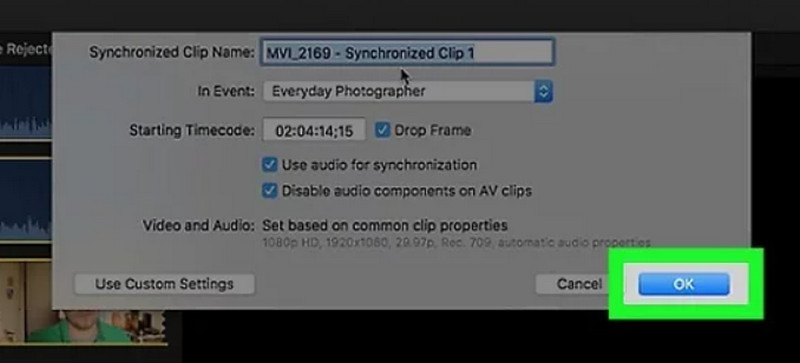
Diese App ist nur für Mac-Computer verfügbar. Wenn Sie einen PC verwenden, probieren Sie Final Cut Pro X für Windows aus.
Teil 6. Bonus: Beste Video-Reparatursoftware zum Beheben von Problemen mit Video und Audio
Wenn die Videodatei selbst einen Fehler hat, der eine korrekte Wiedergabe verhindert, versuchen Sie es mit Vidmore Video Fix. Es kann Videos von Handys, Tablets, Computern, USB-Sticks, Kameras, Videorekordern und anderen Geräten reparieren. Nachdem das Video damit verarbeitet wurde, können Probleme wie Stummschaltung, zu leiser Ton, unscharfes Bild, fehlende Teile des Clips usw. behoben werden.
Vidmore Video Fix ist zudem relativ einfach zu bedienen. Sie müssen lediglich ein Beispielvideo im gleichen Format wie das beschädigte Video bereitstellen. Das Programm verwendet dieses Beispiel als Vorlage und gibt Ihnen eine intakte Videodatei zurück.
So reparieren Sie Videos mit Vidmore Video Fix.
Schritt 1. Installieren Sie Vidmore Video Fix auf Ihrem Gerät.
Schritt 2. Klicken Sie auf die rote Plus-Schaltfläche, um Ihr beschädigtes Video hinzuzufügen. Bereiten Sie dann ein Beispielvideo im selben Format wie das defekte Video vor. Das beschädigte Video und das Beispielvideo sollten vom selben Gerät stammen. Klicken Sie auf die blaue Plus-Schaltfläche, um das Beispielvideo hochzuladen.
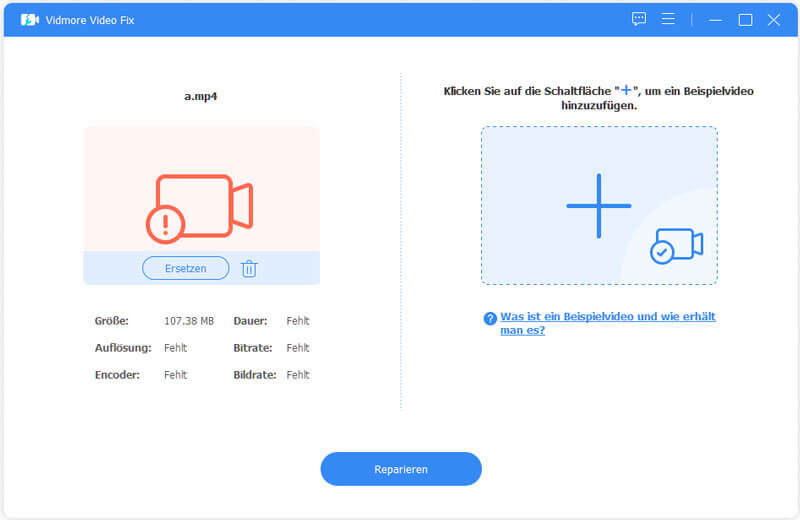
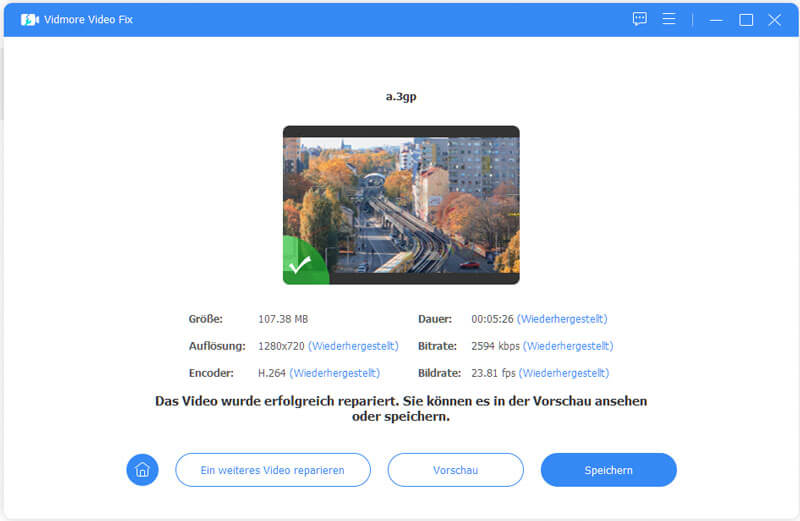
Schritt 3. Klicken Sie auf Reparieren, um mit der Reparatur Ihres Videos zu beginnen.
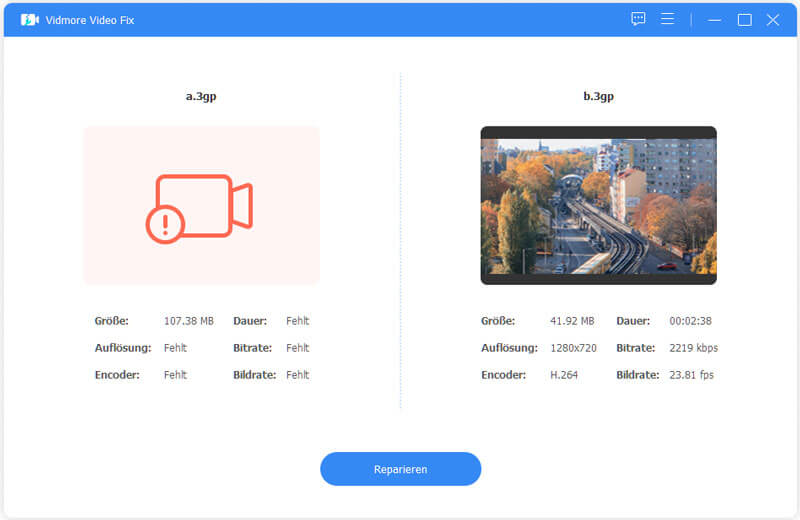
Wenn der Vorgang abgeschlossen ist, klicken Sie auf Vorschau, um das Ergebnis zu prüfen. Wählen Sie abschließend Speichern, um es herunterzuladen.
Teil 7. FAQs zum Synchronisieren von Ton und Video
Warum geraten Streaming-Audio und -Video aus der Synchronisation?
Überprüfen Sie zunächst, ob das Netzwerk, mit dem Sie verbunden sind, langsam oder instabil ist. Versuchen Sie, zu einem stabileren WLAN zu wechseln. Wenn die von Ihnen verwendete Plattform selbst verzögert oder hängt, kann dies ebenfalls zu diesem Problem führen. Starten Sie Ihr Gerät und diese Plattform neu.
Wie lässt sich eine Tonverzögerung am Fernseher beheben?
Überprüfen Sie die Kabel- und Internetverbindung Ihres Fernsehers, um festzustellen, ob sie stabil ist. Sie können versuchen, den Stecker zu ziehen und ihn anschließend wieder einzustecken. Wenn das Problem weiterhin besteht, aktualisieren Sie das System Ihres Fernsehers und starten Sie den Fernseher neu.
Warum passt der Ton auf meinem Handy nicht zu meinem Video?
Möglicherweise liegt ein Fehler im System Ihres Handys vor, oder der Speicher ist zu voll, sodass das Video nicht richtig geladen werden kann. Starten Sie Ihr Telefon neu und leeren Sie den Cache. So können Sie das Problem von nicht abgespielten Videos auf Ihrem iPhone oder Android-Gerät oft schnell beheben.
Fazit
Wie kann man Audio mit Video synchronisieren? Dieser Artikel liefert alle Antworten. VLC Media Player, Adobe Premiere Pro und Final Cut Pro X bieten jeweils Funktionen, um dieses Problem zu lösen. Folgen Sie einfach unserer Schritt-für-Schritt-Anleitung. Wenn Sie feststellen, dass das angezeigte Video selbst fehlerhaft ist, versuchen Sie, es mit Vidmore Video Fix zu reparieren.