Die 8 besten Lösungen, um ruckelnde Videos im Jahr 2026 zu beheben
Ruckelt oder stockt Ihr Video? Dann können wir gut nachvollziehen, wie frustrierend das ist – besonders, wenn Sie Ihre Lieblingsinhalte ansehen. Es gibt jedoch verschiedene Gründe dafür, dass Ihr Video verzögert oder hängt. Die gute Nachricht ist: Es gibt zahlreiche Lösungen, mit denen Sie das Problem beheben können. Wenn Sie alle Methoden kennenlernen möchten, um das Ruckeln im Video zu beheben, lesen Sie dieses Tutorial. Wir geben Ihnen die besten Anleitungen, wie Sie Videofehler automatisch und manuell lösen. Fangen Sie also an, alle Details in diesem Beitrag zu lesen und lernen Sie alles Wichtige.

SEITENINHALT
Teil 1. Symptome und Ursachen von Rucklern und Lags im Video
Warum ruckelt ein Video auf meinem Mac oder Windows‑PC? Möchten Sie die Symptome und Ursachen von Rucklern in Videos kennenlernen? Dann sollten Sie alle Informationen in diesem Abschnitt genau lesen.
Symptom 1: Fleckige oder flackernde Videos
Ursache. Eine der Ursachen ist die Diashow‑Hintergrundeinstellung in Windows 10 oder 11. Ist das Intervall sehr kurz, kann das Video jedes Mal einen Frame überspringen, wenn ein neues Hintergrundbild erscheint. Außerdem kann ein veralteter Grafiktreiber Videofehler verursachen.
Symptom 2: Ton und Bild sind nicht synchron
Ursache. Das Problem Ton und Bild unsynchron kann auftreten, wenn ein veralteter oder beschädigter Gerätetreiber verwendet wird. Überprüfen Sie regelmäßig den Gerätetreiber, um dieses Problem zu vermeiden.
Symptom 3: Ruckelige, verschwommene Videos
Ursache. Sie können während der Wiedergabe auf einen Videofehler stoßen, wenn Ihr Mediaplayer inkompatibel oder veraltet ist. Möglicherweise spielen Sie auch eine beschädigte SD‑Karte ab, was zu einem Videofehler führt. Weitere Ursachen sind fehlende Codecs, fehlende Komponenten, unzureichender Speicherplatz, fehlerhafte Kodierung und mehr.
Symptom 4: Videoruckler und Bildfehler
Ursache. Wenn es in Ihrem Video zu Aussetzern oder Rucklern kommt, läuft möglicherweise eine Hintergrund‑App auf Ihrem Gerät. Eine laufende App kann Systemressourcen wie den Arbeitsspeicher verstopfen. Außerdem kann der Fehler auftreten, wenn Video- und Audiotreiber veraltet sind.
Symptom 5: Video friert ein
Ursache. Das Video kann aus verschiedenen Gründen einfrieren. Wenn Sie ein durch Malware infiziertes, beschädigtes Video abspielen, kann es zu Problemen kommen. Auch eine Unterbrechung während des Downloads kann zu ruckelnden oder stockenden Videos führen.
Teil 2. Videoruckler automatisch beheben
Möchten Sie ruckelige Videos automatisch beheben? Dann empfehlen wir die Verwendung von Vidmore Video Fix. Mit dieser Video‑Repair‑Software können Sie Ihre stotternden Videos reparieren. Sie ist leistungsstark und zuverlässig, da sie das Video in nur wenigen Sekunden wiederherstellen kann. Zudem bietet sie eine übersichtliche Oberfläche, sodass Sie alle Funktionen einfach und schnell nutzen können. Außerdem können Sie dem Programm ein Beispielvideo hinzufügen. Das ist ideal, um eine hohe Genauigkeit bei der Reparatur Ihres ruckelnden und stotternden Videos zu erzielen. Darüber hinaus erhalten Sie eine bessere Videowiedergabe, da die Reparatursoftware nach der Verarbeitung eine hervorragende Qualität sicherstellt. Wenn Sie Ihre Videos zuverlässig bearbeiten und reparieren möchten, ist Vidmore Video Fix eindeutig die richtige Software.
Weitere Funktionen
• Bietet eine aufgeräumte und übersichtliche Benutzeroberfläche.
• Kann verschiedene Videofehler reparieren, darunter beschädigte, defekte, unscharfe, verpixelte Videos und mehr.
• Das Programm kann hochwertige Videos für eine bessere Wiedergabe ausgeben.
• Verfügt über einen schnellen Reparaturvorgang.
Wenn Sie mit der Reparatur Ihres Videos beginnen möchten, folgen Sie der nachstehenden Anleitung.
Schritt 1. Installieren Sie Vidmore Video Fix auf Ihrem Mac oder Windows‑PC. Starten Sie das Programm nach der Installation, um mit der Reparatur Ihres Videos zu beginnen.
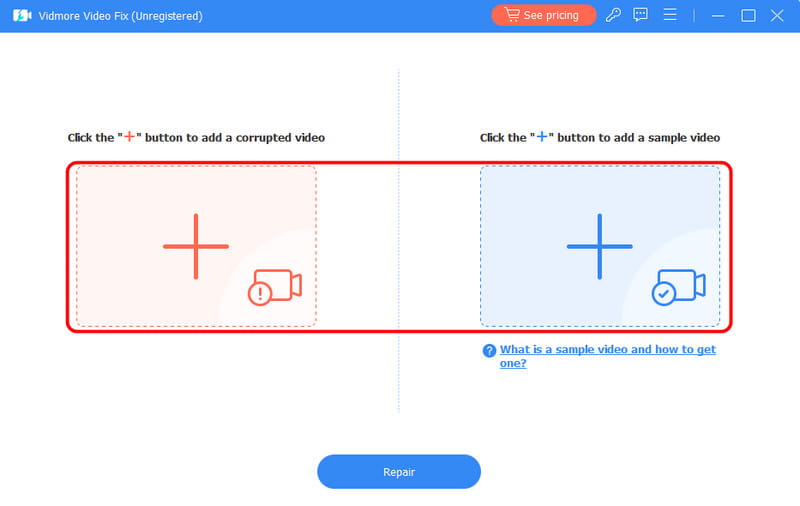
Schritt 2. Klicken Sie in der Hauptoberfläche auf das rote +, um das ruckelnde Video hinzuzufügen, das Sie reparieren möchten. Anschließend können Sie über die Schaltfläche blaues + ein Beispielvideo einfügen.
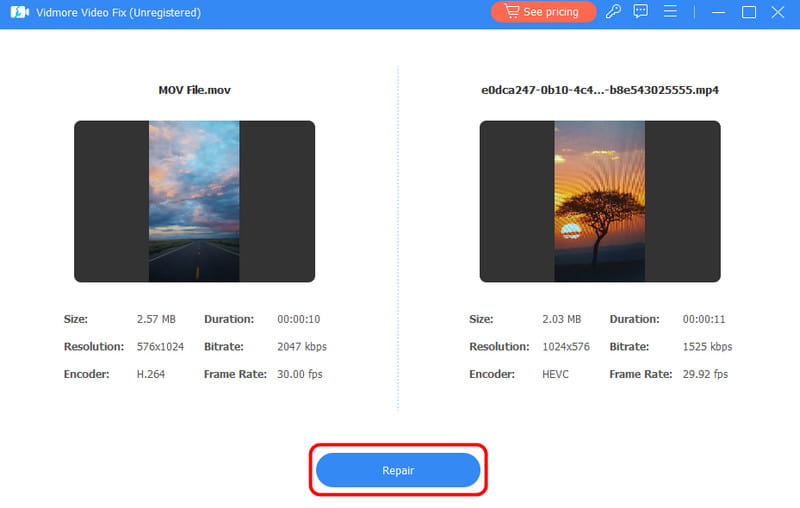
Schritt 3. Klicken Sie anschließend auf Reparieren, um mit der Reparatur Ihres ruckelnden Videos zu beginnen. Nach Abschluss des Vorgangs erscheint unten eine Vorschau‑Schaltfläche. Klicken Sie darauf, um zu prüfen, ob Ihr Video bereits einwandfrei wiedergegeben wird.
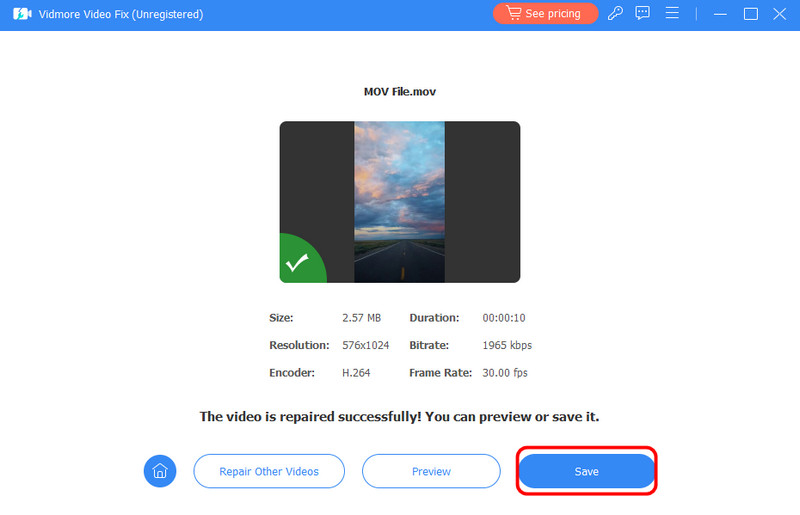
Schritt 4. Klicken Sie zum Schluss auf die Schaltfläche Speichern, um Ihr repariertes Video auf Ihrem Computer zu sichern.
Mit dieser Methode können Sie Ihr Video unabhängig vom Zustand reparieren. Sie bietet zudem einen einfachen Ablauf und ist daher für alle Nutzer geeignet. Am besten ist, dass die Software mit ganz unterschiedlichen Videofehlern fertig wird. Sie kann Probleme wie iPhone‑Videos lassen sich nicht abspielen, verwackelte Videos, Codec‑Fehler und vieles mehr beheben. Wenn Sie also das leistungsstärkste Programm zur Videoreparatur suchen, sollten Sie Vidmore Video Fix in Betracht ziehen.
Teil 3. Manuelle Methoden, um ruckelnde Videos zu reparieren
In diesem Abschnitt erhalten Sie verschiedene Lösungen, um Ihr Video manuell zu reparieren. Um die besten Schritte zur Fehlerbehebung zu entdecken, lesen Sie die folgenden Details.
Lösung 1. Gerätetreiber neu installieren
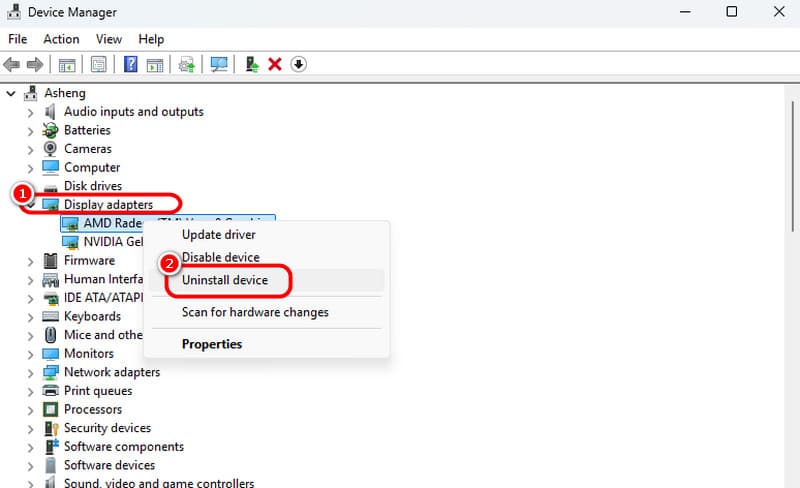
Eine der besten Lösungen zur Behebung von Videoproblemen ist die Neuinstallation des Gerätetreibers. Durch die Neuinstallation stellen Sie sicher, dass Ihre Treiber auf dem neuesten Stand sind. Klicken Sie dazu auf die Start‑Schaltfläche Ihres Computers, klicken Sie mit der rechten Maustaste darauf und wählen Sie den Geräte-Manager. Navigieren Sie anschließend zu Anzeigeadapter > Grafikkarte und klicken Sie auf Gerät deinstallieren. Installieren Sie den Treiber danach neu und starten Sie Ihren Computer.
Lösung 2. Anzeigetreiber aktualisieren
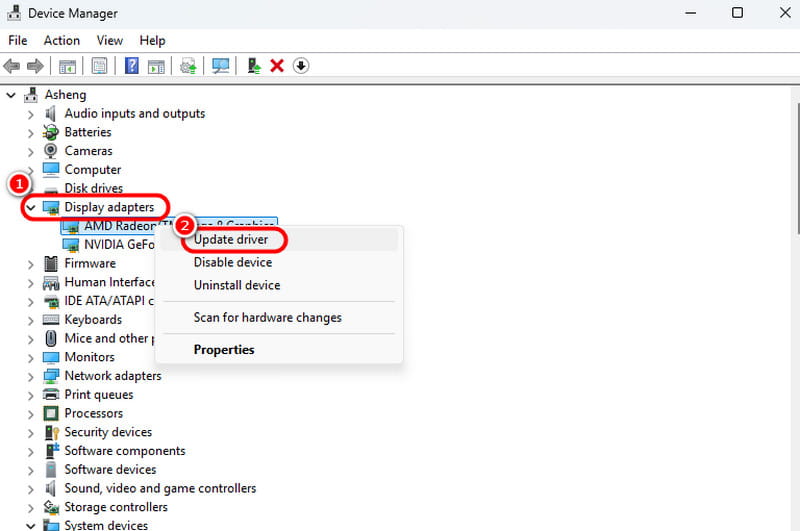
Es ist außerdem sinnvoll, die aktuelle Version Ihres Grafiktreibers zu installieren. So stellen Sie sicher, dass keine Kompatibilitätsprobleme bei der Videowiedergabe auftreten. Um Ihren Grafiktreiber zu aktualisieren, klicken Sie auf die Start‑Schaltfläche Ihres Computers und öffnen Sie den Geräte-Manager. Klicken Sie dann auf Anzeigeadapter und mit der rechten Maustaste auf Ihre Grafikkarte. Wählen Sie anschließend die Option Treiber aktualisieren. Danach wird Ihr Grafiktreiber auf die neueste Version gebracht. Das ist auch hilfreich, wenn Ihre Videos im Windows Media Player ruckeln.
Lösung 3. Nach geänderter Hardware suchen
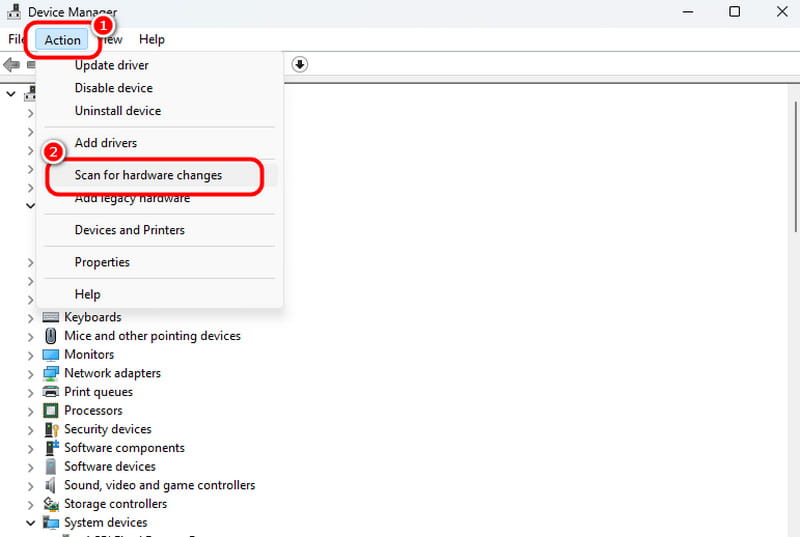
Auch ein „Aktualisieren“ des Geräte-Managers kann helfen, Videofehler auf Ihrem Computer zu beheben. Am besten scannen Sie dazu nach geänderter Hardware. Klicken Sie mit der rechten Maustaste auf die Start‑Schaltfläche und wählen Sie Geräte-Manager. Gehen Sie dann ins Menü Aktion und wählen Sie Nach geänderter Hardware suchen.
Lösung 4. Energieverwaltungseinstellungen ändern
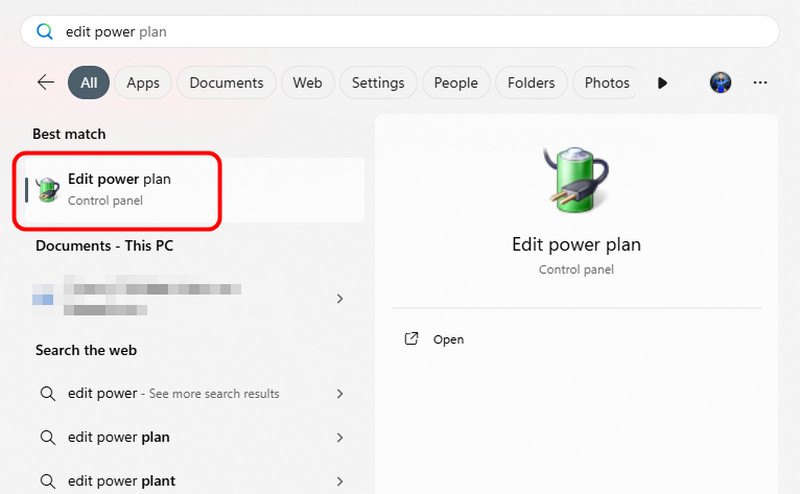
Falsche Einstellungen im Energieplan Ihres Computers können eine flüssige Videowiedergabe verhindern. Daher ist es ideal, die Energieplaneinstellungen auf die Standardwerte zurückzusetzen. Klicken Sie auf die Suche, geben Sie Energieplan bearbeiten ein und öffnen Sie die Option. Klicken Sie anschließend auf Standardeinstellungen für diesen Plan wiederherstellen. Bestätigen Sie unten mit Änderungen speichern.
Lösung 5. Windows‑Hintergrundeinstellungen ändern
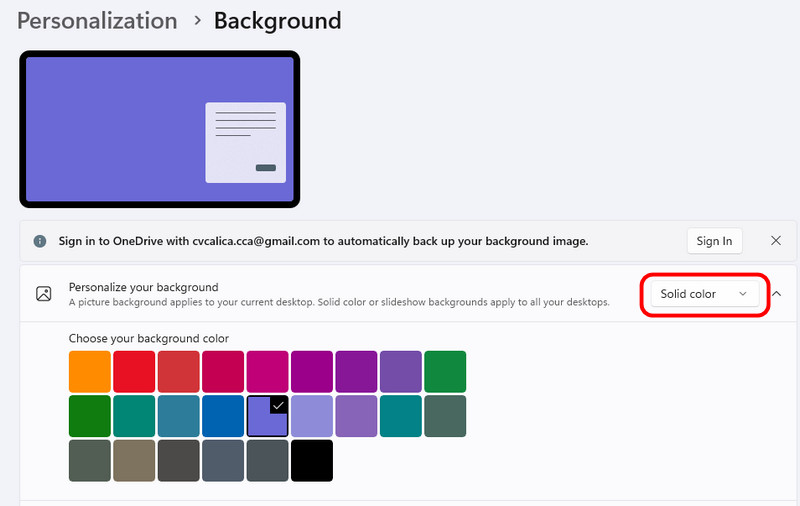
Wie oben erläutert, kann ein Diashow‑Hintergrund dazu führen, dass das Video Frames überspringt. Daher sollten Sie den Hintergrund ändern, um dieses Problem zu vermeiden. Klicken Sie dazu mit der rechten Maustaste auf den Desktop und wählen Sie Anpassen. Gehen Sie dann zu Hintergrund, klicken Sie auf das Dropdown‑Menü, wählen Sie Volltonfarbe und legen Sie Ihre bevorzugte Farbe als Windows‑Hintergrund fest.
Lösung 6. Windows aktualisieren
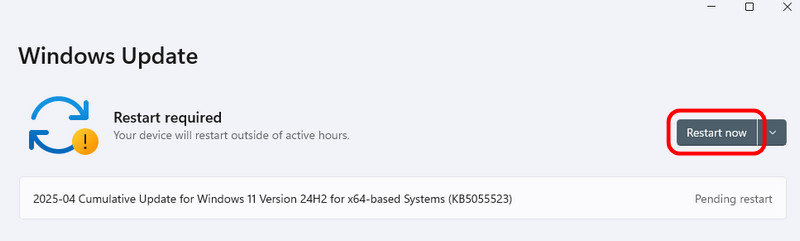
Wenn Sie eine veraltete Windows‑Version verwenden, kann dies zu Kompatibilitätsproblemen führen, die ruckelnde Videos oder Videofehler verursachen. Öffnen Sie deshalb die Suche und geben Sie Windows Update-Einstellungen ein. Klicken Sie anschließend auf Aktualisieren oder Neu starten, um Windows zu aktualisieren. Testen Sie danach die Videowiedergabe, um zu sehen, ob alles reibungslos funktioniert.
Lösung 7. Anzahl der Prozessoren ändern
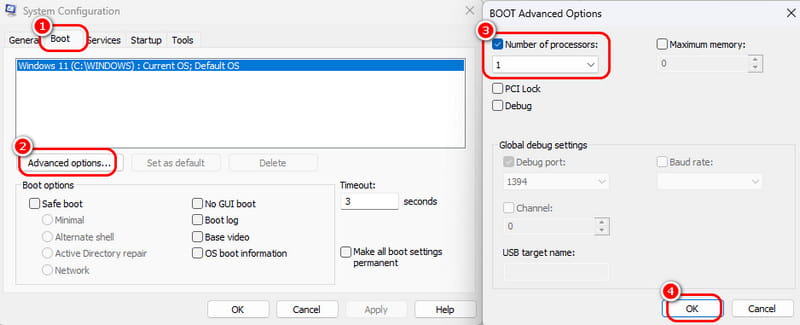
Das Ändern der Anzahl der Prozessoren auf Ihrem Computer kann hilfreich sein, um die Systemleistung zu verbessern. Drücken Sie zum Festlegen der Prozessornummer die Tasten Win+R. Geben Sie anschließend 'msconfig' in das Dialogfeld ein und klicken Sie auf OK. Gehen Sie dann zu Start > Erweiterte Optionen. Wählen Sie unter Anzahl der Prozessoren den höchsten verfügbaren Wert aus. Klicken Sie auf OK und starten Sie Ihren Computer neu.
Teil 4. Tipps zur Vermeidung von Videorucklern
Suchen Sie nach praktischen Tipps, um Videoruckler zu vermeiden? Dann lesen Sie die folgenden Empfehlungen.
• Stellen Sie sicher, dass Ihr Video vollständig heruntergeladen ist.
• Achten Sie darauf, dass Ihr Video in einem von Ihrem Mediaplayer unterstützten Format vorliegt.
• Aktualisieren Sie Ihre Treiber und Windows regelmäßig.
• Stellen Sie sicher, dass die richtigen Codecs für Ihre Videos installiert sind.
• Sorgen Sie für ausreichend Speicherplatz, insbesondere bei Videos mit großer Dateigröße.
• Überprüfen Sie Ihr System regelmäßig auf Malware, da diese eine flüssige Videowiedergabe stören kann.
Fazit
Möchten Sie das Ruckeln im Video beheben? Dann sollten Sie die in diesem Artikel beschriebenen Methoden und Schritte zur Fehlerbehebung lesen. Dieser Beitrag hat außerdem einige Ursachen für ruckelnde Videos aufgezeigt. Wenn Sie die effektivste Reparaturmethode für Ihre Videos suchen, empfehlen wir Ihnen das Programm Vidmore Video Fix. Es kann Ihr ruckelndes Video einfach und schnell reparieren. Zudem kann es verschiedene Videofehler beheben und ist damit ein ideales Programm.