Mac‑Sound-Fehlerbehebung: Praktische Methoden zur Lösung interner Audioprobleme
‘Warum gibt mein Mac keinen Ton aus?’ Das könnte deine Reaktion sein, wenn du versuchst, die Lautstärke auf das Maximum zu stellen. Auch wenn du dein Gerät manchmal stumm schaltest, scheint nun ein unbekannter Defekt vorzuliegen und es wird kein Ton mehr ausgegeben. Du musst die möglichen Fehlerquellen finden und sie mit den folgenden Lösungen in diesem Beitrag beheben. Legen wir los.

SEITENINHALT
Teil 1. Warum funktioniert der Ton auf dem Mac nicht?
Es ist nicht einfach, die eigentliche Ursache dafür zu finden, warum kein Ton mehr aus dem Computer kommt. Glücklicherweise lassen sich die Hauptgründe in den folgenden Punkten in der Tabelle zusammenfassen. Behalte sie stets im Hinterkopf, da sie die häufigsten Ursachen für Tonprobleme auf deinem Mac sind:
- Externes Laufwerk: Ein externes Audiogerät ist mit dem Anschluss des Mac verbunden.
- Stummgeschalteter Ton- Alle Tonoptionen wurden in den Einstellungen stummgeschaltet.
- Nicht ausgewählte Lautsprecher- Das verbundene externe Audiolaufwerk ist nicht als Ausgabegerät ausgewählt.
- Veraltetes System- Das Betriebssystem ist nicht auf dem neuesten Stand.
- Mac‑Reset- Das Gerät benötigt einen SMC- oder NVRAM-Reset.
- Bluetooth‑Problem- Die drahtlose Audioverbindung hat ein vorübergehendes Problem.
Teil 2. Methoden, um Tonprobleme auf dem Mac zu beheben
Nachdem du die möglichen Ursachen für den fehlenden Ton auf deinem Mac ermittelt hast, stellt sich die Frage: Wie behebst du sie, um die Audioausgabe wiederherzustellen? In diesem Abschnitt werden die besten Methoden vorgestellt, um Musik oder Videos wieder mit Ton abzuspielen.
Ton-Einstellungen ändern
Manchmal hast du die Audioeinstellungen versehentlich geändert, wodurch der Ton auf dem MacBook Air nicht mehr funktioniert. Es ist besser zu überprüfen, ob die Einstellungen korrekt konfiguriert sind. So gehst du vor:
Schritt 1. Öffne den Finder auf deinem Computer und wähle im Menü Systemeinstellungen den Eintrag Ton aus.
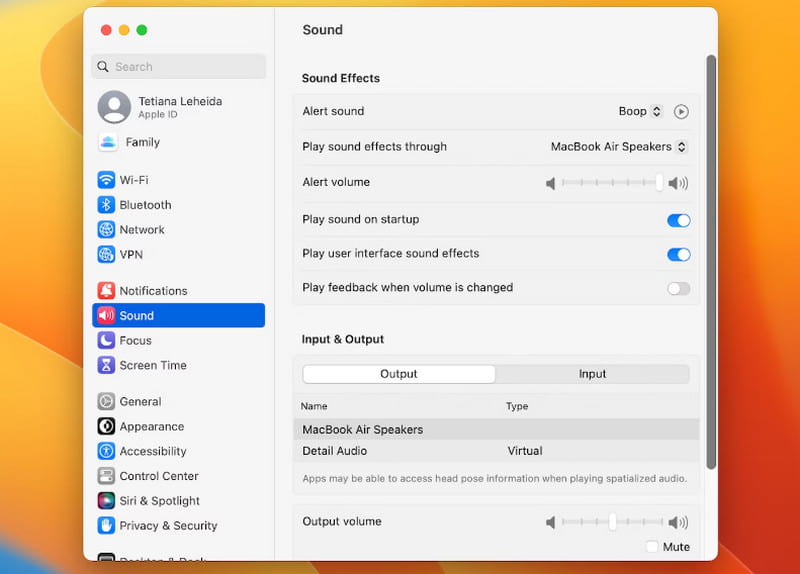
Schritt 2. Prüfe im Bereich Ausgabe, ob als Standardausgabe die internen Lautsprecher ausgewählt sind. Wenn du andere Ausgabegeräte bevorzugst, achte darauf, dass sie nicht stummgeschaltet sind bzw. passe die Lautstärke an. Spiele dann einen Song oder ein Video auf deinem Gerät ab, um zu prüfen, ob der Ton zurück ist.
Externes Audioausgabegerät abziehen
Wenn ein anderes Gerät mit deinem Mac verbunden ist, trenne es vom Anschluss. Das können Lautsprecher, Kopfhörer oder AirPods sein. Überprüfe zusätzlich die Anschlüsse und Kopfhörerbuchsen auf Schmutz und Fussel. Häufig funktioniert der Ton auf dem Mac nicht, weil Schmutz die Teile blockiert, über die das Signal zu den Ausgabegeräten geleitet wird. Verwende einen Zahnstocher, um den Schmutz aus der kleinen Öffnung deines Computers zu entfernen, oder puste den Staub heraus.
Bluetooth auf dem Mac deaktivieren
Bluetooth ist eine Möglichkeit, deinen Mac mit anderen Geräten zu verbinden. Allerdings kann auch die drahtlose Verbindung gelegentlich Probleme verursachen. Du kannst testen, ob der Ton auf deinem Computer wieder funktioniert, indem du Bluetooth ausschaltest. Stelle anschließend die interne Lautstärke auf einen hohen Pegel. Du kannst denselben Trick anwenden und AirPlay auf dem Mac aktivieren und wieder deaktivieren, falls der Fehler „Ton fehlt“ während der AirPlay-Spiegelung auftritt. Unten siehst du ein Beispiel, wie du Bluetooth deaktivierst, wenn Bluetooth auf dem Mac nicht richtig funktioniert:
Schritt 1. Rufe das Symbol Bluetooth in der Menüleiste auf oder öffne das Kontrollzentrum und klicke auf die Schaltfläche Bluetooth.
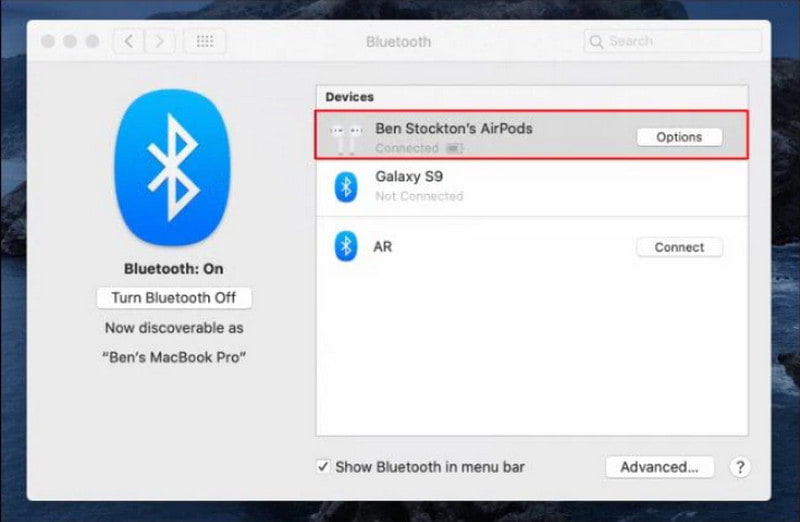
Schritt 2. Schiebe den Regler, um die Drahtlosverbindung zu deaktivieren. Warte ein paar Minuten und öffne dann eine Mediendatei, um zu prüfen, ob der Ton zurück ist. Anschließend kannst du ein Ausgabegerät wie AirPods oder einen Lautsprecher erneut für eine drahtlose Verbindung koppeln.
SMC und NVRAM neu starten
Wenn du einen Intel‑Mac hast, versuche, die NVRAM‑Tastenkombination zurückzusetzen. Auch als PRAM (Parameter Random Access Memory) bekannt, steuert dieser Speicher unter anderem Einstellungen für Lautstärke und Ton. Ein Zurücksetzen kann helfen, das Problem „Kein Ton auf dem Mac“ zu beheben. Befolge dazu diese Schritte:
Schritt 1. Fahre deinen Mac herunter und trenne alle USB‑Geräte. Starte den Computer neu und drücke gleichzeitig Cmd + Wahltaste (Option) + P + R.
Schritt 2. Während das Gerät neu startet, hörst du einen zweiten Startton. Wenn dein Mac einen T2‑Sicherheitschip hat, erscheint das Apple‑Logo und verschwindet wieder. Ist der Neustart abgeschlossen, werden auch einige Einstellungen zurückgesetzt, darunter Tastatureinstellungen, Lautstärke und Uhrzeit.
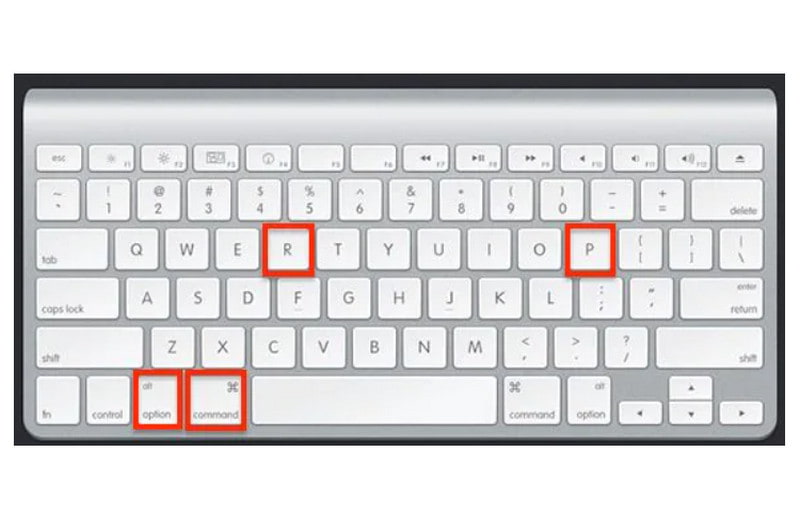
Schritt 3. Um bei einem Intel‑Mac den SMC (System Management Controller) zurückzusetzen, halte Umschalt + Control + Option gedrückt. Halte die Tasten bis zu 15 Sekunden lang. Schalte danach deinen Mac ein und prüfe die zurückgesetzten Einstellungen.
Betriebssystemversion aktualisieren
Ein veraltetes Betriebssystem kann die Hauptursache für Tonprobleme auf deinem Mac sein und sogar den Fehler „Video kann nicht wiedergegeben werden“ auslösen. Um solche Fehler zu beheben, die Funktionsstörungen am Computer verursachen, ist ein Update auf die neueste macOS‑Version die naheliegende Maßnahme zur Fehlerbehebung bei Tonausfällen. Wenn der interne Lautsprecher weiterhin nicht funktioniert, gehe wie folgt vor:
Schritt 1. Öffne das Apple-Menü, wähle „Über diesen Mac“ und prüfe, ob das neueste Update installiert ist.
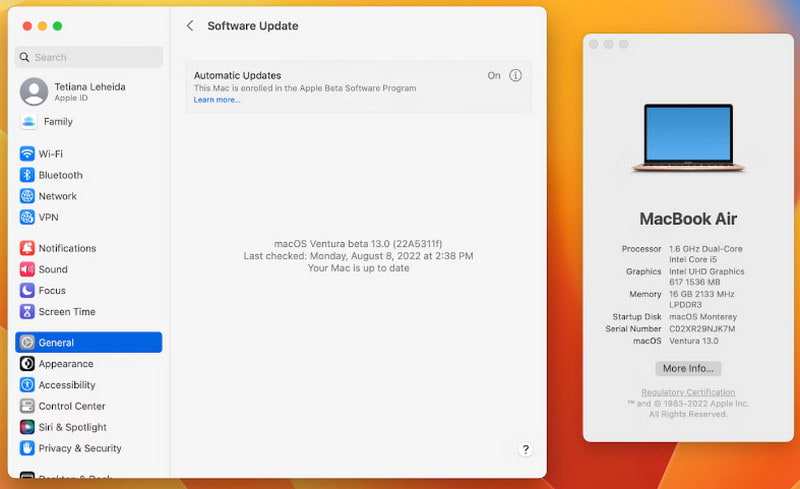
Schritt 2. Falls nicht, öffne die Systemeinstellungen und klicke auf die Schaltfläche Softwareupdate. Dies kann eine Weile dauern, warte aber geduldig, bis die neue Version auf deinem Mac installiert ist. Versuche dann, einen Song oder ein Video abzuspielen, um zu prüfen, ob das Tonsystem wieder funktioniert.
Browser‑Erweiterungen deaktivieren
Angenommen, du versuchst, ein Video im Browser abzuspielen, hörst aber keinen Ton. Deaktiviere testweise einige Browser‑Erweiterungen. Manche Erweiterungen können die Einstellungen deines Geräts verändern, einschließlich der internen Audioausgabe. Du kannst ungenutzte Erweiterungen in den Einstellungen unter „Einstellungen/Preferences“ des Browsers deaktivieren.
Apple‑Support kontaktieren
Wenn die Ursache für die Tonprobleme deines Mac unbekannt ist, solltest du den Apple‑Support um Hilfe bitten. Dort erhältst du Anleitungen zur Fehlerbehebung, mit denen du das Problem lösen kannst. Außerdem ist dies die richtige Anlaufstelle, um eine mögliche Reparatur des Geräts anzufragen, falls ein physischer oder interner Schaden vorliegt.
Problem mit nicht funktionierendem Videoton beheben
Du hast festgestellt, dass dein Mac in Ordnung ist, aber ein wichtiges Video Tonfehler aufweist. Für eine schnelle Lösung verwende Vidmore Video Fix auf dem Mac oder unter Windows. Das Tool nutzt eine fortschrittliche Technologie zur Videoreparatur und benötigt lediglich ein Beispielvideo, um dessen Auflösung, Qualität, Bildrate und Gesamtleistung zu imitieren. Außerdem bietet es eine hohe Erfolgsquote und gewährleistet eine zuverlässige Wiederherstellung.
- Schneller Prozess mit effizienter Videoreparatur.
- Ermöglicht das Reparieren von MOV, MP4 und 3GP von mehreren Geräten.
- Multifunktionstasten für leicht zugängliche Funktionen beim Video-Editing.
- Schützt private Informationen in hochgeladenen Videodateien.
Schritt 1. Lade die Software auf dein Gerät herunter und installiere sie. Starte das Programm und lade das defekte Video ohne Ton in den ersten Bereich hoch.
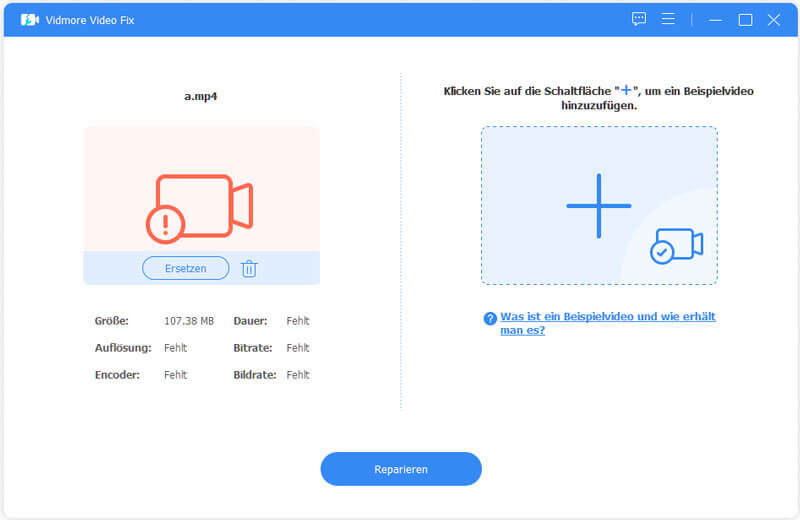
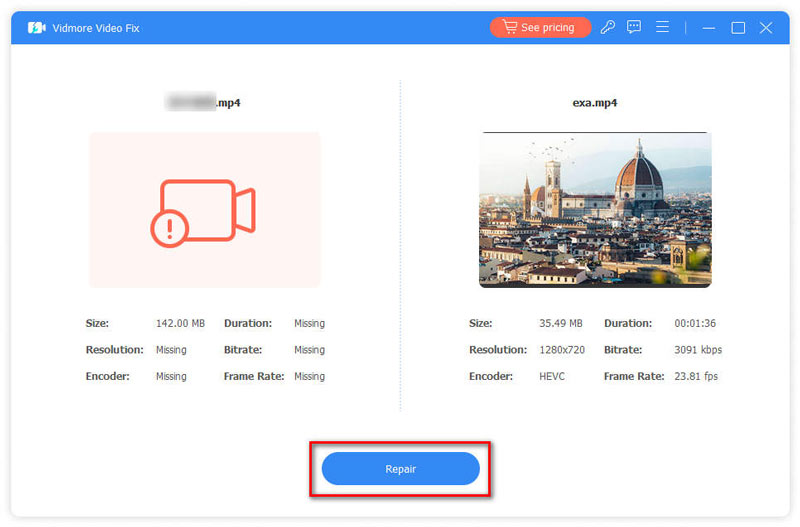
Schritt 2. Lade anschließend das Beispielvideo auf der rechten Seite hoch. Achte darauf, dass beide Videos dieselbe Dauer, Bildrate und weitere Parameter aufweisen, um eine höhere Erfolgsquote zu erzielen. Klicke auf die Schaltfläche Reparieren, um den Vorgang zu starten.
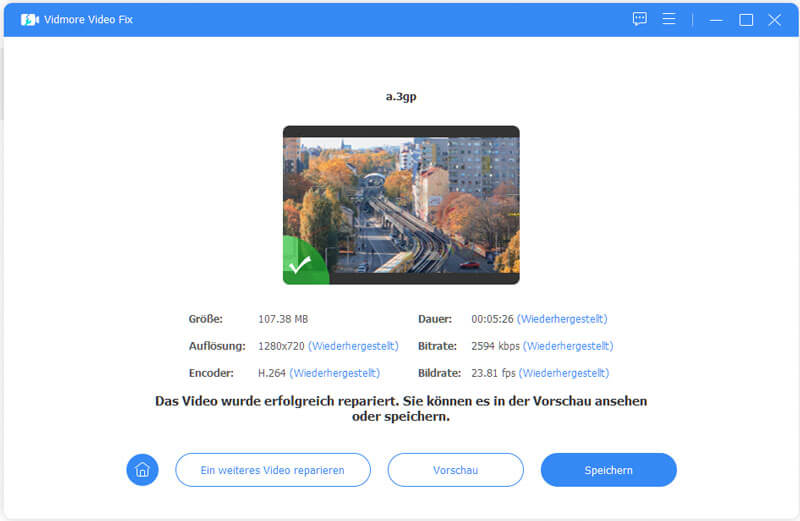
Schritt 3. Nachdem das Video von deinem Mac verarbeitet wurde, klicke auf die Schaltfläche Vorschau, um das Ergebnis zu überprüfen. Wenn es Unstimmigkeiten gibt, kannst du den Vorgang erneut ausführen. Klicke auf Speichern, um das reparierte Video zu exportieren.
Teil 3. FAQs zu „Mac‑Ton funktioniert nicht“
Warum ist mein Mac stummgeschaltet, gibt aber trotzdem Geräusche von sich?
Der mögliche Grund ist, dass mehrere Ausgabegeräte mit Ihrem Mac verbunden sind. Daher wird weiterhin Ton ausgegeben, selbst wenn stummgeschaltet ist. Möglicherweise haben Sie den Ton bei einem der externen Audiogeräte deaktiviert, bei den anderen jedoch nicht.
Kann ich den Startton auf dem Mac deaktivieren?
Der Startsound ertönt, wenn Sie Ihren Computer einschalten. Sie können ihn ausschalten, indem Sie zum Apple-Menü gehen und Systemeinstellungen auswählen. Wählen Sie in der Seitenleiste die Option Ton. Deaktivieren Sie dann die Option Ton beim Start abspielen. Wenn Sie macOS Monterey oder macOS Big Sur verwenden, können Sie den Startsound im Bereich Toneffekte ein- oder ausschalten.
Wie kann ich die Lautsprecher meines Mac überprüfen?
Überprüfen Sie die internen Lautsprecher des Macs, indem Sie das Menü „Systemeinstellungen“ öffnen. Gehen Sie zum Bereich „Ton“ und klicken Sie auf den Tab „Ausgabe“. Stellen Sie den Lautstärkeregler für die Ausgabe hoch und führen Sie einen Test durch. Wenn keine Option für integrierte Lautsprecher angezeigt wird, wenden Sie sich an den Apple Support.
Fazit
Kein Ton auf deinem Mac kann frustrierend sein, selbst wenn du die Lautstärke auf das Maximum gestellt hast. Mit den genannten Lösungen kannst du die Ursachen jedoch genau herausfinden, ohne Geld für professionelle Hilfe auszugeben. Wenn du Kolleginnen oder Kollegen hast, die ein ähnliches Problem haben, teile diesen Artikel mit ihnen.