Top 5 Methoden zur Behebung des Netflix-Schwarzbildschirms mit Ton
Netflix gehört in der heutigen Zeit zu den gängigsten Video-Streaming-Plattformen. Es bietet eine Vielzahl von Genres und ermöglicht es den Nutzern, nahezu alle Arten von Videoinhalten zu genießen. Außerdem kann es eine hervorragende Videoqualität für ein verbessertes Seherlebnis bereitstellen. Dennoch kommt es vor, dass die Plattform nur einen schwarzen Bildschirm mit Ton anzeigt, was für Nutzer und Zuschauer frustrierend sein kann. Wenn du ebenfalls auf ein solches Problem stößt, musst du dir keine Sorgen mehr machen! In dieser Anleitung stellen wir dir die besten Lösungen vor, um das Problem „Netflix schwarzer Bildschirm mit Ton“ zu beheben. Außerdem erläutern wir einige Gründe, warum diese Art von Problemen während der Wiedergabe auftritt. Um mehr darüber zu erfahren, solltest du diesen Ratgeber vollständig lesen.

SEITENINHALT
- Teil 1. Warum ist mein Netflix-Bildschirm schwarz?
- Teil 2. Wie behebt man den Netflix-Schwarzbildschirm unter Windows und Mac
- Teil 3. So beheben Sie den schwarzen Bildschirm von Netflix auf Android
- Teil 4. Netflix‑Schwarzbild mit Ton auf dem iPhone beheben
- Teil 5. Bonus: Die beste Methode, beschädigte Netflix‑Videos auf dem Desktop zu reparieren
Teil 1. Warum ist mein Netflix-Bildschirm schwarz?
Es gibt nur zwei Gründe, warum dein Netflix-Bildschirm schwarz bleibt. Für weitere Informationen lies bitte die folgenden Details.
Schlechte oder instabile Internetverbindung
Netflix gehört zu den internetbasierten Video-Streaming-Diensten, die du nutzen kannst. Das bedeutet, dass du eine stabile oder schnelle Internetverbindung benötigst, um die Plattform effektiv zu verwenden. Wenn deine Internetverbindung instabil oder schwach ist, besteht die Gefahr, dass ein schwarzer Bildschirm bei Netflix auftritt. Achte daher immer darauf, dass dein Internetanbieter eine gute Verbindung bereitstellt.
Schlechtes HDMI‑Kabel
Wenn du ein Gerät verwendest, das per HDMI an ein Display angeschlossen ist, musst du sicherstellen, dass du ein hochwertiges HDMI-Kabel benutzt. Wie wir wissen, spielt diese Art von Kabel eine entscheidende Rolle, um flüssige Videoinhalte von Netflix zu übertragen. Es überträgt Video- und Audiosignale an ein Display. Das bedeutet: Wenn dein Kabel nicht in gutem Zustand ist, hörst du möglicherweise nur den Ton des Inhalts, während der Bildschirm schwarz bleibt.
Teil 2. Wie behebt man den Netflix-Schwarzbildschirm unter Windows und Mac
Wenn du einen Windows- oder Mac-Computer verwendest, kannst du in diesem Abschnitt alle verfügbaren Lösungsmöglichkeiten entdecken.
Lösung 1. Erweiterungen deaktivieren
Wenn du einen Desktop nutzt, gehört das Deaktivieren bestimmter Erweiterungen zu den besten Lösungen für dieses Problem. Erweiterungen können in vielerlei Hinsicht hilfreich sein. Manche Erweiterungen, wie etwa ein Werbeblocker, können jedoch die Leistung von Netflix beeinträchtigen und beispielsweise einen schwarzen Bildschirm verursachen. Um das Problem auf Mac und Windows zu beheben, ist es am sinnvollsten, die Erweiterungen in deinem Browser zu deaktivieren. Der Vorgang ist einfach, sodass du ihn auch als Anfänger problemlos durchführen kannst. Folge den nachstehenden Schritten, um die Erweiterungen sofort zu deaktivieren.
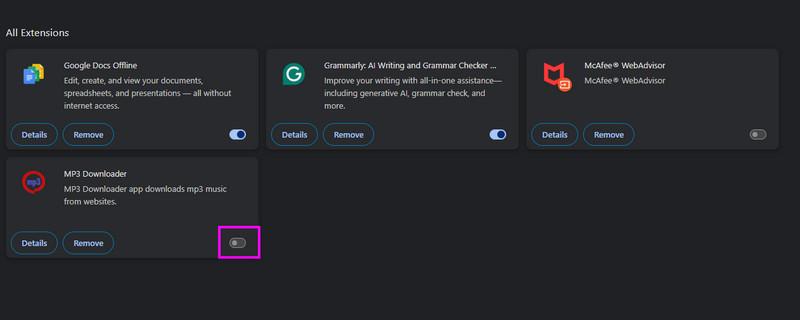
Schritt 1. Öffne deinen Browser und klicke auf den Bereich Erweiterungen auf der rechten Seite der Oberfläche.
Schritt 2. Klicke anschließend auf die Option Erweiterungen verwalten; danach siehst du alle installierten Erweiterungen in deinem Browser.
Schritt 3. Nun kannst du beginnen, die Schalter der Erweiterungen umzulegen, um sie zu deaktivieren. Wenn du fertig bist, versuche erneut, ein Video auf Netflix anzusehen.
Lösung 2. Browserdaten löschen
Wenn der Bildschirm bei Netflix schwarz wird, kannst du außerdem versuchen, die Browserdaten zu löschen. Veraltete Cache- und Cookie-Daten können deinen Browser gelegentlich stören und so ein reibungsloses Video-Streaming verhindern. Um deine Browserdaten zu löschen, folge den nachstehenden Methoden.
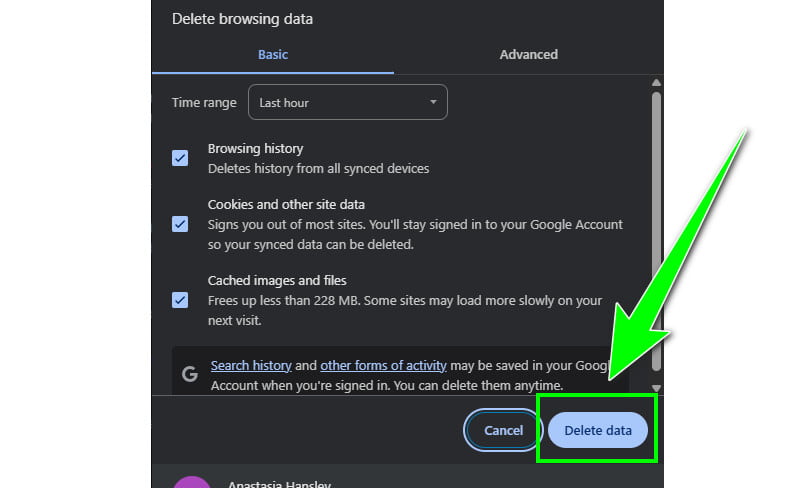
Schritt 1. Klicke im Browser auf das Drei-Punkte-Symbol und wähle Browserdaten löschen.
Schritt 2. Markiere anschließend alle Kästchen und tippe auf Daten löschen, um alle Cache- und Cookie-Daten zu entfernen.
Mit diesen Schritten kannst du das Problem des schwarzen Bildschirms bei Netflix auf deinem Mac- und Windows-Computer beheben.
Teil 3. So beheben Sie den schwarzen Bildschirm von Netflix auf Android
Wenn du den schwarzen Bildschirm bei Netflix beheben möchtest, kannst du alle Methoden nutzen, die wir in diesem Abschnitt vorstellen.
Methode 1. App‑Cache löschen, um den schwarzen Bildschirm bei Netflix zu beheben
Wenn Netflix nicht richtig funktioniert, sind möglicherweise zu viele Cache- und Datenreste vorhanden. In diesem Fall ist es am besten, die Daten und den Cache in der Einstellungen-App zu löschen. Befolge dazu die einfachen Anweisungen unten.
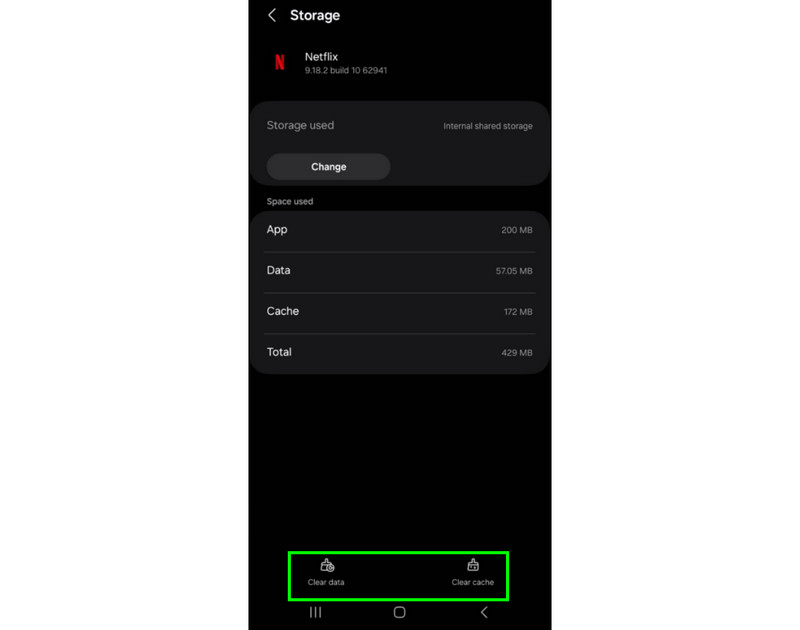
Schritt 1. Öffne auf deinem Android-Gerät die Einstellungen und wechsle zum Bereich Apps.
Schritt 2. Tippe anschließend auf die App Netflix und gehe zum Bereich Speicher.
Schritt 3. Tippe zum Schluss unten auf Cache leeren und auf Daten löschen.
Methode 2. Farbkorrektur deaktivieren
Du kannst auch versuchen, in deinen Einstellungen die Funktion Farbkorrektur zu deaktivieren, um das Problem des schwarzen Bildschirms in der Netflix-App zu beheben. Um den Vorgang zu starten, folge bitte den Anweisungen unten.
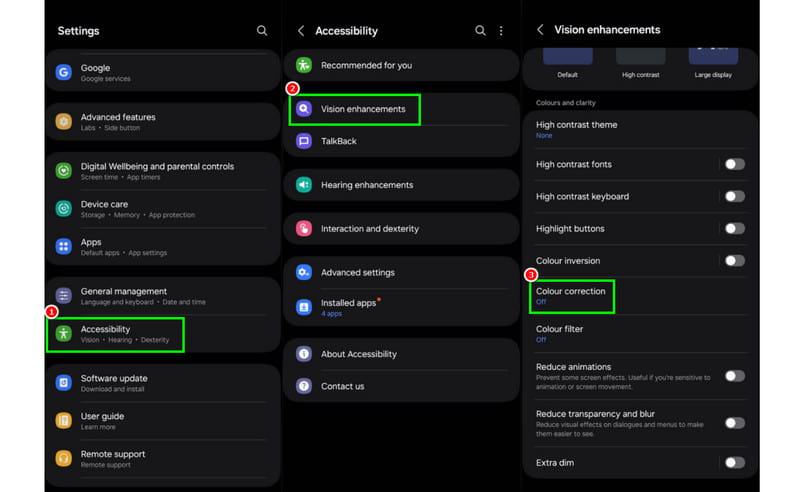
Schritt 1. Öffne die Einstellungen-App auf deinem Gerät und geh zum Bereich Bedienungshilfen.
Schritt 2. Wähle als Nächstes den Abschnitt Sehhilfen oder Bedienungshilfen. Danach werden verschiedene Optionen auf deinem Bildschirm angezeigt.
Schritt 3. Schließlich kannst du jetzt die Funktion Farbkorrektur auf deinem Android-Gerät deaktivieren.
Unter Android kannst du dich auf diese Methoden verlassen, um das Problem des schwarzen Bildschirms bei Netflix wirksam zu beheben.
Teil 4. Netflix‑Schwarzbild mit Ton auf dem iPhone beheben
Für iPhone-Nutzer stehen ebenfalls Methoden zur Verfügung, um Probleme bei der Videowiedergabe zu lösen. Um mit der Fehlerbehebung zu beginnen, folge den Schritten unten.
Methode 1. Netflix‑App zurücksetzen
Das Zurücksetzen der Netflix-App kann dabei helfen, Probleme mit deinem Netflix-Konto zu beheben. So setzt du die Netflix-App zurück:
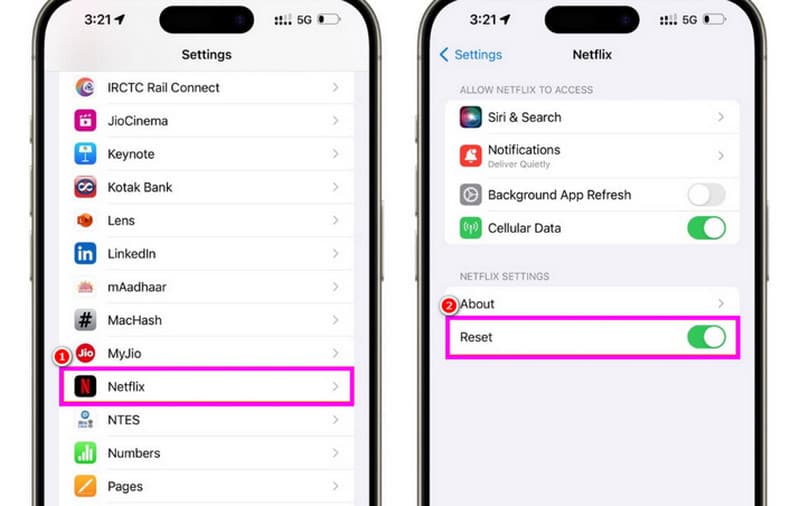
Schritt 1. Öffne die Einstellungen und navigiere zur Netflix-App.
Schritt 2. Drücke anschließend im Netflix-Bereich die Schaltfläche Zurücksetzen.
Schritt 3. Nachdem du die App zurückgesetzt hast, kannst du sie erneut starten und deine Lieblingsvideos ansehen.
Hinweis: Du kannst diesen Vorgang auch nutzen, wenn Netflix-Videos auf dem iPhone nicht geladen werden.
Methode 2. Inhalts‑ und Datenschutzbeschränkungen deaktivieren
Ein möglicher Grund für einen schwarzen Netflix-Bildschirm auf iOS-Geräten kann mit Inhalts- und Datenschutzbeschränkungen zusammenhängen. Manchmal kann eine kürzlich aktivierte Funktion auf deinem Gerät die Videowiedergabe von Netflix stören. Um die Inhalts- und Datenschutzbeschränkungen zu deaktivieren, sieh dir die folgenden Schritte an.
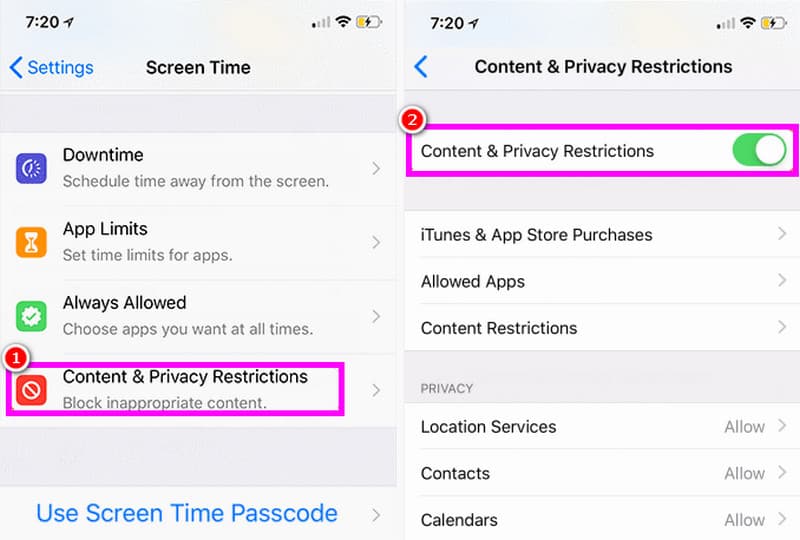
Schritt 1. Starte die Einstellungen-App und wähle die Option Bildschirmzeit.
Schritt 2. Gehe anschließend zu Inhalts- & Datenschutzbeschränkungen.
Schritt 3. Jetzt kannst du den Schalter für Inhalts- & Datenschutzbeschränkungen umlegen, um die Aufgabe abzuschließen. Nachdem du den Vorgang beendet hast, starte Netflix und spiele ein Video ab.
Dank dieser Vorgehensweisen kannst du das Problem bei der Videowiedergabe auf deinem iPhone sofort lösen. Verlasse dich also auf diesen Abschnitt, um dein eigentliches Ziel zu erreichen.
Teil 5. Bonus: Die beste Methode, beschädigte Netflix‑Videos auf dem Desktop zu reparieren
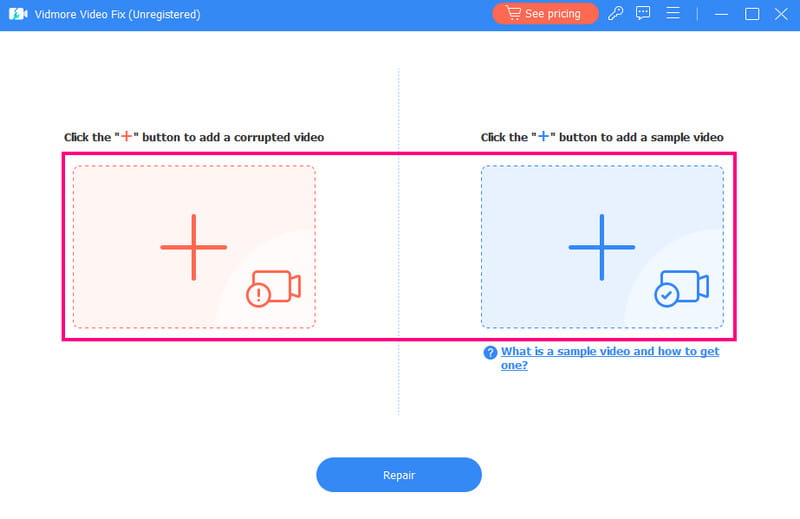
Hast du ein Netflix-Video heruntergeladen und es wurde beschädigt? Dann kannst du es auf deinem Mediaplayer nicht abspielen. Wenn du das Netflix-Video reparieren möchtest, empfehlen wir dir Vidmore Video Fix. Dies ist eine herausragende Videoreparatur-Software, die in der Lage ist, verschiedene Videofehler zu beheben. Besonders gefällt uns das übersichtliche Design, die praktischen Funktionen und der unkomplizierte Reparaturvorgang. Noch leistungsstärker wird das Programm dadurch, dass du ein Muster- bzw. Beispielvideo hinzufügen kannst. So kannst du sicherstellen, dass das beschädigte Netflix-Video nach dem Vorgang repariert wird. Abschließend sei erwähnt, dass du die Software sowohl auf Mac als auch auf Windows verwenden kannst, was sie besonders praktisch macht.
Weitere Funktionen
● Unterstützt Verfahren mit künstlicher Intelligenz (KI) für verbesserte Abläufe. ● Die Software kann verschiedene Eingabevideoformate verarbeiten. ● Das Programm kann eine bessere Videoauflösung, Bitrate und andere Parameter liefern. ● Es bietet eine umfassende und ansprechende Benutzeroberfläche.
Du kannst jetzt die einfachen Schritte unten befolgen, um mit der Reparatur des beschädigten Netflix-Videos zu beginnen.
Schritt 1. Klicke auf die Download-Schaltflächen unten, um das Programm Vidmore Video Fix auf deinem Desktop zu installieren.
Schritt 2. Füge im nächsten Schritt das beschädigte Netflix-Video hinzu, indem du auf die rote Plus-Schaltfläche klickst. Anschließend kannst du über das blaue Plus-Symbol ein Beispielvideo hinzufügen.
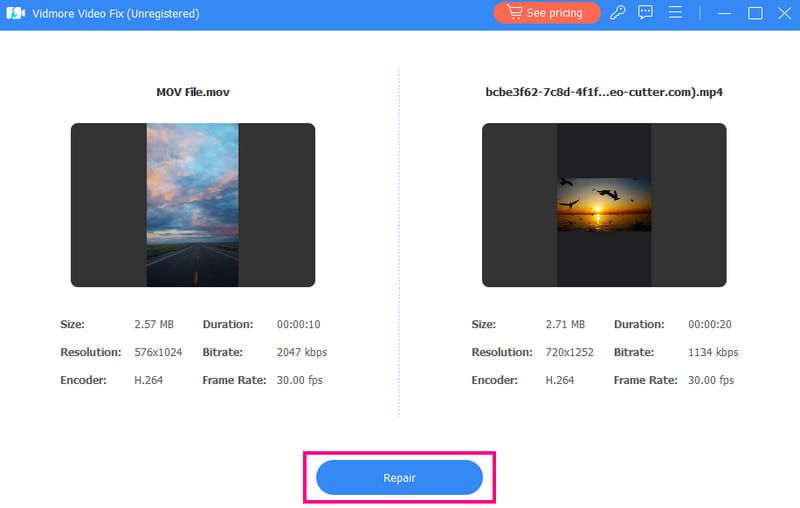
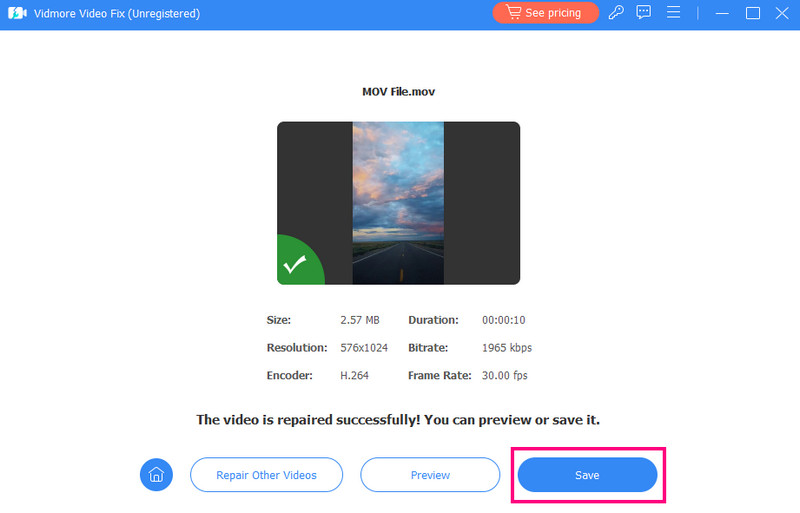
Schritt 3. Tippe unten auf die Option Reparieren, um mit der Reparatur deines beschädigten Netflix-Videos zu beginnen. Um das Video zu überprüfen, klicke danach auf Vorschau.
Schritt 4. Nun kannst du unten auf Speichern klicken, um dein Netflix-Video endgültig auf dem Computer zu sichern.
Dieses Vorgehen eignet sich ideal zur Reparatur beschädigter oder defekter Videos auf deinem Mac- oder Windows-Computer. Darüber hinaus kann dir dieses Programm helfen, verschiedene Videofehler zu beheben, nicht nur beschädigte Dateien. Du kannst ruckelnde, verwackelte, unscharfe Videos, den Fehler 0xc1010103 und vieles mehr reparieren. Du kannst die Software sogar als MP4-Reparaturtool verwenden, was sie noch leistungsstärker macht.
Wenn du den bestmöglichen Weg suchst, Probleme mit einem Netflix-Bildschirm, der schwarz bleibt, während der Ton weiterläuft, zu beheben, kannst du diesen Beitrag zu Rate ziehen. Er beschreibt alle Schritte, mit denen du das Problem unter Mac, Windows, iPhone und Android lösen kannst. Außerdem empfehlen wir bei beschädigten Netflix-Videos Vidmore Video Fix. Dieses Programm ist ideal, wenn du beschädigte und nicht abspielbare Videos mit hervorragender Qualität reparieren möchtest. Verlasse dich also auf diesen Beitrag, um das gewünschte Ergebnis zu erzielen.
Netflix schwarzer Bildschirm mit Ton.
Top 5 Methoden zur Behebung des Problems 'Netflix schwarzer Bildschirm mit Ton'.
Fazit
Teil 1. Warum ist mein Netflix-Bildschirm schwarz?.