Vollständiges Tutorial, wie Sie „Kein Ton bei MP4“ erfolgreich lösen
„Kein Ton bei MP4“ gehört zu den häufigsten Videoproblemen, auf die Sie stoßen können. Das kann aus verschiedenen Gründen passieren. Wenn Sie mehr über diese Art von Problem erfahren möchten, sollten Sie diesen Artikel lesen. Sie erfahren die unterschiedlichen Ursachen für solche Fehler. Anschließend erhalten Sie mehrere wirksame Lösungen, um das Problem effektiv zu beheben. Wenn Sie also eine flüssige und problemlose Videowiedergabe wünschen, empfehlen wir, diesen Beitrag sofort zu lesen!

SEITENINHALT
Teil 1. Was sind die Ursachen für keinen Ton bei MP4
Warum hat mein Video keinen Ton? Dieses Problem ist alles andere als selten. Es kann aus verschiedenen Gründen auftreten. Wenn Sie einen vollständigen Einblick in die Ursachen für einen solchen Fehler erhalten möchten, können Sie die folgenden Informationen lesen.
Inkompatibler oder fehlender Audiocodec
Einer der wichtigsten Parameter einer Videodatei ist ihr Audiocodec. Ist der Codec falsch, fehlt er oder ist er nicht kompatibel, kann es zu diesem Fehler kommen. Wie wir wissen, dient ein Codec in erster Linie dazu, dass sich eine Datei reibungslos mit einem bestimmten Mediaplayer öffnen lässt. Wenn der Mediaplayer den Audiocodec des Videos nicht unterstützt, funktioniert der Ton möglicherweise nicht richtig.
Beschädigte Datei
Wenn Ihre Videodatei beschädigt ist, können verschiedene Probleme auftreten. Mitunter lässt sich das Video ohne Ton abspielen. Es kann auch sein, dass Sie Ton hören, aber kein Bild sehen. Im schlimmsten Fall lässt sich die gesamte Videodatei gar nicht öffnen. Ist Ihre Videodatei also beschädigt, ist es besser, eine andere Datei zu verwenden oder das Video erneut herunterzuladen.
Veralteter Media Player
Mitunter liegt das Problem nicht an der MP4-Datei, sondern am Mediaplayer. Wenn Sie einen veralteten Mediaplayer verwenden, besteht die Möglichkeit, dass das Video bei der Wiedergabe keinen Ton ausgibt. Ein beschädigter Mediaplayer kann ebenfalls zu Wiedergabefehlern führen. Stellen Sie daher immer sicher, dass Sie einen aktuellen Mediaplayer verwenden und dass dieser ordnungsgemäß funktioniert.
Teil 2. 4 gängige Lösungen zur Behebung des Problems „MP4 ohne Ton“
Nachdem Sie nun einige Gründe dafür kennengelernt haben, warum MP4-Dateien keinen Ton haben, können wir mit der Behebung des Problems fortfahren. Sehen Sie sich alle Lösungen unten an, um Ihr Ziel effektiv zu erreichen.
Lösung 1. Video mit Vidmore Video Fix reparieren
Eine der wirksamsten Methoden zur Reparatur Ihres Videos ist der Einsatz einer leistungsstarken Videoreparatur-Software. Falls Sie keine im Sinn haben, empfehlen wir die Software Vidmore Video Fix. Mit diesem Programm können Sie sicher sein, dass Ihr Video ohne Ton umgehend repariert wird. Die Software kann das Video mit KI-gestützter Technologie analysieren und so bessere Ergebnisse erzielen. Sie kann fehlende Audiocodecs, Bitrate, Abtastrate, Auflösung und andere wichtige Video-Parameter korrigieren. Außerdem bietet das Programm ein intuitives Layout. Dank der einfachen Bedienoberfläche finden Sie alle Funktionen, die Sie während des Reparaturvorgangs benötigen, mühelos.
Zusätzlich stellt es eine Vorschaufunktion zur Verfügung. Diese Funktion ist hilfreich, wenn Sie überprüfen möchten, ob das Video einwandfrei funktioniert, bevor Sie es speichern. Darüber hinaus hilft Ihnen Vidmore Video Fix dabei, Audio und Video in hoher Qualität zu erzeugen, sodass Sie ein angenehmes Seh- und Hörerlebnis erhalten. Um Ihnen noch mehr Informationen zum Programm zu geben, finden Sie nachfolgend einige Details.
Weitere Funktionen
● Die Software ermöglicht einen reibungslosen und einfachen Ablauf bei der Videoreparatur.
● Sie kann hochwertige Videoausgaben liefern.
● Sie unterstützt mehrere Videoformate wie MKV, MP4, MOV, AVI, WMV usw.
● Das Programm kann verschiedene Fehler bei der Videowiedergabe beheben.
Wenn das MP4-Video keinen Ton hat, folgen Sie den untenstehenden Schritten, um das Problem zu lösen.
Schritt 1. Laden Sie Vidmore Video Fix auf Ihren Mac oder Windows-Computer herunter. Starten Sie das Programm anschließend, um mit der Reparatur des Videos zu beginnen.
Schritt 2. Fügen Sie das Video ohne Ton ein, indem Sie auf die rote +-Schaltfläche klicken. Fügen Sie danach über die blaue +-Schaltfläche ein Beispielvideo hinzu.
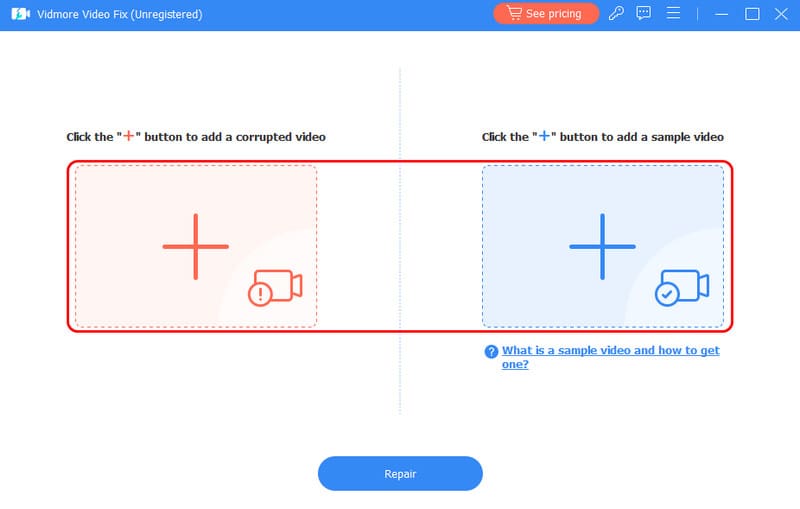
Schritt 3. Klicken Sie für den Hauptvorgang auf die Funktion Reparieren, um mit der Reparatur des Videos ohne Ton zu beginnen.
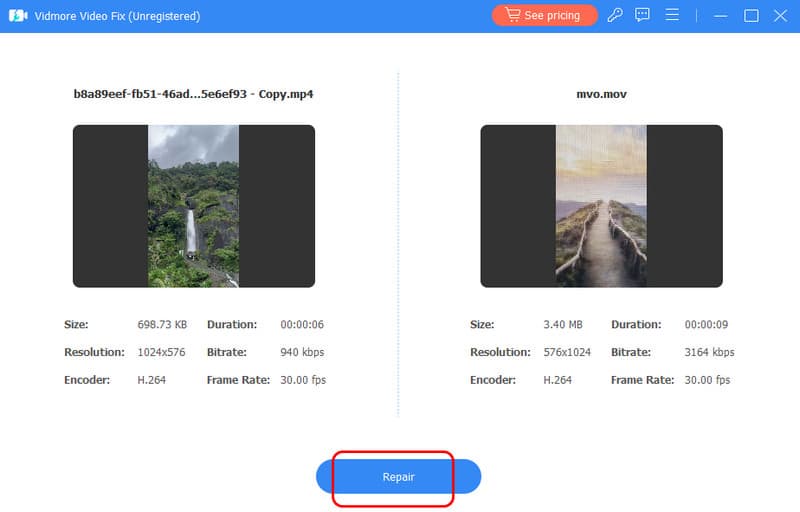
Sobald der Vorgang abgeschlossen ist, überprüfen Sie den Zustand des Videos, indem Sie die Funktion Vorschau aktivieren.
Schritt 4. Klicken Sie abschließend auf Speichern, um das reparierte Video auf Ihrem Gerät/Computer zu sichern.
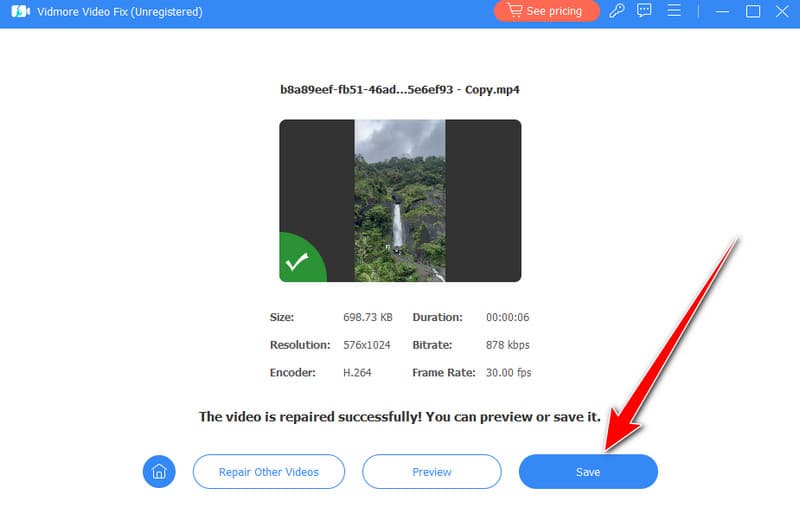
Dank dieses Tutorials können Sie das Problem 'Video ohne Ton' wirksam beheben. Die Software verfügt zudem über ein übersichtliches Layout für eine einfache Bedienung. Außerdem kann Vidmore Video Fix verschiedene Wiedergabefehler beseitigen. Es kann Audioversatz beheben, verwackelte, ruckelnde, unscharfe oder verpixelte Videos korrigieren und mehr. Damit lässt sich feststellen, dass die Software für Anwender zuverlässig und komfortabel ist.
Lösung 2. Erforderlichen Codec ermitteln und installieren
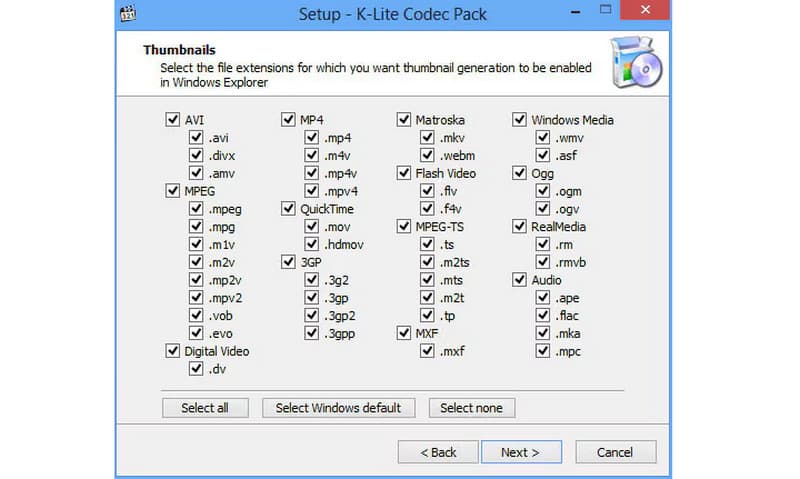
Eine weitere hilfreiche Methode ist die Installation des richtigen Audiocodecs für Ihre Videodatei. Wenn der Audiocodec fehlt oder nicht kompatibel ist, hören Sie aus Ihrem Video nichts. Daher ist es am besten, ein Codec-Paket zu installieren. Auf diese Weise erhalten Sie den passenden Codec für das Video. Laden Sie dazu eine Drittanbieter-Software herunter, die Sie bei Ihrem Vorhaben unterstützt. Sie können zum Beispiel das K-Lite Codec Pack herunterladen. Führen Sie die Installation durch und starten Sie anschließend Ihr Gerät neu. Danach stellt die Software dem Video automatisch den passenden Codec zur Verfügung.
Lösung 3. MP4 in andere Videoformate konvertieren
Sie können auch versuchen, Ihr Video in andere Formate zu konvertieren. Dies wird empfohlen, um Kompatibilitätsprobleme zu vermeiden. Sie können Ihre MP4-Datei in AVI, WMV, MOV und weitere Formate umwandeln. Wenn Sie nach dem besten Konverter suchen, empfehlen wir Vidmore Video Converter. Diese Software kann Dateien perfekt transcodieren und ist damit ein leistungsstarker Konverter. Nutzen Sie das folgende Tutorial, um Videodateien effektiv zu konvertieren.
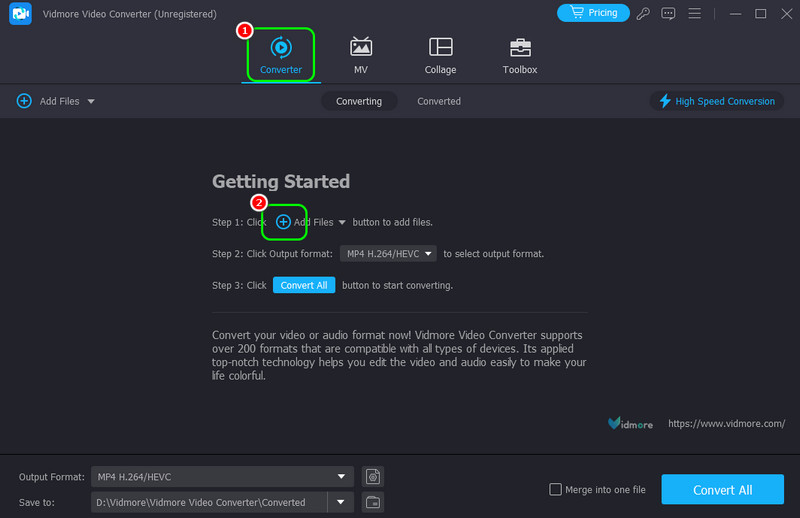
Schritt 1. Laden Sie Vidmore Video Converter auf Ihr Gerät herunter. Sobald Sie das Programm starten, können Sie mit dem Konvertierungsvorgang beginnen.
Schritt 2. Wählen Sie im Bereich „Converter“ die Schaltfläche Plus, um das Video einzufügen, das Sie konvertieren möchten.
Schritt 3. Gehen Sie zum Bereich Ausgabeformat und wählen Sie Ihr gewünschtes Video-Ausgabeformat. Klicken Sie dann auf „Alle konvertieren“, um den Konvertierungsvorgang zu starten.
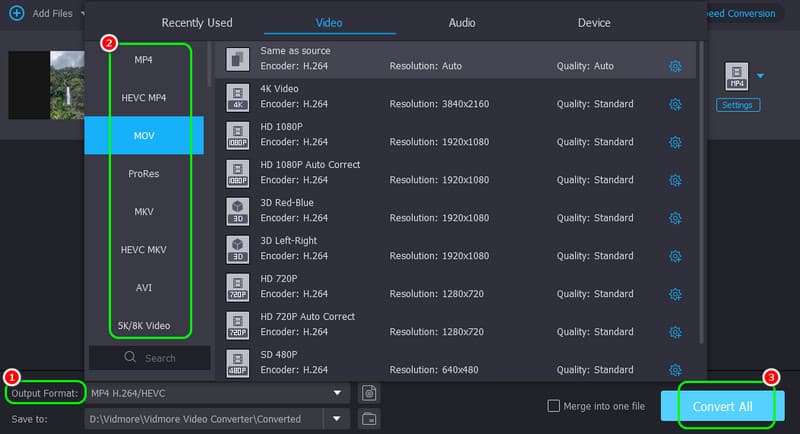
Mit diesem Verfahren können Sie Ihr Video effektiv in ein besser kompatibles Format transcodieren. Der beste Teil ist, dass der Konvertierungsprozess sehr schnell abläuft. Die Software unterstützt Hunderte von Formaten wie MP4, AVI, FLV, M4V, MKV, WMV und mehr und ist damit ein idealer Konverter.
Lösung 4. Einen leistungsstarken und professionellen MP4-Player verwenden
Wenn der Standard-Mediaplayer Ihres Systems keine gute Leistung liefert, sollten Sie einen leistungsstarken und professionellen MP4-Player verwenden. Es gibt zahlreiche leistungsfähige Mediaplayer, die eine bessere und zufriedenstellendere Videowiedergabe bieten. Sie unterstützen sogar zahlreiche Codecs und Formate für ein optimales Seherlebnis. Wenn Sie sich fragen, welchen Mediaplayer Sie nutzen können: Probieren Sie VLC, QuickTime, KMPlayer, RealPlayer, 5KPlayer und andere Programme aus.
Teil 3. FAQs zu „Kein Ton bei MP4“
Wie führe ich eine Audio-Problembehandlung aus?
Wenn Sie Ihren Computer verwenden, gehen Sie einfach in den Bereich „Einstellungen“. Wählen Sie anschließend die Option „System“. Danach gehen Sie zu „Problembehandlung“ > „Weitere Problembehandlungen“. Navigieren Sie zum Bereich „Audio“ und klicken Sie auf die Schaltfläche „Ausführen“. Anschließend beginnt der Problembehandlungsprozess.
Ist es schwierig, das Problem „kein Ton“ zu beheben?
Der Vorgang ist unkompliziert, sofern Sie genau wissen, was zu tun ist. Sie können versuchen, die Datei zu reparieren, wenn sie beschädigt ist, ein Backup verwenden oder den erforderlichen Codec installieren.
Ist es sicher, ein Video ohne Ton zu reparieren?
Es hängt von der verwendeten Software ab. Einige Plattformen können Schadsoftware auf Ihren Computer bringen. Überprüfen Sie immer Bewertungen, wenn Sie Software zum Bearbeiten oder Reparieren Ihrer Videodateien verwenden.
Fazit
Wenn eine MP4-Datei keinen Ton hat, kann dieser Beitrag Ihre Anlaufstelle sein. Wir haben verschiedene Wege aufgezeigt, um das Problem effektiv und reibungslos zu lösen. Wenn Sie zudem sicherstellen möchten, dass Ihre MP4-Datei vollständig repariert wird, empfehlen wir Vidmore Video Fix. Dieses Videoreparaturprogramm kann sämtliche Wiedergabefehler und -probleme beheben und ist damit äußerst leistungsstark und zuverlässig.