Windows Media Player gibt keinen Ton wieder: Gründe und Lösungen
Windows Media Player, insbesondere die älteren Versionen wie 7, 8, 10 und noch frühere, war lange Zeit die erste Wahl zum Abspielen von Musik und Videos. Mit der Einführung von Windows 11 hat sich das jedoch geändert, denn der Standard-Mediaplayer unter Windows 11 ist jetzt der neu veröffentlichte Media Player. Das bedeutet allerdings nicht, dass Windows Media Player unter Windows 11 vollständig verschwunden ist. Unabhängig davon, welche Version Sie auf Ihrem PC haben, können Sie auf ein lästiges Problem stoßen: Es gibt keinen Ton im Windows Media Player. Zum Glück müssen Sie sich keine allzu großen Sorgen machen, denn es gibt zahlreiche Möglichkeiten, dieses nervige Problem zu beheben. So können Sie nach der Lektüre dieses informativen Beitrags Ihre Videos wieder mit Ton abspielen.

SEITENINHALT
Teil 1. Warum hat Windows Media Player keinen Ton?
Sie fragen sich vielleicht, warum Windows Media Player plötzlich keinen Ton mehr wiedergibt. Ein häufiger Verdächtiger sind die Audioeinstellungen des Computers. Wenn das Gerät in den Lautstärkereglern stumm geschaltet ist oder das falsche Audiogerät ausgewählt wurde, kann das Ihre Soundwiedergabe leicht durcheinanderbringen.
Ein weiterer häufiger Grund ist, dass Audiocodecs fehlen oder veraltet sind – jene unsichtbaren Helfer im Hintergrund, die zum Dekodieren von Audiodateien nötig sind. Hinzu kommt das komplizierte Geflecht der Audiotreiber. Konflikte oder Fehlverhalten zusammen mit anderer Software können den Ton zum Verstummen bringen – selbst bei den melodischsten Musikstücken im Video. Schließlich sollte man auch die Möglichkeit beschädigter oder korrupter Mediendateien nicht außer Acht lassen. Solche Dateien können den Player ins Stocken bringen.
Angesichts der oben genannten Gründe ist es wichtig, die nachfolgenden erprobten Lösungen genau zu prüfen, um das Problem „Kein Ton in Windows Media Player“ zu beheben.
Teil 2. So beheben Sie das Problem „Kein Ton in Windows Media Player“
Um nun die Ursachen und die Lösungen für das Problem zu behandeln, dass der Ton in Windows Media Player nicht funktioniert, finden Sie nachfolgend eine Liste von Lösungswegen.
Lösung 1. Lautstärkeeinstellungen von Windows Media Player prüfen
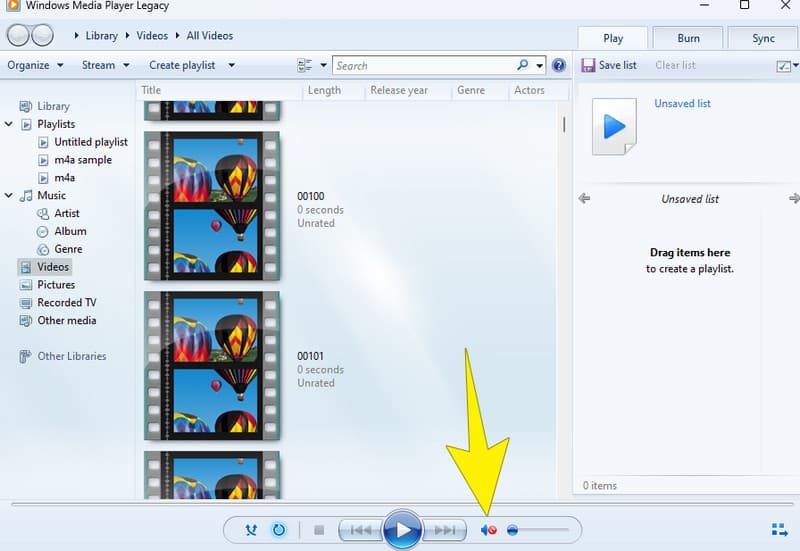
Möglicherweise haben Sie die Lautstärke im Media Player versehentlich stumm geschaltet oder sehr leise gestellt. Um dieses Problem zu beheben, sollten Sie zunächst prüfen, ob er tatsächlich stumm ist. Gehen Sie dazu wie folgt vor:.
Schritt 1. Starten Sie den Media Player und prüfen Sie anschließend die Lautstärkeleiste des Players. Sie befindet sich in der Regel am unteren Bereich des Fensters.
Schritt 2. Prüfen Sie, ob sie stumm geschaltet ist oder ein rotes Symbol angezeigt wird.
Schritt 3. Ist dies der Fall, heben Sie die Stummschaltung auf, indem Sie den Regler nach rechts schieben, um die Lautstärke zu erhöhen.
Lösung 2. Codec-Problem der Datei beheben
Wie bereits erwähnt, können Codec-Probleme dazu beitragen, dass Windows Media Player keinen Ton ausgibt. Beispielsweise kann es sein, dass Ihr Player keine MKV-Videos abspielt, weil dem Windows Media Player der MKV-Codec fehlt.
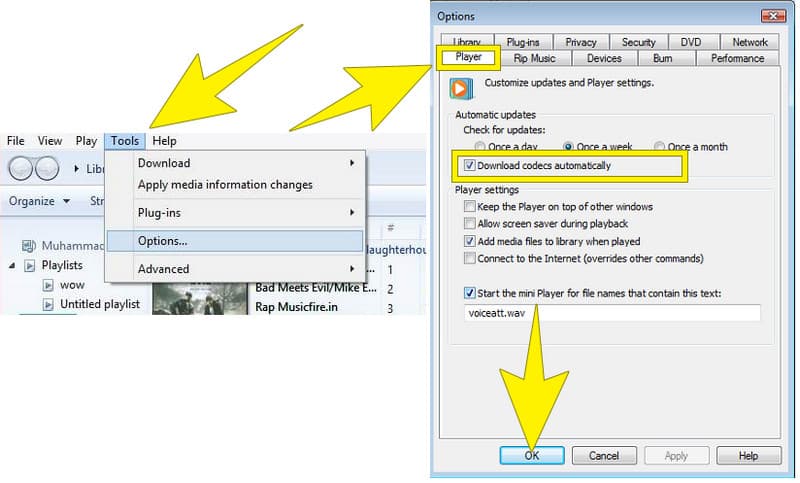
Um dieses Codec-Problem zu beheben, empfiehlt es sich, über den Media Player ein Codec-Paket herunterzuladen. So gehen Sie vor:.
Schritt 1. Öffnen Sie den laufenden Windows Media Player und navigieren Sie zu Extras > Optionen.
Schritt 2. Gehen Sie dann auf die Registerkarte Player und aktivieren Sie das Kontrollkästchen „Codecs automatisch herunterladen“.
Schritt 3. Klicken Sie anschließend auf die Schaltfläche OK.
Lösung 3. Audiotreiber neu installieren
Eine der genannten Ursachen für Tonprobleme in Windows Media Player hängt mit dem Audiotreiber des Geräts zusammen. Versuchen Sie daher, den Audiotreiber auf Ihrem Computer zu deinstallieren und anschließend neu zu installieren, um das Problem zu beheben.
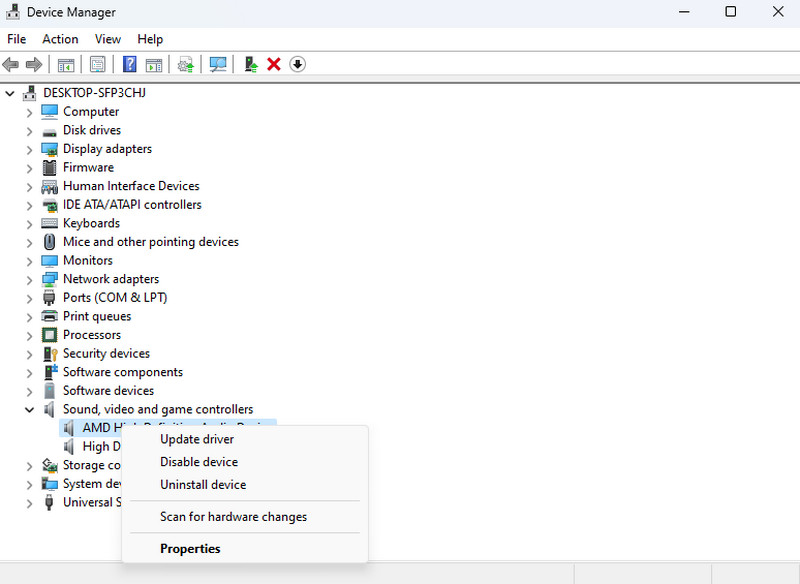
Schritt 1. Drücken Sie auf Ihrer Tastatur gleichzeitig die Windows- und X-Taste. Wählen Sie im daraufhin eingeblendeten Menü den Geräte-Manager aus.
Schritt 2. Klicken Sie anschließend auf den Pfeil neben dem Eintrag „Audio-, Video- und Gamecontroller“.
Schritt 3. Klicken Sie mit der rechten Maustaste auf den Audiotreiber und wählen Sie den Eintrag „Gerät deinstallieren“.
Lösung 4. Die Integrität der Mediendatei prüfen
Eventuell hat Ihre MP4-Videodatei in Windows Media Player wegen einer Beschädigung keinen Ton. In diesem Fall sollten Sie ihre Unversehrtheit prüfen, indem Sie versuchen, sie mit einem anderen Mediaplayer abzuspielen. Bestätigt sich, dass sie beschädigt ist, können Sie ein zuverlässiges Tool zur Videoreparatur verwenden, um sie zu beheben.
Teil 3. Bonus: Beste Software zum Reparieren von Videos ohne Ton
Als Bonus empfehlen wir Vidmore Video Fix als die zuverlässigste Software zum Reparieren beschädigter Mediendateien. Ja, diese Software Vidmore Video Fix ist ein zuverlässiges Videoreparatur-Tool zum Beheben von Problemen mit beschädigten oder defekten Videos mit Ton. Mit Vidmore Video Fixer können Sie von den Funktionen profitieren, die ruckelnde, durch digitale Fehler verursachte Videos wiederherstellen. Außerdem zeichnet sich das Programm durch eine moderne Benutzeroberfläche aus, die die Bedienung besonders angenehm macht. Darüber hinaus nutzt es fortschrittliche Technologien wie Algorithmen und Künstliche Intelligenz, die den Reparaturprozess besonders leistungsstark machen. Trotz seiner fortgeschrittenen Algorithmen bleibt Vidmore Video Fix für Nutzer aller Erfahrungsstufen zugänglich – selbst für diejenigen, die nicht technikaffin sind. Wenn Ihr Windows-11-Mediaplayer also aufgrund einer Dateibeschädigung keinen Ton wiedergibt, erfahren Sie hier, wie Sie Vidmore zur Reparatur des Videos verwenden können.
Schritt 1. Zunächst müssen Sie die Software auf Ihrem Desktop installieren. Klicken Sie dazu auf die Download-Schaltfläche unten, um den Erwerb zu beschleunigen.
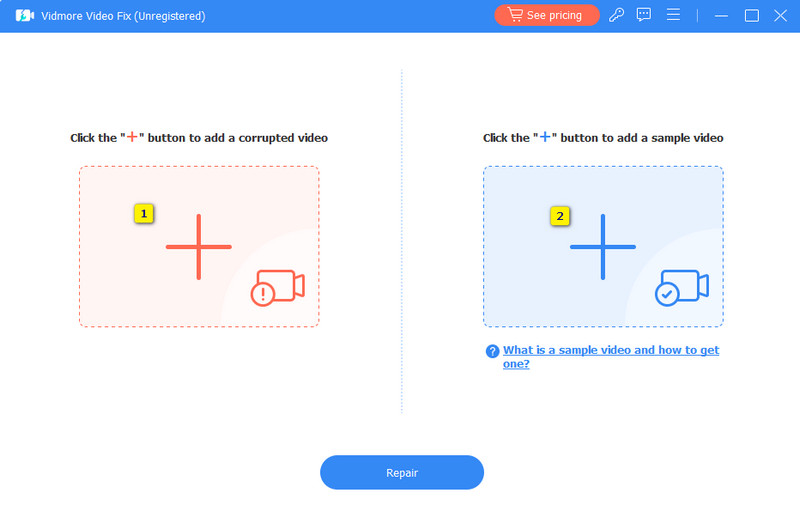
Schritt 2. Nachdem Sie die Software installiert haben, starten Sie sie. Auf der Hauptoberfläche sehen Sie zwei Plus-Schaltflächen. Klicken Sie auf die rote Schaltfläche, um das beschädigte Video hochzuladen, das Sie reparieren möchten. Klicken Sie anschließend auf die blaue Schaltfläche, um ein Beispielvideo hochzuladen.
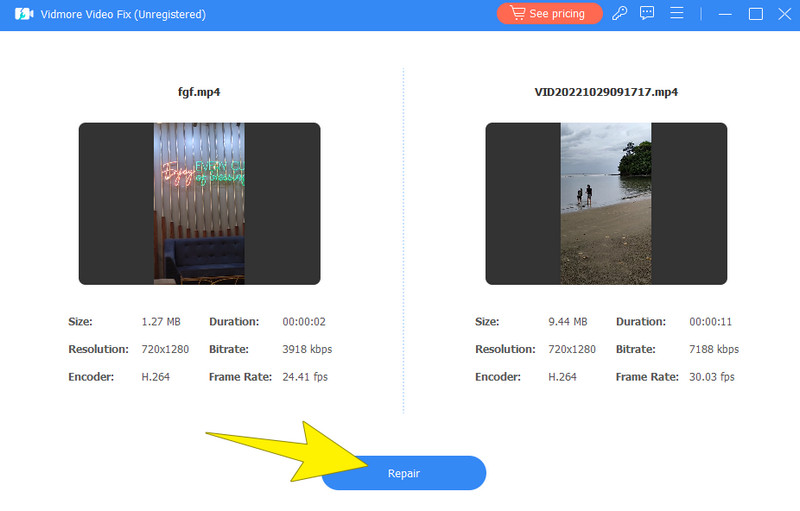
Schritt 3. Sobald beide Videos geladen sind, können Sie die Reparatur starten, indem Sie auf die Schaltfläche Reparieren klicken.
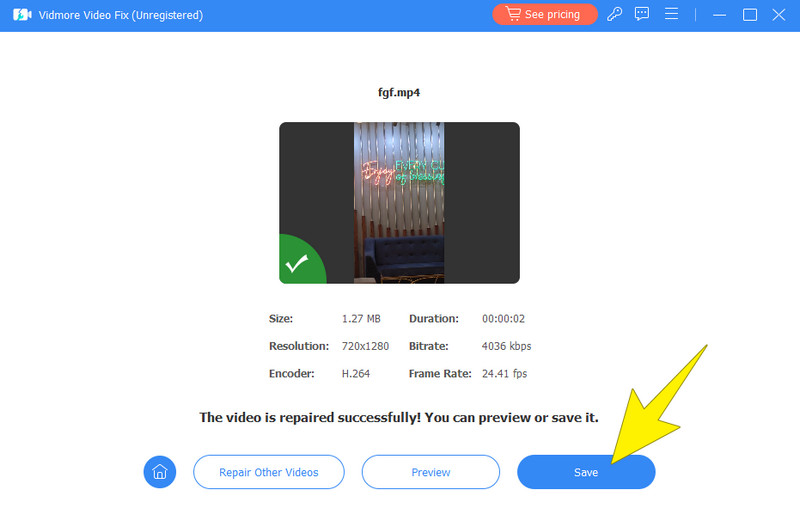
Schritt 4. Nach Abschluss der Reparatur können Sie das reparierte Video exportieren, indem Sie auf die Schaltfläche Speichern klicken.
Teil 4. FAQs zu Windows Media Player
Warum hat mein Windows Media Player keinen Ton?
Verschiedene Faktoren können den Fehler 'Kein Ton' in Windows Media Player verursachen. Mögliche Gründe sind stumm geschaltete Lautstärke, Probleme mit dem Audiotreiber, Hardwaredefekte oder beschädigte Mediendateien.
Warum gibt mein MP4-Player keinen Ton aus?
Wenn Ihr MP4-Mediaplayer keinen Ton ausgibt, versuchen Sie, einen anderen Mediaplayer zu verwenden. Wenn derselbe Fehler weiterhin auftritt, liegt das Problem höchstwahrscheinlich an Ihrer Videodatei.
Warum wird meine Musik auf einem Windows-Computer nicht abgespielt?
Wenn auf Ihrem Desktop keine Musik abgespielt wird und der Windows Media Player nicht funktioniert, sollten Sie zunächst die Toneinstellungen prüfen. Außerdem kann ein Neustart des Computers helfen. Wenn das Problem nach dem Neustart weiterhin besteht, versuchen Sie, die Musik in einem anderen Musikplayer abzuspielen, um festzustellen, ob die Datei selbst das Problem ist.
Fazit
Wie bei anderen älteren Mediaplayern tritt auch hier der Fehler kein Ton in Windows Media Player auf. Zum Glück gibt es ebenso Lösungen, die betroffenen Nutzern helfen können. Wenn Sie diesen Artikel hilfreich und informativ fanden, können Sie ihn gern mit Freunden teilen, die dasselbe Problem haben.