So beheben Sie das Problem mit ruckelnder Wiedergabe in Premiere Pro reibungslos
Adobe Premiere Pro ist einer der professionellsten Video-Editoren auf dem Markt. Fast alle Profis verwenden das Programm, um Musikvideos, YouTube-Videos, fesselnde Filme und mehr zu erstellen. Allerdings ist ruckelnde Wiedergabe ein häufiges Problem bei der Nutzung der Software. Dieses Problem kann den Videoschnitt und die Videoproduktion deutlich komplizierter machen. Wenn Sie also nach der besten Lösung zur Behebung eines solchen Problems suchen, sollten Sie diesen Artikel vollständig lesen. Wir geben Ihnen hier die besten Lösungen an die Hand, mit denen Sie die Probleme mit der ruckelnden Wiedergabe in Premiere Pro effektiv beheben können. Außerdem erfahren Sie, woran Sie erkennen, ob das Programm ein Problem hat. Um also alle besten Lösungswege kennenzulernen, lesen Sie alle Informationen in diesem Artikel.

SEITENINHALT
Teil 1. Woran erkennt man ruckelnde Wiedergabe in Premiere Pro?
Es gibt verschiedene Anzeichen dafür, dass Ihr Video in Premiere Pro ruckelt. Lesen Sie die Details unten, um mehr über das Problem zu erfahren.
Ruckelnde und stotternde Wiedergabe
Sie erkennen ein Ruckelproblem daran, dass das Video während der Wiedergabe einfriert oder Bilder überspringt. Sie werden auch feststellen, dass der Ton möglicherweise flüssig läuft, das Bildmaterial jedoch springt oder verzögert ist.
Dropped-Frames-Anzeige (rote oder gelbe Linie)
Wenn Sie wissen möchten, ob Ihr Video ein Ruckelproblem hat, müssen Sie auf die Frames achten. Dabei handelt es sich um die gelbe oder rote Linie oberhalb der Zeitleiste. Wenn der Programmmonitor 'Dropped Frames' anzeigt, ruckelt die Wiedergabe.
Audioaussetzer oder Knacken
Wenn Ihr Audio während der Wiedergabe aussetzt oder stottert, stimmt etwas nicht. Überprüfen Sie Ihre Datei und die Software, um die eigentliche Ursache zu finden.
Hohe GPU-/CPU-/RAM-Auslastung
Wenn die Systemressourcen vollständig ausgelastet sind, ist die Wahrscheinlichkeit für ruckelnde Videos in Premiere Pro höher. Überprüfen Sie immer im Task-Manager oder in der Aktivitätsanzeige die Leistung und den Status der Software.
Teil 2. Warum ruckelt Premiere Pro?
Möchten Sie wissen, warum Premiere Pro ruckelt? Dann lesen Sie die Informationen unten. Wir erklären, warum das Programm eine schlechte Performance liefert.
Hardware-Beschränkungen
Premiere Pro kann aufgrund von Hardware-Beschränkungen ruckeln. Das kann an CPU, GPU, RAM oder Speicher liegen. Verwenden Sie stets leistungsstarke Hardware, um beim Arbeiten mit dem Programm eine flüssige Wiedergabe und Navigation sicherzustellen.
Hohe Auflösung
Die Software kann ins Stocken geraten oder Bugs zeigen, wenn sie mit hochauflösenden Videos zu tun hat. Sie können auch Software-Ruckler erleben, wenn Sie einen rechenintensiven Codec wie AVCHD verwenden.
Wiedergabeeinstellungen
Wenn Ihre Wiedergabeeinstellung auf voller Auflösung steht, kann die Software ruckeln. Außerdem können nicht gerenderte Effekte ebenfalls zu Rucklern führen.
Hintergrund-Apps
Wenn Sie mit Premiere Pro arbeiten, stellen Sie sicher, dass unnötige Apps geschlossen sind. Hintergrundanwendungen können ebenfalls der Grund dafür sein, dass Ihre Software ruckelt.
Veraltete Software
Wenn Sie eine veraltete Software-Version verwenden, können Sie auf Bugs stoßen, die Performance-Probleme verursachen.
Leistungsintensive Workflows und Effekte
Mehrere Effekte wie volumetrische Farbe, Color Grading und Rauschunterdrückung können die Wiedergabe stark belasten. Wenn Sie an komplexen Projekten arbeiten, müssen Sie damit rechnen, dass die Software eine schwache Leistung zeigt, etwa Ruckler, Bugs, langsame Ladezeiten usw.
Teil 3. Wie behebt man das Problem mit ruckelnder Wiedergabe in Premiere Pro?
Es ist frustrierend, wenn das Video ruckelt oder stottert. Sehen Sie sich daher diesen Abschnitt an, in dem wir verschiedene Lösungen vorstellen, die Sie überprüfen und befolgen können, um Ihre Probleme zu lösen.
Lösung 1: Wiedergabeauflösung verringern, um das Premiere-Pro-Wiedergabeproblem zu beheben
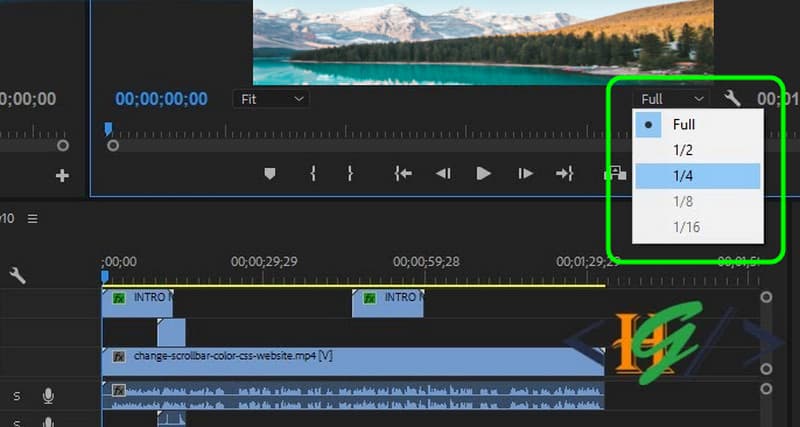
Wenn Ihr Gerät oder Computer nicht genügend Leistung bietet, um mit hochauflösenden Videos umzugehen, können Wiedergabeprobleme auftreten. Eine der effektivsten Methoden, die Sie ausprobieren sollten, ist daher das Herabsetzen der Wiedergabeauflösung. Gehen Sie dazu in die rechte untere Ecke des Vorschaufensters und klicken Sie auf die Dropdown-Schaltfläche bzw. das Menü für die Wiedergabeauflösung. Wählen Sie anschließend die Optionen 1/2 oder 1/4, um die Wiedergabeauflösung zu verringern.
Diese Lösung funktioniert auch, wenn Premiere-Video und -Audio nicht synchron sind.
Lösung 2: Qualitätswiedergabe ausschalten bzw. deaktivieren
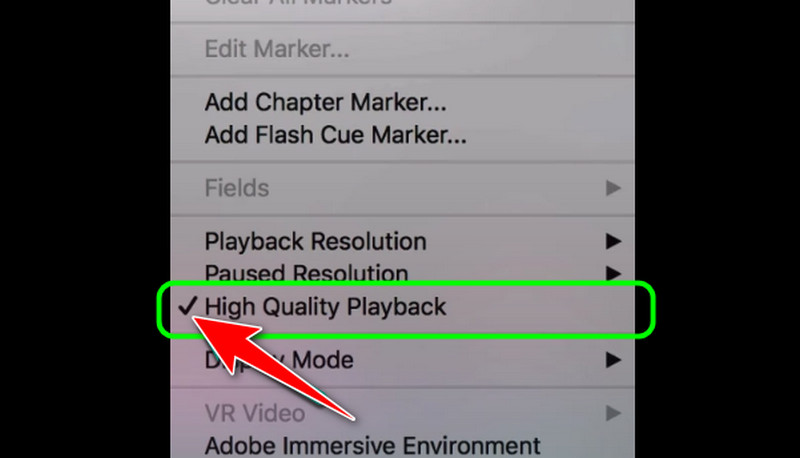
Eine weitere Lösung zur Behebung von Wiedergabeproblemen in Premiere ist das Deaktivieren bzw. Ausschalten der Option für hochqualitative Wiedergabe. Sie ist standardmäßig aktiviert, da sie eigentlich für eine flüssige Wiedergabe sorgen soll. Wenn Sie jedoch mit ruckelnder Wiedergabe zu kämpfen haben, ist es besser, sie zu deaktivieren, um das Problem zu beheben. Öffnen Sie dazu die Software, gehen Sie in den Bereich Einstellungen und entfernen Sie das Häkchen bei „High-Quality Playback“. Anschließend können Sie versuchen, das Video erneut abzuspielen.
Lösung 3: GPU-Beschleunigung aktivieren
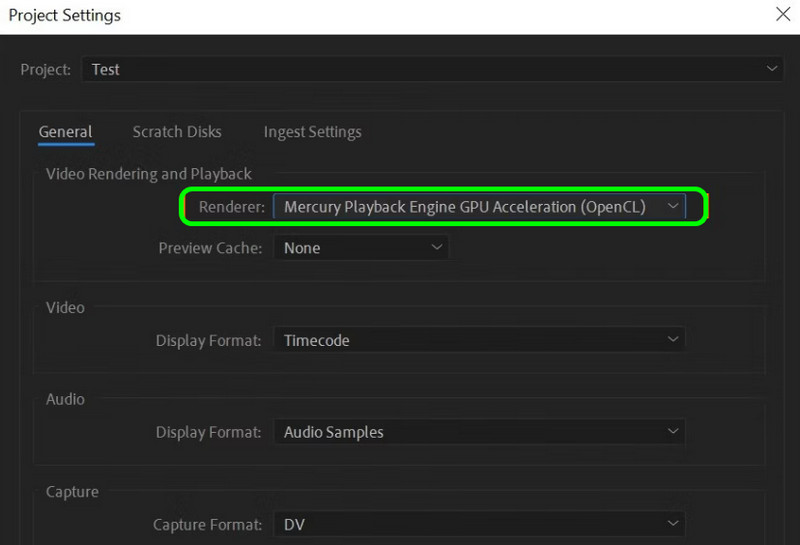
Sie können außerdem die GPU-Beschleunigung aktivieren, um eine flüssige Videowiedergabe in Premiere Pro zu genießen. Beachten Sie, dass das Rendering auf GPU-Beschleunigung eingestellt sein muss. Gehen Sie dazu auf Datei > Projekteinstellungen > Allgemein. Prüfen Sie dann, ob bei Rendern „Mercury Playback Engine GPU Acceleration“ eingestellt ist. Diese Option finden Sie im Bereich Video-Renderer und Wiedergabe.
Lösung 4: Medien-Cache-Dateien entfernen
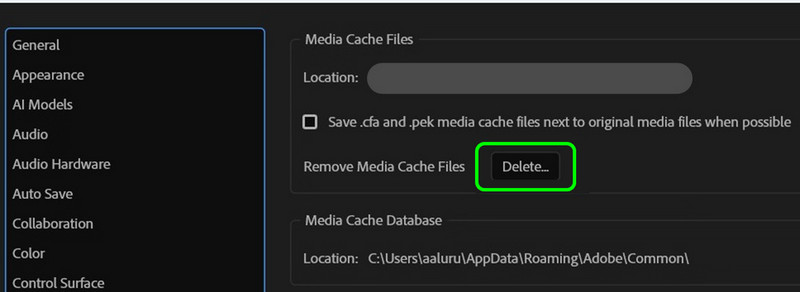
Die nächste Lösung besteht darin, die Medien-Cache-Dateien zu löschen. Diese Dateien können viel Speicherplatz belegen und Wiedergaberuckler in Premiere Pro verursachen. Um die Leistung zu optimieren und das Problem zu beheben, gehört das Löschen der Cache-Dateien zu den besten Methoden. Gehen Sie dazu auf Bearbeiten > Voreinstellungen > Medien-Cache. Klicken Sie anschließend auf die Schaltfläche Löschen, um die Cache-Dateien zu entfernen.
Lösung 5: Proxy-Videos verwenden
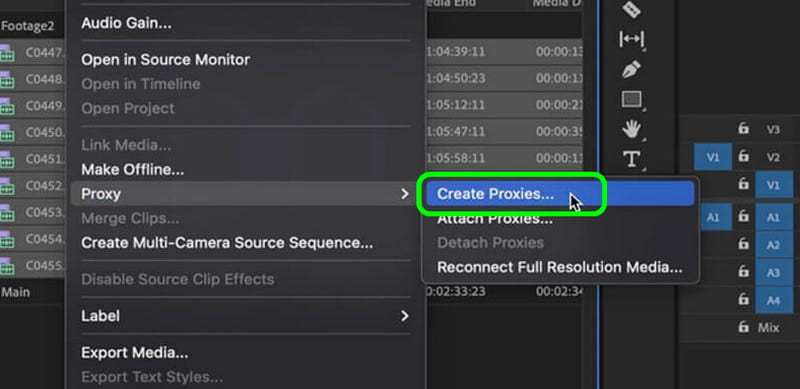
In Premiere Pro sind Proxy-Videos niedrig aufgelöste Kopien des Originalvideos. Das Erstellen einer Proxy-Kopie ist ideal, wenn die Software mit hochauflösenden Videos nicht zurechtkommt. Mit dieser Methode können Sie ruckelnde und stotternde Wiedergabeprobleme beheben.
Lösung 6: Effekte (FX) stummschalten
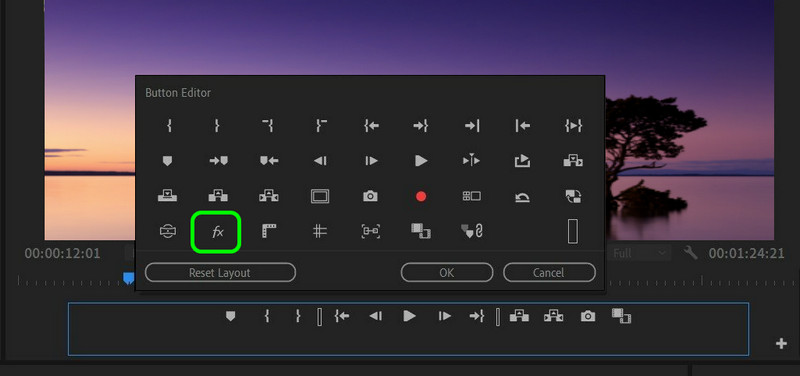
Visuelle und Audioeffekte können ebenfalls ein Faktor für ruckelnde Wiedergabe sein. Sie können die Dateigröße des Videomaterials sogar erheblich vergrößern. Die beste Lösung ist daher, Effekte bzw. FX in der Software stummzuschalten. Gehen Sie dazu zur Wiedergabeleiste und klicken Sie auf die FX-Schaltfläche.
Lösung 7: Speicherzuweisung erhöhen
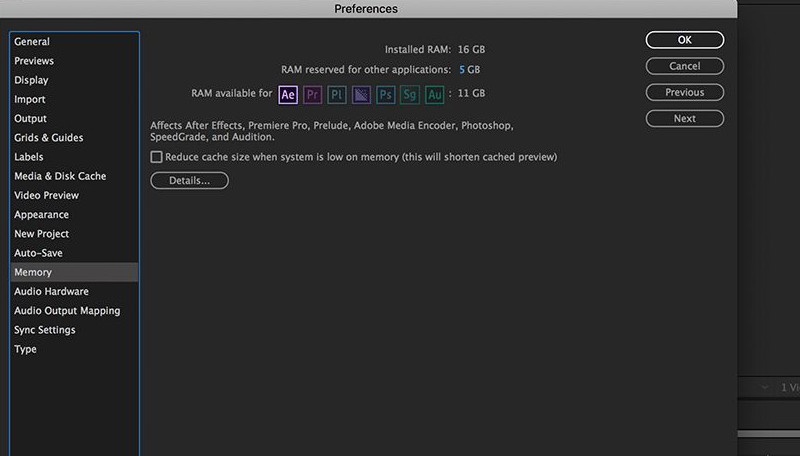
Sie können den für Premiere verfügbaren Speicher erhöhen, wenn eine ruckelige Wiedergabe auftritt. Navigieren Sie zu Bearbeiten > Voreinstellungen > Speicher und ändern Sie den Wert für den reservierten RAM für andere Anwendungen auf einen niedrigeren Wert. So erhöhen Sie den verfügbaren RAM für Premiere Pro.
Teil 4. Bonus: Beste Videoreparatur-Software
Sie können Ihr Video nicht in Ihrem Multimedia-Player abspielen? Dann besteht die Möglichkeit, dass das Video beschädigt ist oder nicht den richtigen Codec hat. In diesem Fall ist es am besten, Ihr Video zu reparieren. Wenn Sie nach der besten Möglichkeit zur Videoreparatur suchen, verwenden Sie Vidmore Video Fix. Mit dieser Videoreparatur-Software können Sie Ihr beschädigtes oder defektes Video sofort, einfach und schnell wiederherstellen. Außerdem lässt sich die Software dank der übersichtlichen Oberfläche leicht bedienen, was sie für alle Nutzer geeignet macht. Darüber hinaus bietet sie eine Vorschaufunktion, mit der Sie das Ergebnis ansehen können, bevor Sie den Speichervorgang ausführen. Lesen Sie unten weitere Funktionen, wenn Sie mehr über die Software erfahren möchten.
Weitere Funktionen
• Bietet einen ultraschnellen Videoreparatur-Vorgang.
• Kann Videos auf eine höhere Qualität bringen.
• Das Programm unterstützt verschiedene Eingabeformate wie MP4, MKV, VOB, AVI, MOV, M4V usw.
• Es bietet ein übersichtliches und einfaches Design für eine noch intuitivere Bedienung.
• Die Software kann verschiedene Videoprobleme beheben, wie Verpixelung, Unschärfe, kein Ton, Flackern, Stottern, Ruckeln und mehr.
Befolgen Sie das einfache Videoreparatur-Verfahren unten, um zu lernen, wie Sie beschädigte und defekte Videos reparieren.
Schritt 1. Laden Sie Vidmore Video Fix auf Ihren Windows- oder Mac-Computer herunter. Starten Sie es anschließend, um den Videoreparatur-Prozess zu beginnen.
Schritt 2. Klicken Sie anschließend auf das rote Plus, um das beschädigte oder defekte Video hinzuzufügen, das Sie reparieren möchten. Fügen Sie dann das Beispielvideo hinzu, indem Sie auf die blaue Plus-Option klicken.
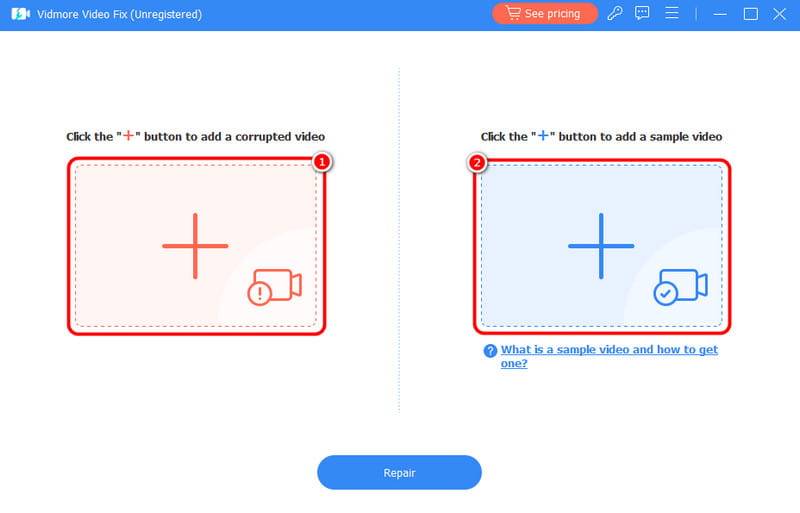
Schritt 3. Klicken Sie im nächsten Schritt auf die Schaltfläche Reparieren unten. Danach sehen Sie, dass die Software Ihnen schnell die gewünschten Ergebnisse liefert.
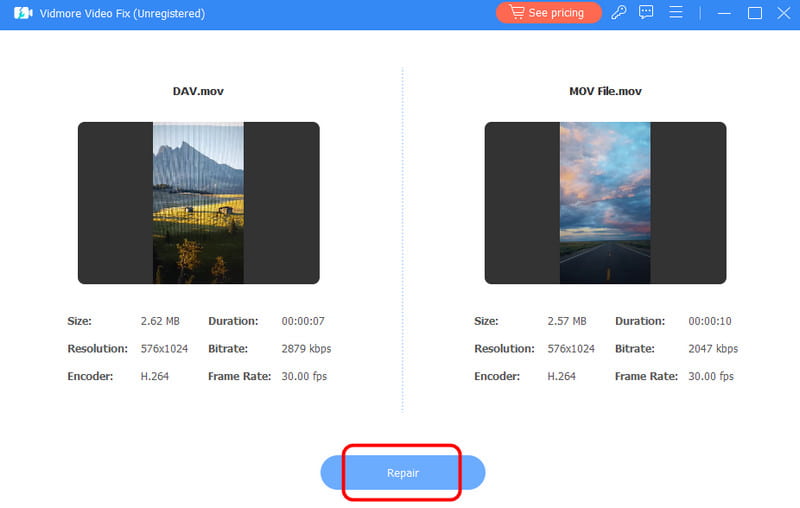
Sie können außerdem auf die Option Vorschau klicken, um das reparierte Video vor dem Speichern anzusehen.
Schritt 4. Klicken Sie auf Speichern, um das reparierte Video auf Ihrem Computer zu speichern.
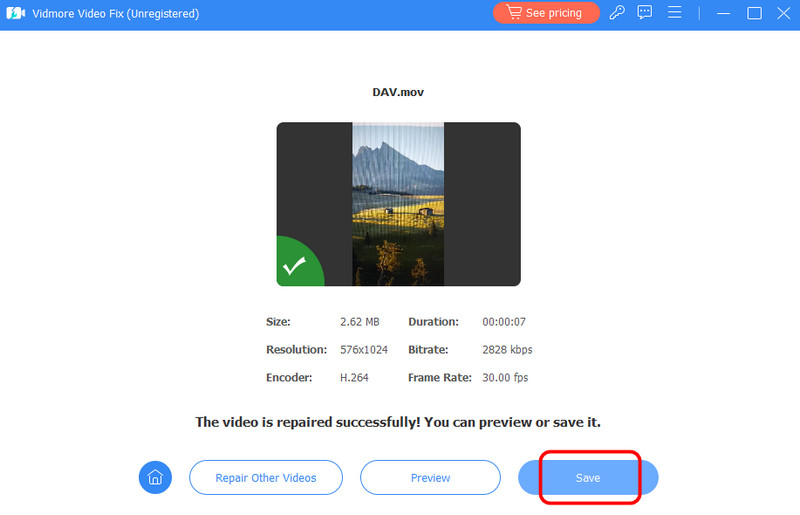
Mit dieser hilfreichen Methode können Sie Ihr beschädigtes Video schnell und effizient reparieren. Anschließend können Sie Ihr repariertes Video auf Ihrem MP4-Player und anderen Multimedia-Playern abspielen. Verwenden Sie also Vidmore Video Fix, um Ihre Videodateien für eine flüssige Wiedergabe zu reparieren.
Fazit
Um ruckelnde Wiedergabe in Premiere Pro zu beheben, können Sie alle in diesem Artikel genannten Methoden verwenden. Sie erhalten außerdem mehr Hinweise darauf, woran Sie erkennen, dass das Video ruckelt und warum die Software nicht optimal arbeitet. Wenn Sie darüber hinaus ein beschädigtes oder defektes Video haben, empfehlen wir die Nutzung von Vidmore Video Fix. Diese Software ist ideal, um Ihr Video zu reparieren und gleichzeitig die bestmögliche Qualität für ein besseres Seherlebnis zu genießen.