Fehlercode 7131
Die Prime-Video-App von Amazon ist eine der besten Plattformen zum Ansehen verschiedenster Filme und Serien. Sie kann nahezu alle aktuellen Inhalte bereitstellen, sodass Sie alles genießen können. Es gibt jedoch Zeiten, in denen die App nicht richtig funktioniert. Dann werden auch einige Fehlercodes angezeigt, die zu Wiedergabefehlern führen. Einer der Fehlercodes, auf den Sie stoßen können, ist der Prime-Video-Fehler 7031. Wenn dieser Code auf Ihrem Gerät auftritt, können Sie Ihre Videos nicht genießen. Wenn Sie das Problem also lösen möchten, sollten Sie diesen Artikel aufmerksam verfolgen. Wir geben Ihnen hier die besten Anleitungen zur Behebung des Problems. Ohne weitere Verzögerung: Lesen Sie weiter und erfahren Sie mehr über das Thema.

SEITENINHALT
Fehlercode 5004
Der Amazon-Fehler 7031 gehört zu den Fehlercodes, auf die Sie stoßen können, wenn Sie die Amazon-Prime-Video-App zum Ansehen von Filmen oder anderen Videoinhalten verwenden. Das Problem kann aus mehreren Gründen auftreten. Es kann sich um ein Serverproblem, die Internetverbindung, Kompatibilitätsprobleme, ein veraltetes Gerät oder einen veralteten Browser usw. handeln.
Es gibt weitere Fehlercodes, die bei der Nutzung der App auftreten können, zum Beispiel:
Fehlercode 3565
Dies ist ein weiteres Problem bei der Videowiedergabe in der App. Bei diesem Fehler ist eine ruckelfreie Wiedergabe des Videos nicht möglich. Er kann durch beschädigte Daten oder eine instabile Internetverbindung verursacht werden.
Lösung: Die beste Methode zur Behebung dieses Problems besteht darin, die Prime-Video-App und das Gerät neu zu starten. Sie können die Anwendung auch neu installieren.
Lösung 1: Abmelden und erneut anmelden, um den Amazon-Fehler 7031 zu beheben
Dieser Fehlercode hängt mit Digital Rights Management, einem DRM-Fehler oder einem nicht unterstützten Gerät zusammen.
Lösung: Stellen Sie sicher, dass Ihr Gerät die Prime-Video-App unterstützt. Sie können auch das Betriebssystem Ihres Geräts aktualisieren, um die neueste Version zu erhalten.
Lösung 2: Browserdaten oder Prime-Cache bereinigen
Dieser Fehler kann auftreten, wenn Sie eine schlechte oder instabile Internetverbindung haben.
Lösung: Achten Sie stets darauf, dass Ihre Internetverbindung stabil ist. Sie können auch den Ping im Browser prüfen, um zu sehen, wie schnell Ihr Internet ist.
Lösung 3: Option „Nicht verfolgen“ in Chrome deaktivieren
Der Fehlercode 8541 erscheint, wenn der Hauptserver der App betroffen ist oder Amazon eine Störung hat.
Lösung: Überprüfen Sie immer den Status von Amazon. Sie können sich außerdem ab- und wieder anmelden, um Ihr Konto zu aktualisieren.
Lösung 4: VPN- oder Proxy-Server deaktivieren
Dieser Fehler kann auftreten, wenn es ein Problem mit Ihrem Abonnement oder Ihrer Zahlung gibt. Möglicherweise liegt ein Abrechnungsproblem vor oder Ihr Tarif ist bereits abgelaufen.
Lösung: Die beste Lösung besteht hier darin, den Status Ihrer Prime-Mitgliedschaft zu überprüfen. Sie können auch die Zahlungsmethode in den Amazon-Einstellungen aktualisieren.
Fehlercode 2063
Um zu erfahren, wie Sie den Prime-Fehler 7031 beheben, lesen Sie alle Details in diesem Abschnitt. Sie werden verschiedene Lösungen entdecken, denen Sie folgen können, um das Problem zu beheben.
Lösung 5: Zwei-Schritt-Verifizierung aktivieren
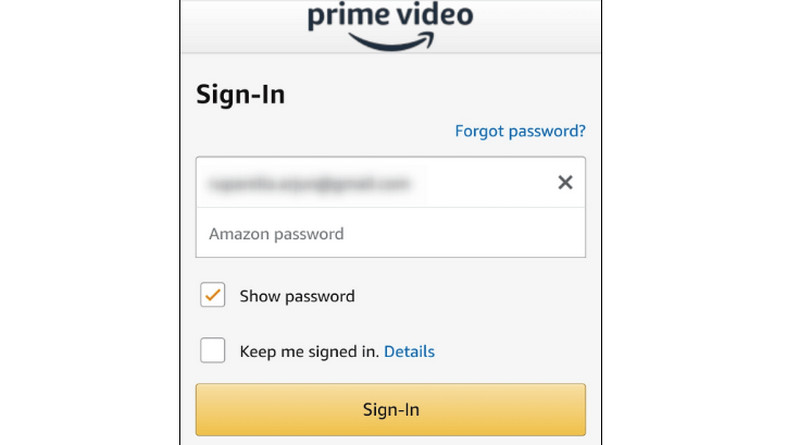
Wenn Sie beim Abspielen Ihres Lieblingsvideos auf das Problem gestoßen sind, ist es verständlich, wie enttäuschend das ist. Eine der besten und effektivsten Methoden besteht daher darin, sich von Ihrem Konto abzumelden und wieder anzumelden. Diese Methode war für einige Nutzer wirksam und kann auch für Sie funktionieren. Durch das erneute Anmelden wird Ihr Konto aktualisiert.
Lösung 6: Gerät, App oder Browser aktualisieren
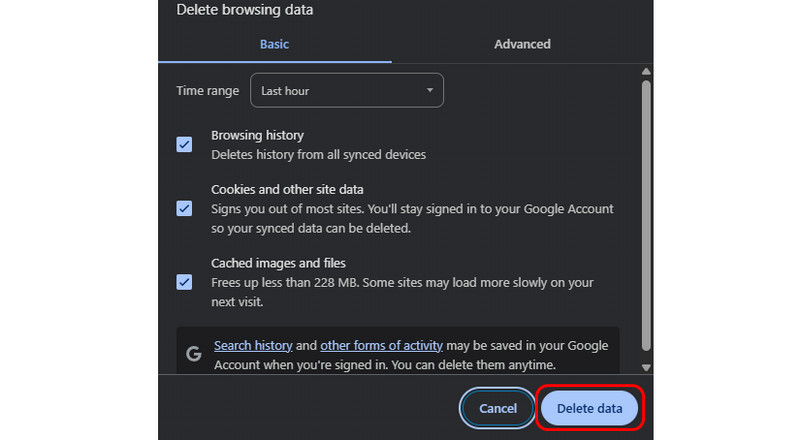
Wenn Sie eine beschädigte Cache-Datei haben, ist die Wahrscheinlichkeit höher, dass der Fehlercode 7031 auftritt. Daher besteht die beste Lösung darin, die Browserdaten oder den Prime-Cache zu löschen. Auf diese Weise können Sie die beschädigte Cache-Datei entfernen, die die Wiedergabefehler verursacht. Um Ihre Browserdaten zu bereinigen, öffnen Sie Ihren Browser, klicken Sie auf die drei Punkte und tippen Sie auf die Option „Browserdaten löschen“. Danach klicken Sie auf „Daten löschen“, um den eigentlichen Vorgang zu starten. Anschließend können Sie versuchen, Ihre Lieblingsvideos anzusehen.
Das Löschen von Browserdaten und Cache ist ebenfalls die Lösung für den Videowiedergabefehler 224003.
Abmelden im Konto
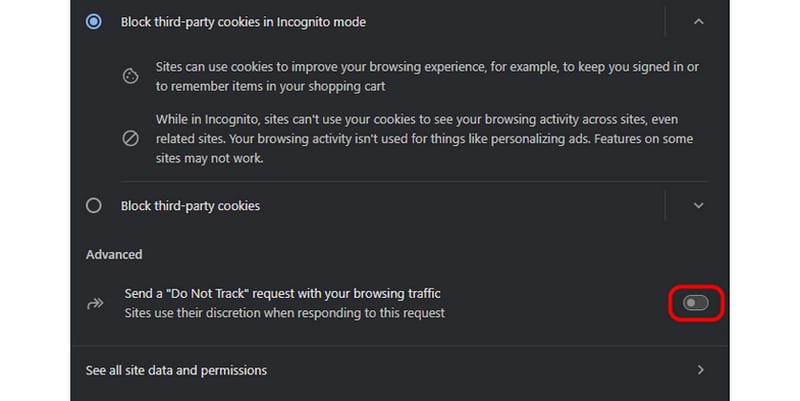
”Ein weiterer
Lösung 4: Deaktivieren Sie alle VPN- oder Proxy-Server
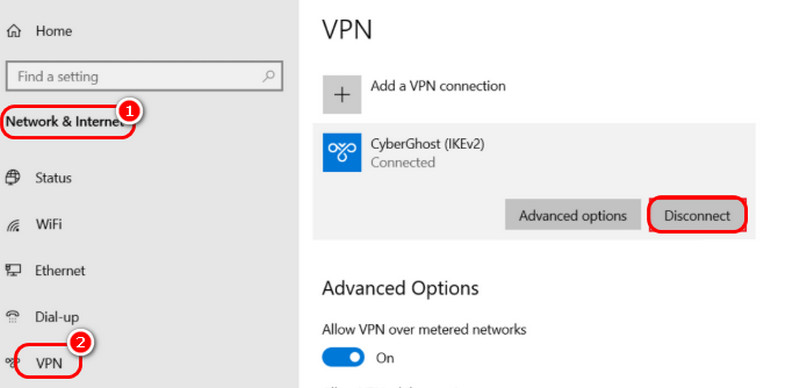
Um den Amazon-Prime-Video-Fehler 7031 zu beheben, können Sie versuchen, alle VPNs auf Ihrem Gerät zu deaktivieren. Wenn Sie ein VPN verwenden, kann Amazon Prime Ihre Verbindung blockieren, was zu einem Videowiedergabefehler führt. Daher ist es am besten, alle VPN- oder Proxyserver zu entfernen oder zu deaktivieren, bevor Sie Filme ansehen. Gehen Sie dazu zur Suche und geben Sie VPN-Einstellungen ein. Gehen Sie anschließend zu den VPN-Verbindungen und deaktivieren Sie das VPN.
Lösung 5: Aktivieren Sie die Zwei-Faktor-Authentifizierung
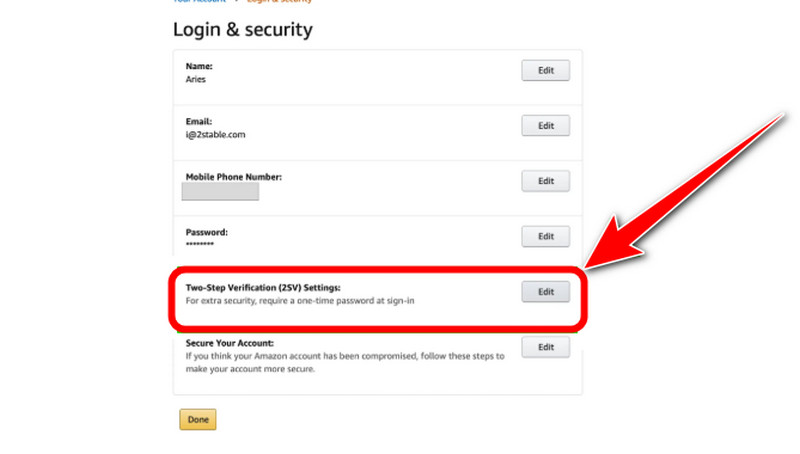
Sie sollten außerdem die Zwei-Schritt-Verifizierung für Ihr Konto aktivieren. Es wird empfohlen, Ihr Konto zu sichern. Dies kann Ihnen sogar eine reibungslosere Nutzung ermöglichen, sodass Sie Videos ohne Probleme ansehen können. Um sie zu aktivieren, gehen Sie auf die Hauptwebsite von Amazon Prime und dann zu Erweiterte Sicherheitseinstellungen > Zwei-Schritt-Verifizierung. Danach können Sie alle erforderlichen Informationen eingeben. Sobald Sie fertig sind, ist Ihr Konto abgesichert.
Lösung 6: Aktualisieren Sie Gerät, App oder Browser
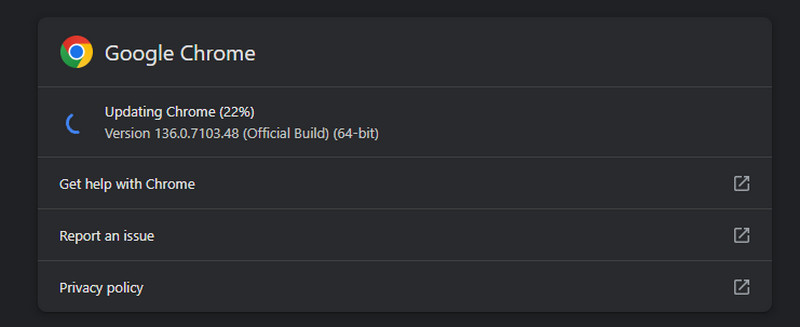
Wenn Sie ein veraltetes Gerät, eine veraltete App oder einen veralteten Browser verwenden, kann der Video-Fehler 7031 auftreten. Sorgen Sie daher immer dafür, dass Sie die neueste Version Ihres Geräts, Ihrer App und Ihres Browsers verwenden. Auf Ihrem Gerät können Sie unter Einstellungen > Softwareupdate Ihr Betriebssystem aktualisieren. In der App gehen Sie in den App Store oder Play Store und tippen auf die Schaltfläche Aktualisieren. Im Browser klicken Sie auf die drei Punkte und dann auf Hilfe > Über Chrome. Klicken Sie anschließend auf die Schaltfläche Aktualisieren.
Fehlercode 8541
Wenn Sie eine ultimative Lösung zur Behebung des Amazon-Prime-Video-Fehlers 7031 suchen, empfehlen wir die Verwendung von Vidmore Video Fix. Diese Videoreparatur-Software kann Ihre Videos unabhängig vom Zustand reparieren. Sie kann nicht abspielbare, beschädigte, defekte, verpixelte, unscharfe und weitere Videos reparieren. Das Gute an diesem Programm ist, dass es eine hervorragende und übersichtliche Benutzeroberfläche bietet. So können Sie Ihre Videos mühelos reparieren. Darüber hinaus verfügt es über eine KI-gestützte Technologie. Diese Funktion ermöglicht es, Videos perfekt und flüssig wiederherzustellen und zu reparieren, was es zu dem besten Programm für Anwender macht. Es unterstützt zudem verschiedene Eingabeformate wie MP4, M4V, MOV, VOB, MKV, WMV und mehr. Daher können wir sagen, dass Vidmore Video Fix zu den leistungsstärksten Programmen für die Videoreparatur gehört.
Weitere Funktionen
● Die Software kann jedes Video reibungslos und schnell reparieren. ● Sie kann ein hochwertiges Video ausgeben. ● Sie kann verschiedenste Eingabeformate verarbeiten. ● Das Programm bietet ein übersichtliches Layout. ● Die Software kann Auflösung, Bitrate, Abtastrate, Codecs und andere wichtige Parameter des Videos korrigieren.
Lesen Sie die nachstehenden Anweisungen, wenn Sie lernen möchten, wie Sie dieses Programm zur Reparatur Ihrer Videos verwenden.
Schritt 1. Laden Sie Vidmore Video Fix auf Ihren Mac- oder Windows-Computer herunter. Sie können das Programm auch installieren, indem Sie auf die Download-Schaltfläche unten tippen.
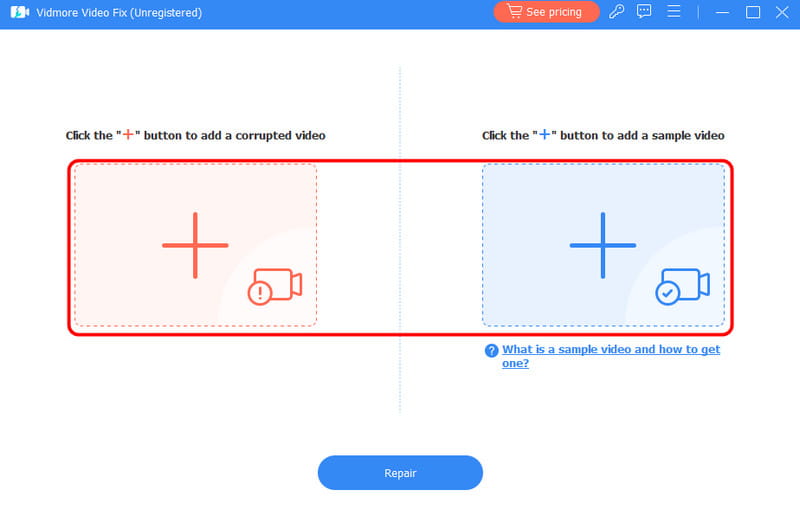
Schritt 2. Nachdem Sie das Programm installiert und gestartet haben, fügen Sie das beschädigte oder defekte Video hinzu, indem Sie auf die rote Plus-Schaltfläche klicken. Fügen Sie dann das Beispielvideo hinzu, indem Sie auf die blaue Plus-Schaltfläche tippen.
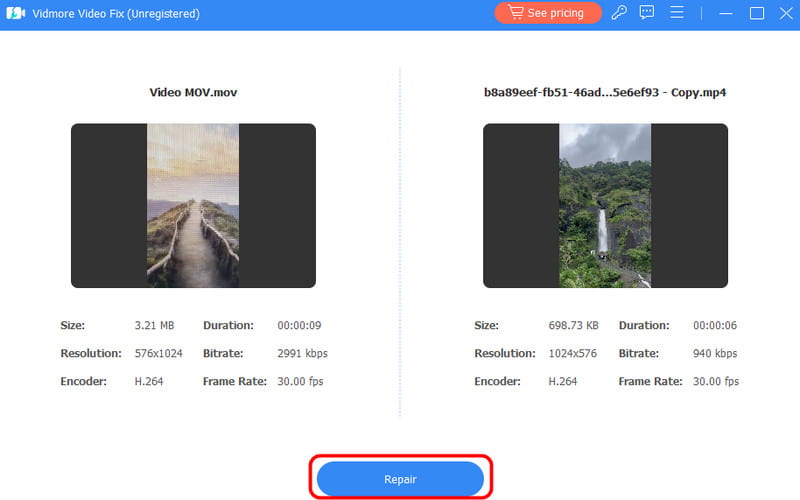
Schritt 3. Klicken Sie im nächsten Schritt auf die Schaltfläche Reparieren, um den Videoreparaturvorgang zu starten. Sobald er abgeschlossen ist, können Sie Ihr Video über die Schaltfläche Vorschau überprüfen.
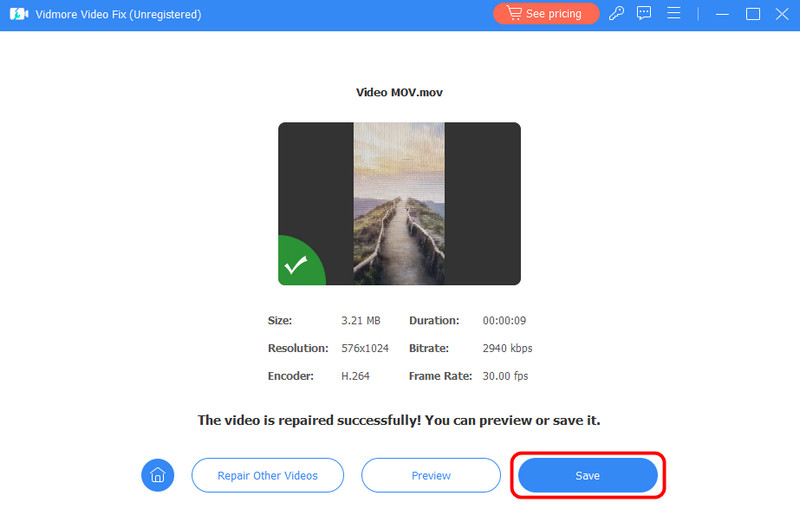
Schritt 4. Klicken Sie abschließend auf die Option Speichern, um Ihr repariertes Video auf Ihrem Computer zu sichern und zu speichern.
Dank dieser Methode können Sie Ihr Video einfach und perfekt reparieren. Das Beste daran ist, dass das Programm Ihnen einfache Schritte bietet, was es für alle Nutzer sehr komfortabel macht. Außerdem kann die Software verschiedene Videofehler beheben, wie den Fehler 0xc1010103, den Fehlercode 1004, den Fehlercode html5_video 4 und mehr, was sie zu einer herausragenden Videoreparatur-Software macht.
Wenn Sie lernen möchten, wie Sie den Prime-Video-Fehler 7031 beheben, probieren Sie alle in diesem Beitrag genannten Methoden aus. Sie erfahren außerdem mehr über den Fehlercode und verschiedene andere Fehler, die bei der Nutzung von Prime Video auftreten können. Wenn Sie zudem eine ultimative Lösung zur Reparatur beschädigter oder defekter Videos suchen, empfehlen wir das Programm Vidmore Video Fix. Mit dieser Reparatursoftware können Sie jedes beliebige Video reparieren. Sie kann sogar eine professionelle Videoqualität erzeugen und ist damit eine beeindruckende Software.
Erfahren Sie, wie Sie den Amazon-Prime-Fehler 7031 effektiv lösen.
Teil 1. Einführung in den Prime-Video-Fehler 7031.
Teil 2. So beheben Sie den Amazon-Fehler 7031.
Fazit
Teil 3. Ultimative Lösung zur Behebung des Amazon-Fehlercodes.