Beheben Sie Probleme mit „Element kann nicht wiedergegeben werden 0xc00d36e5“ auf dem Windows-PC
Es ist frustrierend, beim Abspielen eines Videos auf einen Fehlercode zu stoßen, oder? Normalerweise sorgt ein solcher Fehler dafür, dass Sie Ihre entspannte Freizeit nicht mehr genießen können. Meldungen wie ‘0xc00d36e5 – Element kann nicht wiedergegeben werden’ sind ein häufiger Fehler, der beim Abspielen eines Videos erscheint. Wenn Sie nach einer Lösung für dieses Problem suchen, lesen Sie weiter. In diesem Leitfaden haben wir die Ursachen für diesen Fehler aufgeführt. Gleichzeitig stellen wir Ihnen Workarounds vor, die Sie ausprobieren können.

SEITENINHALT
Teil 1. Warum tritt der Fehlercode 0xc00d36e5 auf?
Der Fehlercode 0xc00d36e5 unter Windows 11 steht im Zusammenhang mit Problemen bei der Medienwiedergabe. Er tritt in der Regel auf, wenn es Probleme bei der Audio- oder Videowiedergabe gibt. Nachfolgend sind einige der möglichen Ursachen für diesen Fehler aufgeführt:
- Wenn die Mediendatei selbst beschädigt oder defekt ist, kann dies zu Wiedergabefehlern führen. Dies kann während des Downloads oder durch Probleme mit dem Speichermedium passieren.
- Ein weiterer Grund ist, dass Ihre Videodatei mit Ihrem aktuellen Media Player nicht kompatibel ist. Daher erscheint die Fehlermeldung “Fehler 0xc00d36e5 – Wiedergabe nicht möglich. Element kann nicht wiedergegeben werden”.
- Systemdateien auf Ihrem Windows-PC sind nicht korrekt konfiguriert. Daher kann dies zum Fehler 0xc00d36e5 führen.
- Audio- und Videotreiber spielen eine entscheidende Rolle bei der Medienwiedergabe. Veraltete oder inkompatible Treiber können zu Fehlern wie 0xc00d36e5 führen.
Teil 2. So beheben Sie 0xc00d36e5 – Wiedergabe nicht möglich
Nun, da Sie die Gründe für den Fehler kennen, beheben Sie ihn jetzt mit den folgenden Lösungen:
Lösung 1. Beschädigte Mediendatei reparieren
Wenn der Grund für den Fehlercode 0xc00d36e5 eine Beschädigung der Datei oder des Speichermediums ist, brauchen Sie sich keine Sorgen zu machen. Reparieren Sie sie stattdessen mit einem zuverlässigen Tool wie Vidmore Video Fix. Es gehört zu den besten Programmen, die Sie online finden können. Damit können Sie jegliche Videoprobleme mühelos reparieren. Beheben Sie beschädigte, defekte, nicht lesbare, unscharfe, flackernde Videos und mehr mit diesem Tool. Es kann Ihr bester Helfer sein, um Ihre beschädigte Datei wiederherzustellen. Noch interessanter ist, dass Sie Videos reparieren können, die mit jedem Gerät aufgenommen oder auf jedem Laufwerk gespeichert wurden. Schließlich können Sie mit nur wenigen Klicks Videofehler mit hoher Erfolgsquote beheben. Um mit der Reparatur Ihres Videos zu beginnen, folgen Sie dieser Anleitung:
Schritt 1. Laden Sie zunächst Vidmore Video Fix auf Ihren Mac- oder Windows-Computer herunter und installieren Sie es. Nach der Installation wird das Programm automatisch gestartet.
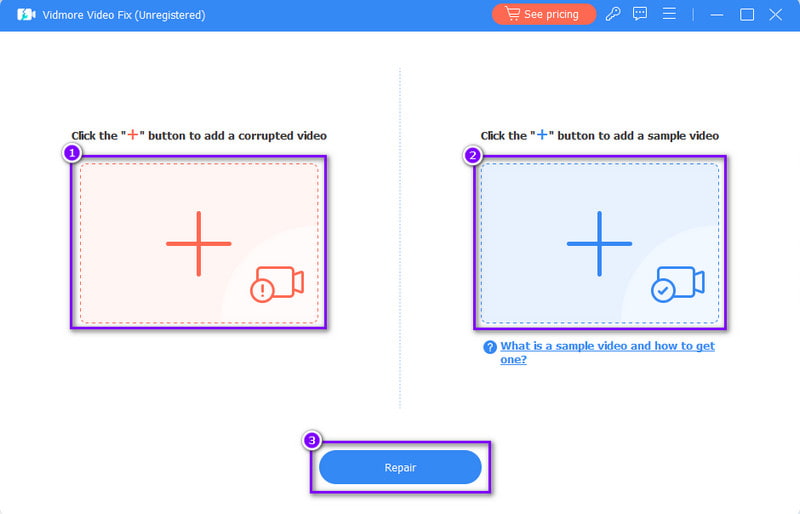
Schritt 2. Klicken Sie in der Hauptoberfläche des Tools auf die Plus-Schaltfläche, um die beschädigte Datei im linken Bereich hinzuzufügen. Fügen Sie anschließend das Beispielvideo im rechten Bereich hinzu; es dient dem Tool als Referenz. Klicken Sie nun auf die Option Reparieren, um den Vorgang zu starten.
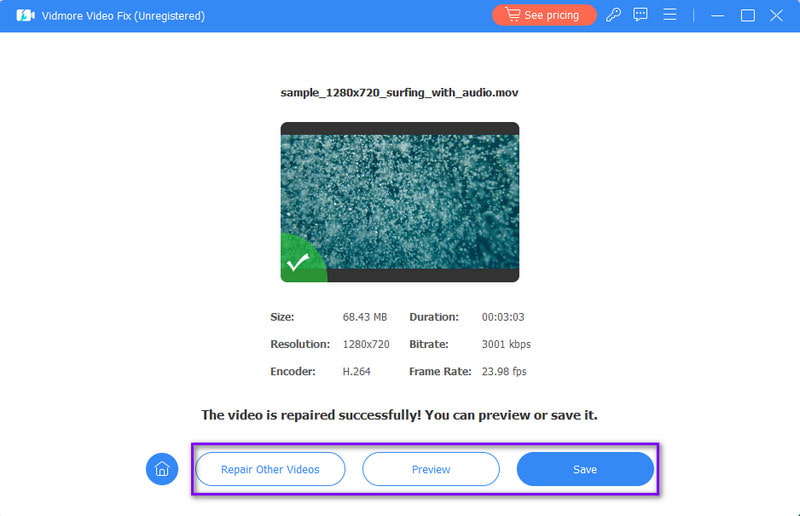
Schritt 3. Danach gelangen Sie zum nächsten Fenster. Dort können Sie das reparierte Video entweder in der Vorschau ansehen oder es sofort Speichern. Um weitere Videos zu reparieren, wählen Sie die Option Weitere Videos reparieren. Und das war’s!
Lösung 2. Einen anderen Media Player verwenden
Falls das Problem an Ihrem Media Player liegt, sollten Sie einen anderen Player verwenden. Bei der großen Auswahl im Internet ist es jedoch schwer, den richtigen zu finden. Deshalb empfehlen wir Ihnen den Vidmore Player. Er ist ein beliebter, vielseitiger Media Player, der zahlreiche Video- und Audioformate unterstützt, darunter MP4, MOV, AVI, MP3, WMA, AAC und viele mehr. Außerdem kann er Blu-ray- und DVD-Dateien wiedergeben. Zudem behält er die HD-Bildqualität und die Soundeffekte Ihres Videos bei. Darüber hinaus stehen Ihnen verschiedene Wiedergabesteuerungen zur Verfügung. So haben Sie mehr Freiheit, Ihr Seherlebnis zu personalisieren.
Schritt 1. Beginnen Sie, indem Sie den Vidmore Player auf Ihren Computer herunterladen. Klicken Sie anschließend auf Installieren, um das Tool zu installieren; danach wird es gestartet.
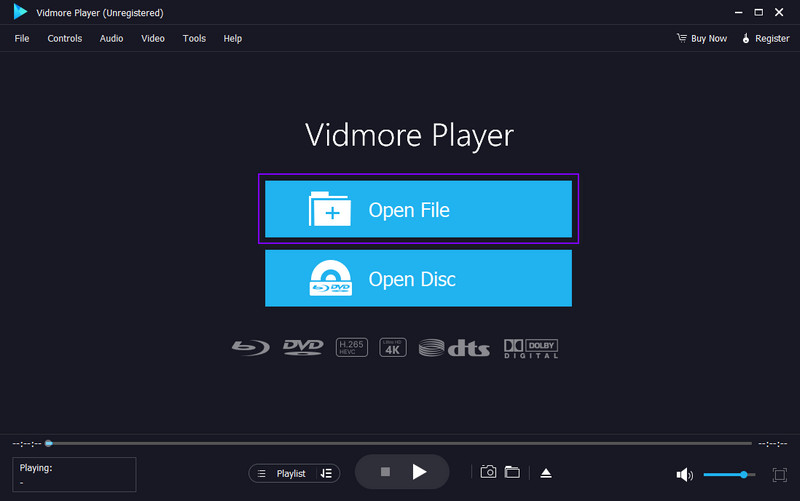
Schritt 2. Klicken Sie in der Hauptoberfläche des Tools auf die Schaltfläche Datei öffnen. Wählen Sie dann die Videodatei, die Sie im Programm abspielen möchten.
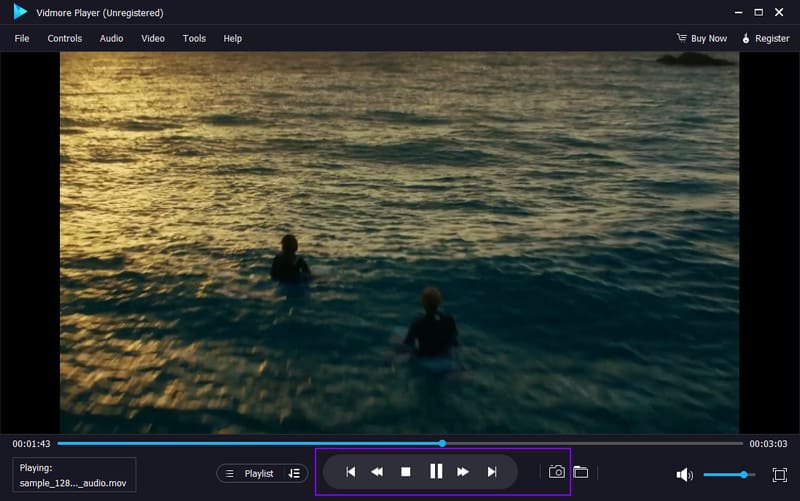
Schritt 3. Nun wird die Software das Video sofort für Sie abspielen. Verwenden Sie die Wiedergabesteuerungen wie Pause, Stopp, Rückwärts, Vorwärts usw., um das Video in Ihrem eigenen Tempo anzusehen. Außerdem können Sie mit der Schaltfläche Snapshot einen Screenshot aufnehmen.
Lösung 3. Computereinstellungen konfigurieren
Es ist sehr wahrscheinlich, dass der Fehler 0xc00d36e5 aufgrund Ihrer Computereinstellungen auftritt. Wenn diese nicht richtig konfiguriert sind, müssen Sie sie ändern. So gehen Sie vor, um das Problem auf Ihrem Computer zu beheben:
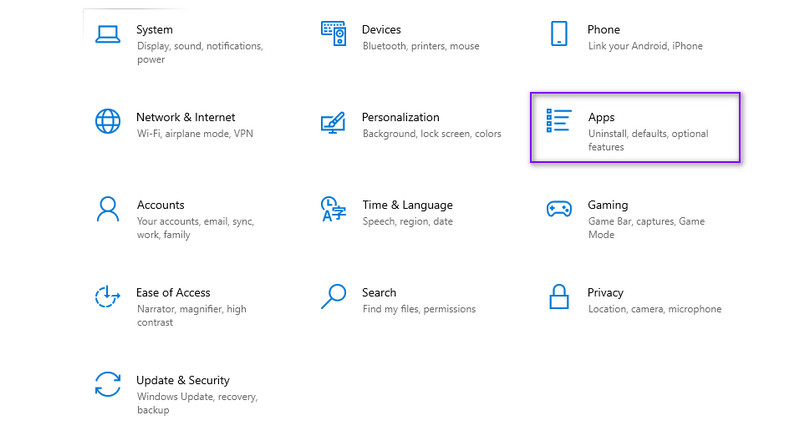
Schritt 1. Öffnen Sie das Menü Einstellungen auf Ihrem Computer. Klicken Sie dort auf die Option Apps.
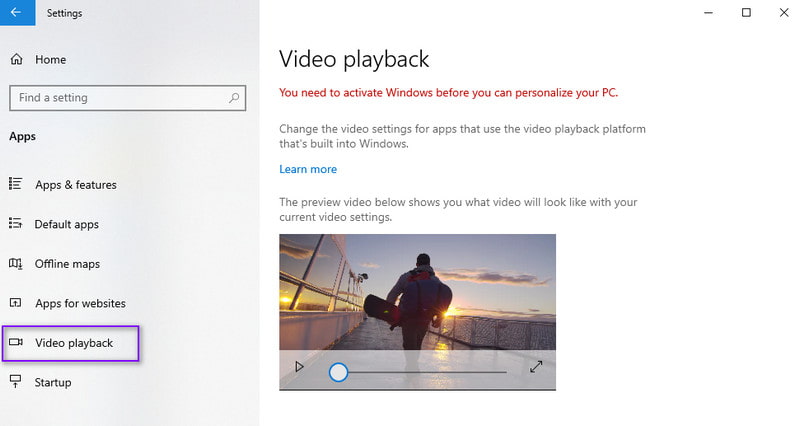
Schritt 2. Gehen Sie nun zu der Option Videowiedergabe. Abschließend können Sie Einstellungen wie Erweitert, Anzeige- und Grafikeinstellungen ändern.
Lösung 4. Audio- und Videotreiber aktualisieren
Windows 10 lädt Treiberupdates automatisch herunter und installiert sie. Dennoch müssen einige Treiber manuell neu installiert oder aktualisiert werden – auch wenn bereits die neuesten Versionen vorhanden sind. In solchen Fällen gehen Sie zum Aktualisieren Ihrer Treiber wie folgt vor:
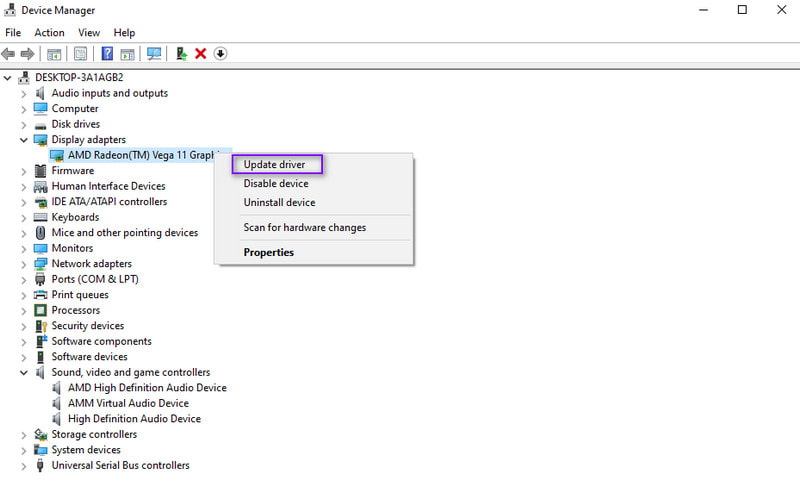
Schritt 1. Navigieren Sie zunächst zum Windows-Menü und suchen Sie nach dem Geräte-Manager. Alternativ können Sie mit der rechten Maustaste auf die Windows-Schaltfläche in der unteren linken Ecke Ihres Bildschirms klicken und Geräte-Manager wählen.
Schritt 2. Doppelklicken Sie im angezeigten Fenster auf Anzeigeadapter und wählen Sie Ihren Videotreiber aus. Klicken Sie dann mit der rechten Maustaste darauf und wählen Sie Treiber aktualisieren.
Schritt 3. Für den Audiotreiber doppelklicken Sie auf Sound-, Video- und Gamecontroller. Klicken Sie mit der rechten Maustaste auf den Treiber und wählen Sie im Dropdown-Menü Treiber aktualisieren.
Teil 3. FAQs zu 0xc00d36e5 – Wiedergabe nicht möglich
Wie behebe ich ein nicht abspielbares Video?
Um ein nicht abspielbares Video zu beheben, können Sie verschiedene Methoden ausprobieren. Aktualisieren Sie zunächst Ihren Media Player. Überprüfen Sie außerdem, ob die Datei beschädigt ist. Falls eine Beschädigung vorliegt, verwenden Sie Vidmore Video Fix, um das Problem zu lösen. Darüber hinaus können Sie einen anderen Player zur besseren Kompatibilität ausprobieren, etwa das Programm Vidmore Player. Versuchen Sie außerdem, Video-Codecs und -Treiber zu aktualisieren oder neu zu installieren. Falls nötig, können Sie das Video in ein anderes Format konvertieren. Nutzen Sie dazu einen zuverlässigen Konverter wie den Vidmore Video Converter.
Wie behebe ich den Fehler in meinem Code?
Das Beheben von Codefehlern umfasst das Überprüfen auf Syntax- und Logikprobleme. Verwenden Sie dazu Debugging-Werkzeuge in Ihrer IDE. Achten Sie außerdem auf Fehlermeldungen und holen Sie sich Unterstützung in Online-Communities. Speichern Sie Ihre Arbeit regelmäßig und nutzen Sie Versionskontrolle, um bei Bedarf zu einem stabilen Zustand zurückzukehren.
Was ist der Fehlercode 0xc00d36e5 unter Windows 11?
Der Fehlercode 0xc00d36e5 unter Windows 11 weist auf ein Problem bei der Medienwiedergabe hin. Dieser Fehler kann durch fehlende oder veraltete Codecs oder beschädigte Mediendateien verursacht werden. Es kann auch Probleme mit Audio- und Videotreibern geben.
Fazit
Alles in allem erfahren Sie hier, wie Sie die Meldung “Fehler 0xc00d36e5 – Wiedergabe nicht möglich. Element kann nicht wiedergegeben werden.” für Ihre Datei beheben. An diesem Punkt haben Sie vermutlich bereits eine passende Lösung gewählt, um den Fehler zu beseitigen. Wenn jedoch eine Beschädigung Ihrer Dateien vorliegt, ist die beste Methode zur Behebung Vidmore Video Fix. Unabhängig davon, wie stark Ihre Videos beschädigt sind oder woher sie stammen, kann das Tool sie reparieren. Und wenn Sie einen zuverlässigen Media Player benötigen, können Sie sich auf den Vidmore Player verlassen. Spielen Sie jedes beliebige Video mit diesem Tool ab.