- Leistungsstarke KI, die beschädigte Videos effizient repariert.
- Übersichtliche und leicht zu beherrschende Benutzeroberfläche.
- Schneller und zuverlässiger Reparaturprozess.
- Vorschau der reparierten Videos für ein perfektes Ergebnis.
3 einfachste und dennoch bemerkenswerte Wege, abgeschnittene Videos wie ein Profi zu reparieren
Sind Sie schon einmal in die frustrierende Situation geraten, ein Video abzuspielen, das dann abrupt abgeschnitten wird, sodass Sie sich fragen, was mit dem Rest des Inhalts passiert ist? Vorzeitig beendete oder abgeschnittene Videos können für Content-Ersteller und Zuschauer sehr frustrierend sein. Außerdem können solche Videos ein typisches Problem sein, das aus verschiedenen Faktoren entsteht, etwa unvollständigen Downloads, unerwarteten Unterbrechungen während der Aufnahme und Dateibeschädigungen. Glücklicherweise gibt es Methoden, um dieses Problem zu beheben und Ihre Videos wiederherzustellen.
In diesem Artikel werden drei praktische Methoden vorgestellt, mit denen Sie Ihr Problem mit beschädigten Dateien lösen können. Sorgen Sie dafür, dass diese praktischen Methoden zu Ihrer bevorzugten Lösung für unlesbare und abgeschnittene Dateien werden. Tauchen wir also in diese spannenden Lösungen ein, damit Sie Ihre Videos lückenlos und ohne einen verpassten Moment genießen können.

SEITENINHALT
Teil 1. Die 3 besten Möglichkeiten, abgeschnittene Videos zu reparieren
Methode 1. Reparatur mit Vidmore Video Fix
Die erste Lösung, die sich bei der Bewältigung solcher Probleme mit abgeschnittenen Videos als äußerst effektiv erweist, ist Vidmore Video Fix, eine weitere hochmoderne Software aus dem Hause Vidmore. Vidmore Video Fix ist für seine Zuverlässigkeit bekannt und eine verlässliche Lösung zur Behebung von Videobeschädigungen und -defekten. Inzwischen wurde sein Funktionsumfang erweitert, um digitale Fehler, die dazu führen, dass Videos unlesbar werden, effizient zu behandeln. Darüber hinaus verwendet diese Software einen einzigartigen Videoverarbeitungsansatz, der sich durch eine moderne Benutzeroberfläche auszeichnet. Außerdem werden Sie überrascht sein, wie schnell beschädigte Videos repariert werden – bei gleichzeitig hoher Erfolgsquote. Möglich macht dies die fortschrittliche künstliche Intelligenz, über die das Programm verfügt.
Die KI-Technologie stellt mithilfe des Beispielvideos effektiv die Qualität, Auflösung, den Encoder, die Bitrate usw. Ihres Videos wieder her. Daher ist es entscheidend sicherzustellen, dass das für die Wiederherstellung verwendete Beispielvideo von denselben Plattformen oder Geräten stammt wie Ihre beschädigten Videos. Wenn Ihre beschädigten Videos beispielsweise von einer Dashcam exportiert wurden, sollten auch die Beispielvideos für die Wiederherstellung von derselben Dashcam stammen. Sehen wir uns nun die einfache, aber effektive Methode an, mit der Sie Ihr unlesbares oder abgeschnittenes Video mit Vidmore Video Fix reparieren können.

Vidmore Video Fix
So verwenden Sie Vidmore Video Fix
Schritt 1. Leistungsstarke Software herunterladen
Installieren Sie zunächst die Software auf Ihrem Computer. Klicken Sie dazu auf die Download-Schaltflächen oben und folgen Sie anschließend den Installationsanweisungen.
Schritt 2. Videos laden
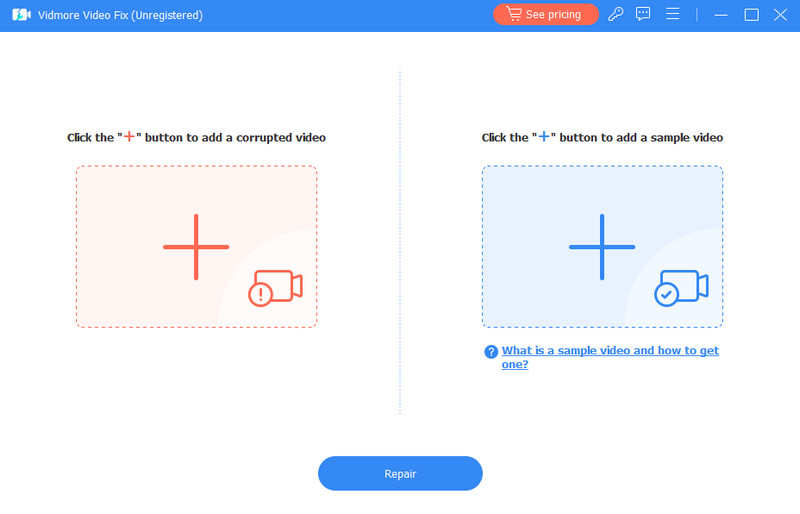
Sobald das Tool einsatzbereit ist, öffnen Sie es und bereiten Sie die zu ladenden Videos vor. Klicken Sie auf die Plus-Schaltflächen, um das abgeschnittene Video auf der linken Seite und das Beispielvideo auf der rechten Seite hochzuladen. Bitte beachten Sie, dass beide Videos im selben Format vorliegen müssen, wie es das Tool verlangt.
Schritt 3. Video reparieren
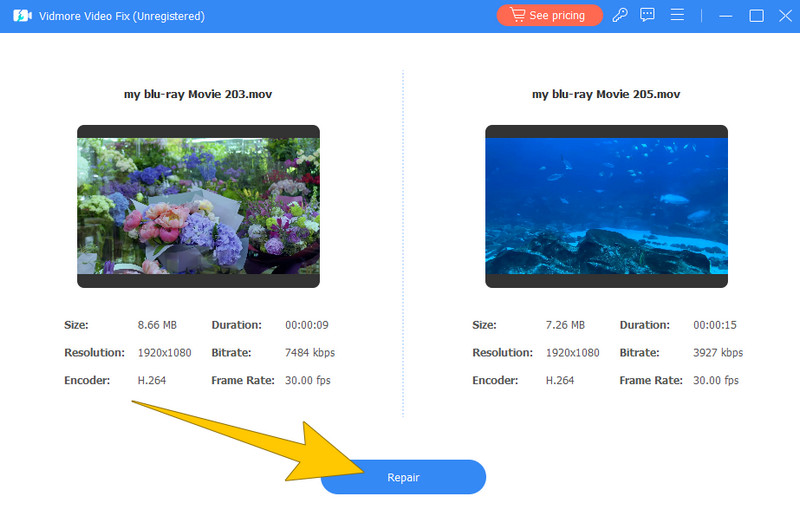
Wenn die Videos geladen sind, können Sie nun auf die Schaltfläche Repair am unteren Rand in der Mitte der Oberfläche klicken. Dadurch starten Sie die Reparatur des abgeschnittenen Videos mithilfe des Beispielvideos als Referenz.
Schritt 4. Video ansehen und speichern
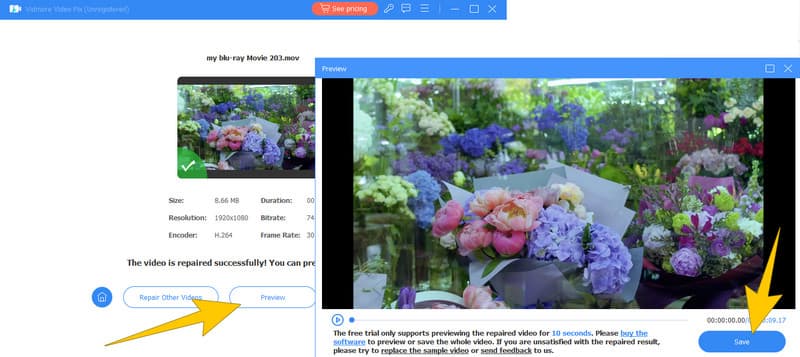
Nach dem schnellen Reparaturvorgang können Sie ein Anderes Video reparieren, eine Vorschau anzeigen oder das reparierte Video Speichern. An dieser Stelle empfehlen wir Ihnen, auf die Schaltfläche Vorschau zu klicken, um das Ergebnis zu prüfen, bevor Sie es exportieren. Wenn alles passt, klicken Sie im Wiedergabefenster auf die Schaltfläche Speichern.
Methode 2. Reparatur mit FFmpeg
Als Nächstes folgt FFmpeg. Dieses Programm ist ein Kommandozeilen-Tool, das mithilfe von Befehlen die Bearbeitung von Video und Audio ermöglicht, etwa das Zuschneiden von Videos. Außerdem kann es Videoformate konvertieren sowie Echtzeitaufnahme und -kodierung aus verschiedenen Quellen, einschließlich TV-Erfassungskarten, durchführen. Dank der umfangreichen Unterstützung von Audio- und Videocodecs ist FFmpeg eine vielseitige Lösung zur Behebung videobezogener Probleme in unterschiedlichen Dateiformaten. Zudem ist es mit Linux, Mac OS X, Microsoft Windows, den Unix-BSDs und Solaris-Systemen kompatibel und bietet damit einen umfassenden Werkzeugkasten zur Problemlösung auf verschiedenen Plattformen. Allerdings arbeitet FFmpeg hauptsächlich über die Kommandozeile, was für Nutzer, die mit Befehlszeilen nicht vertraut sind, einschüchternd wirken kann. Dennoch helfen Ihnen die folgenden Schritte, FFmpeg bei abgeschnittenen Videos einfach zu verwenden.
So verwenden Sie FFmpeg
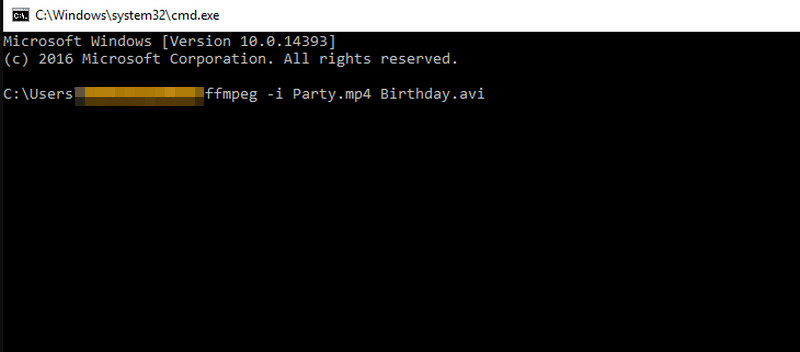
Schritt 1. Installieren Sie FFmpeg auf Ihrem PC. Starten Sie dann, indem Sie die Eingabeaufforderung öffnen: Drücken Sie die Tasten Win+R und geben Sie im Fenster „cmd“ ein.
Schritt 2. Geben Sie nun cd Desktop ein und drücken Sie die Eingabetaste.
Schritt 3. Geben Sie anschließend die Befehlszeile ffmpeg -i Party.mp4 Birthday.avi ein, um das beschädigte Video zu reparieren. Drücken Sie danach die Eingabetaste.
Methode 3. Abgeschnittene Videos mit Stellar Repair for Video reparieren
Zum Schluss stellen wir noch Stellar Repair for Video vor. Wie die zuvor genannten Programme ist Stellar Repair ein professionelles Tool, das sich auf die Behebung verschiedener Videoprobleme spezialisiert hat, darunter abgeschnittene Videos oder Fehler beim Abspielen von Videos. Es ist für seine Effektivität und Zuverlässigkeit bekannt. Die Hauptfunktion der Software besteht darin, beschädigte oder defekte Videodateien zu reparieren. Dazu gehören Probleme wie Wiedergabefehler, fehlende oder abgeschnittene Abschnitte, Asynchronität von Bild und Ton und andere häufige Fehler in Videodateien. Außerdem unterstützt das Tool in der Regel eine breite Palette von Videoformaten. Das bedeutet, dass Sie Dateien reparieren können, die mit unterschiedlichen Camcordern, Kameras oder Geräten erstellt wurden.
So verwenden Sie Stellar Repair for Video
Schritt 1. Starten Sie die Software nach der Installation auf Ihrem Computer. Klicken Sie nach dem Öffnen auf die Schaltfläche Add Video, um das zu reparierende Video zu laden.
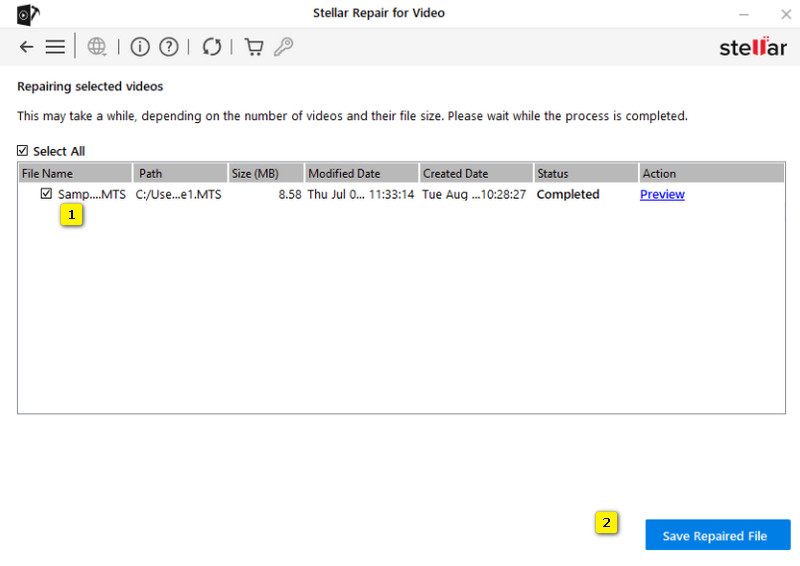
Schritt 2. Sobald das Video geladen ist, stellen Sie sicher, dass es ausgewählt ist, indem Sie das Kontrollkästchen aktivieren. Klicken Sie anschließend auf die Schaltfläche Repair.
Schritt 3. Warten Sie geduldig, bis der Reparaturvorgang abgeschlossen ist. Klicken Sie danach auf die Schaltfläche Save Reapared Files, um das Ergebnis zu exportieren.
Teil 2. FAQs zu abgeschnittenen Videos
Schneidet FFmpeg Videos ab?
Nein. FFmpeg selbst kürzt Videos nicht. Tatsächlich ist FFmpeg ein Multimedia-Framework, das für verschiedene Vorgänge verwendet werden kann, einschließlich Videobearbeitung, -verarbeitung und Reparatur von Videodateien. Es schneidet Videos jedoch nicht absichtlich ab.
Kann ich WhatsApp verwenden, um ein abgeschnittenes Video zu reparieren?
Nein. WhatsApp verfügt nicht über eine integrierte Funktion zur Videoreparatur, da es sich um eine Messaging‑App handelt, mit der Nutzer Nachrichten, einschließlich Videos, senden und empfangen können. Daher stellt sie keine Werkzeuge zum Reparieren oder Bearbeiten von Videos zur Verfügung.
Wie repariere ich eine abgeschnittene MP4-Datei?
Sie können spezielle Videoreparatur-Tools wie Vidmore Video Fix oder ähnliche Software verwenden. Diese Reparaturprogramme sind dafür ausgelegt, Probleme mit abgeschnittenen oder beschädigten MP4-Dateien zu lösen.
Fazit
Zusammenfassend lässt sich sagen, dass die drei vorgestellten Tools zur Reparatur von abgeschnittenen Videos zweifellos zuverlässig sind, da sie persönlich genutzt und getestet wurden. Jedes besitzt einen eigenen Funktionsumfang, und dank ihrer Qualitäten können Sie frei wählen, welches Ihre Anforderungen am besten erfüllt und zu Ihrem Kenntnisstand passt. Wenn Sie jedoch eine produktivere und effizientere Option wünschen, entscheiden Sie sich für Vidmore Video Fix.