Beschädigte Videos
Das Abspielen eines Videos in Google Präsentationen ist ideal, wenn Sie Ihre Präsentation verbessern möchten. Für Zuschauer ist es vorteilhaft, da sie die Inhalte besser verstehen. Es kann jedoch vorkommen, dass beim Abspielen von Videos ein Fehler auftritt. Einer der Fehler, auf die Sie stoßen können, ist der 'Unable to play video error 150'. Er tritt auf, wenn Sie ein eingebettetes Video in Google Präsentationen wiedergeben. Wenn Sie also diesen Fehler bereits gesehen haben und eine bessere Lösung suchen, lesen Sie diesen Beitrag. Wir stellen Ihnen alle Methoden vor, mit denen Sie den Videofehler beheben und lösen können.

SEITENINHALT
Lösung 1. Netzwerkverbindung prüfen, um Video Error 150 zu beheben
Video Error 150 gehört zu den Videofehlern, die bei der Nutzung von Google Präsentationen auftreten können. Er erscheint in der Regel, wenn Sie ein eingebettetes Video abspielen. Die Ursache kann darin liegen, dass die Videos geschützt, nicht verfügbar oder beschädigt sind. Mit diesem Fehler kann das Abspielen eines Videos sehr frustrierend sein. Wenn Sie also mehr Details darüber erfahren möchten, warum ein solcher Fehler auftritt, lesen Sie alle nachfolgenden Informationen.
Lösung 4. Video Error 150 durch Deaktivieren des VPN beheben
Der Fehler kann auf Ihrem Bildschirm erscheinen, wenn Sie ein urheberrechtlich geschütztes Video abspielen. Das liegt daran, dass urheberrechtlich geschützte Inhalte in Google Präsentationen nicht erlaubt sind.
Lösung 5. Inkognito- oder privaten Modus verwenden
Manche Videos sind nur in bestimmten Regionen oder Ländern abspielbar. Wenn Sie ein solches Video in Google Präsentationen erzwingen, kann der Video Error 150 auf Ihrem Computerbildschirm erscheinen.
Lösung 6. Video aus Google Drive hinzufügen
Ein weiterer Grund für das Auftreten des Fehlers ist die Verwendung einer beschädigten oder defekten Mediendatei. Diese Art von Datei verursacht nur Probleme bei der Wiedergabe. Stellen Sie immer sicher, dass Sie das Video vollständig heruntergeladen haben, um eine Videobeschädigung zu vermeiden.
Probleme mit der Internetverbindung
Google Präsentationen benötigt eine Internetverbindung, um zu funktionieren. Wenn Ihre Internetverbindung schlecht ist, kann dies das Video beeinträchtigen. Überprüfen Sie stets den Status Ihrer Internetverbindung, um Fehler bei der Videowiedergabe zu vermeiden.
Veralteter Browser
Manchmal liegt das Problem nicht am Video, sondern am Browser. Der Fehler kann erscheinen, wenn Sie einen veralteten Browser verwenden. Ein veralteter Browser kann die neuesten Videos mit aktuellen Codecs nicht wiedergeben.
Lösung 2. Videoeinstellungen ändern, um Video Error 150 zu beheben
Wenn Sie die beste Lösung für den Fehler „Unable to play video error 150“ suchen, ist der Einsatz einer hervorragenden Videoreparatur-Software die beste Wahl. Sie ist hilfreich, wenn Ihr Video nicht abspielbar, beschädigt oder defekt ist. Wenn Sie also eine ausgezeichnete Software zur Reparatur eines Videos benötigen, empfehlen wir Vidmore Video Fix. Es gehört zu den leistungsstärksten Programmen für Mac und Windows, um verschiedene Videofehler zu beheben. Zudem verfügt es über eine benutzerfreundliche Oberfläche, mit der Sie Ihr Problem schnell lösen können. Darüber hinaus können Sie dank der KI-gestützten Technologie sicher sein, dass Sie Ihr gewünschtes Ergebnis reibungslos erhalten.
Außerdem bietet Vidmore Video Fix einen ultraschnellen Videoreparaturprozess. Mit dieser Funktion können Sie mehr Videos reparieren und gleichzeitig Zeit sparen. Zudem unterstützt die Software verschiedene Formate. Sie können MP4, MOV, WMV, MKV, FLV, AVI, M4V, VOB und mehr einfügen. Daher ist dieses Programm die richtige Wahl, wenn Sie eine hervorragende Software mit dem besten Reparaturverfahren benötigen.
Spannende Funktionen
• Die Software kann nach dem Reparaturvorgang eine ausgezeichnete Videoqualität erzeugen. • Sie unterstützt verschiedene Eingabeformate wie MP4, VOB, MKV, WMV, M4V, AVI usw. • Sie verfügt über ein schnelles Reparaturverfahren. • Das Programm kann verschiedene Videoprobleme beheben, z. B. beschädigte, nicht abspielbare, unscharfe, pixelige Videos und mehr. • Es unterstützt KI-gestützte Technologie, um ein Video reibungslos zu reparieren.
Um mit dem Videoreparaturprozess zu beginnen, folgen Sie den unten angegebenen Schritten.
Schritt 1. Laden Sie zuerst Vidmore Video Fix auf Ihren Computer herunter. Sie können es unter macOS und Windows verwenden. Um leichter auf das Programm zuzugreifen, können Sie auf die Schaltflächen unten klicken.
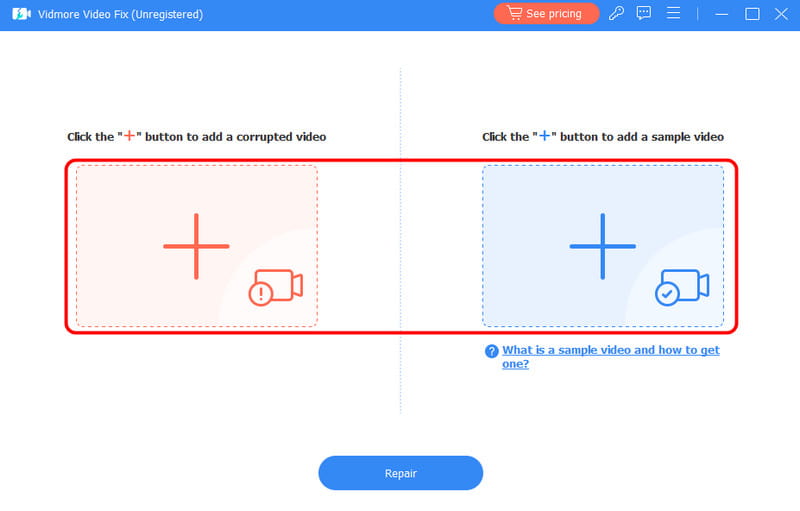
Schritt 2. Fügen Sie das beschädigte/defekte Video zur Oberfläche hinzu, indem Sie auf die rote +-Schaltfläche auf der linken Seite der Oberfläche klicken. Anschließend müssen Sie ein Beispielvideo hinzufügen, indem Sie auf die blaue +-Schaltfläche auf der rechten Seite der Oberfläche tippen.
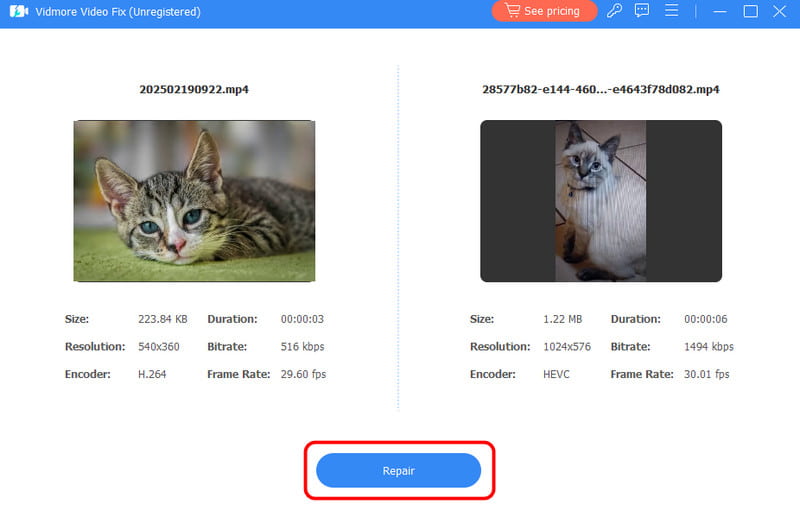
Schritt 3. Um den eigentlichen Videoreparaturvorgang zu starten, klicken Sie unten auf die Schaltfläche Repair. Sobald das Ergebnis angezeigt wird, können Sie auf den Bereich „Preview“ klicken, um das reparierte Video anzusehen.
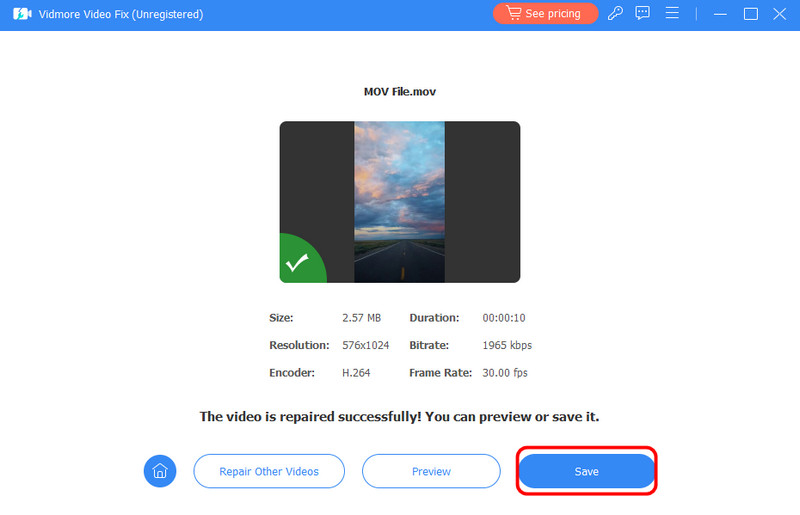
Schritt 4. Für den letzten Schritt klicken Sie auf die Schaltfläche Save, um das reparierte Video auf Ihrem Computer zu speichern/zu behalten.
Nach Abschluss können Sie das Video auf verschiedenen Plattformen genießen und abspielen.
Mit dieser Methode können Sie Ihr Video wirksam reparieren, um den Video Error 150 zu beheben. Verlassen Sie sich also auf diese Software, wenn Sie verschiedene Fehler lösen möchten. Sie kann sogar verwackelte Videos, ruckelnde Videos, kein Ton bei Facebook-Videos und weitere Fehler beheben.
Möchten Sie noch mehr Lösungen zur Behebung des Videofehlers? Dann sollten Sie diesen Abschnitt lesen. Wir zeigen Ihnen verschiedene Fehlerbehebungsverfahren, die Sie anwenden können, um den Videofehler zu lösen.
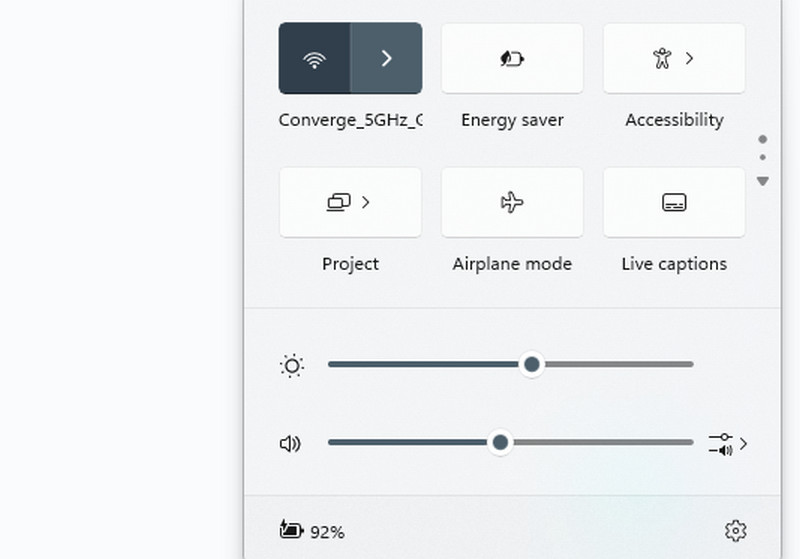
Als Erstes müssen Sie Ihre Internetverbindung überprüfen. Internetzugang ist erforderlich, wenn Sie Google Präsentationen zum Abspielen von Videos verwenden. Achten Sie außerdem darauf, dass Ihre Internetverbindung schnell und stabil ist. Um Ihr Internet zu überprüfen, können Sie unten rechts auf Ihrem Computerbildschirm auf die Symbole klicken. Stellen Sie dann sicher, dass Sie mit dem Internet verbunden sind.
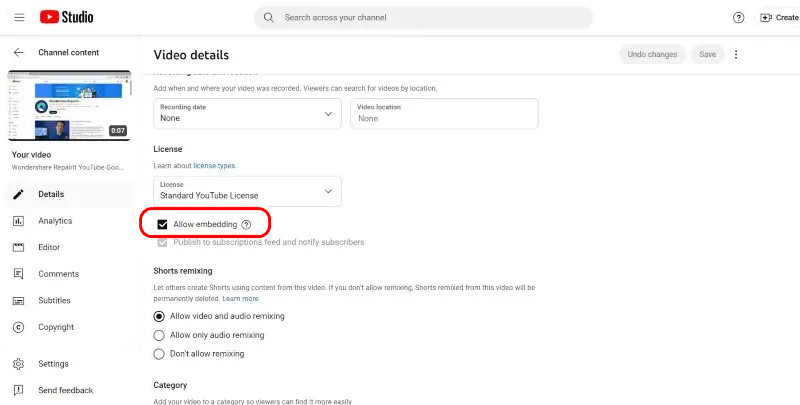
Wenn Sie ein YouTube-Video zu Google Präsentationen hinzufügen möchten, sollten Sie zunächst die Videoeinstellungen ändern. Dies ist besonders empfohlen, wenn Ihr Video eingebettet ist. Wenn Sie also die Videoeinstellungen ändern wollen, folgen Sie den praktischen Schritten unten.
1. Gehen Sie zu YouTube und rufen Sie den Bereich YouTube Studio auf. 2. Klicken Sie anschließend auf den Bereich Content und drücken Sie bei Ihrem Video auf das Stiftsymbol. 3. Gehen Sie dann zur Option 'Mehr anzeigen' (Show More) und aktivieren Sie die Option Allow Embedding. Danach können Sie das Video in Google Präsentationen abspielen.
Lösung 3. Browser-Cache und Cookies löschen, um Video Error 150 zu beheben
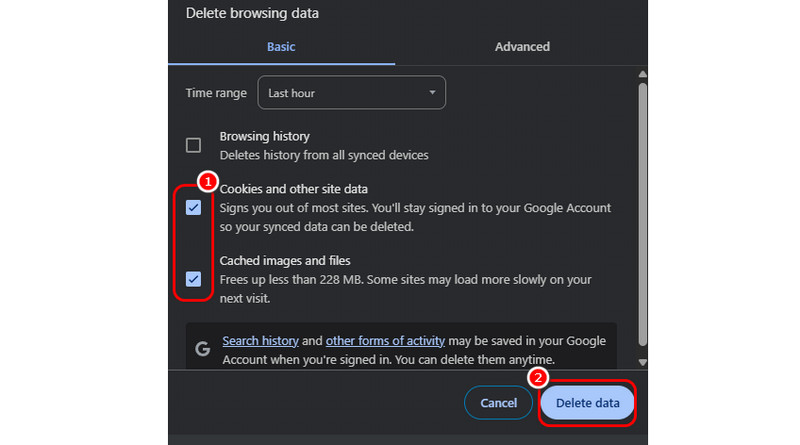
Das Löschen von Browser-Cookies und -Cache kann zur Behebung bestimmter Videofehler beitragen. Es kann Ihren Browser sogar aktualisieren, was zu einer reibungslosen Videowiedergabe führt. Um Cache und Cookies zu löschen, öffnen Sie Ihren Browser und klicken Sie oben rechts auf die Drei-Punkte-Schaltfläche. Klicken Sie anschließend auf „Browserdaten löschen“. Aktivieren Sie dann die Kontrollkästchen für Cache und Cookies. Klicken Sie zum Schluss auf „Daten löschen“. Mit dieser Methode lassen sich auch weitere Videofehler beheben, etwa Error Code 1004 und YouTube Error 400.
Lösung 7. Browser aktualisieren
Wie wir wissen, sind manche Videos in bestimmten Regionen oder Ländern nicht verfügbar. Mit einem VPN können Sie Ihren Standort auf andere Gebiete einstellen. Die beste Lösung zur Behebung des Problems ist, Ihr VPN zu deaktivieren. Indem Sie Ihr VPN ausschalten, kehren Sie in Ihre Hauptregion zurück, in der das Video verfügbar ist.
Lösung 8. Google-Admin um YouTube-Zugriff bitten
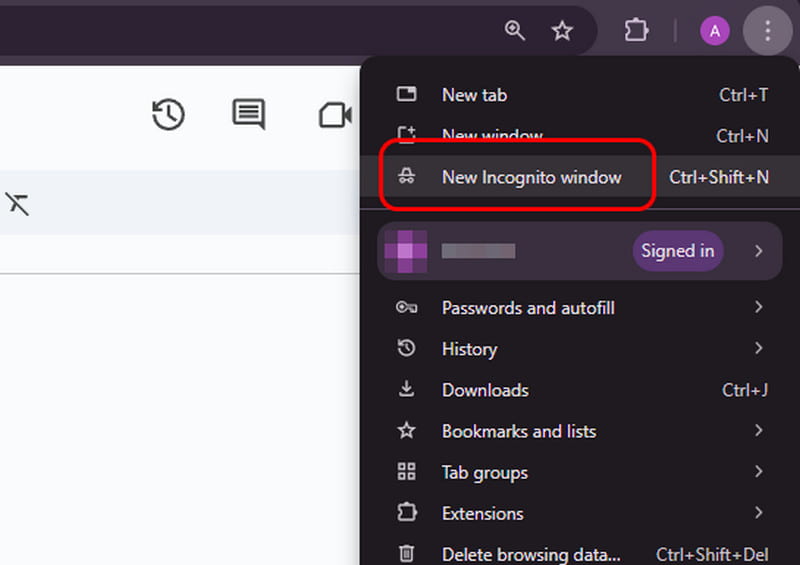
Wenn der Fehler „Unable to play video error 150“ in Google Präsentationen weiterhin auftritt, können Sie versuchen, den Inkognito- oder privaten Modus Ihres Browsers zu verwenden. Da im Inkognito-Modus keine Cookies gespeichert werden, können Sie Ihre Videos in Google Präsentationen abspielen. Klicken Sie dazu einfach oben rechts im Browser auf die Drei-Punkte-Schaltfläche. Klicken Sie dann auf Neues Inkognito-Fenster oder „Privater Modus“. Öffnen Sie anschließend Google Präsentationen und fügen Sie das Video ein, das Sie abspielen möchten.
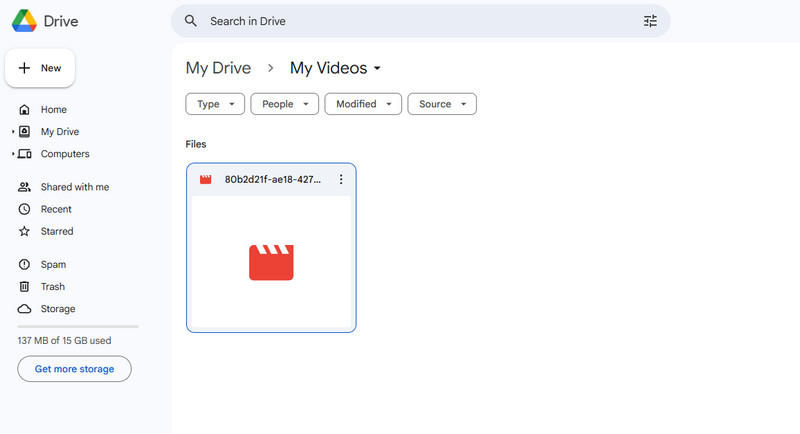
Wenn Sie in Google Präsentationen ein eingebettetes YouTube-Video verwenden, besteht die Möglichkeit, dass der Fehler auftritt. Um dies zu vermeiden, ist es am besten, das Video in Google Drive hochzuladen. Da Google Präsentationen und Google Drive integriert sind, ist die Wahrscheinlichkeit höher, dass Sie das Video reibungslos und effektiv abspielen können. Um das Video hinzuzufügen, öffnen Sie Google Drive und klicken Sie mit der rechten Maustaste auf die Oberfläche, um die Schaltfläche Datei hochladen zu wählen. Wählen Sie dann das Video aus, das Sie hochladen möchten.
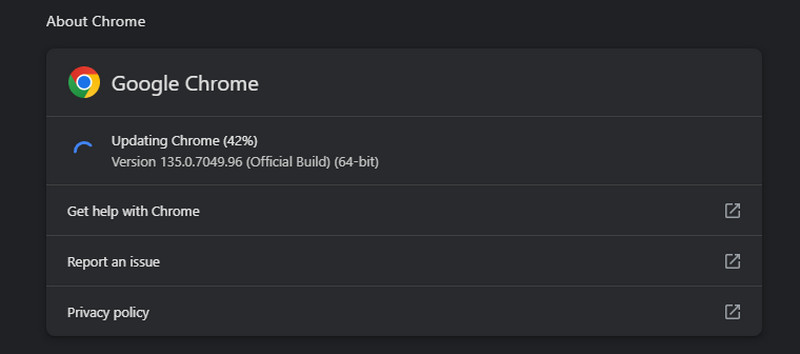
Wenn Sie einen veralteten Browser verwenden, kann der Video Error 150 beim Abspielen eines Videos in Google Präsentationen auftreten. In diesem Fall müssen Sie die neueste Version Ihres Browsers installieren. Klicken Sie dazu im Browser auf die Drei-Punkte-Schaltfläche. Gehen Sie dann zum Bereich „Hilfe“ und wählen Sie die Option Über Google Chrome. Anschließend sehen Sie, ob Ihr Browser aktualisiert werden muss.
Mitunter hat Google den Zugriff auf YouTube für Nutzer eingeschränkt. Wenn das Video eingebettet ist, wird es dadurch nicht abspielbar. Die beste Lösung ist, den Google-Administrator um YouTube-Zugriff zu bitten. Wenn dieser gewährt wird, können Sie das Video in Google Präsentationen erneut abspielen.
Unable To Play Video Error
Um zu erfahren, wie man den Fehler „Unable to play video error 150“ behebt, sollten Sie diesen Artikel lesen. Sie erfahren auch die Gründe, warum der Videofehler auftritt. Außerdem können Sie, wenn Sie die beste Videoreparatur-Software zur Behebung Ihres Videos suchen, Vidmore Video Fix verwenden. Diese Software ist in der Lage, verschiedene Videofehler reibungslos und schnell zu beheben und ist damit ein herausragendes Programm für Mac und Windows.
Lösung 4: Videofehler 150 durch Deaktivieren des VPN beheben
Wie man den Fehler „Unable to Play Video Error 150“ behebt [ausführliche Anleitungen].
Lösung 5: Inkognito- oder Privatmodus verwenden
Teil 1. Was ist Video Error 150.
Lösung 6: Video aus Google Drive hinzufügen
Teil 2. Effektive Methode zur Behebung des Fehlers „Unable to Play Video Error 150“.
Lösung 7: Browser aktualisieren
Teil 3. Weitere Troubleshooting-Verfahren zur Behebung von Video Error 150.
Lösung 8: Google-Administrator um YouTube-Zugriff bitten
Urheberrechtlich geschützter Inhalt.
Fazit
Regional gesperrte Videos.