Top 5 Video‑Audio‑Reparaturtools: Beschädigten oder nicht abspielbaren Ton wiederherstellen
Beim Aufnehmen eines Videos gibt es Umgebungsgeräusche; das Speichermedium ist beschädigt, das Video wird mit einem Fehler hochgeladen, einige Clips gehen verloren usw. All diese Probleme treten von Zeit zu Zeit auf. Sie können dazu führen, dass der Ton Ihres Videos dumpf, verzögert, zu leise oder sogar überhaupt nicht richtig wiedergegeben wird. Muss ich neu aufnehmen oder ein neues Video erstellen? Keine Sorge, das müssen Sie nicht. Heutzutage gibt es viele professionelle Video- und Audio-Reparaturprogramme, die Ihnen helfen können, die oben genannten Probleme zu lösen. Wir haben 5 der besten ausgewählt und erklären Ihnen, wie Sie sie bedienen. Egal, ob Sie eine stabilere Desktop‑Software oder eine flexiblere Online‑Plattform bevorzugen – hier finden Sie die beste Lösung für sich.

SEITENINHALT
Teil 1. Tipps zur Bearbeitung von Videoton
Schauen wir uns ein paar Punkte an, auf die Sie bei der Erstellung und Bearbeitung von Video-Audio besonders achten können. Wenn Sie die folgenden Punkte beachten, erhalten Sie mit Sicherheit die bestmögliche Klangqualität. Beim nächsten Mal können Sie Probleme mit Audiostörungen so vermeiden.
Verwenden Sie einen professionellen Video‑Audio‑Editor
Das Audiobearbeitungswerkzeug, das Sie verwenden, wirkt sich definitiv auf das Endergebnis aus. Gute Tools bieten viele Voreinstellungen und detaillierte Anpassungsmöglichkeiten. Video-Ton-Editoren wie Audacity sind für den täglichen Bedarf völlig ausreichend. Wenn Sie Ihr Audioergebnis insgesamt noch weiter verbessern möchten, probieren Sie ein professionelles Programm wie Adobe Audition. Es ist allerdings teuer, und Sie brauchen etwas Zeit, um sich an die verschiedenen Arbeitsabläufe zu gewöhnen.
Verwendung von Fade‑In‑ oder Fade‑Out‑Effekten
Bei der Erstellung von Video-Audio ist es wichtig, für einen gleichmäßigen Klang und natürliche Übergänge zu sorgen. Wenn Sie den Ton plötzlich wechseln, kann das hart und unangenehm wirken. Verwenden Sie daher möglichst Überblendungen wie Ein- oder Ausblenden zwischen verschiedenen Clips oder Crossfades.
Lautstärke anpassen
Zuerst müssen Sie sicherstellen, dass die Lautstärke im Video immer gleichmäßig ist, ohne plötzliche Verstärkungen oder Abschwächungen. Wenn in Ihrem Video jemand spricht, passen Sie unbedingt die Ein- und Ausblendeffekte der Hintergrundmusik an, damit die Musik die Stimme nicht übertönt.
Teil 2. Die 5 besten Video‑Audio‑Reparaturtools im Jahr 2026
Was ist, wenn mein Video und der Ton nicht zusammenpassen? Wenn Sie Probleme mit Ihrem Player, Gerät, den Audioeinstellungen usw. ausgeschlossen haben, liegt vermutlich ein Fehler in der Video-Audiodatei vor. Keine Sorge. Schauen wir uns an, welche Tools helfen können.
Vidmore Video Fix
Als Erstes fällt uns Vidmore Video Fix ein. Dies ist eine Videoreparatursoftware für Windows und Mac, die beschädigte Videos in wenigen Minuten reparieren kann. Sie benötigen keine Programmier- oder Softwarekenntnisse. Mit nur zwei Klicks laden Sie das beschädigte Video und ein Referenzmuster hoch, und Vidmore Video Fix erledigt den Rest schnell für Sie.
• Repariert Videos mit Problemen wie nicht abspielbar, schwarzer Bildschirm, unscharfes Bild, kein Ton, verzögerter Ton, Ruckeln und mehr. • Repariert beschädigte Dateien, die während der Konvertierung, Bearbeitung, Übertragung, Wiederherstellung usw. beschädigt wurden. • Unterstützt die Reparatur von Videos von jedem Gerät wie iPhone, Samsung, Kamera, GoPro, Drohne, Computer, Festplatte und mehr. • Ermöglicht eine Vorschau des reparierten Videos, um das Ergebnis zu überprüfen.
So beheben Sie Audioprobleme in einem Video mit Vidmore Video Fix.
Schritt 1. Laden Sie Vidmore Video Fix auf Ihren Computer herunter und installieren Sie es. Rufen Sie die Hauptoberfläche auf, und Sie sehen zwei Plus-Schaltflächen.
Schritt 2. Klicken Sie auf die rote Plus-Schaltfläche, um Ihr beschädigtes Video zu laden.
Klicken Sie dann auf die blaue, um das Muster-Video hinzuzufügen.
Hinweis: Das Muster-Video und das beschädigte Video sollten von derselben Plattform stammen oder mit demselben Gerät aufgenommen worden sein. Beide sollten dasselbe Format haben.
Schritt 3. Klicken Sie nach dem Laden der beiden Videos auf Repair.
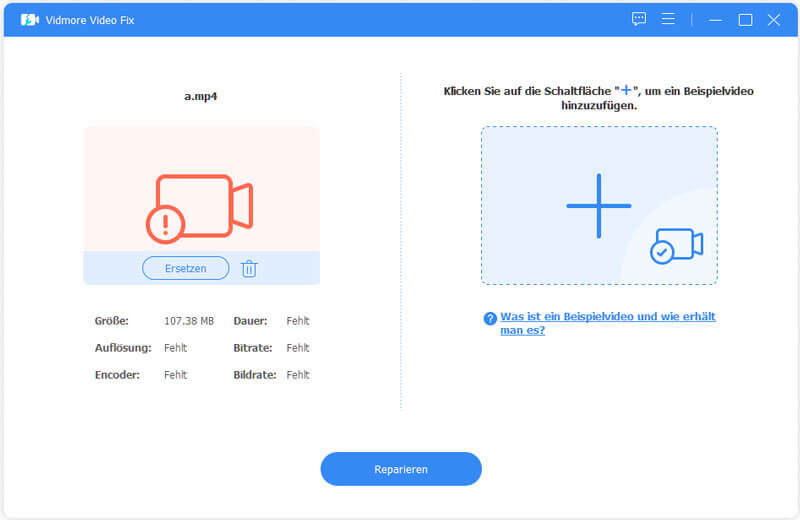
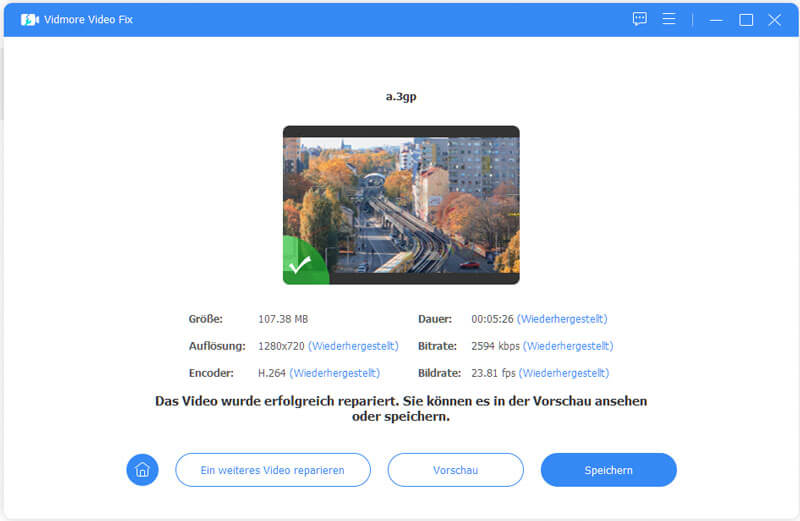
Der Reparaturvorgang ist in kurzer Zeit abgeschlossen. Klicken Sie auf Preview, um das Ergebnis zu überprüfen. Drücken Sie zum Schluss Save.
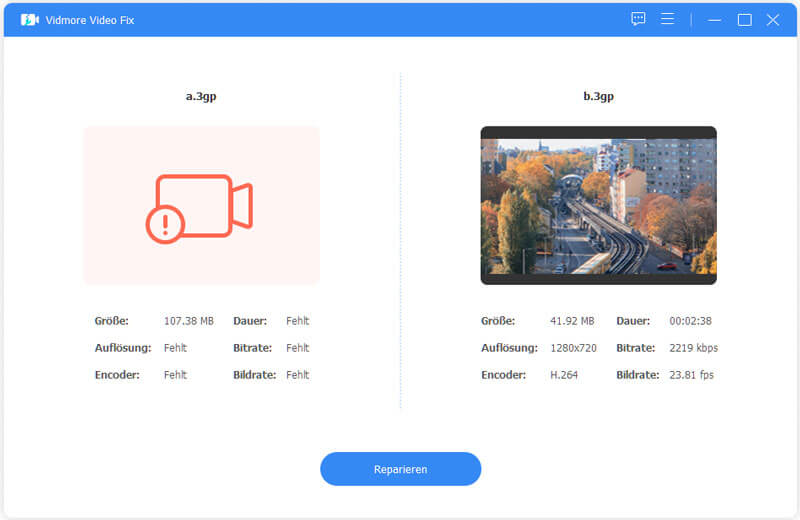
Vidmore Video Fix ist extrem schnell. Der entscheidende Vorteil ist, dass es Ihr Problem mit nur zwei Klicks löst. Es ist sowohl für Profis als auch für Einsteiger sehr benutzerfreundlich.
Es gibt eine sehr ärgerliche Situation: Sie speichern viele Videos auf einem Gerät, und dieses wird plötzlich beschädigt. Leider können dann all diese Dateien betroffen sein.
In diesem Fall wählen Sie Stellar Repair for Video als Ihren Helfer. Es unterstützt die gleichzeitige Reparatur mehrerer Videos in unterschiedlichen Formaten. Die von Ihnen hochgeladenen Dateien können z. B. MP4, AVI, MOV, MKV, WEBM, WMV, M4V usw. sein, und die Auflösung kann bis zu 4K, 8K oder sogar 16K betragen.
So beheben Sie Audioprobleme in einem Video mit Stellar Repair for Video.
Stellar Repair for Video
Schritt 1. Laden Sie Stellar Repair for Video auf Ihren Computer herunter und installieren Sie es.
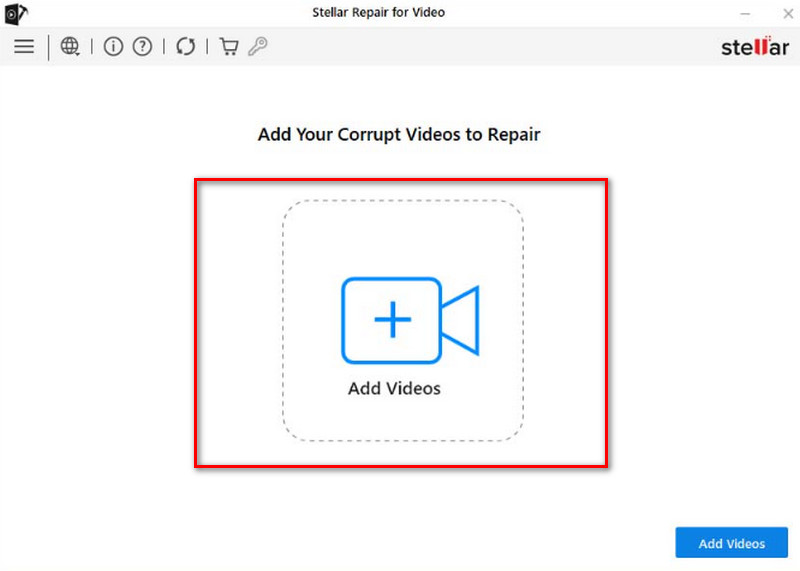
Schritt 2. Öffnen Sie das Programm und klicken Sie auf Add Videos, um Ihre defekten Dateien hochzuladen.
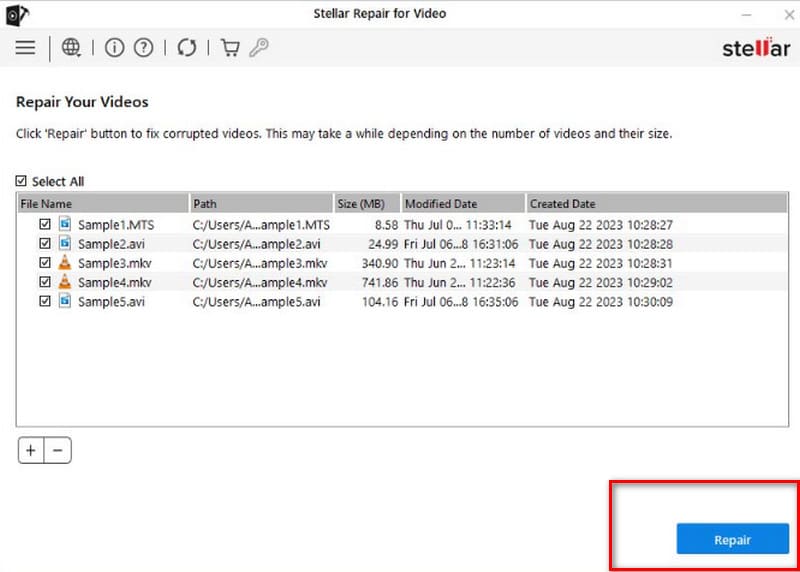
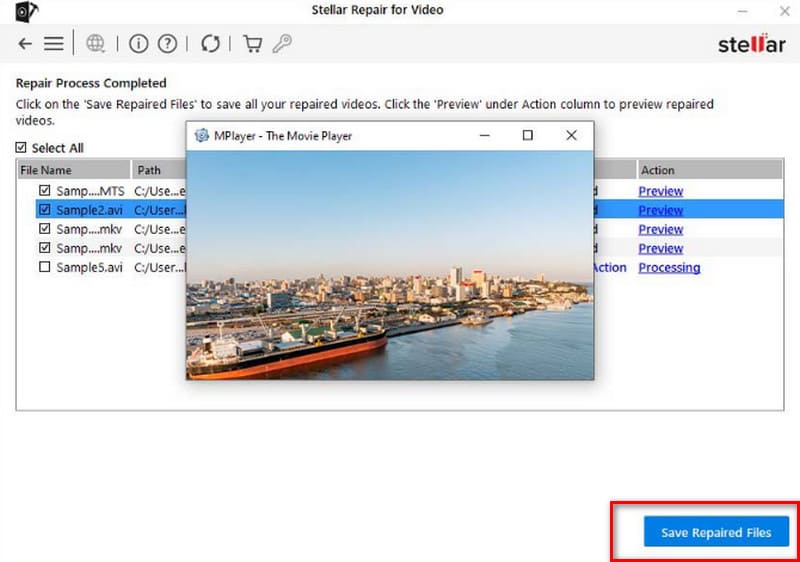
Schritt 3. Klicken Sie auf Repair, um die Reparatur zu starten.
Wenn der Reparaturvorgang abgeschlossen ist, klicken Sie auf Preview, um die Ergebnisse zu überprüfen. Klicken Sie dann auf Save Repaired Files, um sie herunterzuladen.
Das Programm verfügt außerdem über eine versteckte erweiterte Funktion: die Wiederherstellung gelöschter Fotos und Videos. Stellar Repair for Video ist für professionelle Videoproduzenten oder Fotografen ein äußerst umfassendes All-in-one-Werkzeug.
Schauen wir uns noch einen weiteren Desktop-Experten für die Videoreparatur an – Wondershare Repairit. Diese Software eignet sich für mehr als 500 Szenarien, in denen Videodaten beschädigt sind, und unterstützt über 20 gängige Videoformate. Sie ermöglicht außerdem die Stapelreparatur von Videos bis zu 8K, aber die Funktion zur Reparatur von Gyroskopdaten hat besonders unsere Aufmerksamkeit erregt. Diese ist speziell für die Reparatur von Videos von GoPro-Actioncams konzipiert und erlaubt extrem fein abgestimmte Stabilisierung und Parameteranpassungen.
So können Sie mit Wondershare Repairit Audioversatz beheben oder Videodateien reparieren.
Schritt 1. Laden Sie Wondershare Repairit auf Ihren Computer herunter und installieren Sie es.
Wondershare Repairit
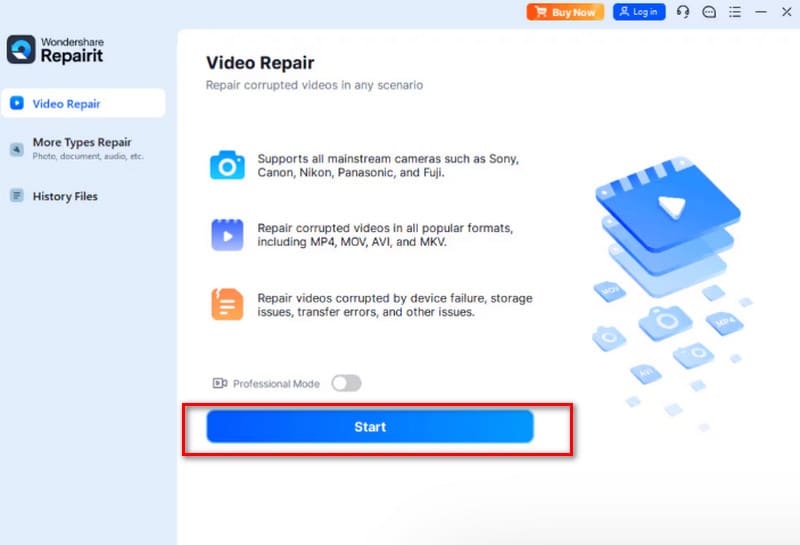
Schritt 2. Gehen Sie zum Tab „Video Repair“. Klicken Sie auf Start, um Ihr beschädigtes Video hochzuladen.
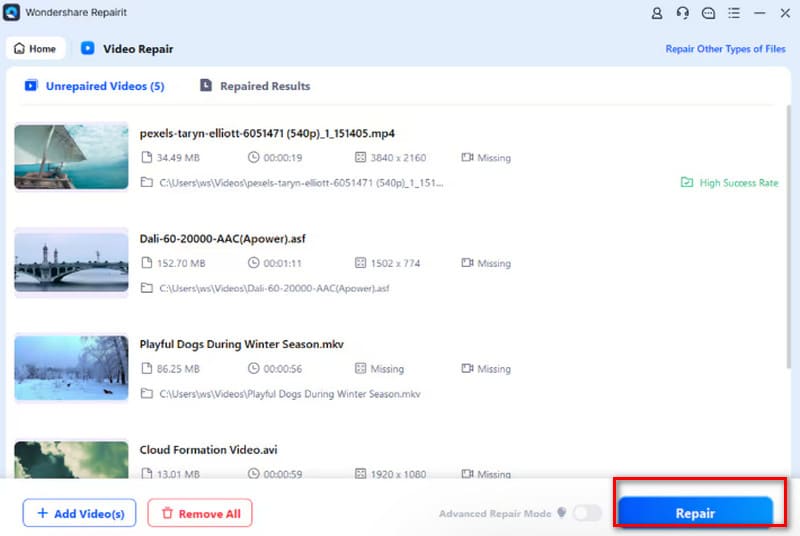
Schritt 3. Wählen Sie die Videos aus, die Sie reparieren möchten. Klicken Sie dann auf Repair.
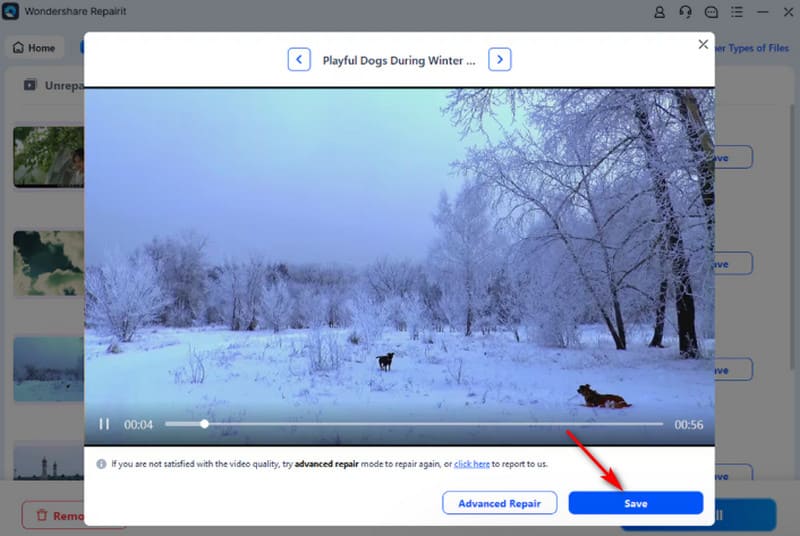
Nun können Sie das reparierte Video mit Ton in der Vorschau ansehen. Wenn alles in Ordnung ist, klicken Sie auf Save.
Wenn Sie weiter erkunden, finden Sie noch mehr Überraschungen. Wondershare Repairit bietet auch eine KI-gestützte Videoverbesserung. Sie können den Ton reparieren, während Sie gleichzeitig das Videobild optimieren, sodass es hochauflösender, stabiler und rauschärmer wird.
Während die oben genannten Desktop-Programme umfassend und leistungsstark sind, müssen Sie sie erst herunterladen und installieren, bevor Sie mit der Reparatur beginnen können. Wenn Sie eine dringende Aufgabe haben, empfehlen wir die Nutzung eines Online-Video-Audio-Reparaturdienstes wie Clever Online Video Repair.
Damit können bis zu 10 beschädigte Videos gleichzeitig kostenlos repariert werden, und unterstützte Dateiformate umfassen MP4, M4A, MOV, F4A, F4B sowie die Codecs H.264 und H.265. Beachten Sie jedoch, dass Sie kein einzelnes Video mit mehr als 5 GB hochladen können.
So reparieren Sie Video-Audio mit Clever Online Video Repair.
Cleveres Online-Video-Reparatur-Tool
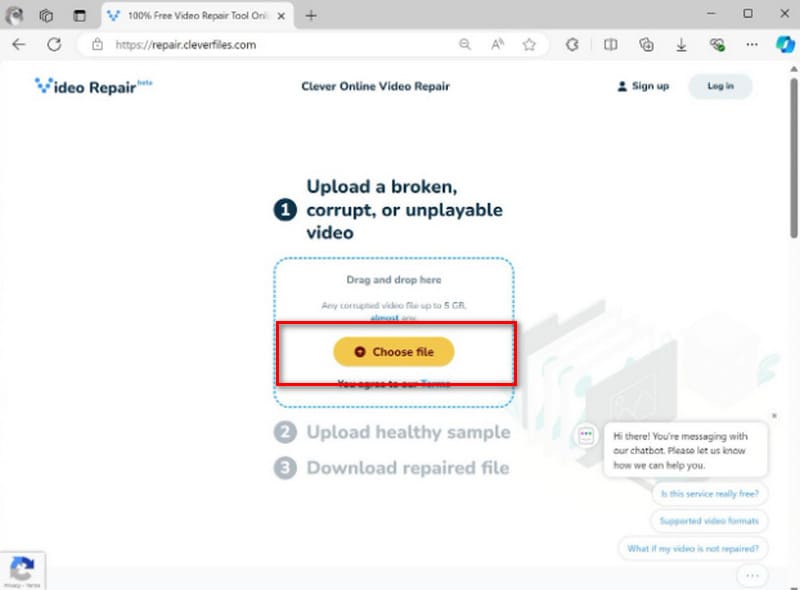
Schritt 1. Öffnen Sie Clever Online Video Repair in Ihrem Browser.
Schritt 2. Drücken Sie Choose file und wählen Sie das beschädigte Video aus, das Sie reparieren möchten.
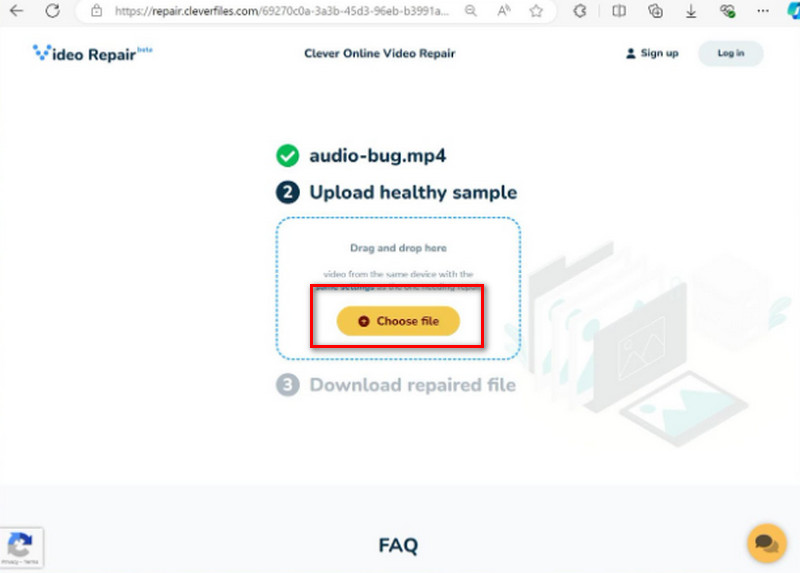
Drücken Sie anschließend erneut Choose file, um das Muster-Video hochzuladen. Das Muster-Video und das beschädigte Video sollten mit demselben Gerät aufgenommen worden sein.
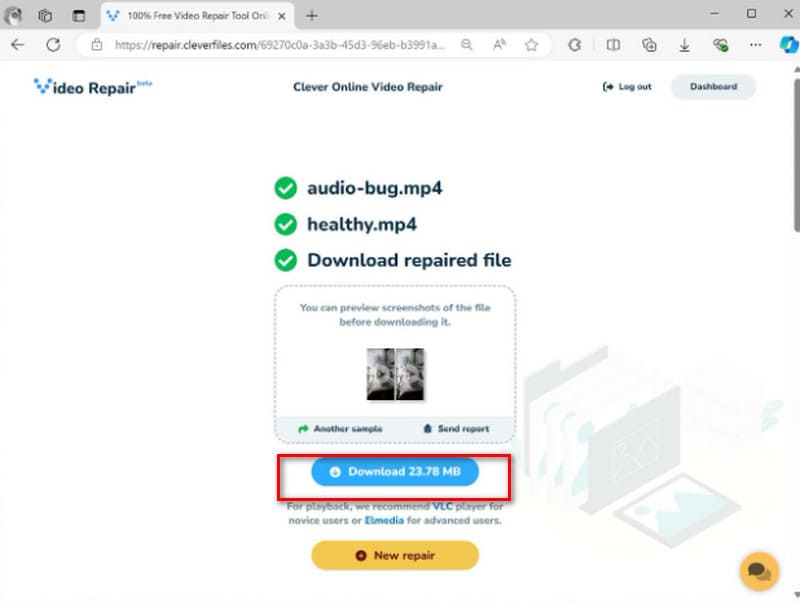
Schritt 3. Melden Sie sich mit Ihrem Google- oder Apple-Konto an. Dann beginnt der Reparaturprozess.
Wenn alles abgeschlossen ist, klicken Sie auf Download.
Der größte Vorteil von Clever Online Video Repair ist der schnelle Einstieg. Außerdem geben die Entwickler offiziell an, dass sie den unterstützten Codec-Bereich laufend erweitern. In Zukunft wird es noch mehr Möglichkeiten für das Beheben des Fehlers „Video kann nicht wiedergegeben werden“ bieten.
Wenn der Ton Ihres Videos zwar noch problemlos abgespielt wird, aber zu leise ist oder zu viel Rauschen enthält, empfehlen wir die Nutzung von VEED.io AI Audio Fixer. Es kann Hintergrundgeräusche in Ihrem Video online entfernen und Probleme mit unausgewogener Lautstärke lösen. Das Besondere an diesem Tool ist, dass es automatisch unnötige Füllwörter im Audio herausschneidet, wie „äh“, „ah“ usw.
So beheben Sie unscharfen bzw. verrauschten Ton mit VEED.io AI Audio Fixer.
Schritt 1. Öffnen Sie VEED.io AI Audio Fixer in Ihrem Browser. Klicken Sie auf 'Upload a File', um das Video hinzuzufügen, das Sie bearbeiten möchten. Sie werden in den Arbeitsbereich weitergeleitet.
VEED.io KI‑Audio‑Reparatur
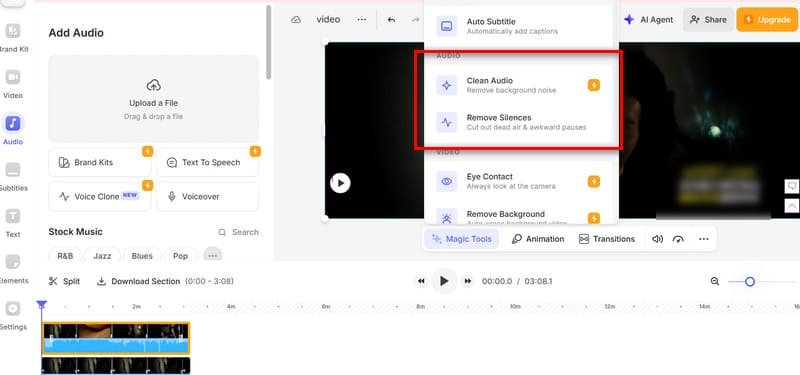
Schritt 2. Wählen Sie den Tab „Audio“ auf der linken Bildschirmseite.
Schritt 3. Klicken Sie auf Magic Tools > Clean Audio/Remove Silence.
Schritt 4. Wenn die Bearbeitung abgeschlossen ist, klicken Sie auf Done.
VEED.io nutzt KI, um die Bearbeitung für Sie zu übernehmen. Sie müssen keine manuellen Anpassungen vornehmen. Einige Funktionen lassen sich jedoch nur mit einem Premium-Abonnement freischalten.
Step 3. Click Magic Tools > Clean Audio/Remove Silence.
Step 4. When the editing is over, click Done.
VEED.io uses AI to do the editing for you. You don't need to make any adjustments manually. However, some of its features can only be unlocked with a premium subscription.
Teil 3. FAQs zu Video‑Audio‑Reparaturtools
Wie kann man die Audioqualität eines Videos verbessern?
Wenn die Tonqualität schlecht ist, können Sie Audio-Verbesserungstools verwenden, um das Rauschen zu entfernen. Handelt es sich um einen Video- oder Audiofehler, können Sie Vidmore Video Fix die beschädigte Datei reparieren lassen.
Gibt es eine Möglichkeit, asynchronen Ton und Bild wieder zu synchronisieren?
Viele Multimedia-Player bieten Einstellungen für die Audioverschiebung an. Sie können versuchen, diese anzupassen. Alternativ können Sie zu einer anderen Internetverbindung wechseln und Ihr Video mit einem anderen Player öffnen.
Wie kann ich meinen Ton besser klingen lassen?
Wählen Sie für die Aufnahme eine ruhige, störungsfreie Umgebung. Je professioneller das verwendete Mikrofon ist, desto höher ist die Qualität der resultierenden Audioaufnahme. Nachdem Sie die Aufnahme beendet haben, können Sie einen Audio-/Video-Editor oder ein Optimierungstool verwenden, um Rauschen und Verzögerungen zu entfernen.
Fazit
In diesem Artikel werden die fünf besten Tools zur Reparatur von Video‑Audio vorgestellt, mit denen Sie nicht mehr von Videos ohne Ton, mit zu vielen Störgeräuschen oder mit zu geringer Lautstärke genervt sein müssen. Die drei Desktop‑Programme, darunter Vidmore Video Fix, bieten Ihnen den stabilsten Service. Die beiden Online‑Plattformen am Ende sind die besten Helfer, um dringende Aufgaben schnell zu erledigen.