VLC‑Audioverschiebung unter Windows, macOS & Android: So beheben Sie sie
VLC Media Player scheint ein Alleskönner zu sein. Er kann Video- und Audiodateien in nahezu jedem Format abspielen und hilft Ihnen bei einfachen Datei‑Bearbeitungsvorgängen. Allerdings ist er nicht immer stabil. Haben Sie schon einmal Probleme mit der VLC-Audioverschiebung erlebt? Das scheint sowohl auf Computern als auch auf Handys immer wieder vorzukommen und beeinträchtigt unser Seherlebnis erheblich.
Keine Sorge. In diesem Artikel finden Sie alles, was Sie wissen müssen. Zunächst analysieren wir kurz die Ursachen der Audioverzögerung im VLC Media Player und stellen Ihnen anschließend die Lösungen unter Windows, auf dem Mac und auf Android‑Handys vor. Hoffentlich hilft Ihnen diese Anleitung dabei, den normalen Ton wiederherzustellen.

SEITENINHALT
- Teil 1. So beheben Sie die VLC‑Audioverschiebung unter Windows
- Teil 2. So beheben Sie die Audioverzögerung im VLC Media Player unter macOS
- Teil 3. So lösen Sie das Problem mit verzögertem Ton im VLC‑Player auf Android
- Teil 4. Extra: Die beste Video‑Reparatursoftware zur Behebung von Tonproblemen in Videos
- Teil 5. FAQ zu VLC‑Audioverschiebung
Teil 1. So beheben Sie die VLC‑Audioverschiebung unter Windows
Wenn Sie Windows nutzen und bei der Videowiedergabe eine verzögerte Audioausgabe im VLC Player erleben, können Sie schrittweise wie folgt vorgehen.
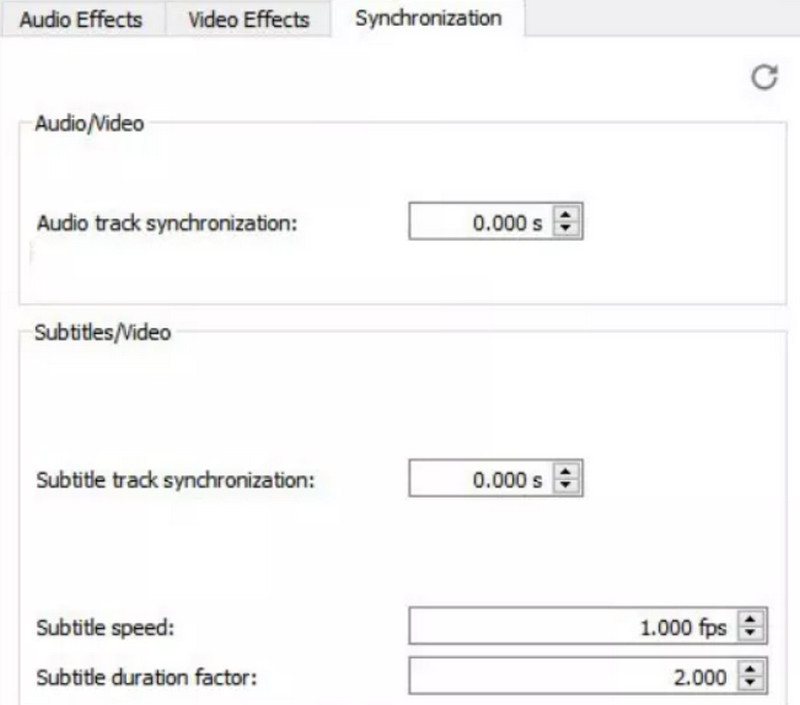
• Synchronisationswert der Spur festlegen
Schritt 1. Öffnen Sie VLC Media Player.
Schritt 2. Klicken Sie auf Werkzeuge > Effekte und Filter. Klicken Sie dann auf die Registerkarte Synchronisierung.
Schritt 3. Wechseln Sie zu Audio/Video. Geben Sie einen Wert ein, um die Verzögerung anzupassen.
Schritt 4. Klicken Sie nach Abschluss der Einstellungen auf Schließen.
• Mit Tastenkombinationen beheben
Sie können die Synchronisation auch über Tastenkürzel an Ihrem Computer anpassen. Wenn Ihr Ton zu früh einsetzt, drücken Sie die Taste K. Wenn Ihr Ton zu spät kommt, drücken Sie die Taste J. Jedes Mal, wenn Sie eine dieser Tasten drücken, wird der Ton um 50 Millisekunden angepasst. Sie können die Taste auch mehrfach drücken, bis Bild und Ton im gewünschten Zustand sind.
• Audio‑Synchronisationskompensation einstellen
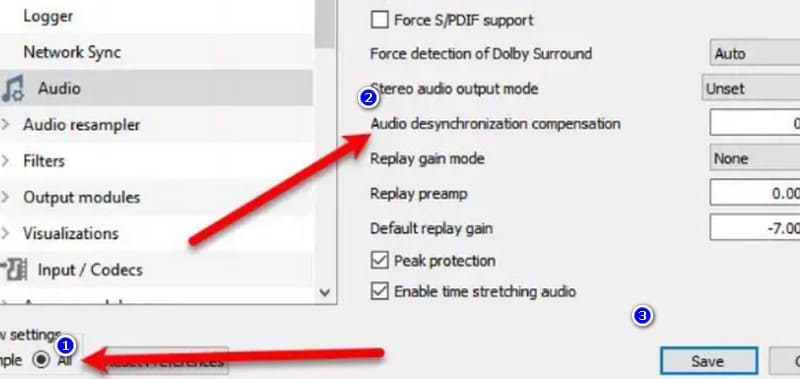
Wenn Sie eine dauerhafte Lösung für das Synchronisationsproblem von Audio und Video in VLC wünschen, versuchen Sie die Audio‑Synchronisationskompensation. Damit können Sie den Ton global korrigieren; sie gilt für alle Videos, die im VLC Media Player wiedergegeben werden.
Schritt 1. Starten Sie VLC Media Player. Gehen Sie ins Menü und wählen Sie VLC > Einstellungen.
Schritt 2. Wählen Sie die Option Alle anzeigen.
Schritt 3. Der Bereich Audio befindet sich auf der rechten Seite des Fensters. Wählen Sie Audio‑Desynchronisationskompensation.
Schritt 4. Passen Sie die Werte an, um den Ton zu synchronisieren. Klicken Sie abschließend auf Speichern.
Teil 2. So beheben Sie die Audioverzögerung im VLC Media Player unter macOS
• Tastenkombination verwenden
Auf dem Mac gibt es ebenfalls Shortcuts, mit denen sich Probleme mit der Audioverschiebung direkt beheben lassen.
Wenn Ihr Ton zu früh einsetzt, drücken Sie auf Ihrer Tastatur G, um ihn zu verzögern. Kommt der Ton dagegen zu spät, drücken Sie F, um ihn zu beschleunigen.
Auch hier wird bei jedem Tastendruck der Ton um 50 Millisekunden angepasst.
• VLC‑Option für Audiosynchronisierung aktivieren
Die Audio‑Synchronisierungsoptionen von VLC sind hilfreich, wenn der Ton deutlich länger oder kürzer als das Video ist. Ist Audio und Video jedoch in etwa gleich lang, kann diese Methode weniger wirksam sein.
Schritt 1. Öffnen Sie VLC Media Player auf Ihrem Mac.
Schritt 2. Öffnen Sie Ihr Video im VLC Media Player. Wählen Sie dann Fenster > Spur‑Synchronisation.
Schritt 3. Wählen Sie Synchronisation der Audiospur.
Teil 3. So lösen Sie das Problem mit verzögertem Ton im VLC‑Player auf Android
All dies bezieht sich auf die Computer‑Version. Was aber tun, wenn Sie eine VLC‑Audioverschiebung auf Ihrem Android‑Handy haben? Keine Sorge, auch der VLC Media Player für Mobilgeräte bietet eine entsprechende Funktion, um die Audioverzögerung anzupassen.
Schritt 1. Öffnen Sie die VLC‑App auf Ihrem Android‑Smartphone. Starten Sie dann die Videowiedergabe.
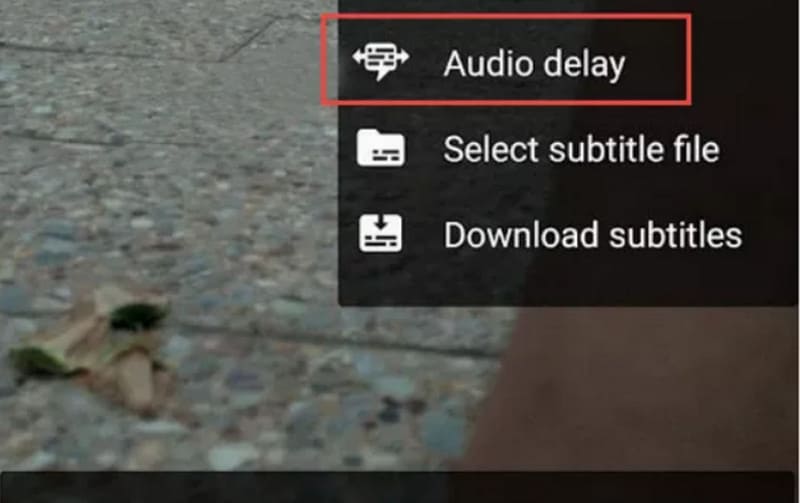
Schritt 2. Blenden Sie die Bedienleiste ein. Wählen Sie das zweite Symbol.
Schritt 3. Wählen Sie in der aufgeklappten Liste Audio‑Verzögerung.
Teil 4. Extra: Die beste Video‑Reparatursoftware zur Behebung von Tonproblemen in Videos
Wenn die VLC‑Tonverzögerung weiterhin besteht, obwohl Sie sowohl Geräte‑ als auch App‑Einstellungen angepasst haben, könnte das Problem an der Videodatei selbst liegen. Das ist kein Grund zur Sorge – es gibt noch die ultimative Lösung: Vidmore Video Fix.
Diese Software kann beschädigte Videos mit Wiedergabefehlern, Stummschaltung, Rucklern, unscharfen Bildern, geringer Lautstärke usw. so reparieren, dass sie wieder normal abspielbar sind. Sie müssen sich weder mit komplizierten Abläufen noch mit Programmierkenntnissen auseinandersetzen. Sie brauchen lediglich ein Beispielvideo im gleichen Format wie die Originaldatei und zwei Mausklicks. Ein zusätzlicher Hinweis: Verwenden Sie nach Möglichkeit Beispielvideos, die mit demselben Gerät aufgenommen wurden. Je ähnlicher die Parameter von Beispiel‑ und beschädigtem Video sind, desto besser fällt die Reparatur aus.
Im Folgenden zeigen wir Ihnen, wie Sie ein beschädigtes Video mit Vidmore Video Fix reparieren.
Schritt 1. Laden Sie Vidmore Video Fix auf Ihren Computer herunter und installieren Sie es. Rufen Sie die Hauptoberfläche auf.
Schritt 2. Klicken Sie auf die rote +-Schaltfläche, um Ihr beschädigtes Video zu laden. Klicken Sie anschließend auf die blaue +-Schaltfläche, um das Beispielvideo zu importieren.
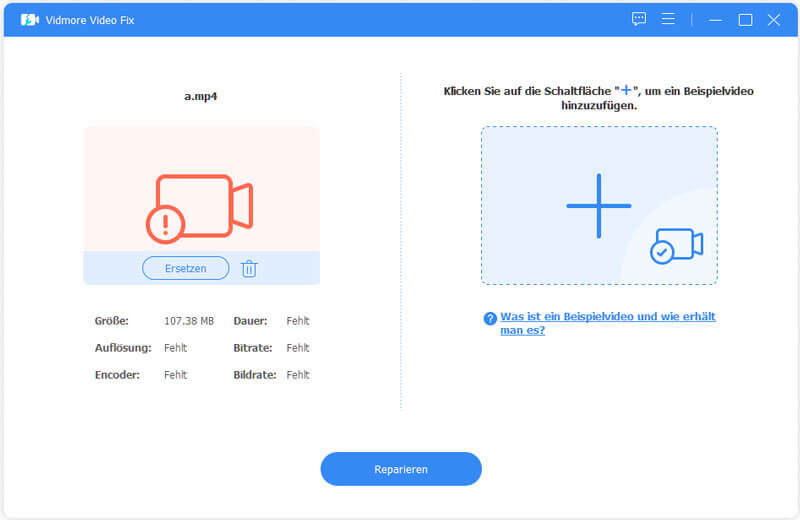
Hinweis: Das Beispielvideo sollte dasselbe Format wie die beschädigte Datei haben.
Schritt 3. Klicken Sie auf Reparieren.
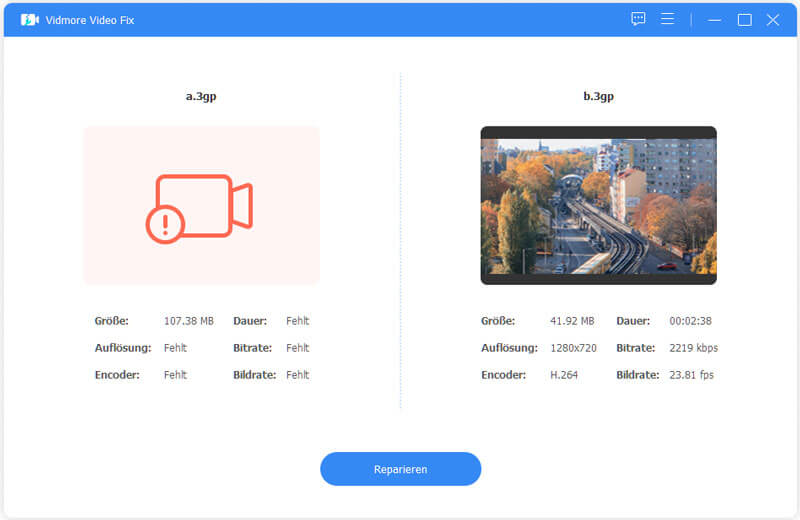
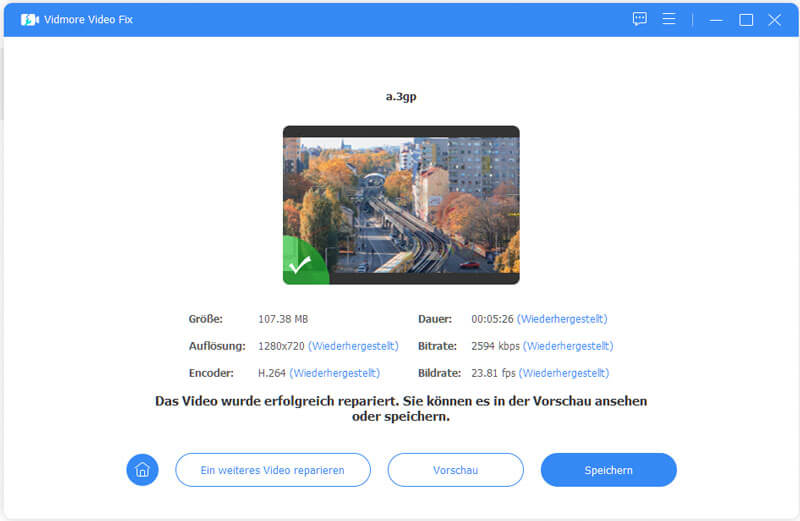
Das reparierte Video wird nach kurzer Zeit angezeigt. Wählen Sie Vorschau, um es zu überprüfen. Wenn alles in Ordnung ist, klicken Sie auf Speichern.
Teil 5. FAQ zu VLC‑Audioverschiebung
Was ist das Tastenkürzel für die Audioverzögerung in VLC?
Die Shortcuts unterscheiden sich auf Windows‑ und Mac‑Computern. Wenn Sie einen Windows‑PC verwenden, probieren Sie die Tasten J und K. Die erste verzögert den Ton, die zweite beschleunigt ihn. Auf dem Mac verwenden Sie G zum Verlangsamen und F zum Beschleunigen.
Wie behebt man die Verzögerung zwischen Audio und Video?
Überprüfen Sie zunächst, ob die Verzögerung durch die Internetverbindung verursacht wird. Wechseln Sie zu einer anderen WLAN-Verbindung. Starten Sie anschließend das Gerät und die Videowiedergabe-Plattform neu. Wenn das Problem weiterhin besteht, nehmen Sie die Einstellungen zur Audiosynchronisation auf Ihrem Gerät oder in der Plattform vor.
Ist VLC ein guter Audio‑Player?
Ja. VLC Media Player ist ein hervorragender Multimedia-Player. Er ist völlig kostenlos und unterstützt heutzutage fast alle gängigen Audioformate. Sie können ihn auch zum Konvertieren von Audio- oder Videoformaten verwenden.
Fazit
Das Problem der VLC‑Audioverschiebung ist nicht schwer zu lösen. In diesem Artikel haben wir bereits gezeigt, wie Sie diesen Fehler auf Ihrem Computer und Ihrem Android‑Handy beheben können. Die ausführlichen Schritte stehen oben für Sie bereit. Wenn Plattform und Gerät einwandfrei funktionieren, das Video selbst jedoch beschädigt ist, probieren Sie Vidmore Video Fix. Damit wird Ihr Video in wenigen Minuten wieder nahezu wie neu hergestellt.