Warum & wie man YouTube‑Audio, das nicht mit dem Video synchron ist, behebt
“Ich sehe mir ein YouTube‑Video an, aber Ton und Bild sind nicht synchron, sodass die Personen im Video nicht lippensynchron sprechen – was soll ich tun?”
Das ist kein Problem, das man leicht ignorieren kann. Selbst wenn das Bild flüssig läuft, kann asynchroner Ton das gesamte Video ruckelig wirken lassen und das Seherlebnis stark stören.
Was verursacht also, dass auf YouTube der Ton nicht mit dem Video synchron ist? In diesem Beitrag listen wir alle möglichen Ursachen für die aktuelle Situation auf und zeigen dir anschließend, wie du auf deinem Handy oder Computer eine Lösung umsetzt. Selbst wenn das von dir ausgewählte Video fehlerhaft ist, haben wir eine Möglichkeit, dir bei der Reparatur zu helfen.

SEITENINHALT
- Teil 1. Warum ist mein YouTube‑Audio nicht mit dem Video synchron?
- Teil 2. Wie man YouTube‑Audio auf iPhone & Android wieder synchronisiert
- Teil 3. Wie man asynchronen YouTube‑Sound unter Windows und macOS behebt
- Teil 4. Bonus: Beste Video‑Reparatursoftware zur Korrektur von Audio in Videos
- Teil 5. FAQs zu YouTube‑Audio, das nicht mit dem Video synchron ist
Teil 1. Warum ist mein YouTube‑Audio nicht mit dem Video synchron?
Das Problem, dass YouTube‑Audio nicht mit dem Video synchron ist, tritt relativ häufig auf. Viele Nutzer sind bereits auf ähnliche Situationen gestoßen. Auf Grundlage praktischer Tests und deines Feedbacks haben wir einige besonders wahrscheinliche Auslöser zusammengefasst. Du kannst die folgenden Punkte durchgehen und prüfen, ob einer davon auf deine Situation zutrifft.
Im Video selbst liegt ein Fehler vor
Zunächst kannst du versuchen, andere Inhalte auf YouTube abzuspielen, um zu sehen, ob ein ähnliches Problem auftritt. Wenn die anderen Videos einwandfrei funktionieren, liegt ein Fehler im aktuellen Video vor. Dieser kann durch einen Bearbeitungsfehler des Erstellers oder durch einen Bug der Plattform beim Hochladen des Videos verursacht worden sein.
Probleme mit der YouTube‑Plattform
Wenn du eine ältere Version von YouTube verwendest, kann es zu Störungen kommen, etwa dass der YouTube‑Ton nicht synchron ist. Es ist auch möglich, dass YouTube derzeit insgesamt träge und fehleranfällig läuft.
Dein Netzwerk hat eine Verzögerung
Wenn das Netzwerk, mit dem du beim Abspielen eines Videos verbunden bist, nur eine langsame oder instabile Internetverbindung bietet, kann es passieren, dass Online‑Inhalte nicht korrekt geladen werden. Dann ist die Wahrscheinlichkeit hoch, dass Probleme mit asynchronem YouTube‑Sound auftreten.
Sie sind mit einem Bluetooth-Gerät verbunden
Wenn du Daten per Bluetooth überträgst, kann es zu Signalverzögerungen kommen. Dieses Problem macht sich besonders bei Bluetooth‑Kopfhörern und ‑Lautsprechern bemerkbar. Hörst du den Ton eines YouTube‑Videos aktuell über ein Bluetooth‑Gerät, kann daher ein YouTube‑Audio‑Sync‑Problem auftreten.
Ihr Gerät hängt / reagiert verzögert
Wenn auf deinem Gerät zu viele Apps im Hintergrund laufen, kann es ins Stocken geraten und eine YouTube‑Audio‑Verzögerung verursachen. Ein weiterer Auslöser ist ein zu großer YouTube‑Cache auf deinem Gerät, der ein reibungsloses Funktionieren verhindert.
Teil 2. Wie man YouTube‑Audio auf iPhone & Android wieder synchronisiert
Für unterschiedliche Geräte gibt es unterschiedliche Lösungen. Beginnen wir mit dem Smartphone.
Starten Sie Ihr Telefon neu
Ein Neustart deines Handys ist die schnellste Lösung, wenn es sich um einen vorübergehenden Fehler oder eine Störung deiner YouTube‑App oder deines Geräts handelt. Diese Methode funktioniert auch bei Tablets.
Leeren Sie den Cache von YouTube
Wir haben bereits erwähnt, dass ein zu großer YouTube‑Cache zu Rucklern und Audio‑/Video‑Verzögerungen führen kann. Du kannst die YouTube‑App zunächst zwangsweise beenden, bevor du den Cache leerst. Nehmen wir ein Android‑Handy als Beispiel.
So löschst du den YouTube‑Cache auf deinem Handy.
Schritt 1. Schließe die YouTube‑App. Öffne Einstellungen auf deinem Startbildschirm.
Schritt 2. Wähle Apps verwalten und dann YouTube aus dem Menü.
Schritt 3. Tippe auf Daten löschen > Cache leeren. Öffne YouTube anschließend erneut und versuche, das Video noch einmal abzuspielen.
Tipps: Wenn ein Neustart das Problem nicht löst, prüfe, ob du deine bestehende YouTube‑App aktualisieren musst.
Falls das Problem weiterhin besteht, deinstalliere die App und lade sie aus dem App‑Store neu herunter.
Bluetooth-Geräte anpassen
Du kannst versuchen, ein Bluetooth‑Headset oder ‑Gerät näher an dein Handy zu bringen. So stellst du sicher, dass sich dein Gerät im Modus mit niedriger Latenz befindet. Trenne testweise die Bluetooth‑Verbindung und spiele das Video über die Lautsprecher deines Handys ab.
Ändern Sie Ihre Internetverbindung
Du kannst versuchen, auf ein stabileres WLAN zu wechseln oder die mobilen Daten deines Handys zu aktivieren. Spiele das Video dann erneut ab. Diese Lösung behebt außerdem das Problem von nicht abspielbaren Videos auf dem iPhone.
Teil 3. Wie man asynchronen YouTube‑Sound unter Windows und macOS behebt
Wenn du die Webversion von YouTube auf deinem Computer verwendest, orientiere dich bitte an der in diesem Abschnitt beschriebenen Lösung.
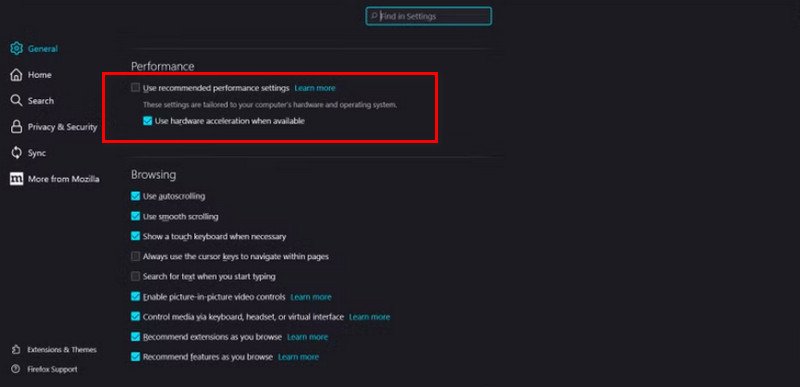
Hardwarebeschleunigung deaktivieren
Wenn du Google Chrome oder Firefox nutzt, solltest du die Option der Hardwarebeschleunigung in Betracht ziehen, die Verzögerungen von YouTube‑Audio und ‑Video verursachen kann.
So deaktivierst du die Hardwarebeschleunigung in deinem Browser.
In Chrome
Schritt 1. Öffne deinen Browser. Klicke auf Einstellungen und suche auf der linken Seite des Bildschirms den Reiter Erweitert.
Schritt 2. Wähle in der aufgeklappten Liste System. Deaktiviere dann Hardwarebeschleunigung verwenden, wenn verfügbar.
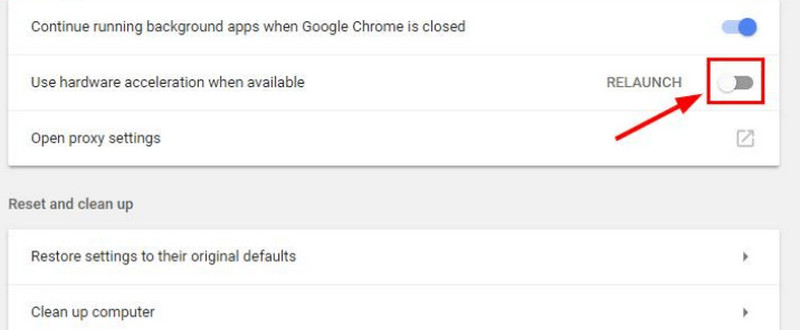
Wenn du das Video in deinem Browser nicht öffnen kannst, klicke hier und wir zeigen dir, wie du das Problem Video wird in Chrome nicht abgespielt beheben kannst.
In Firefox
Schritt 1. Starte Firefox. Klicke auf das Menü-Symbol und wähle Optionen.
Schritt 2. Wechsle zum Bereich Leistung. Deaktiviere Empfohlene Leistungseinstellungen verwenden und Hardwarebeschleunigung verwenden, wenn verfügbar.
Aktualisieren Sie die YouTube-App
Wenn du die YouTube‑Desktop‑App verwendest, stelle sicher, dass sie auf die neueste Version aktualisiert wurde. Wenn Videos immer noch nicht flüssig abgespielt werden, deinstalliere die App und installiere sie erneut.
Ändern Sie das Netzwerk, mit dem Sie verbunden sind
Diese Methode funktioniert ähnlich wie auf deinem Handy. Verbinde deinen Computer mit einem anderen, stabileren Netzwerk. So lassen sich Probleme mit ruckelnder Videowiedergabe oder Audio‑/Video‑Verzögerungen effektiv beheben.
Teil 4. Bonus: Beste Video‑Reparatursoftware zur Korrektur von Audio in Videos
Es gibt noch einen weiteren Fall: Nur ein bestimmtes Video weist beim Abspielen Probleme mit einer Verzögerung von Audio und Video auf. Dann solltest du davon ausgehen, dass mit genau diesem Video etwas nicht stimmt.
Kein Problem. Vidmore Video Fix hilft dir, alles zu reparieren. Es kann beschädigte Videos von Handys, Computern, Kameras, Drohnen und anderen Geräten mühelos korrigieren. Ganz gleich, ob deine Datei nicht abgespielt werden kann, fehlerhaften Ton, ein verschwommenes Bild oder zu leisen Sound hat – Vidmore Video Fix stellt sie wieder in einen einwandfreien Zustand her.
So reparierst du ein beschädigtes Video mit Vidmore Video Fix.
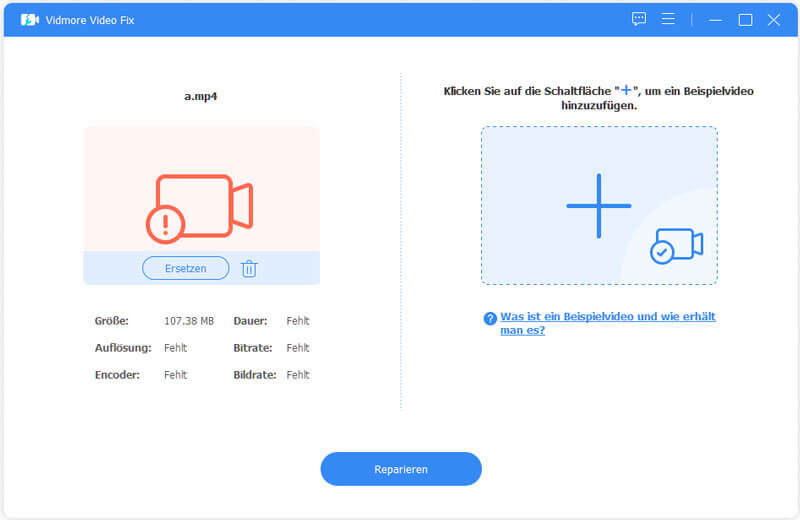
Schritt 1. Lade Vidmore Video Fix auf deinen Computer herunter und installiere es. Bereite ein Beispielvideo vor. Es sollte dasselbe Format wie das beschädigte Video haben.
Schritt 2. Wechsle zur Hauptoberfläche von Vidmore Video Fix. Klicke auf den roten Plus‑Button, um das beschädigte Video hinzuzufügen. Klicke anschließend auf den blauen Plus‑Button, um das Beispielvideo hochzuladen.
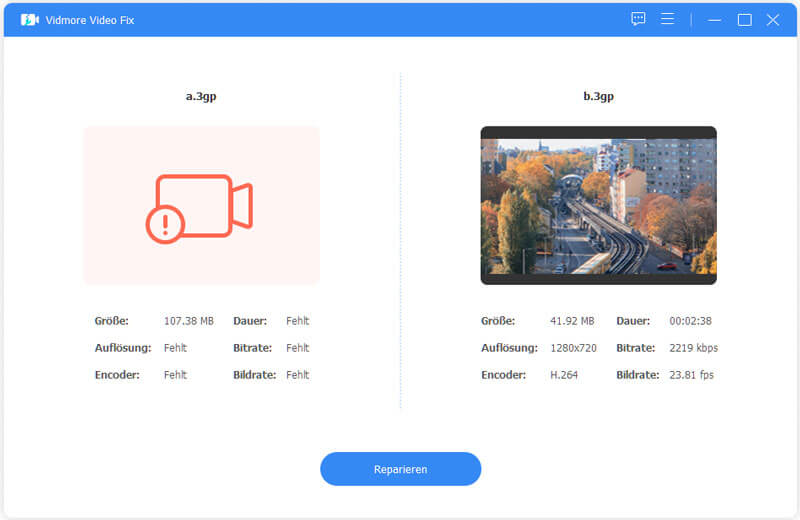
Schritt 3. Wenn beide Videos geladen sind, klicke auf Reparieren.
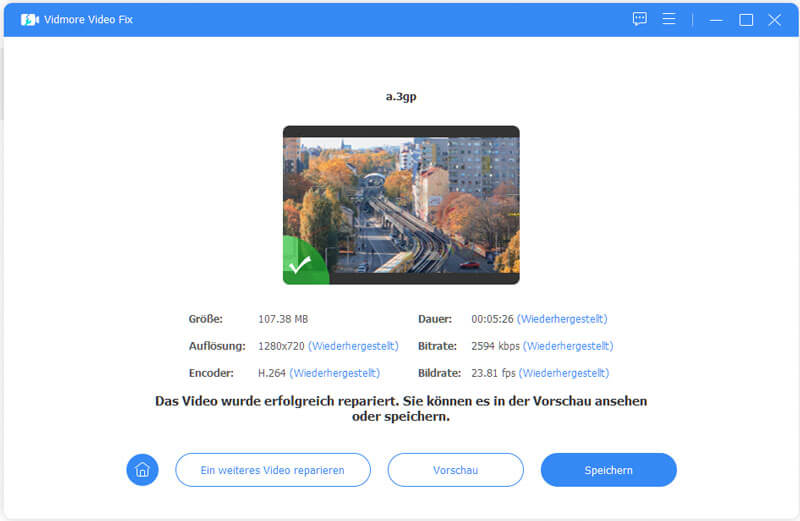
Klicke zum Schluss auf Vorschau, um das reparierte Video zu prüfen. Um es herunterzuladen, wähle Speichern.
Teil 5. FAQs zu YouTube‑Audio, das nicht mit dem Video synchron ist
Warum stimmt der Ton bei YouTube TV nicht überein?
Der naheliegendste Grund ist, dass du eine schlechte Internetverbindung hast. Du kannst zu einem stabileren WLAN wechseln, damit deine Videos reibungslos abgespielt werden können.
Warum hängt nur mein YouTube?
Es kann sein, dass dein Gerät Leistungsprobleme hat oder dass deine YouTube‑App zu viele zwischengespeicherte Daten enthält. Du kannst es ausprobieren, indem du den Cache leerst, andere Apps schließt und YouTube neu startest.
Warum ist der Ton bei YouTube TV nicht synchron?
Bitte überprüfe, ob die von dir verwendete YouTube-App auf dem neuesten verfügbaren Stand ist. Falls nicht, aktualisiere die App bitte umgehend.
Fazit
Egal, ob du nicht synchronen YouTube‑Ton zum Video auf deinem Handy oder Computer erlebst, dieser Artikel bietet dir passende Lösungen. Wenn du nach der Überprüfung feststellst, dass das Video selbst fehlerhaft ist, befolge die Anleitung im Artikel und nutze Vidmore Video Fix, um das Video zu reparieren.