Mehr erfahren über DVD-Auflösung (Fragen und Antworten)
DVD ist heutzutage nicht mehr die wichtigste oder beliebteste Lösung zur Speicherung von Mediendateien. Dennoch hast du möglicherweise viele DVDs gesammelt und arbeitest häufig mit ihnen. In einigen Fällen musst du DVDs in digitale Videos rippen, um eine Sicherungskopie zu erstellen oder eine bessere Wiedergabe zu ermöglichen. Außerdem möchtest du in bestimmten Situationen diese aufgenommenen Videos wieder auf DVD brennen. Daher ist es sehr wichtig, mehr über die DVD-Auflösung zu wissen. Sie hat großen Einfluss auf das visuelle Erlebnis.

Wenn es um die DVD-Auflösung geht, weißt du, wie die Standard-DVD-Videoauflösung lautet? Wie kann man eine DVD in ein Video rippen und dabei die ursprüngliche Bild- und Tonqualität erhalten? Sicherlich gibt es viele weitere Fragen zur DVD-Auflösung. In diesem Beitrag zeigen wir dir einige grundlegende Informationen zur DVD-Auflösung und helfen dir, DVDs besser zu verstehen.
SEITENINHALT
Teil 1. Was ist die Standard-DVD-Auflösung
DVD bot früher eine großartige Möglichkeit, Video- und Audiodateien zu speichern. Heute werden immer mehr dieser Dateien auf Blu-ray-Discs gespeichert. Selbst wenn du eine große DVD-Sammlung besitzt, hast du der DVD-Auflösung möglicherweise nie Aufmerksamkeit geschenkt. Im ersten Teil möchten wir dir einige grundlegende Informationen zur Standard-DVD-Auflösung geben.
Die DVD-Auflösung bezieht sich auf die Anzahl der Pixel in jeder Dimension. Du solltest wissen, dass ein Pixel im Grunde ein leuchtendes Quadrat ist, das eine bestimmte Farbe erzeugt. Heutzutage bevorzugen wir – sowohl bei Bildern als auch bei Videos – eine höhere Auflösung. Denn eine höhere Auflösung kann ein detailreicheres und klareres Bild liefern. Die DVD-Auflösung ist zweifellos die Auflösung einer DVD. Sie ist ein wichtiger Aspekt der Bildqualität einer DVD-Disc.
Auf dem Markt gibt es zwei standardisierte DVD-Auflösungen: 720 × 480 (NTSC, insgesamt 345.600 Pixel) und 720 × 576 (PAL, insgesamt 414.720 Pixel). Beide DVD-Auflösungen sind im Seitenverhältnis 4:3 und 16:9 verfügbar. Wir sprechen gerne über 4K UHD, 1080p und 720p HD. Tatsächlich beträgt die Standard-DVD-Auflösung jedoch 480p.
Teil 2. Ist es möglich, ein Video in 720p-Auflösung auf DVD zu brennen?
Es versteht sich von selbst, dass die Menschen nach immer höheren Auflösungen streben. Du verwendest Blu-ray-Discs, um 4K-UHD- und 1080p/720p-HD-Videos zu speichern. Wenn du zu deinen alten DVD-Sammlungen zurückkehrst, fragst du dich vielleicht, ob es eine Möglichkeit gibt, die DVD-Auflösung hochzuskalieren und eine DVD in 720p oder 1080p zu erstellen.
In Wirklichkeit wird eine DVD, die du mit 1080p/720p-HD-Videos brennst, von dem DVD-Brenner- bzw. DVD-Erstellungsprogramm automatisch in die Standard-DVD-Auflösung umgewandelt. Das bedeutet, dass die HD-Videos auf die DVD-480p-Auflösung heruntergestuft werden. Du kannst nicht einfach eine 720p-DVD erhalten, indem du ein 720p-HD-Video brennst. Das Brennen einer 720p-DVD bringt daher keinen Vorteil für bessere visuelle Effekte.
Teil 3. Wie rippt man eine DVD mit der besten DVD-Auflösung in ein Video
Wenn du ein Video auf eine DVD brennst, bleibt die DVD-Videoauflösung bei 480p. Etwas anders sieht es aus, wenn du eine DVD in ein Video rippen möchtest. In diesem Fall erhältst du mit größerer Wahrscheinlichkeit eine niedrigere Ausgabeauflösung.
Um sicherzustellen, dass du eine DVD mit der bestmöglichen Auflösung in ein Video rippen kannst, empfehlen wir dir hier nachdrücklich den professionellen Vidmore DVD Monster. Er ist speziell dafür entwickelt, Videos von einer DVD-Disc zu extrahieren und sie mit exakt der ursprünglichen Bildqualität zu speichern.
 Vidmore DVD Ripper
- Leistungsstarker DVD-Entschlüsselungsalgorithmus zum Rippen von DVDs in Videos mit bester Auflösung.
- Konvertiert mühelos jede DVD, jeden DVD-Ordner und jede ISO-Datei in HD-/SD-Video in hoher Qualität.
- One-Click-Lösung zum Rippen des gesamten DVD-Inhalts mit bis zu 10-facher Geschwindigkeit.
- DVD bearbeiten, z. B. schneiden/zuschneiden/drehen/zusammenführen, neue Untertitel/Audiospur/Wasserzeichen hinzufügen, Ausgabe von Bild-/Toneffekten anpassen und mehr.

Schritt 1. Lade dieses DVD-Ripper-Programm zunächst kostenlos auf deinen Computer herunter und installiere es. Du kannst oben doppelt auf die Download-Schaltfläche klicken und dann den Anweisungen auf dem Bildschirm folgen, um die Installation abzuschließen.
Lege die DVD in das DVD-Laufwerk deines Computers ein. Falls dein Computer nicht mit einem DVD-Laufwerk ausgestattet ist, musst du in diesem Schritt ein externes Laufwerk anschließen.
Schritt 2. Klicke nach dem Aufrufen der Hauptoberfläche im oberen mittleren Bereich auf die Funktion Ripper. Klicke auf die Option DVD laden und wähle dann DVD-Disc laden, um deine DVD-Disc aus der Dropdown-Liste zu importieren.

Schritt 3. In der Regel befinden sich mehrere Videodateien auf einer DVD-Disc. Bevor du die DVD rippst, kannst du die bestimmten Titel auswählen, die du als Videodateien speichern möchtest. Danach musst du nur noch ein geeignetes Ausgabeformat auswählen.
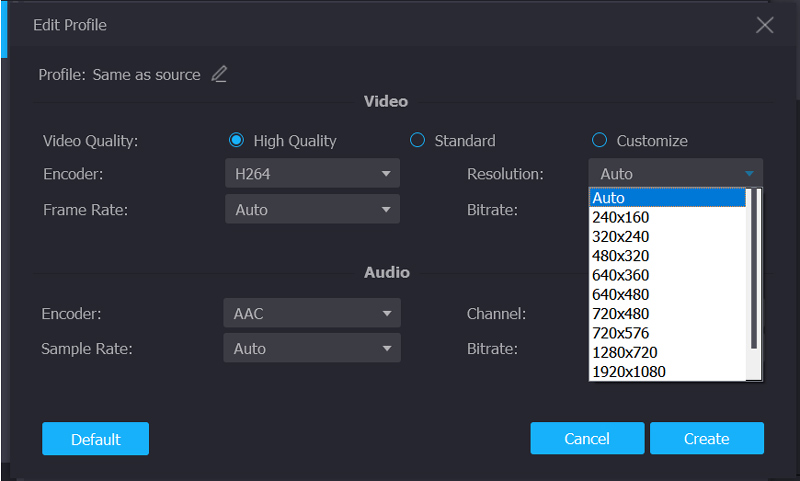
Alle gängigen Videoformate werden angeboten, z. B. MP4, MOV, AVI, MKV, MPG, FLV und mehr. Hier kannst du ganz einfach MP4 als Zielformat auswählen. Klicke anschließend auf die Option Profil anpassen, um das Profil zu bearbeiten und hier eine passende Auflösung auszuwählen.
Fazit
Nachdem du diese Seite gelesen hast, kennst du mehr Details zur DVD-Auflösung. Du weißt nun, wie die Standard-DVD-Auflösung lautet und ob es notwendig ist, eine DVD in 720p zu brennen. Außerdem erhältst du eine einfache Methode, um eine DVD mit der bestmöglichen DVD-Auflösung in ein Video zu rippen. Hinterlasse uns im Kommentarbereich eine Nachricht, wenn du noch weitere Fragen hast.